
Apple представила абсолютно нові операційні системи кілька довгих місяців тому. Зокрема, він зробив це на конференції розробників WWDC, де традиційно щороку представляються нові основні версії операційних систем. Цього року ми отримали iOS та iPadOS 15, macOS 12 Monterey, watchOS 8 та tvOS 15. Усі ці системи, окрім macOS 12 Monterey, вже давно доступні широкому загалу, тому кожен, хто має підтримуваний пристрій, може їх встановити. У нашому журналі ми продовжуємо зосереджуватися на нових функціях згаданих систем, а в цій статті ми спеціально зосередимося на функції «Знайти з» iOS 15.
Вас може зацікавити
Пошук офлайн або вимкненого пристрою
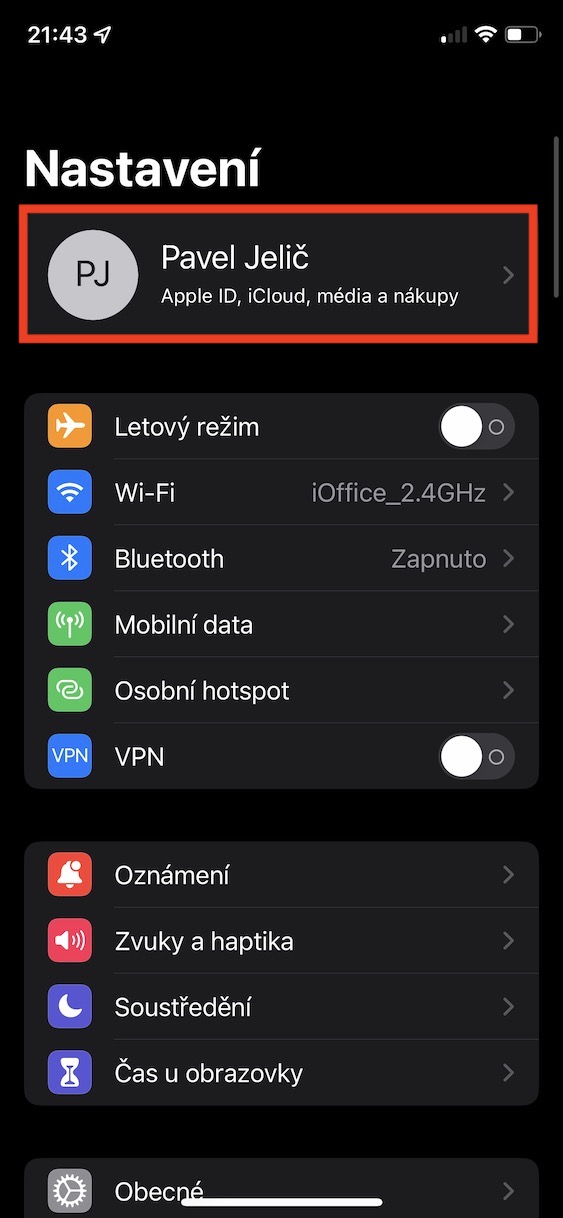
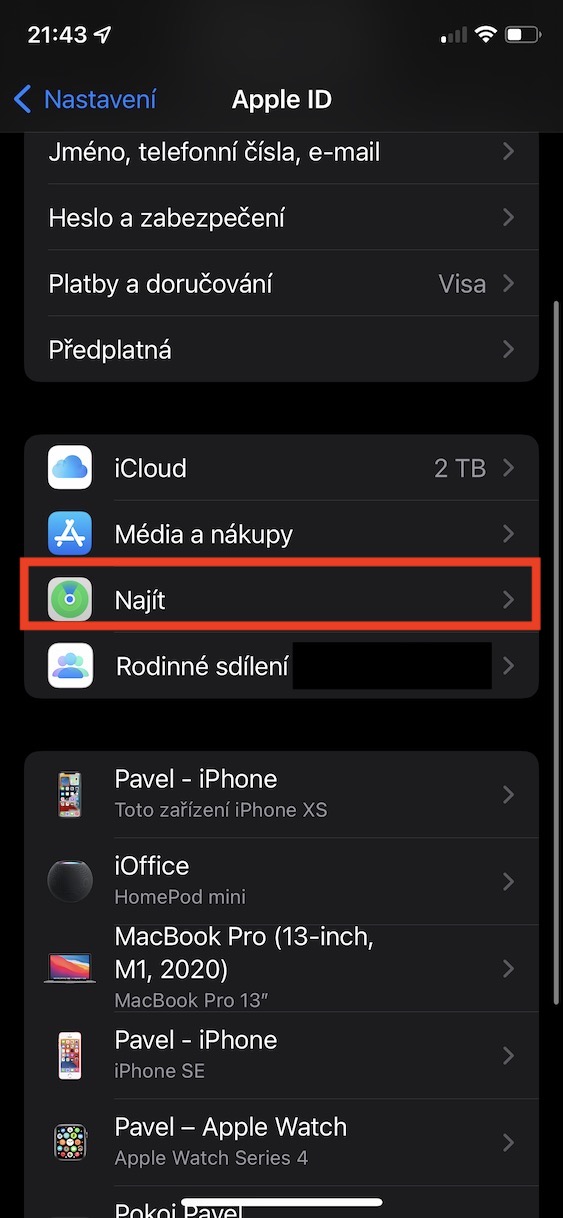
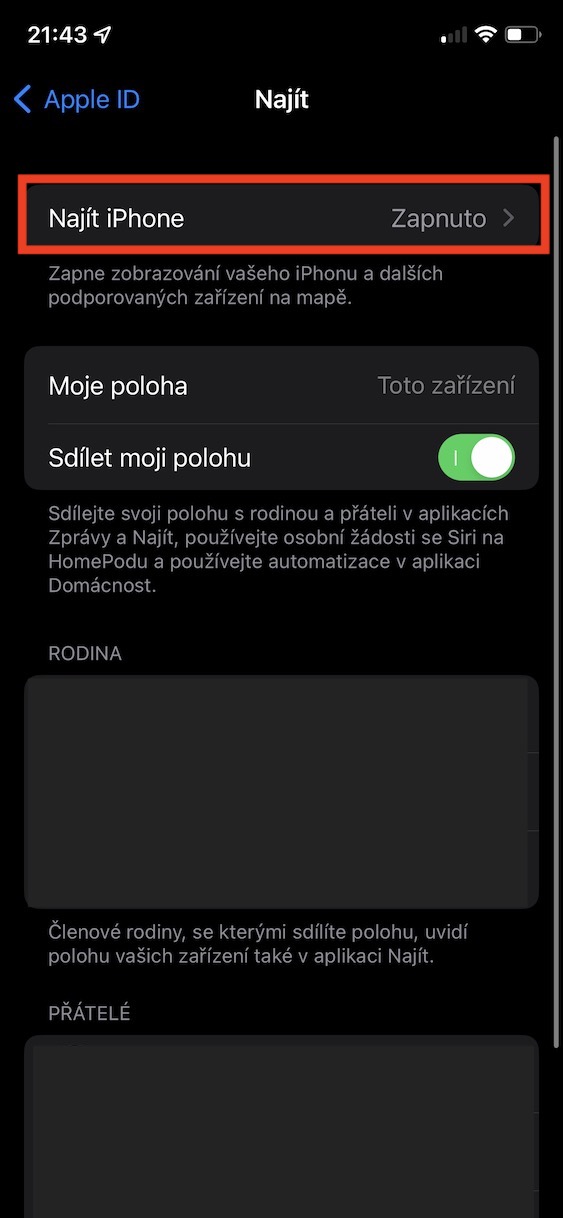
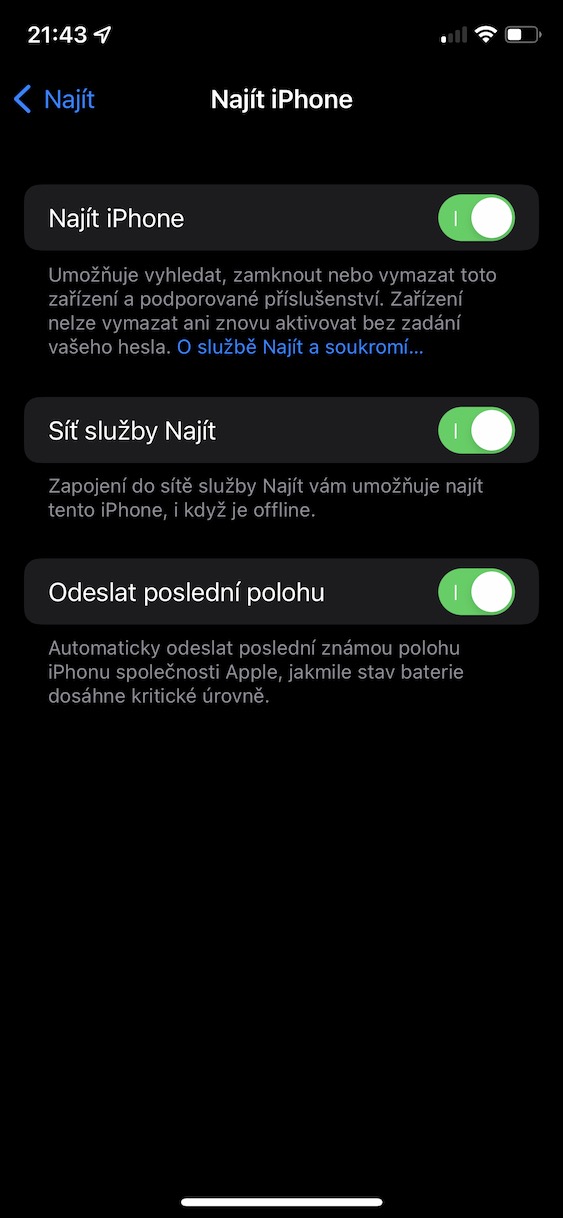
Якщо вам вдалося десь загубити або забути свій пристрій, Find My може допомогти вам. У програмі Find My, яку можна запустити на будь-якому пристрої з доступом до Інтернету, ви можете переглянути точне місцезнаходження певного пристрою. Крім того, на ньому можна відтворити звук, заблокувати його, написати повідомлення на екрані або повністю стерти. Однак усі ці варіанти недоступні, якщо пристрій не підключено до Інтернету або вимкнено. IN iOS 15 ти свій iPhone але здатний контролювати, навіть якщо він офлайн або вимкнений. Однак важливо зазначити, що можливість визначити місцезнаходження телефону Apple, коли він вимкнений, можлива лише з iPhone 11 і новіших версій. Налаштування Find My на iPhone можна знайти в Налаштування -> ваш профіль -> Знайти -> Знайти iPhone.
Фото галерея
новий widget знайти
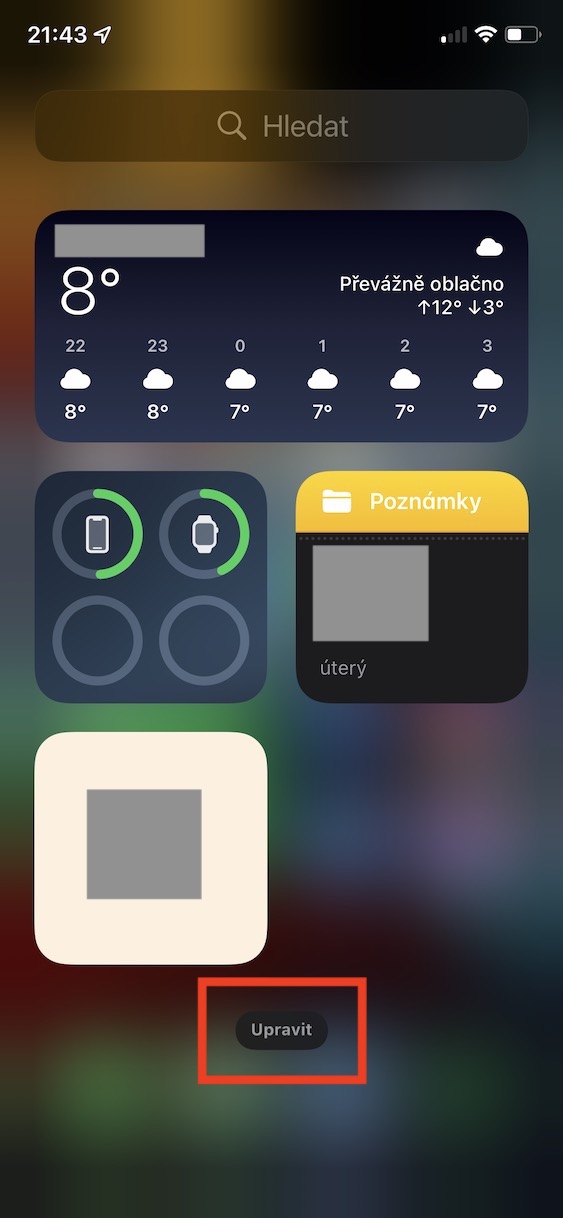
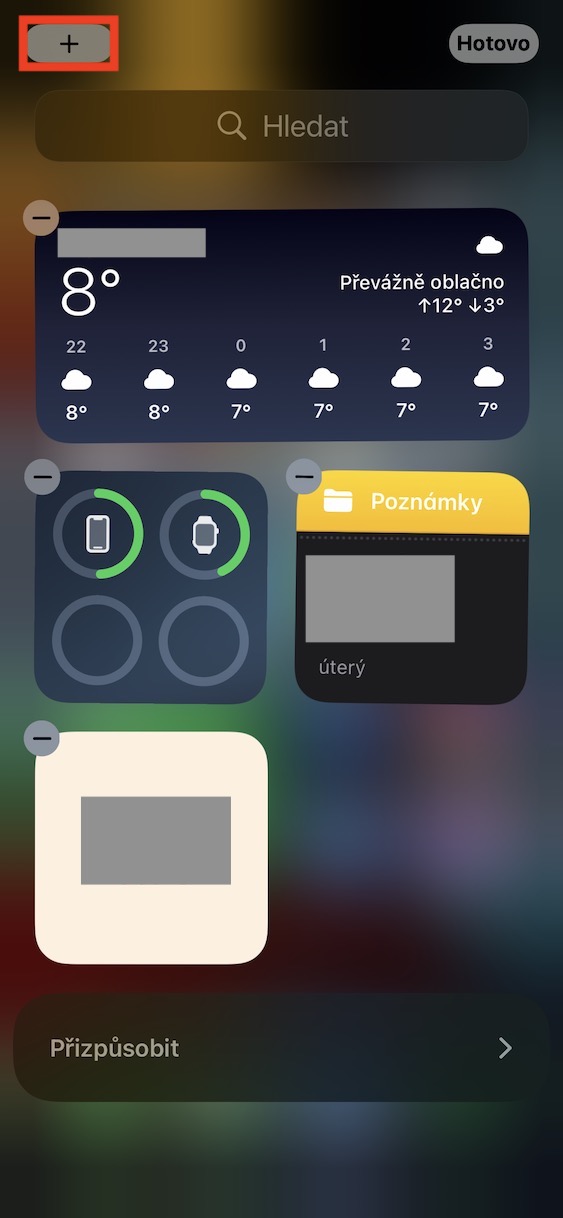
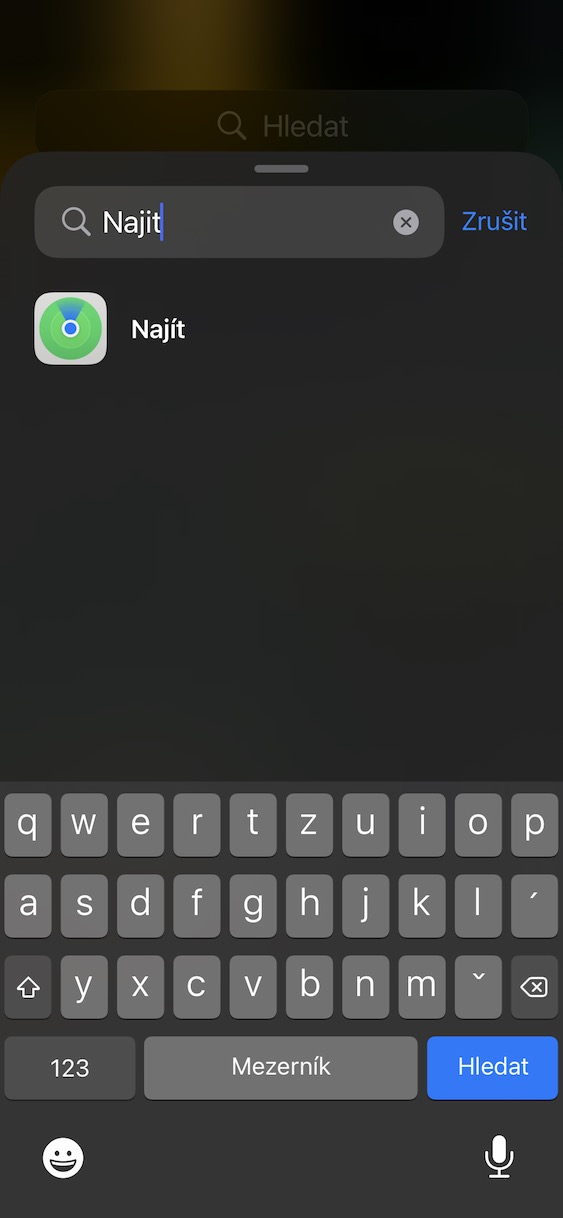
З прибуттям iOS 14 минулого року ми побачили повний редизайн головного екрана. Наприклад, у нас є бібліотека додатків, де ви можете зберігати невикористовувані додатки, але крім цього Apple koneтакож поставляється з повністю переробленим дизайном widgetр. Ми можемо вставляти їх на окремі сторінки програми між їхніми значками. В межах iOS 15 Каліфорнійський гігант прийшов із новеньким widgetem Знайти, який може бути корисним багатьом із вас. Якщо ви додасте його на робочий стіл, ви зможете переглянути місцезнаходження вибраної людини або вашого об'єкта. В обох випадках доступні два розміри, а саме малий і середній. Тож якщо ви хочете постійно відстежувати місцезнаходження людини, наприклад дитини, або предмета, то це точно для вас. widget скористатися. Widget щоб додати його, перейдіть на головну сторінку ліворуч, ви зійдіть вниз і торкніться Редагувати. Потім просто натисніть у верхньому лівому куті значок +, widget Знайти пошук a утримуйте, щоб перемістити його туди, куди вам потрібно.
Фото галерея
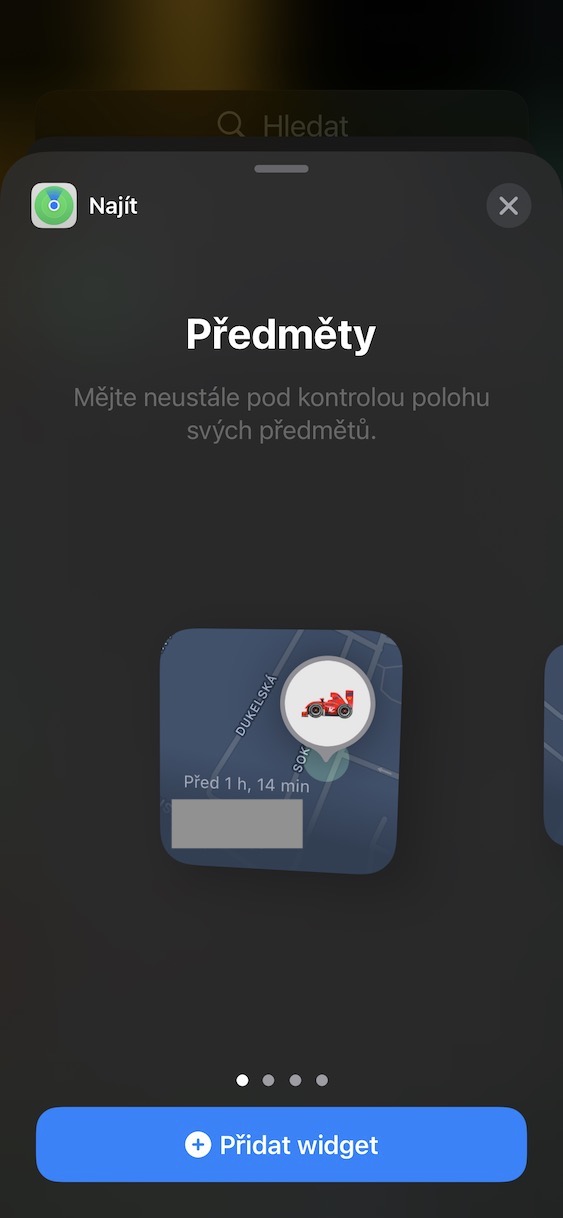
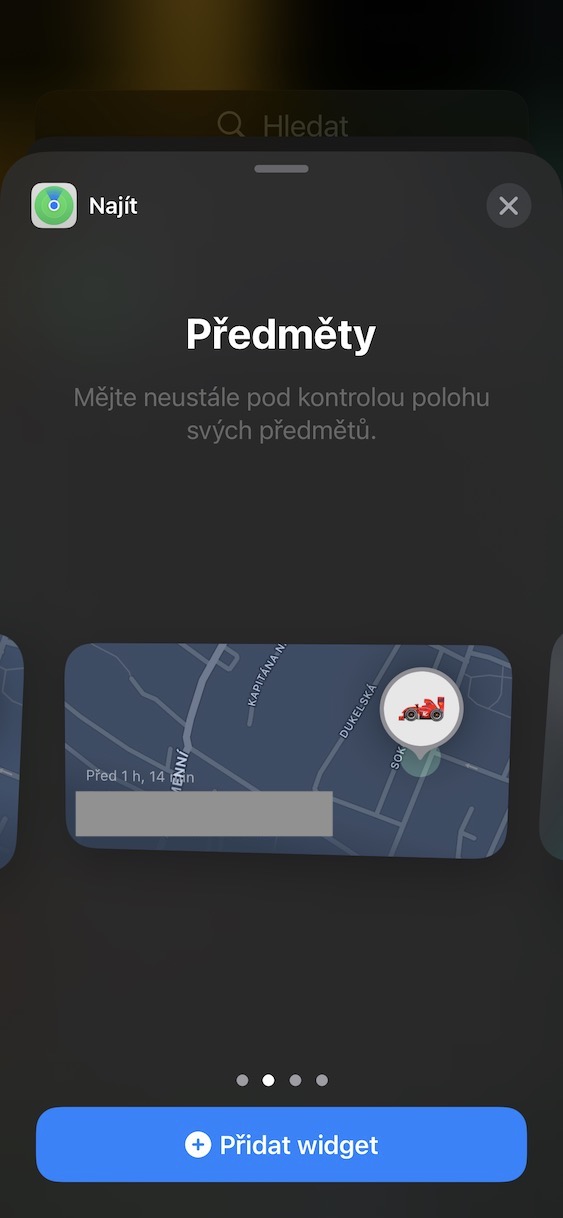
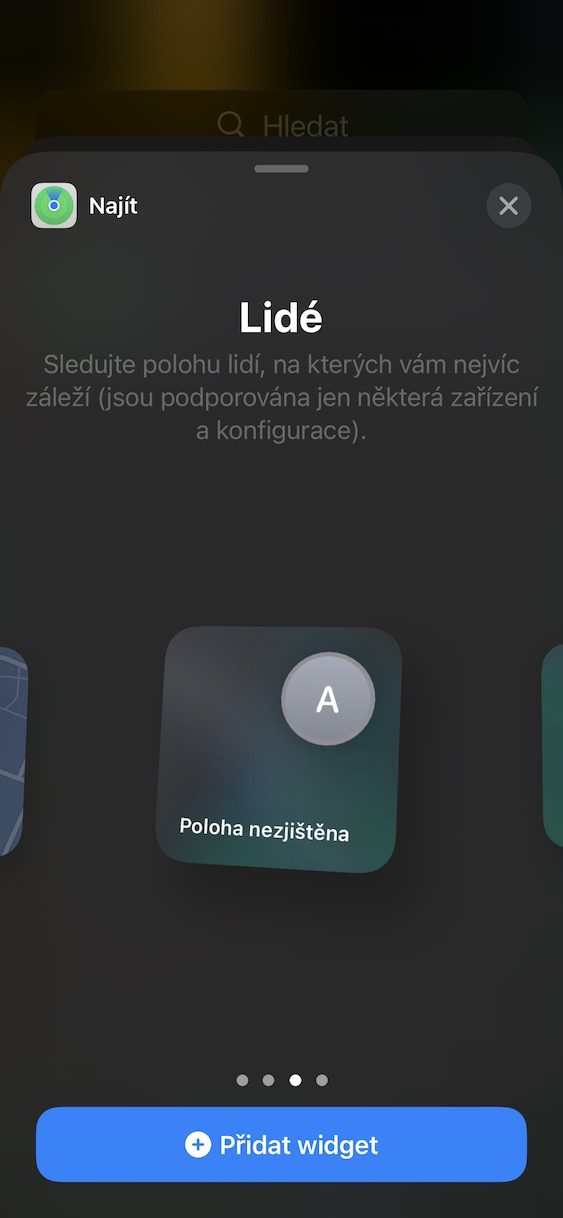
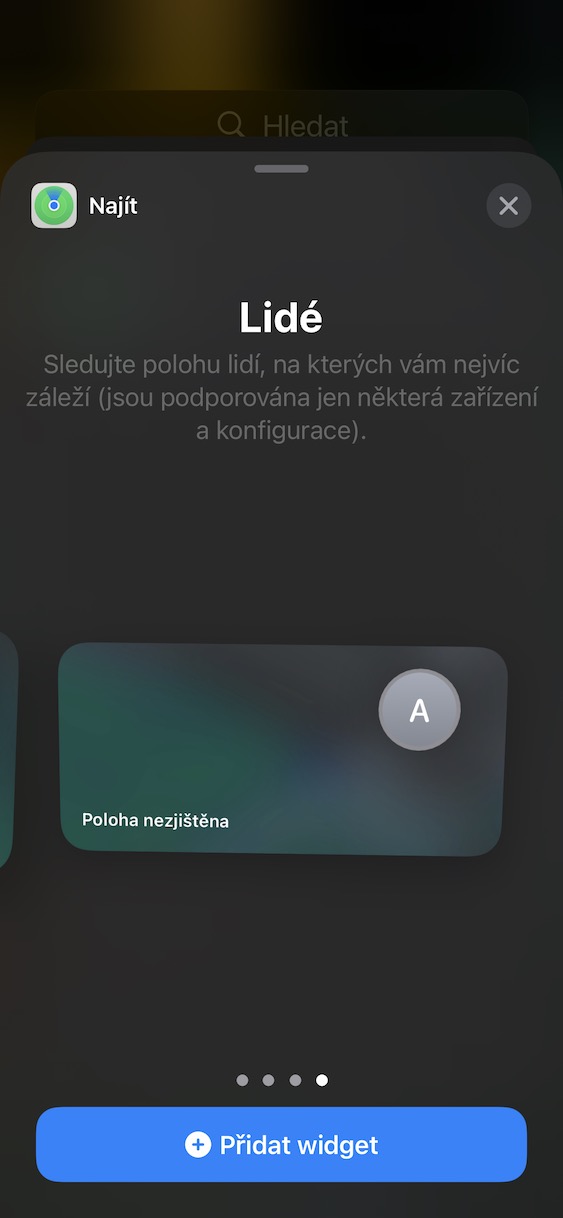
Забули сповіщення пристрою
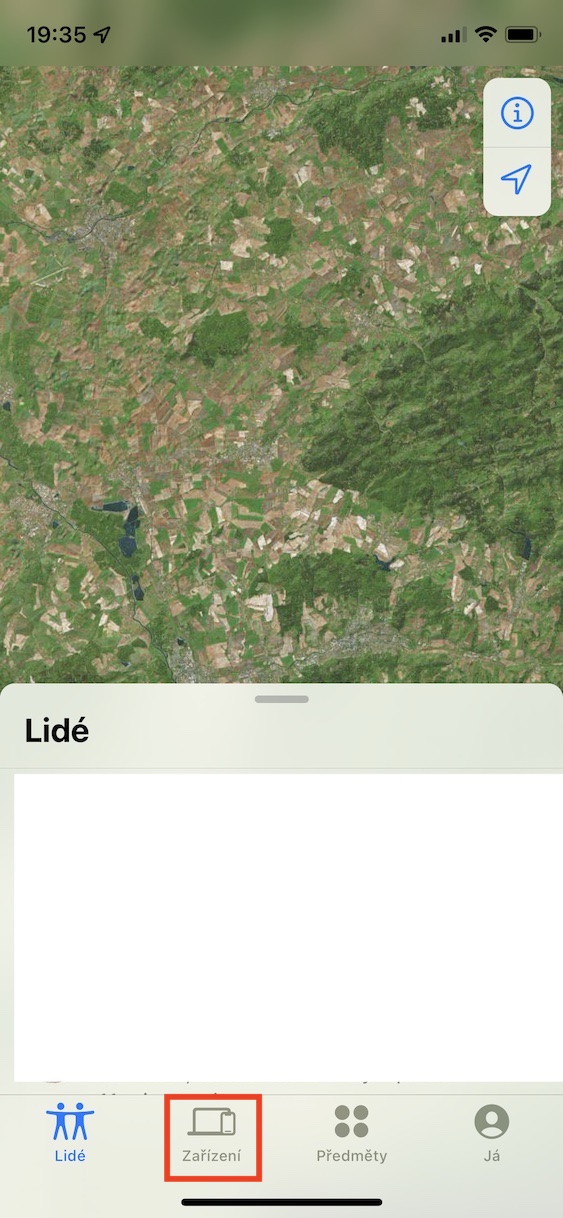
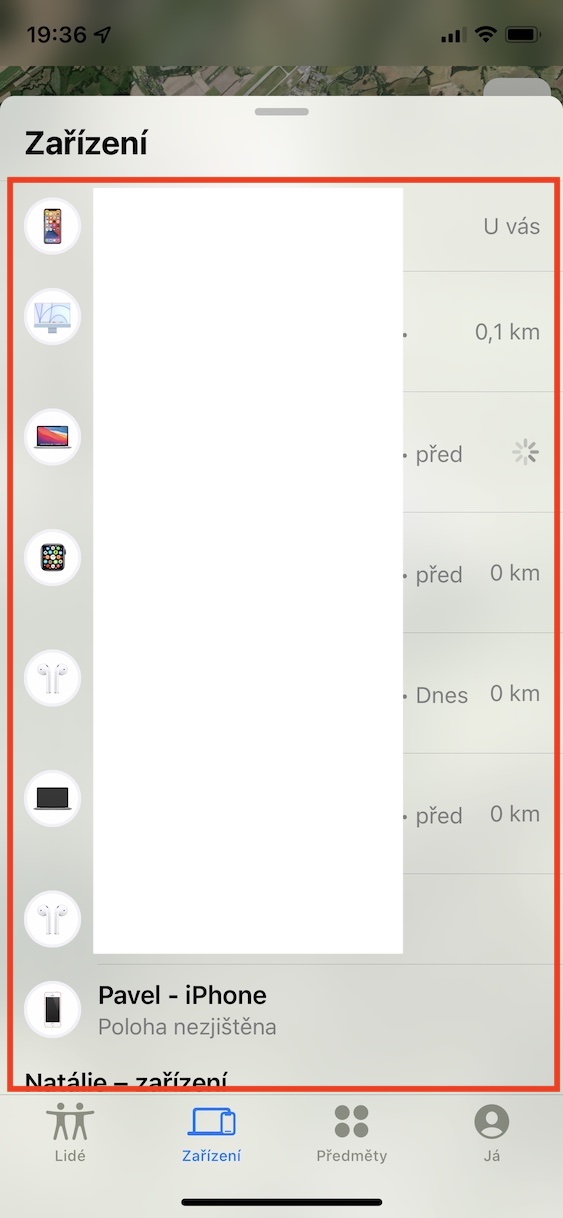
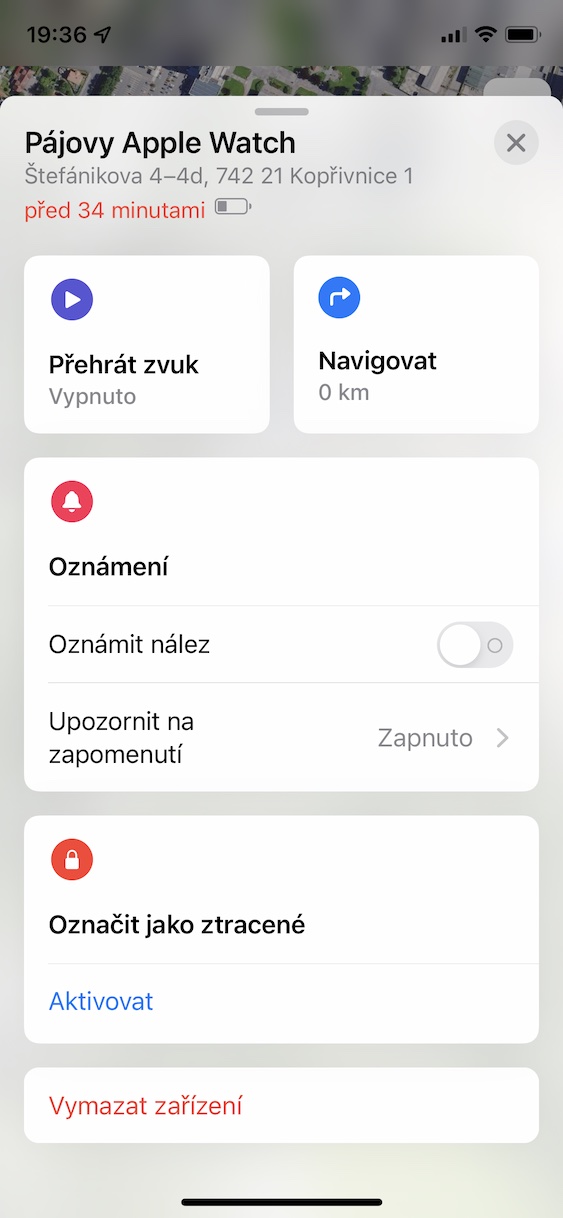
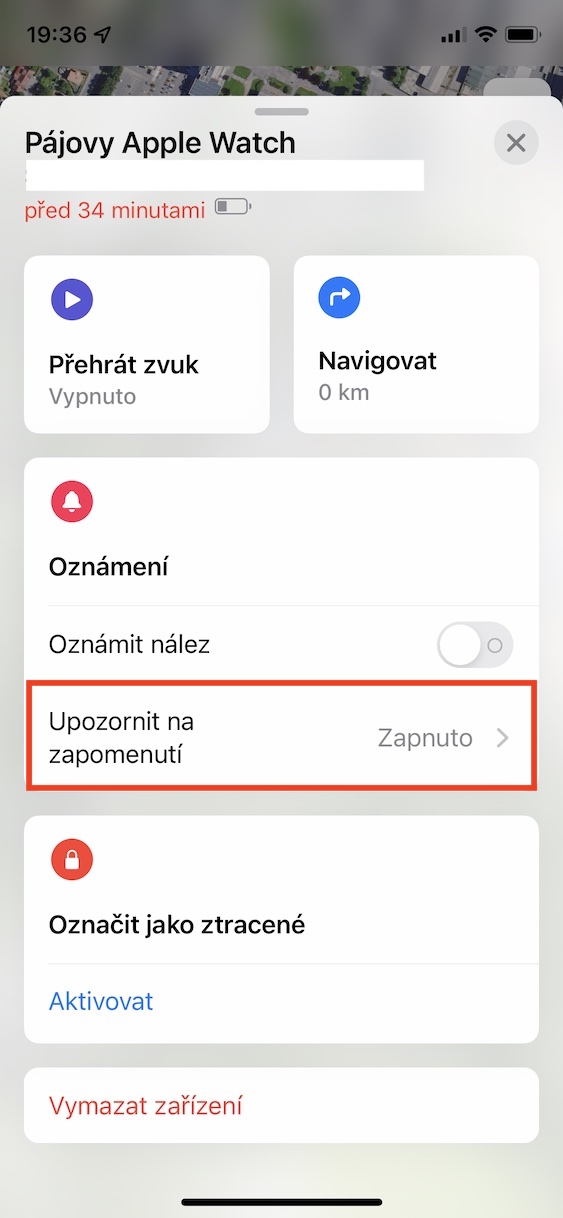
Однією з найбільш очікуваних функцій програми Find є iOS 15, безсумнівно, сповіщення про забутий пристрій. Як випливає з назви цієї функції, якщо ви її активуєте, ви це зробите iPhone може повідомити вам, що ви десь залишили деякі зі своїх пристроїв або об’єктів, які ви обробили тегом розташування AirТег. У разі пристроїв цю функцію, звичайно, можна активувати лише для машин, які ви можете транспортувати, тобто. наприклад MacBook чи Apple Watch. Цю функцію можна активувати, просто перейшовши до знайти, де внизу натисніть або Обладнання чи Предмети. Після цього ти конкретний пристрій або предмет натисніть відкрити йти до Повідомити про забуття, а потім функцію активувати.
Фото галерея
AirPods Pro a Max частина Знайти
Коли Apple представлені AirТеги, крім усього іншого, представили також мережу послуг Find. Ця мережа конкретно складається практично з усіх Apple пристроїв, доступних у світі – сотні мільйонів різних продуктів від Applu. Досі так було, за винятком AirТеги, про iPhone, iPad та Mac. З появою iOS 15, однак цей список було розширено, зокрема на AirPods Pro a AirPods Max. Це, серед іншого, означає, що якщо у вас є один із цих навушників, якщо ви їх загубите або забудете, ви зможете легко їх знайти, навіть якщо ви не в зоні їх дії. У минулих версіях iOSде їх не було AirПоди Pro a Max частини Find My Network, на карті завжди з’являлося лише їхнє останнє відоме місцезнаходження, яке змінюється. Зancе, що втрачено AirПоди Pro чи Max ви побачите, тепер він набагато вищий.
Фото галерея






Знайдіть людей у Spotlight
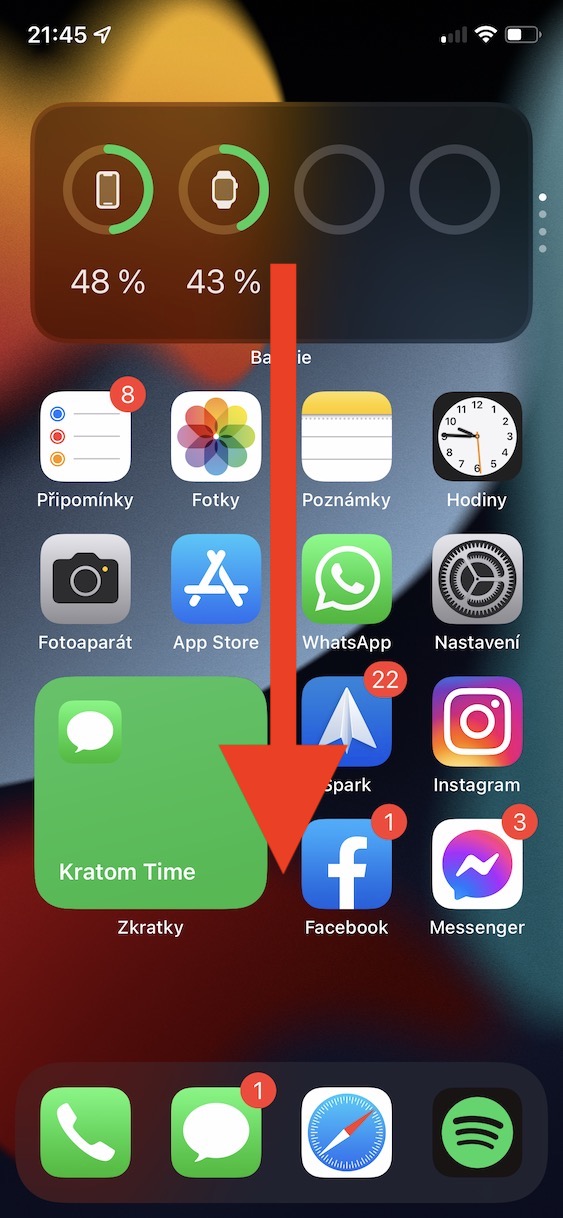
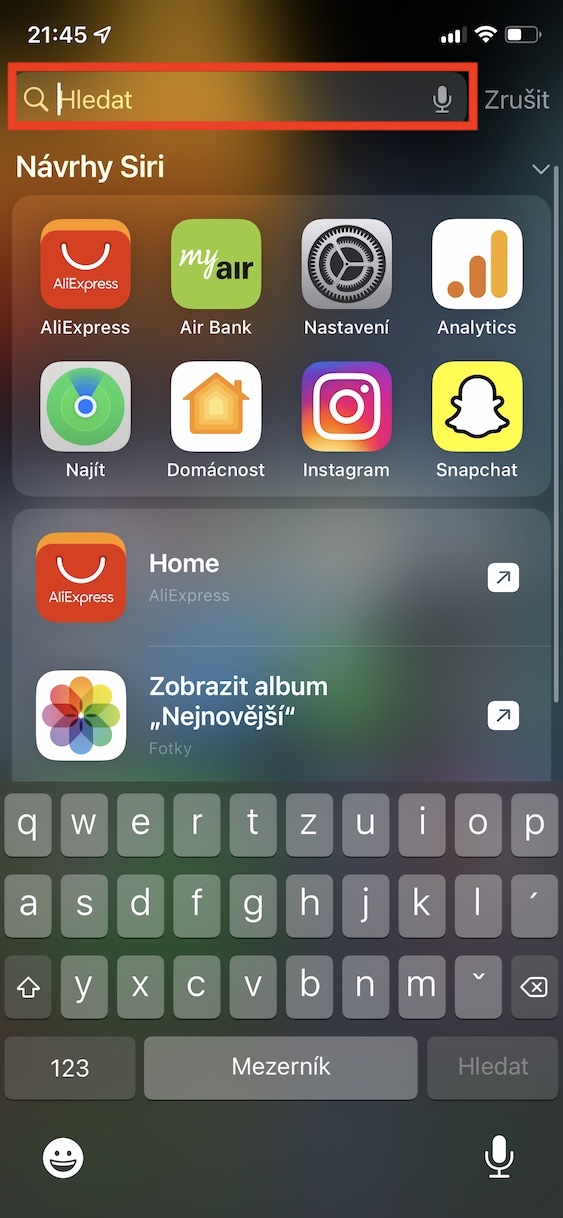
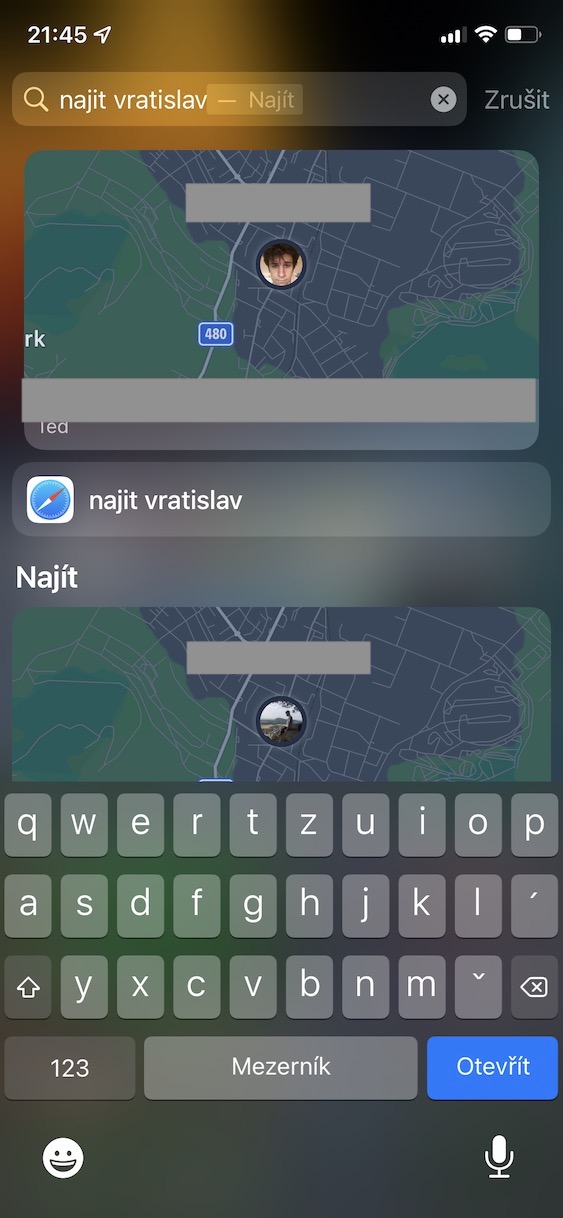
Якщо ви власник Mac або MacBooku, то ви, швидше за все, використовуєте Spotlight. Його можна визначити як своєрідний «внутрішній Google» для вашого комп’ютера Apple. Він може швидко шукати файли та папки, запускати програми, виконувати обчислення або здійснювати пошук в Інтернеті - словом, це чудовий помічник, який може прискорити повсякденні операції. Але мало хто з користувачів знає, що Spotlight також доступний на iPhonech, а точніше в iOS, що, безумовно, дуже шкода. IN iOS Spotlight працює дуже схоже на macOS, і з появою нової версії iOS 15, ви також можете переглянути місцезнаходження людей, які поділилися ним з вами, за допомогою програми «Знайти». Досить просто, що ви Вони відкрили Spotlight, і це проведіть пальцем зверху вниз на головному екрані. Потім введіть у текстове поле знайти і для цього виразу Контактна Особа.
Фото галерея




Apple годинник 5 функція нагадування пристрою недоступна
Прожектор не ввімкнено iPhone проведіть пальцем зверху (від середини екрана) вниз?
Je