
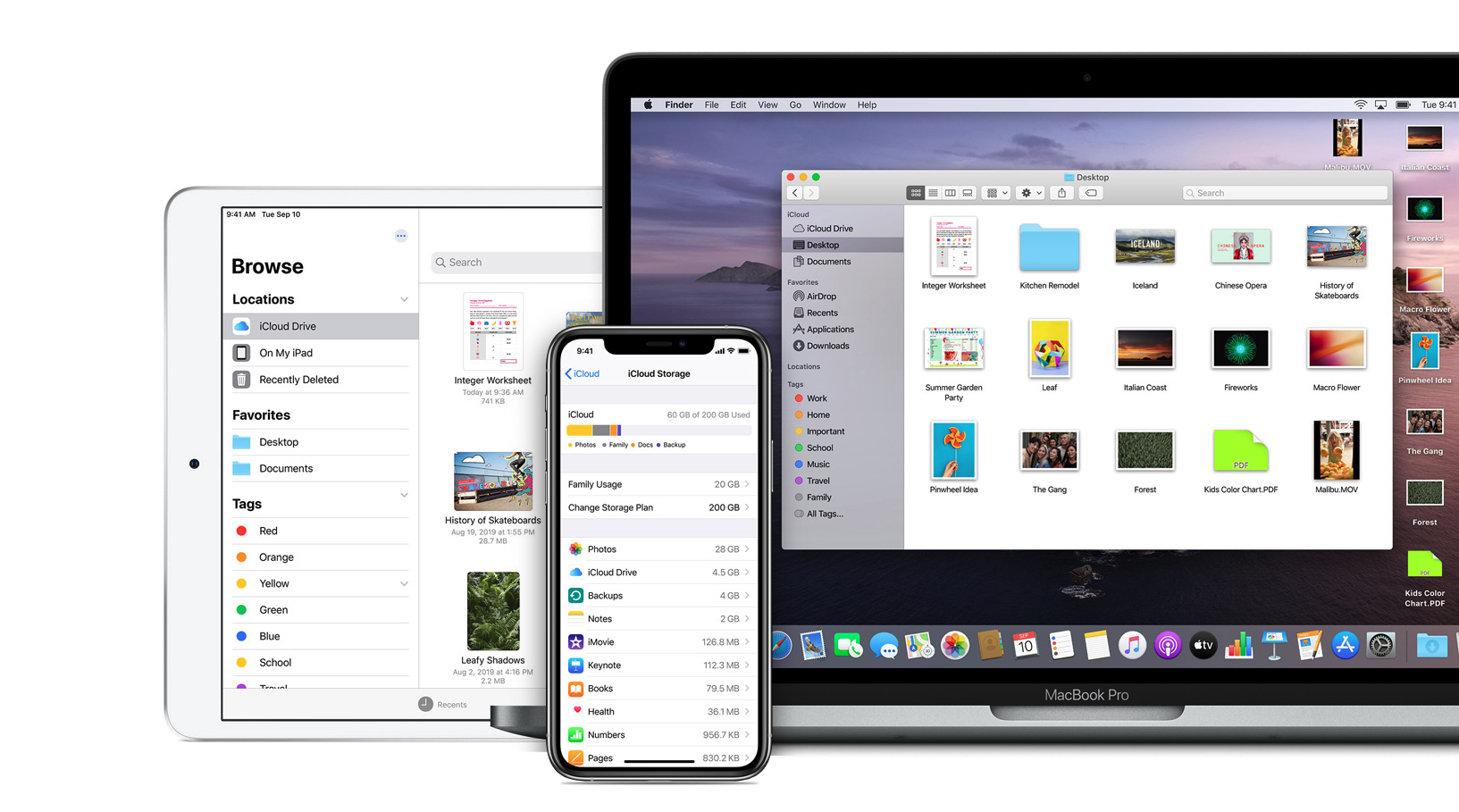
Недостатньо місця на iCloudu — це термін, який багато з вас, напевно, вже шукали, а якщо ні, є висока ймовірність, що ви шукатимете його в якийсь момент у майбутньому. Apple і у тебе тежCloudнаразі пропонується три різні підписки, якщо ми не беремо до уваги безкоштовну, яка дає вам лише 5 ГБ безкоштовного сховища, що практично нічого в наші дні. За 25 крон на місяць ви можете підписатися на 50 ГБ, за 79 крон на місяць 200 ГБ і за 249 крон на місяць 2 ТБ. Останні два згадані плани потім можна спільно використовувати в сімейному спільному доступі, тож ви можете розділити витрати. Apple дуже добре розрахував індивідуальні тарифи і, звичайно, зробить усе, щоб ви купили дорожчий варіант. Але якщо ви не хочете за нього платитиCloud Якщо ви витрачаєте більше на місяць і маєте мало вільного місця, наведені нижче поради можуть бути вам корисними.
Вас може зацікавити
Спочатку з’ясуйте, що насправді займає простір
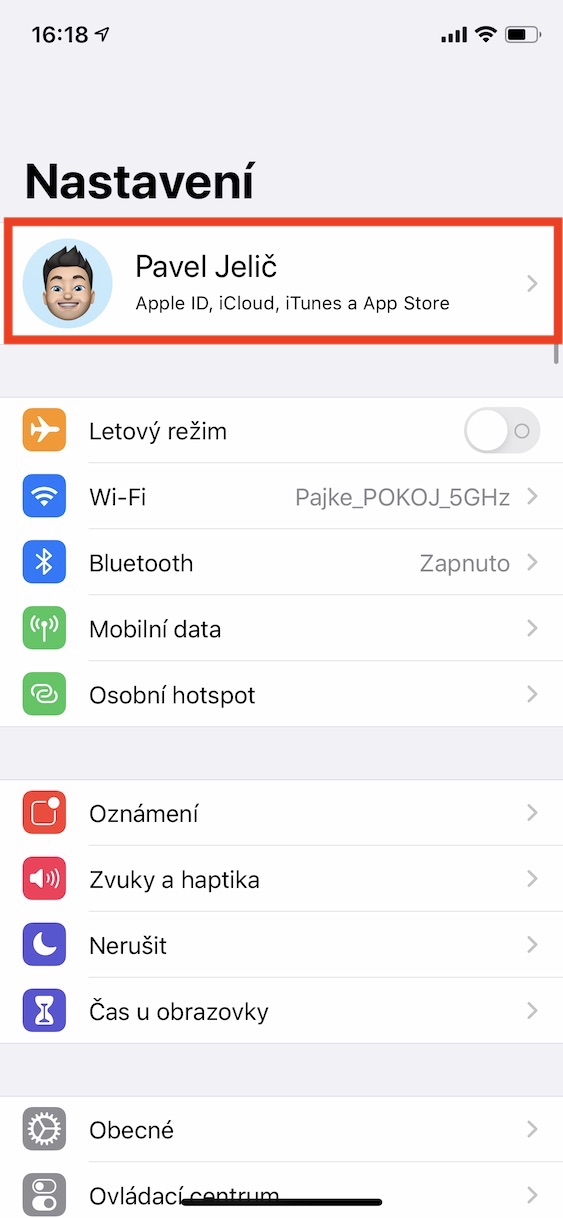
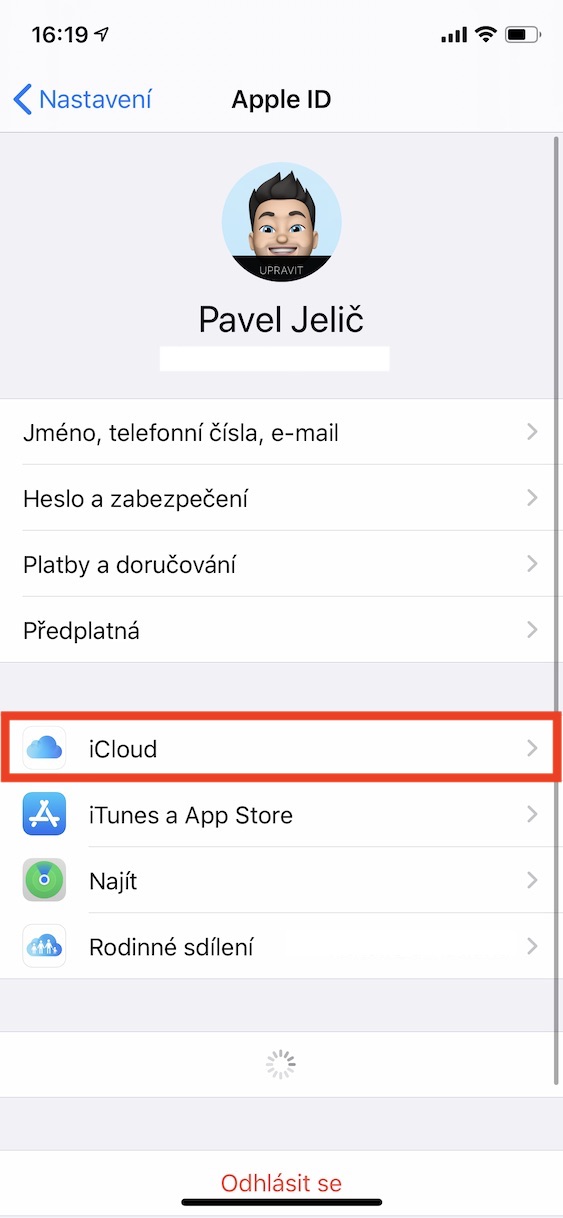
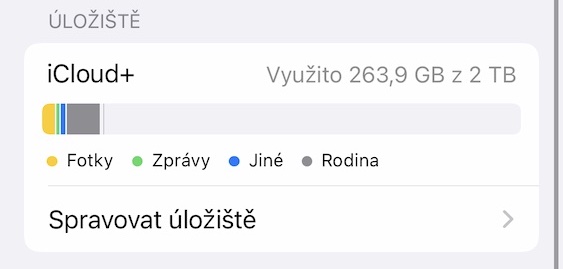
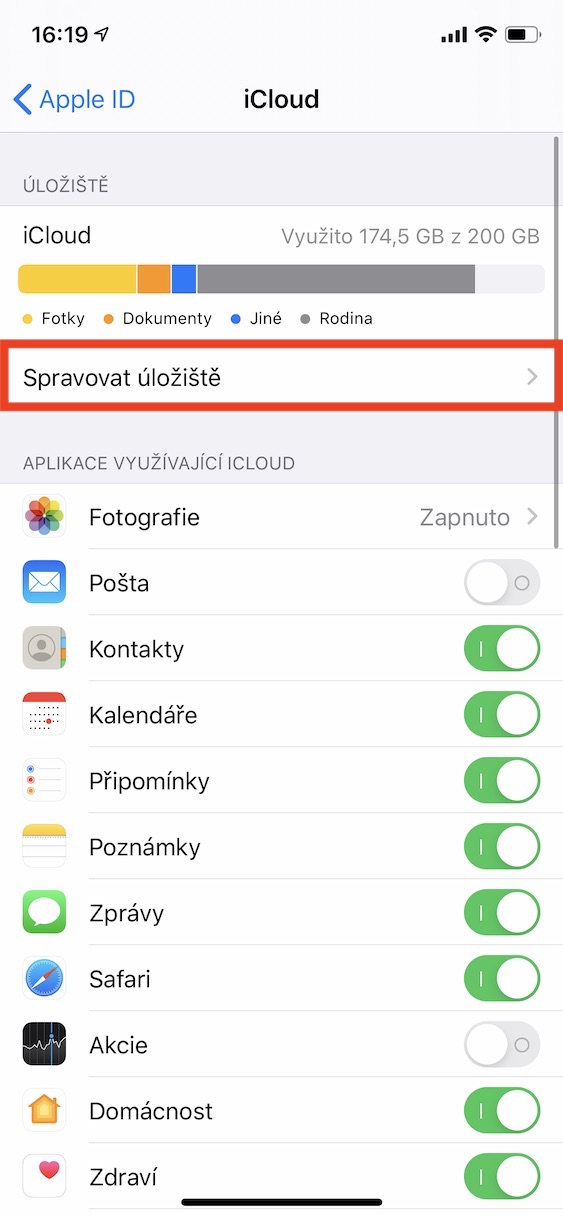
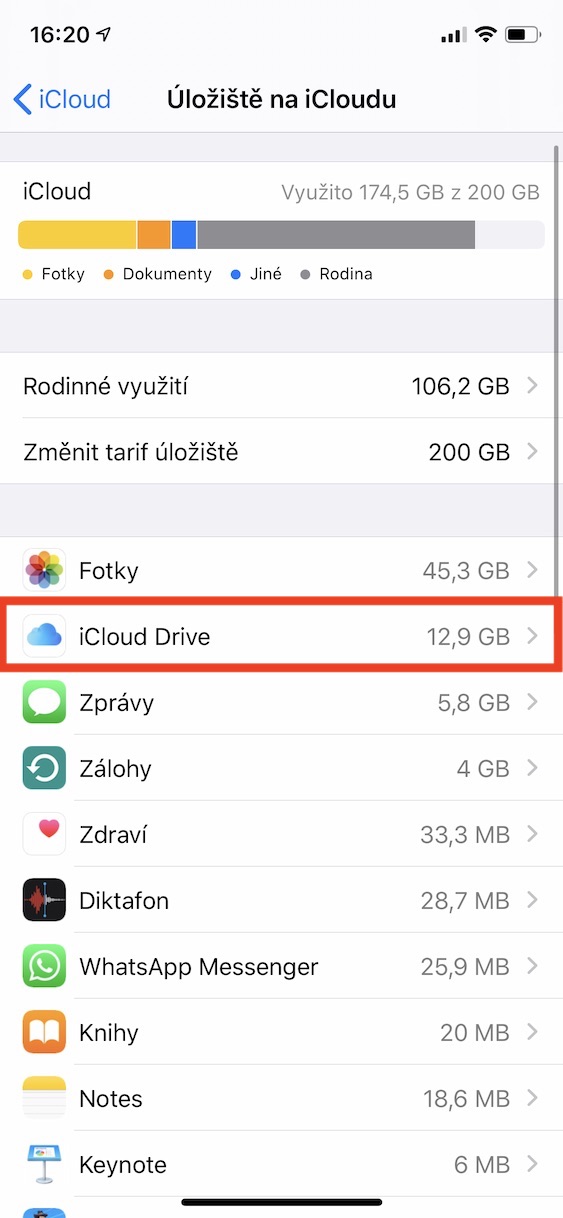
З самого початку добре з'ясувати, які дані насправді зберігаються на iCloudвони займають найбільше місця. На щастя, це не складно - ви можетеchat відобразити графік, на якому можна відносно легко знайти, яка категорія даних на iCloudти займаєш найбільше місця. Pro графічний вигляд перейти до налаштування, де натисніть у верхній частині твій профіль, а потім коробку iCloud. Після цього зачекайте трохи, поки завантажиться вся інформація. Зокрема, тут ви можете побачити загалом чотири категорії: Фотографії, Повідомлення, Інше та Сімейні. Фотографії та Повідомлення прозорі, Інше містить дані, які не можна розділити, а Сімейні містить дані, що належать іншим членам сім'ї, з якими ви користуєтеся. Звичайно, ви також можете переглянути цей графік для вашої внутрішньої пам’яті на вашому iPhone (або iPad), просто перейдіть у Налаштування -> Загальні -> Пам’ять: iPhone або пам’ять: iPad.
Фото галерея
Видаліть старі резервні копії
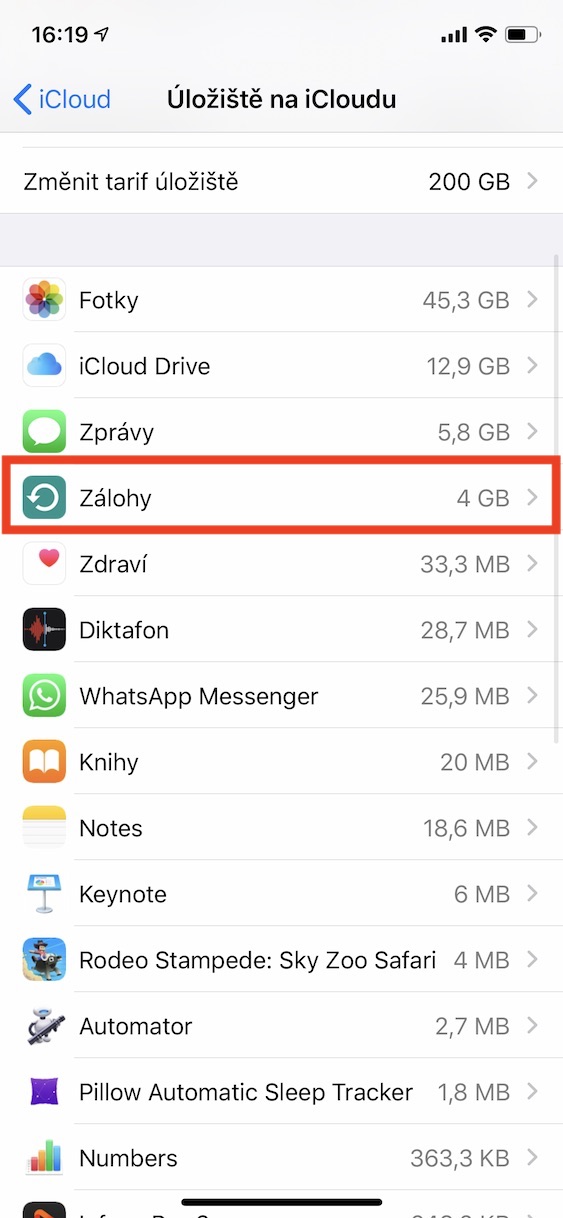
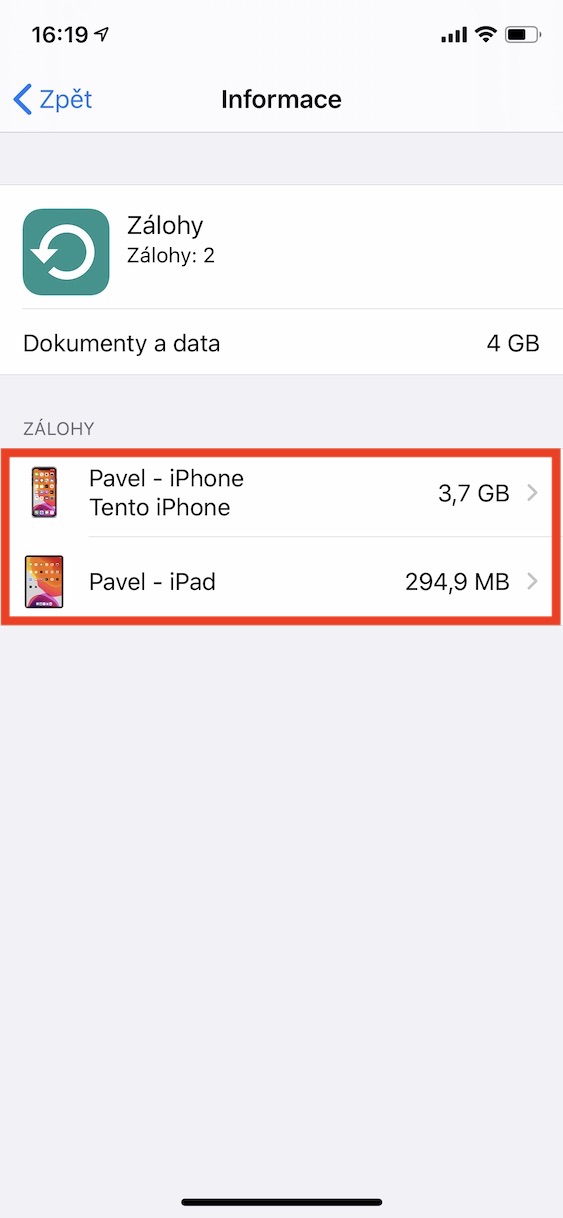
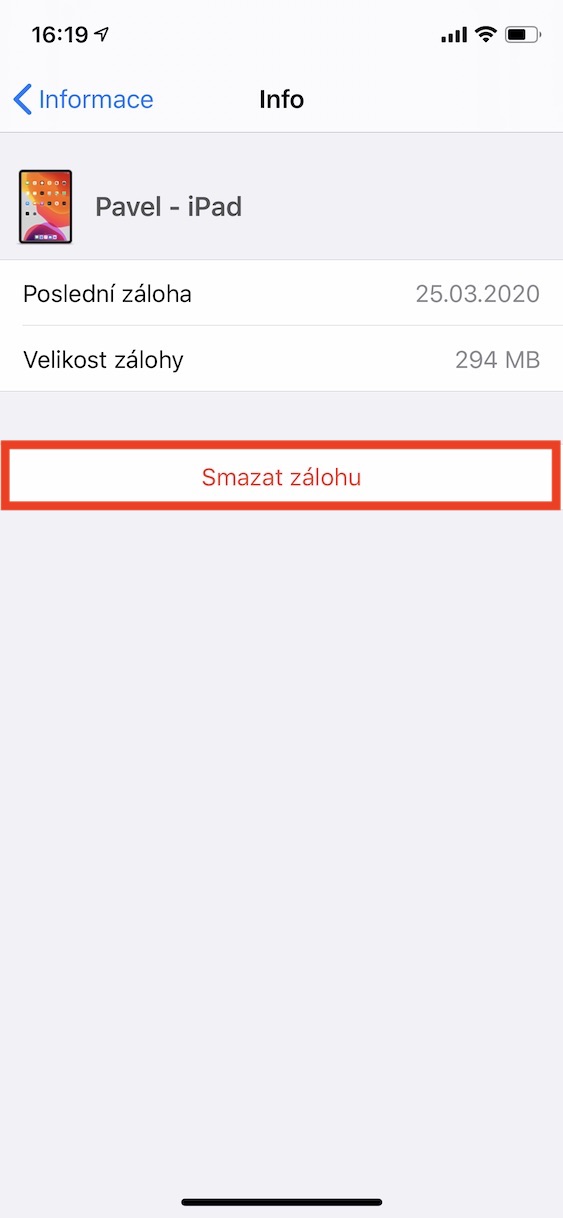
Якщо ви нещодавно придбали новий iPhone або, можливо, iPad, і ви використовували його для резервного копіюванняCloud, тож будьте обережні. На iCloudУ вас все ще можуть бути резервні копії цих старих пристроїв, які вам більше не належать. Якщо ви створюєте резервні копії нових пристроїв, резервні копії старих пристроїв марні, тому найкраще повністю видалити їх. У цьому випадку перейдіть до налаштування, де натисніть у верхній частині твій профіль, і потім iCloud. На наступному екрані прокрутіть розділ керувати сховищем, а потім натисніть поле нижче Аванси. Через деякий час тут з’являться резервні копії всіх ваших пристроїв. Якщо тут є резервна копія, яка вам не потрібна, перейдіть до неї натисніть а потім виберіть опцію Видалити резервну копію. накonec підтвердити дію.
Фото галерея
Видалити файли на iCloud Drive
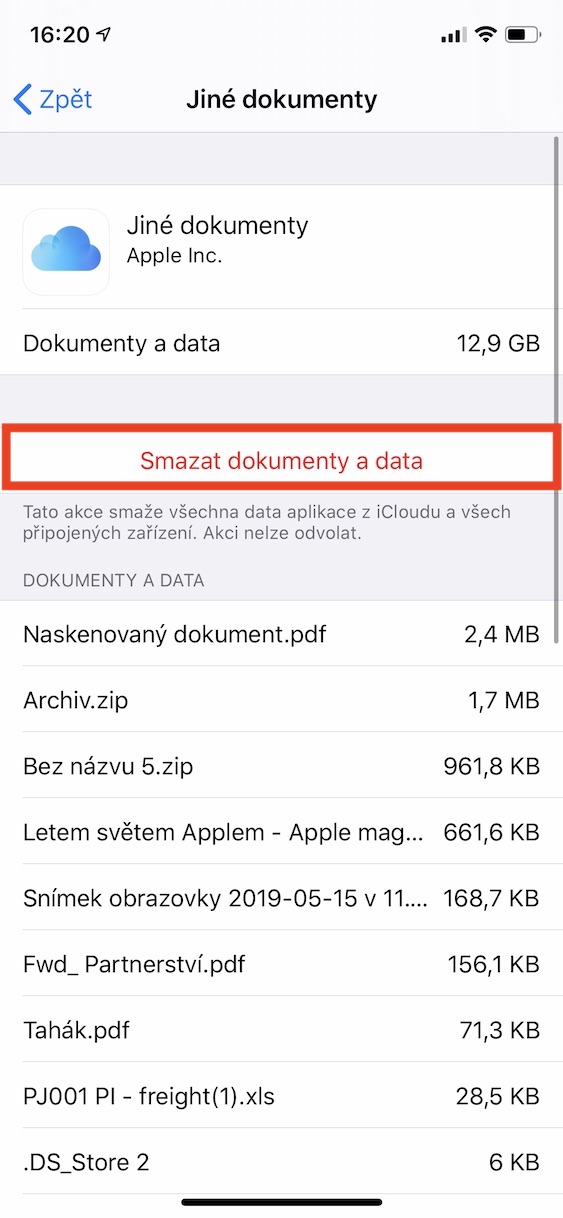
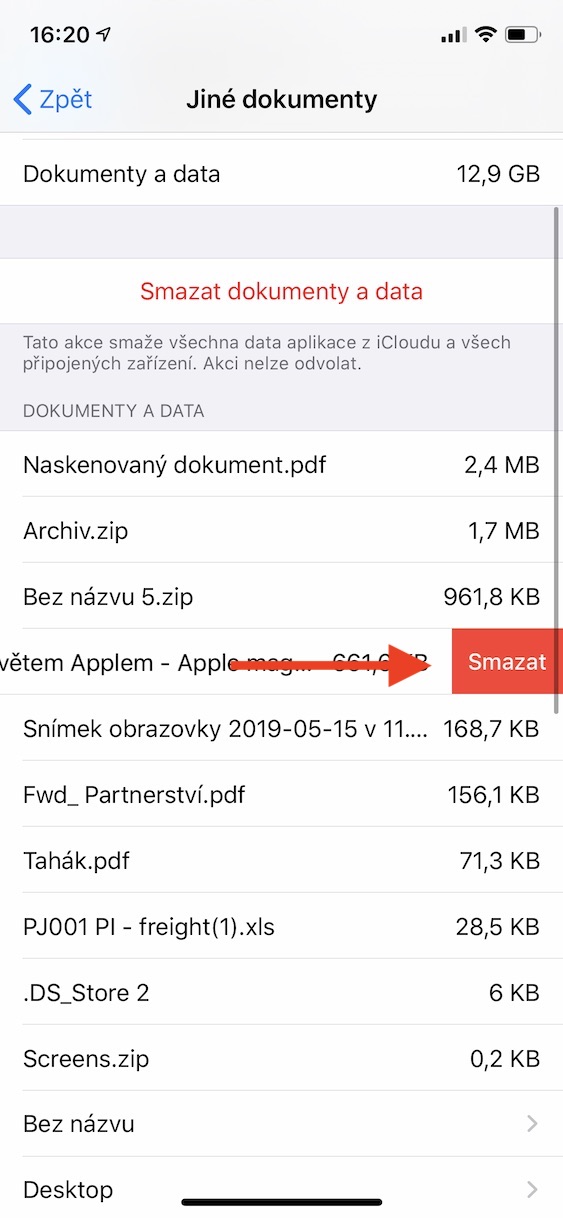
До твого таCloud автоматично зберігає дані з різних програм, резервних копій тощо. Однак, якщо ви хочетеCloud для зберігання будь-яких інших особистих файлів, таких як документи, презентації, папки, програми тощо, які ви повинні використовувати iCloud Drive. Про статус iCloud Drive Ви можете легко втратити його з поля зору, і він може швидко заповнитися. Якщо ви хочете переглянути стан вашого iCloud Перейдіть і, можливо, видаліть деякі непотрібні та великі файли, а потім перейдіть до рідної програми налаштування, а потім торкніться вгорі твій профіль. Потім натисніть на нього iCloud, далі Керуйте сховищем а потімonec перейти до розділу iCloud Drive. Тепер тут відображатимуться деякі файли разом з інформацією про розмір. Pro видалення певного файлу після нього проведіть пальцем справа наліво.
Фото галерея
Виберіть, які програми можуть використовувати i BackupCloudu
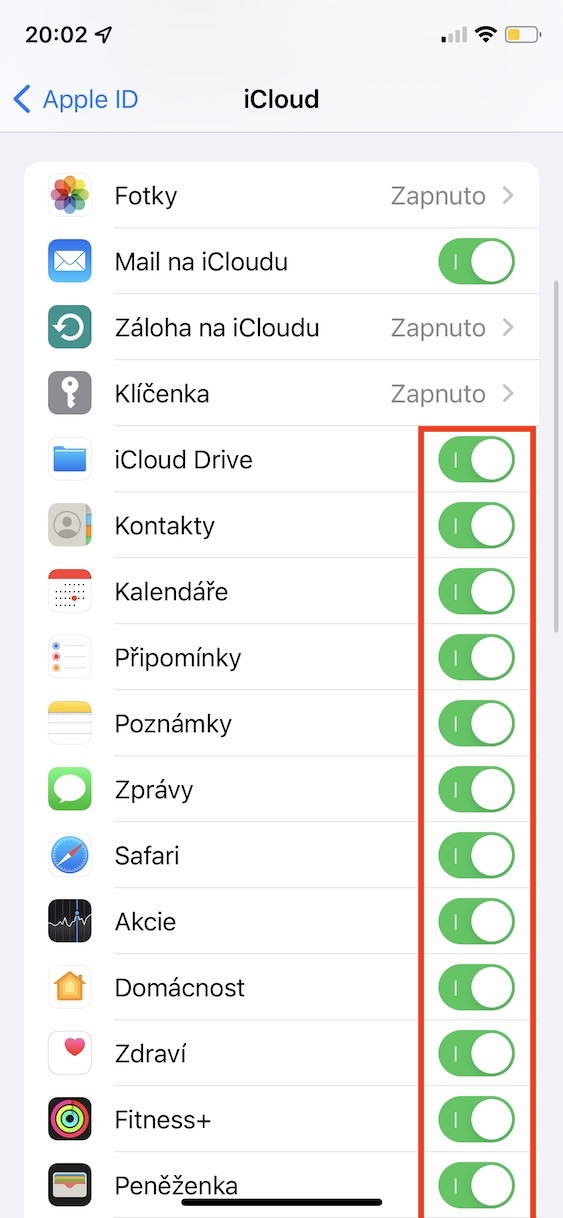
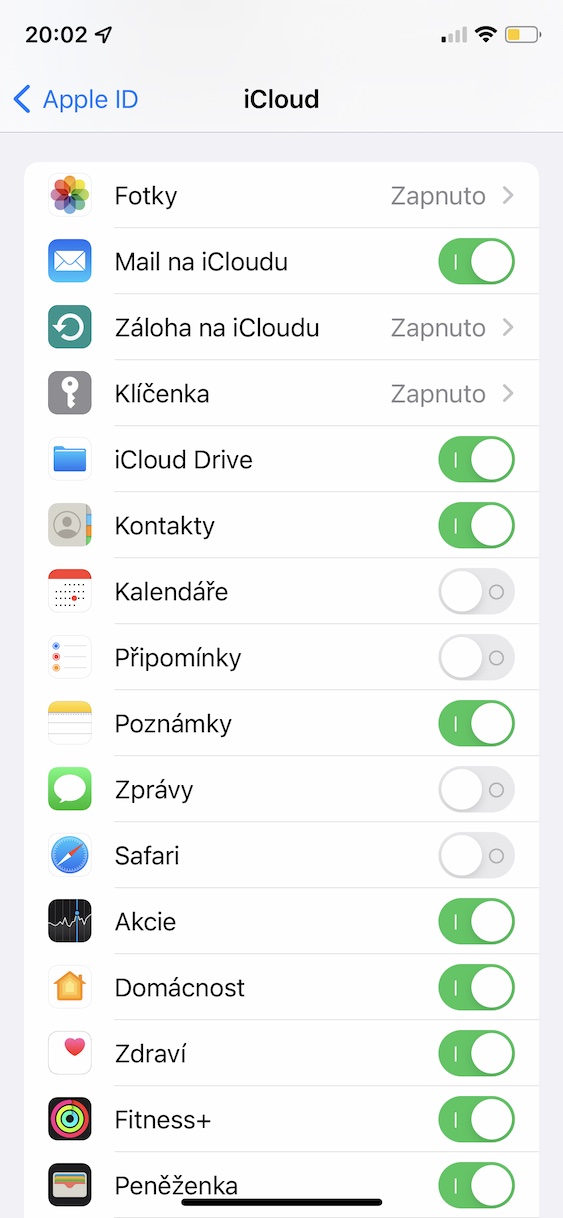
Як згадувалося вище,Cloud використовується для зберігання даних з різних програм тощо. Однак деякі програми також можутьCloud надмірне використання, або ви можете вирішити, що вам не потрібні деякі програми для зберігання даних на вашомуCloud і таким чином займав місце для зберігання. На щастя, ви можете контролювати, які програми мають доступ до iCloudДеяким дозволиш, а деяким ні. Просто перейдіть на рідну програму налаштування, де натисніть у верхній частині твій профіль. Зробивши це, виберіть потрібний варіант iCloud. Тоді спустіться трохи нижче нижче, де знаходиться список програм разом із перемикачами. Якщо ви хочете заборонити програмі використовувати iCloudНу просто будь з нею. вони перевели перемикач у неактивне положення.
Фото галерея
Видаліть непотрібні фотографії та скріншоти
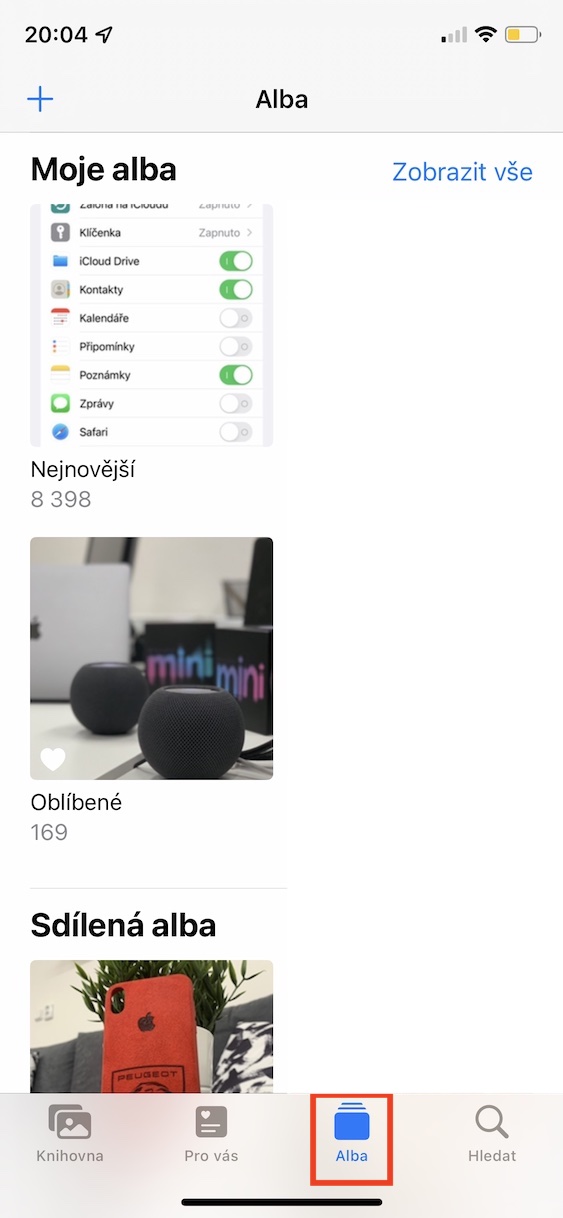
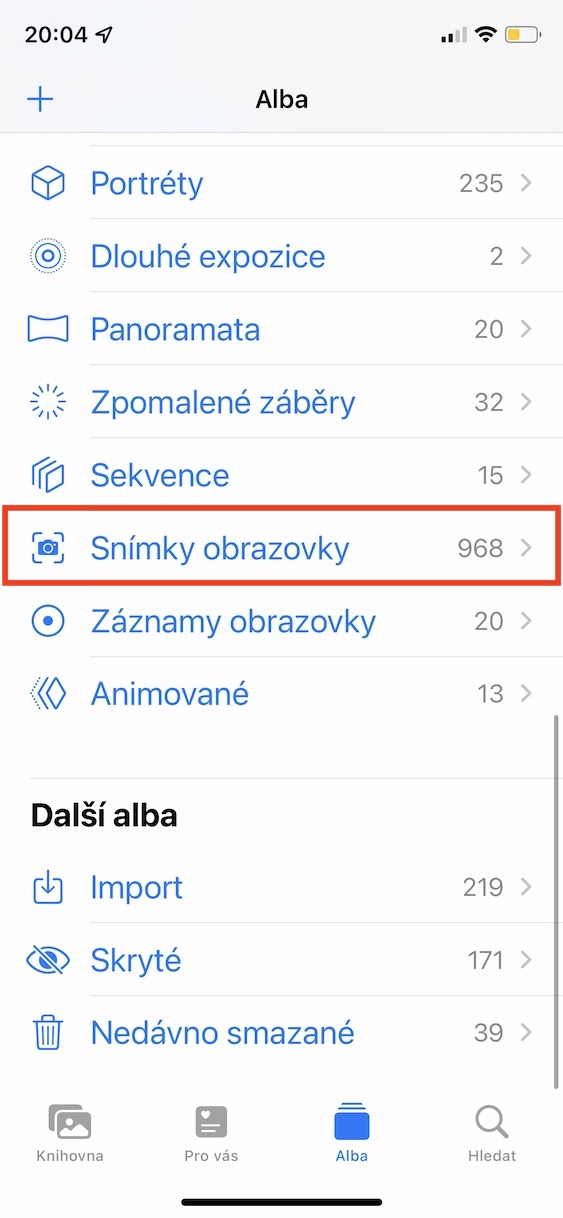
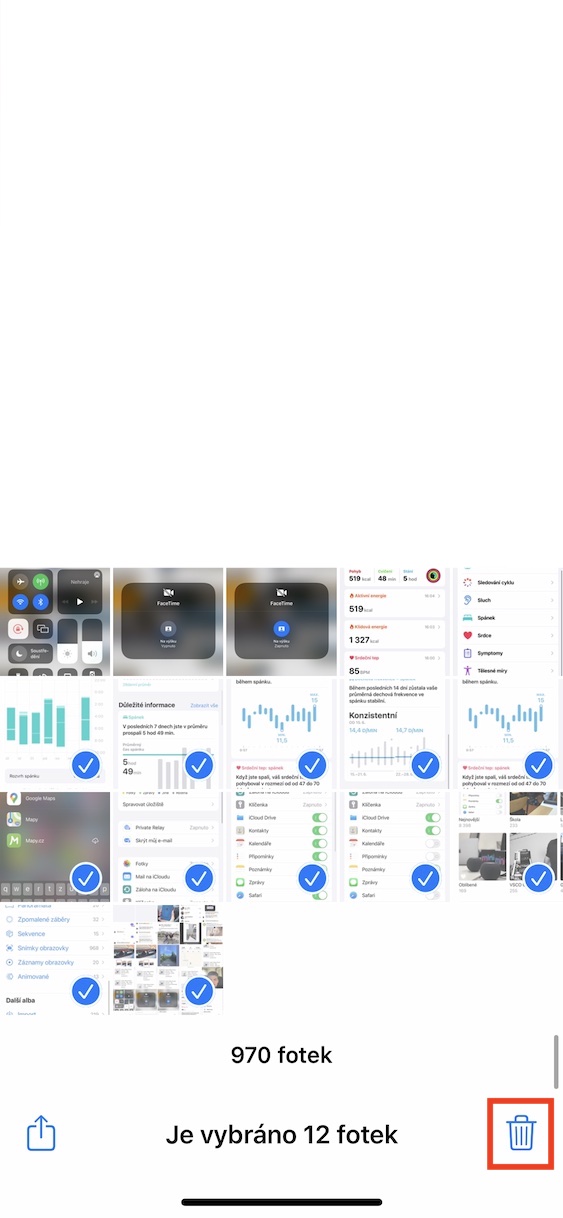
Ви користуєтеся Фото на i?CloudВи? Якщо ви відповіли «так» на це запитання, то ви погодитеся зі мною, коли я скажу, що це дані, які займають багато часу.Cloudнайбільше місця. Сьогодні одне фото займає кілька мегабайт, і якщо ви використовуєте Live Photo, розмір збільшується в багато разів. Але ніхто з нас не хоче втрачати свої фотографії, і, більше того, ніхто з нас не хоче регулярно підключати кабель і вручну створювати резервні копії всіх своїх фотографій.Cloud може зробити все за вас, і вам не доведеться ні про що турбуватися. У будь-якому випадку, необхідно враховувати, що навітьCloud створює резервні копії всіх фотографій. Це означає, наприклад, непотрібні скріншоти та інші фотографії чи зображення, які нам взагалі не потрібні. Якщо ви хочете їх отримати від iCloudщоб видалити, вам просто потрібно видалити їх класичним способом у програмі Фотографії. Ви можете легко переглянути скріншоти в розділі альбоми, знайти де нижче тип носія, а потім торкніться тут Скріншоти (чи для будь-чого іншого).
Фото галерея







Найкраща порада – платіть за більше пам’яті.