
Усі пристрої Apple мають режим «Картинка в картинці». Хоча цей режим вже давно доступний на Mac та iPad, на iPhone se нещодавно отримав. Якщо ви ніколи не чули про цей корисний режим, давайте швидко пояснимо його. Можливо, ви потрапляли в ситуацію, коли хотіли відтворити відео або фільм, але водночас хотіли над ним попрацювати, наприклад. У цьому випадку ви, ймовірно, зменшували вікно, щоб воно помістилося на екрані разом із вашою роботою. І саме тут стає в нагоді «Картинка в картинці», оскільки відео перетворюється на маленьке вікно, яке завжди на передньому плані.
Вас може зацікавити

3 способи запустити режим «картинка в картинці» на Mac
Є кілька способів запустити режим «Картинка в картинці» на вашому Mac. У цій статті ми розглянемо три найвідоміші з них, які обов’язково варто знати. У кожній ситуації для запуску «Картинка в картинці» може бути корисним інший метод.
Натисніть на відео (двічі)
Якщо ви опинилися на веб-сайті з відео, ви можете дуже легко запустити режим «Картинка в картинці». Все, що вам потрібно зробити, це клацнути правою кнопкою миші на відео (двома пальцями) та вибрати в меню «Запустити картинку в картинці» . Однак, якщо ви спробуєте повторити цей метод запуску на YouTube, меню не з’явиться. Однак це, звичайно, не означає, що ви не зможете запустити відео YouTube у режимі «Картинка в картинці». Вам просто потрібно двічі поспіль клацнути правою кнопкою миші на відео (двома пальцями) . Тоді з’явиться відповідна опція.
Фото галерея
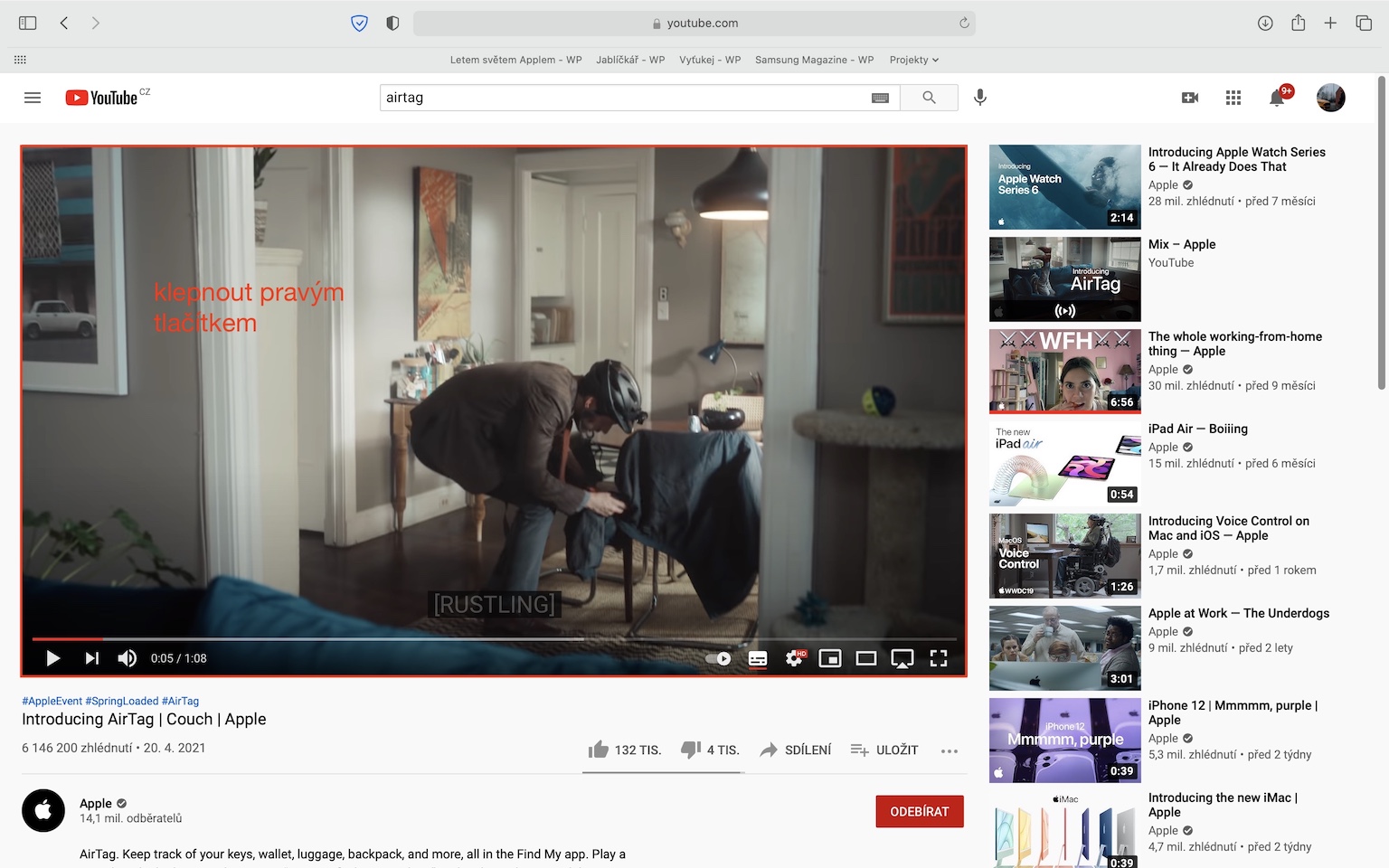
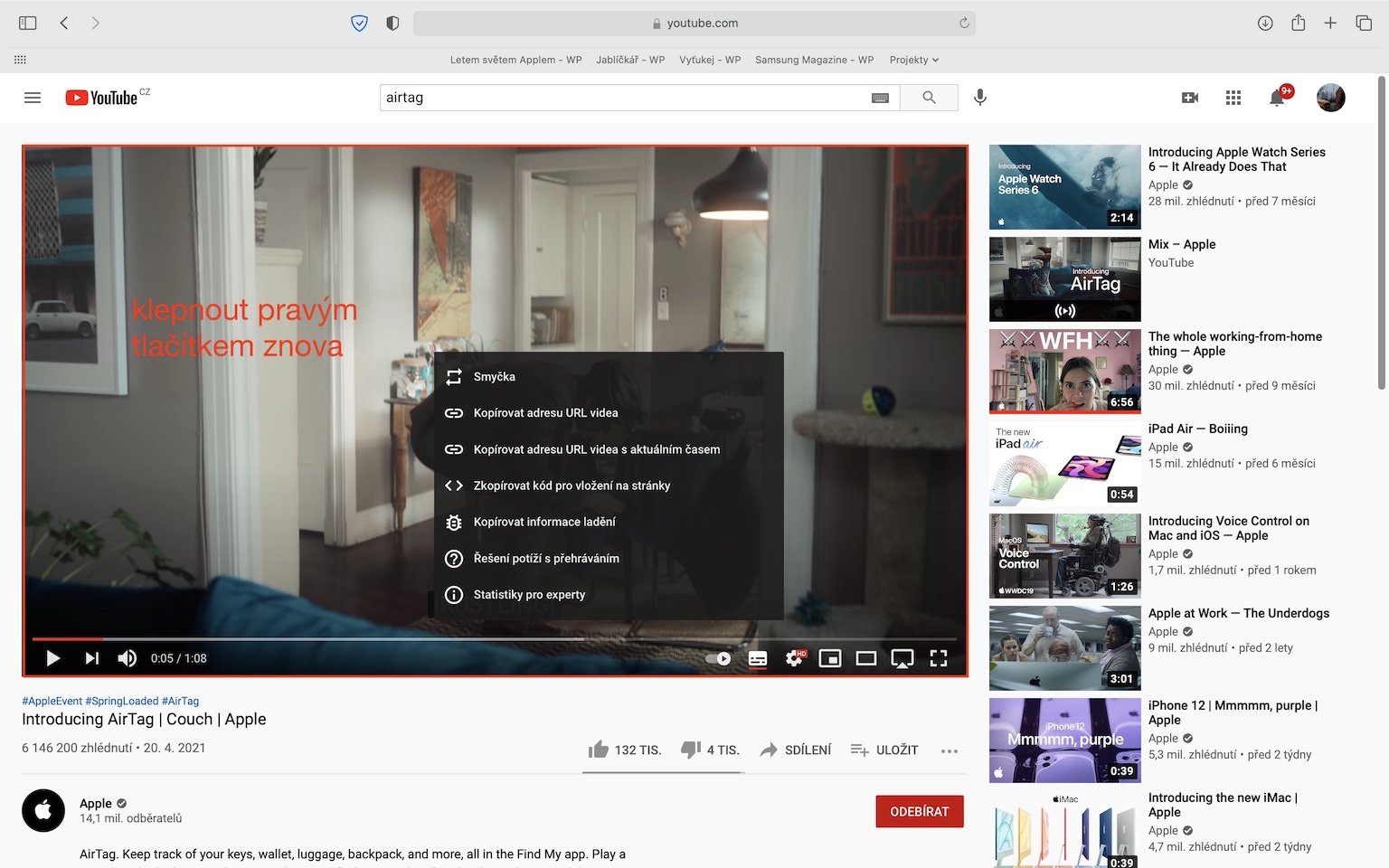
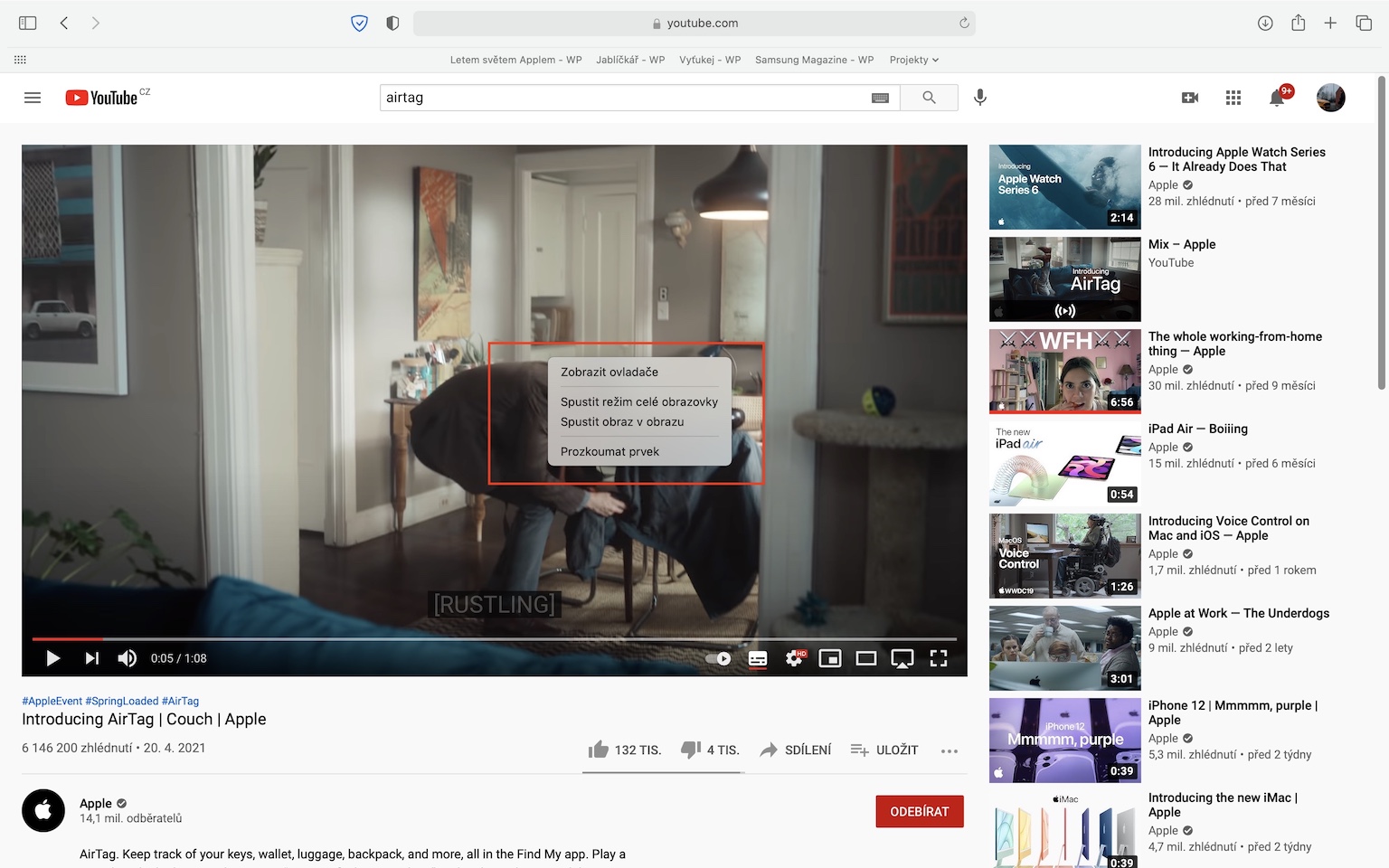
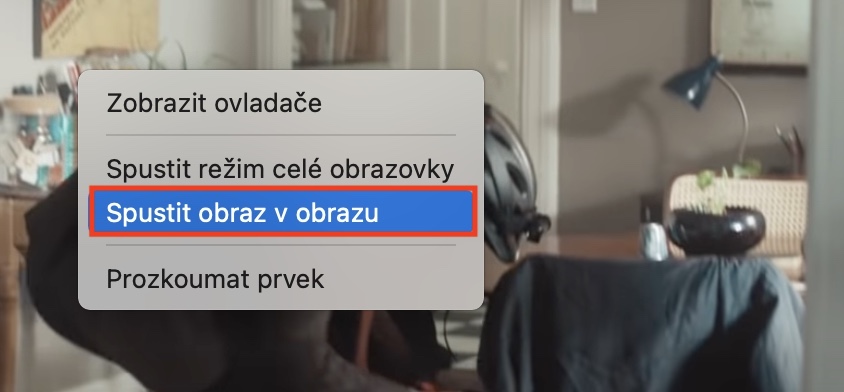
Адресний рядок і значок звуку
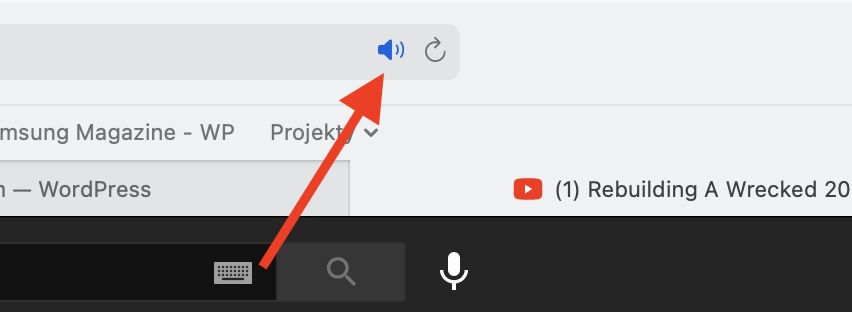
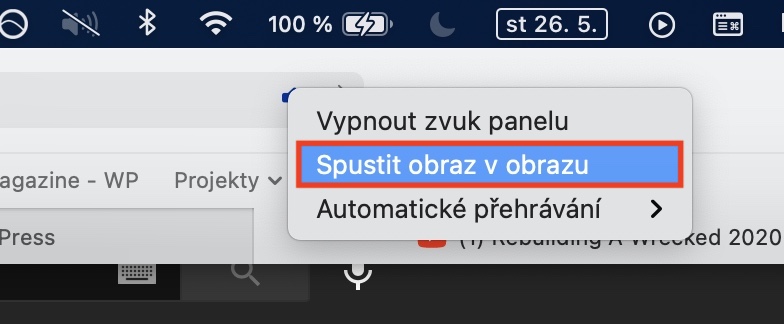
Якщо ви не можете запустити режим «Картинка в картинці», просто натиснувши на відео, ви можете скористатися значком динаміка , який відображається праворуч від адресного рядка. Однак, щоб цей значок з’явився, має відтворюватися звук відео. Потім просто клацніть на цьому значку правою кнопкою миші (двома пальцями) та виберіть «Запустити режим «Картинка в картинці».
Фото галерея
Використання елемента керування
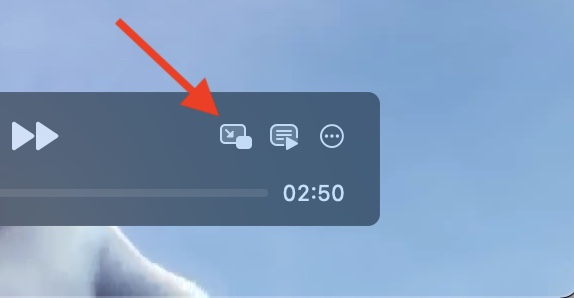
Часто режим «картинка в картинці» можна також запустити з панелі керування відео, яка зазвичай розташована внизу вікна. Ви, ймовірно, використовуватимете цей метод у різних програвачах, які відтворюють фільми безпосередньо з локального сховища. У програвачі просто знайдіть значок, який виглядає як режим «Картинка в картинці» , і натисніть на нього.
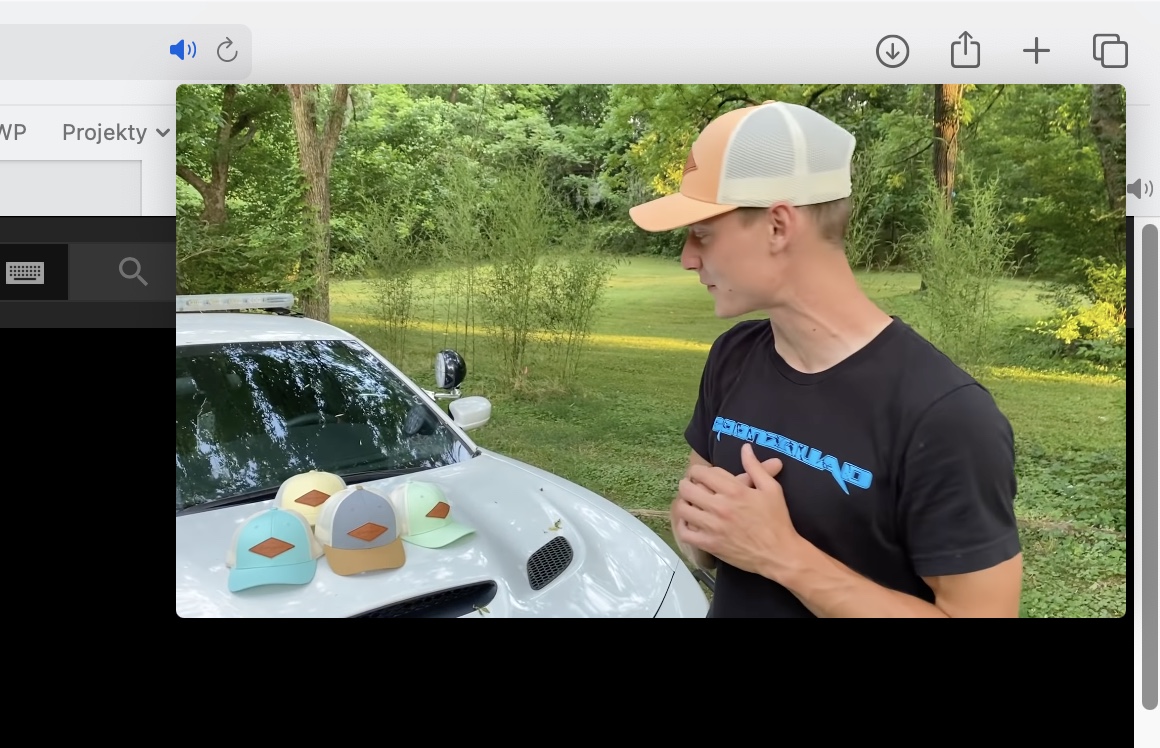
Після запуску режиму «Картинка в картинці» вікно цієї функції завжди відображається на передньому плані. Ви можете змінити розмір вікна, схопивши його кут, або ви можете перемістити його, схопивши інший кут. Клацніть хрестик у верхньому лівому кутку вікна, щоб вийти з режиму «Картинка в картинці», потім натисніть значок цього режиму, щоб повернутися до програми, з якої відтворюється відео в режимі «Картинка в картинці».





А як щодо сенсорної панелі?