
Окрім того, що ви можете створювати класичні папки в macOS, ви також можете створювати динамічні, або розумні з англійської. Ці папки відрізняються від звичайних тим, що вони можуть відображати файли на основі вибраних вами критеріїв. Незважаючи на те, що ви, можливо, зараз не задаєтеся питанням, які критерії можна встановити в цих папках, саме тому ми підготували для вас цю статтю. Спочатку ми розглянемо, як ви можете створити власні динамічні папки та як додати до них критерії, а потім у наступній частині статті ви знайдете підказку щодо 5 найкращих динамічних папок, які вам слід використовувати на Mac для полегшення роботи .
Вас може зацікавити

Як створити динамічну папку та додати критерії
Якщо ви вирішили створити динамічну папку на своєму Mac, це не складно. Просто виконайте цю процедуру:
- Спочатку потрібно перейти до вікна активної програми Finder, можливо, на поверхні.
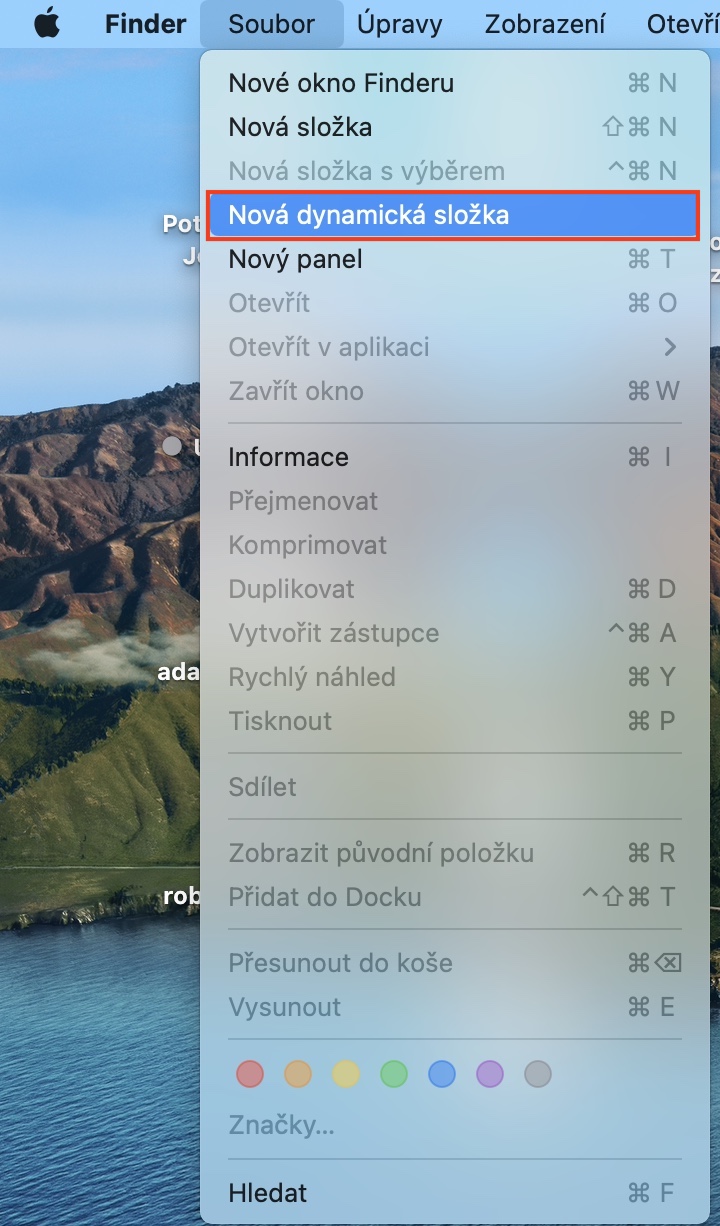
- Зробивши це, натисніть вкладку на верхній панелі Файл і торкніться Нова динамічна папка.
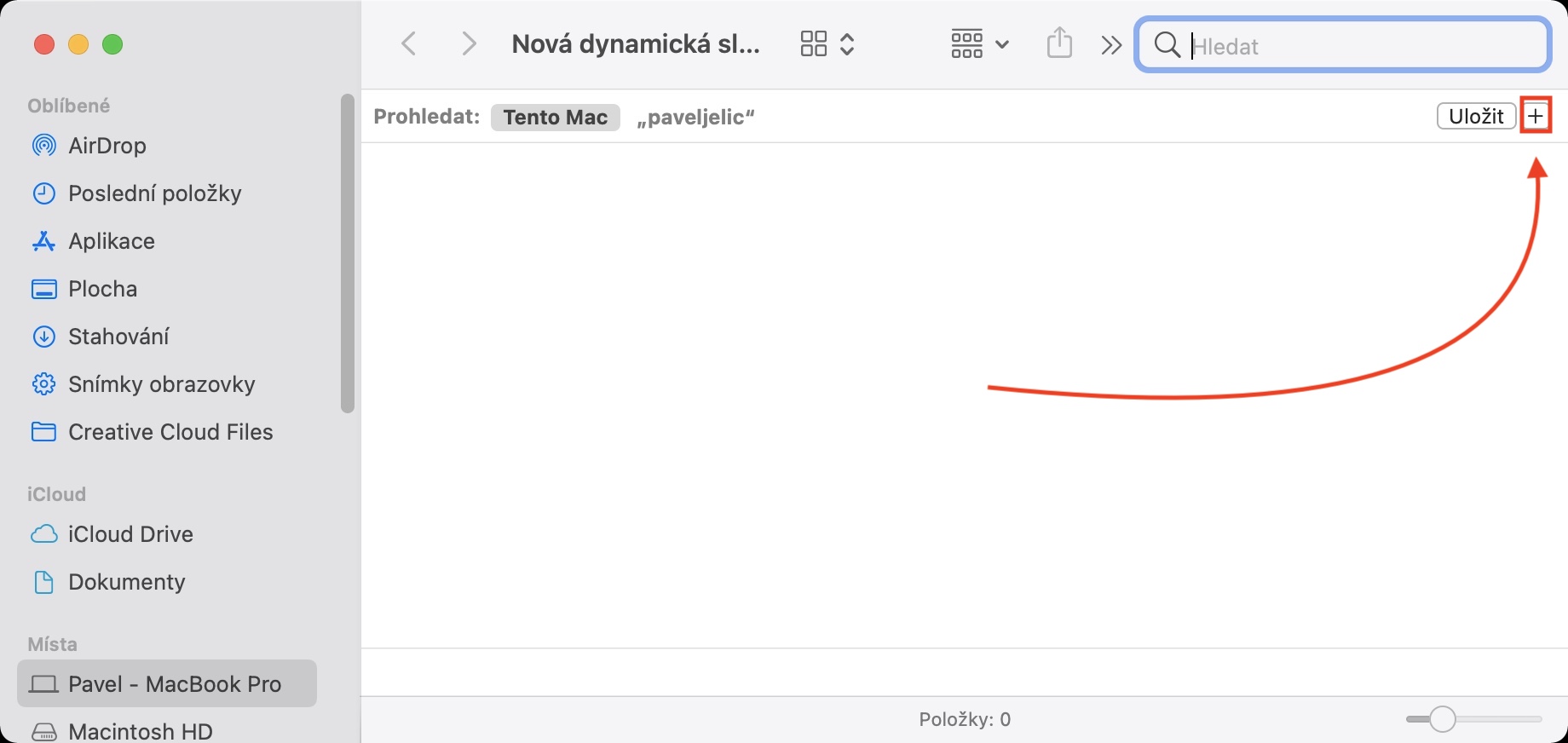
- Відкриється вікно. Finderнас за допомогою щойно створеної динамічної папки. Тепер необхідно встановити критерії.
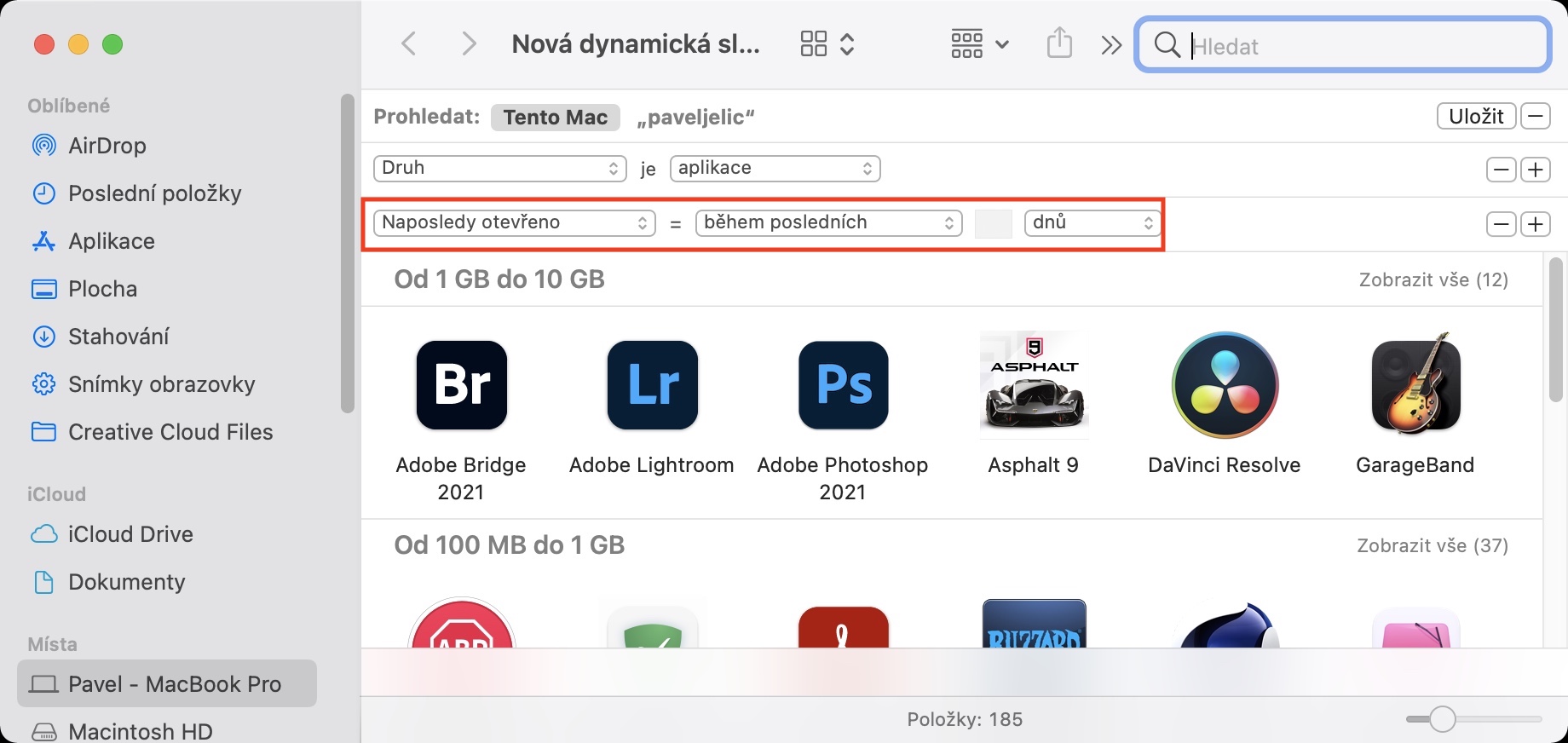
- Ці критерії встановлюються за допомогою + іконки у верхньому правому куті вікна.
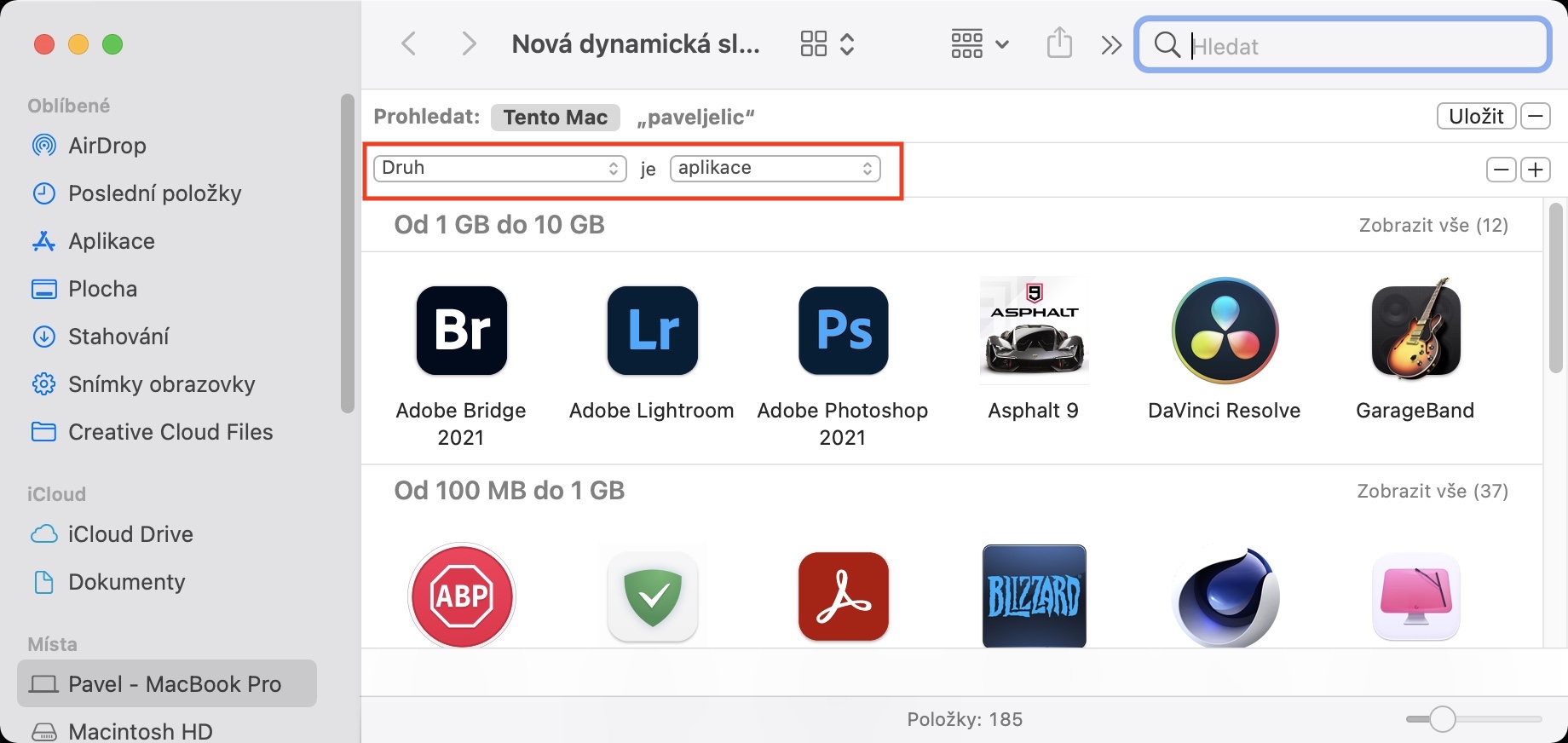
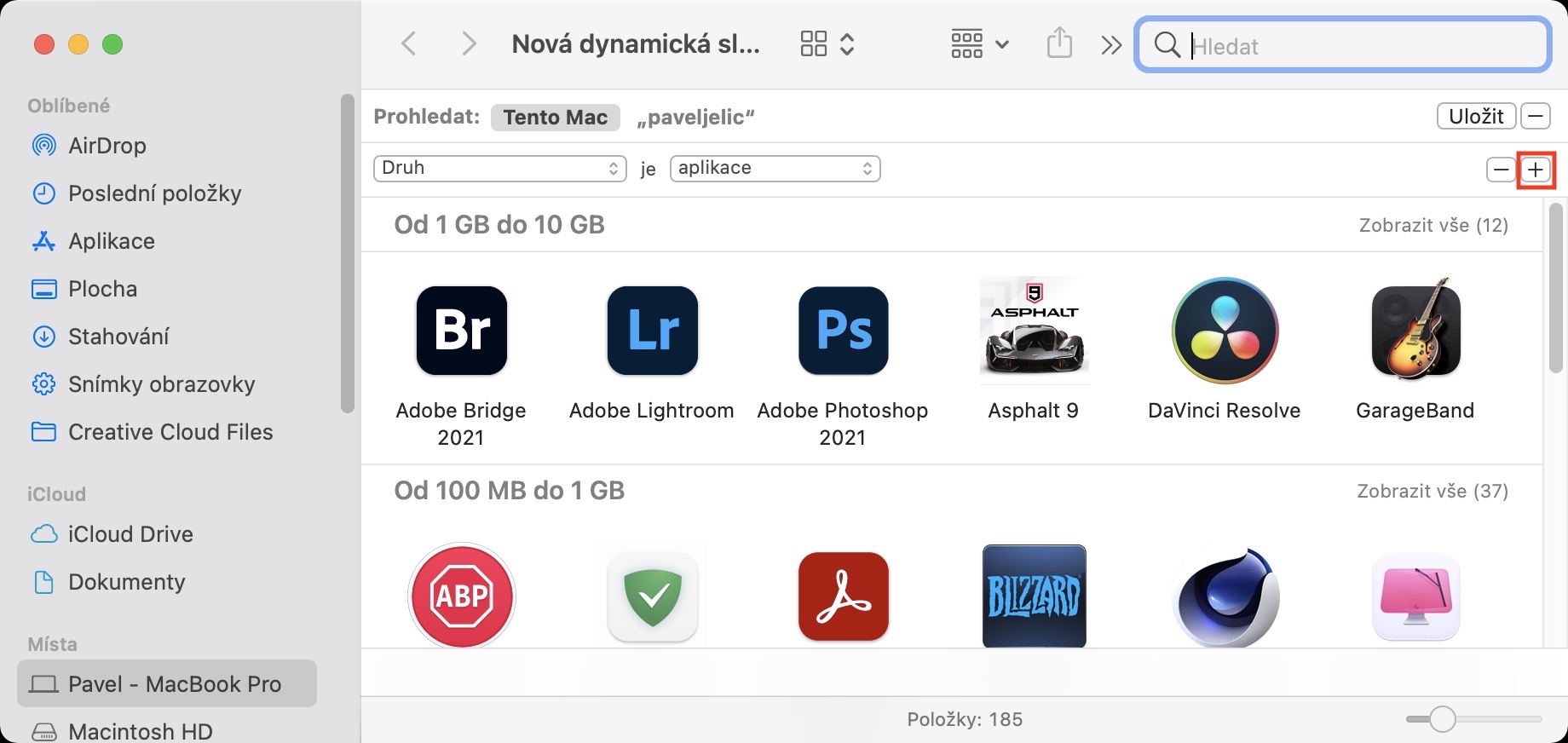
- Після натискання значка + він з’явиться відповідно до критерію, яку ви можете налаштувати на свій смак.
- По-перше, потрібно зробити вибір необхідний критерій з першого меню.
- Після вибору першого критерію з’явиться інший визначення параметрів, за допомогою якого ви вказуєте, які саме дані мають відображатися.
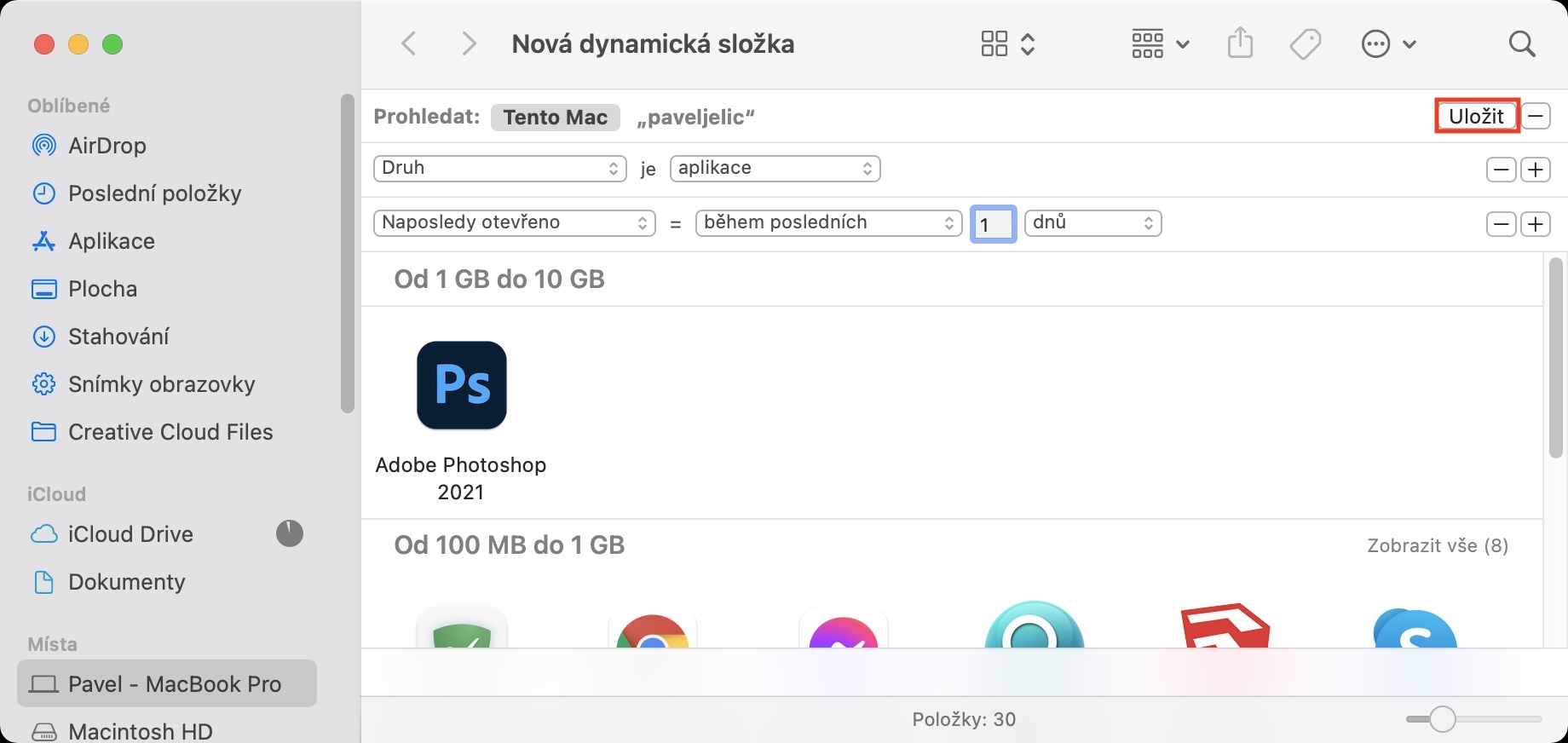
- Після введення критеріїв клацніть у верхньому правому куті, щоб зберегти цю папку Накладати.
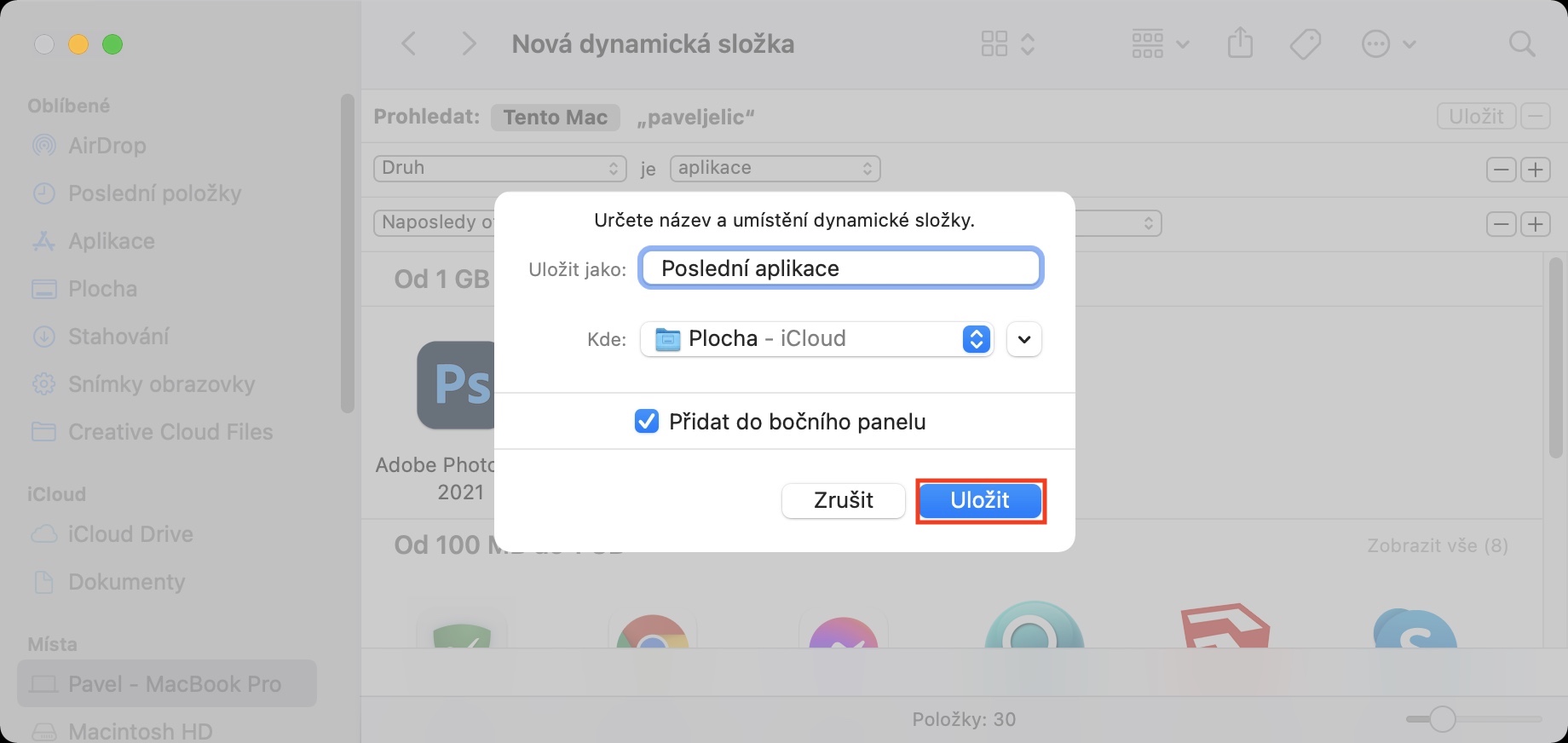
- Відкриється невелике віконце, в якому можна виконати налаштування іменування, місце зберігання і чи є папка додати на бічну панель.
- Потім, коли ви все налаштували, просто натисніть кнопку, щоб зберегти папку Накладати.
Фото галерея
Більше інформації, яку ви повинні знати про динамічні компоненти
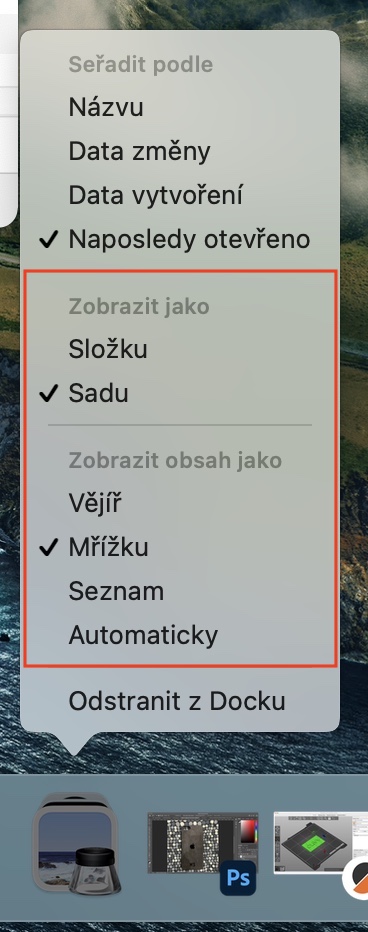
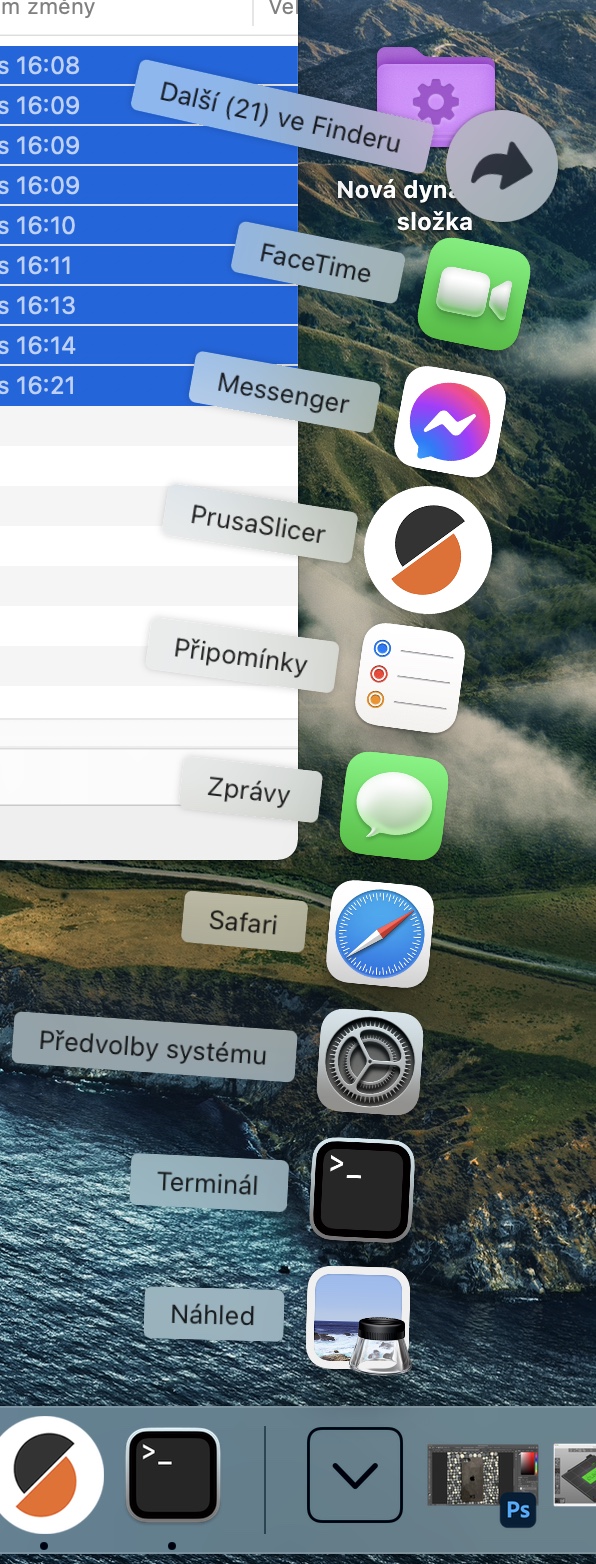
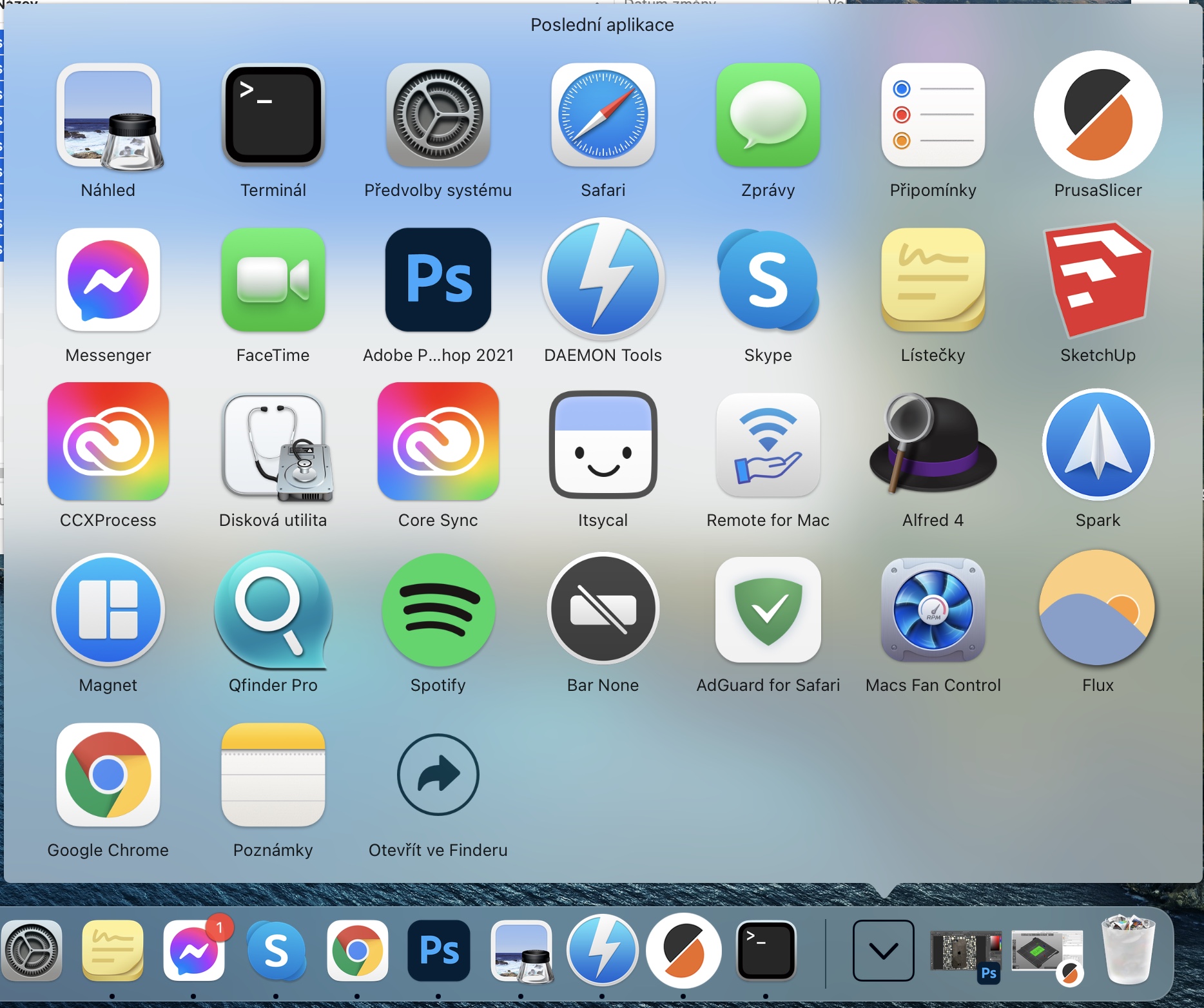
Вище ми розглянули, як можна створити нову динамічну папку. Ви також повинні знати, наприклад, що створену таким чином динамічну папку можна вставити в Docku, зокрема, до його правої частини. Достатньо просто того, що ти вони взяли папку і перемістили її курсором до смітника. Тут динамічна папка працює розумно, відображаючи невелику папку або віяло із зазначеними файлами. Якщо вам не подобається вигляд, просто клацніть на папці в Dockклацнути клацніть правою кнопкою миші і змінити зовнішній вигляд або поведінку. Тоді динамічний компонент можна використовувати класично видалити клацнувши його правою кнопкою миші та вибравши параметр перемістити в кошик z DockВи можете видалити динамічну папку, клацнувши правою кнопкою миші та вибравши видалити z Docku.
Фото галерея

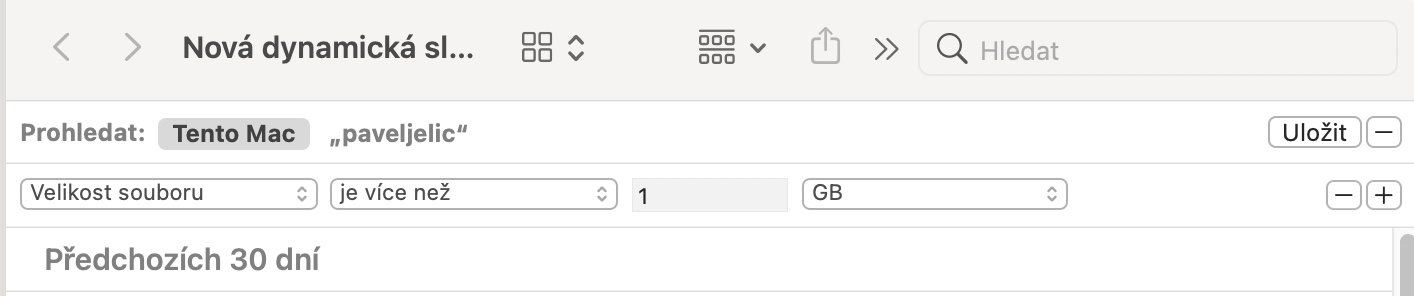
Файли розміром понад 1 ГБ
Ви б хотіли використовувати його на своєму Mac?chat наприклад, відображати файли, розмір яких перевищує 1 ГБ? Звичайно, ви можете вибрати інший розмір і менші файли, а не більші. У цьому випадку створіть нову динамічну папку за допомогою описаної вище процедури та додайте критерій. У цьому критерії клацніть Інше в першому меню та знайдіть критерій Розмір файлу, які ви додаєте. Тоді вам залишається лише вибрати оператор, наприклад, він більший або менший, разом з одиниць.
Інсталятори DMG для видалення
Існує кілька способів встановлення програм на Mac. На Mac ми маємо можливість завантажувати програми ззовні App Store. Якщо ви не можете завантажити таку програму за межами App Store Якщо ви оберете, ви або завантажите лише саму програму, або буде завантажено DMG-файл, який потрібно змонтувати, а потім встановити. Після встановлення програми більше не потрібно зберігати DMG-файл. Pro їх варіант пошуку та видалення вибрати критерій Розширення файлу і вставте в текстове поле dmg.

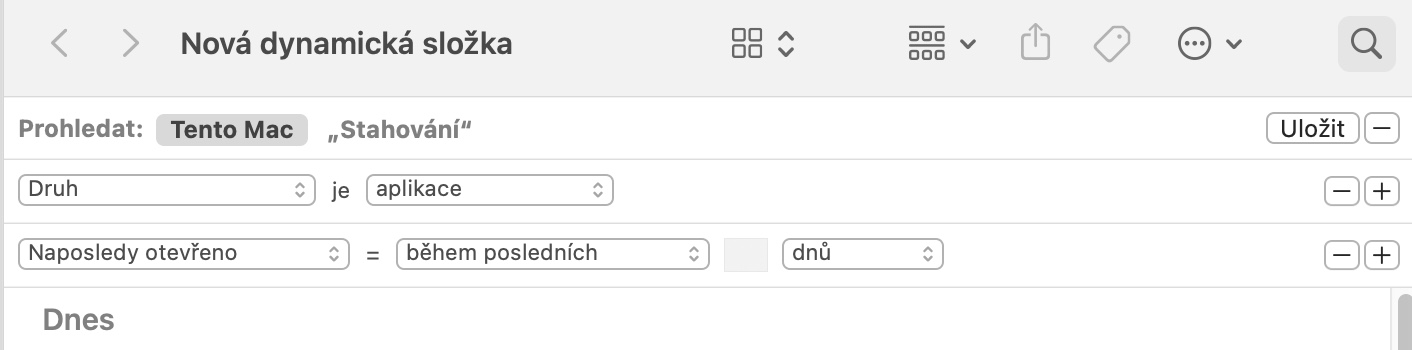
Програми, які ви відкривали (не)давно
У динамічній папці ви можетеchat також показувати програми, які ви нещодавно відкривали або які не відкривали протягом тривалого часу. У першому випадку папку можна використовувати як покажчик для запуску додатків, а другий спосіб дозволяє просто видалити невикористовувані програми. Щоб створити таку динамічну папку, додайте перший критерій Види і виберіть у другому меню додаток. Потім використовуйте другий критерій Останнє відкриття і відповідно до ваших уподобань в виберіть час у наступному меню.
Дублікати файлів
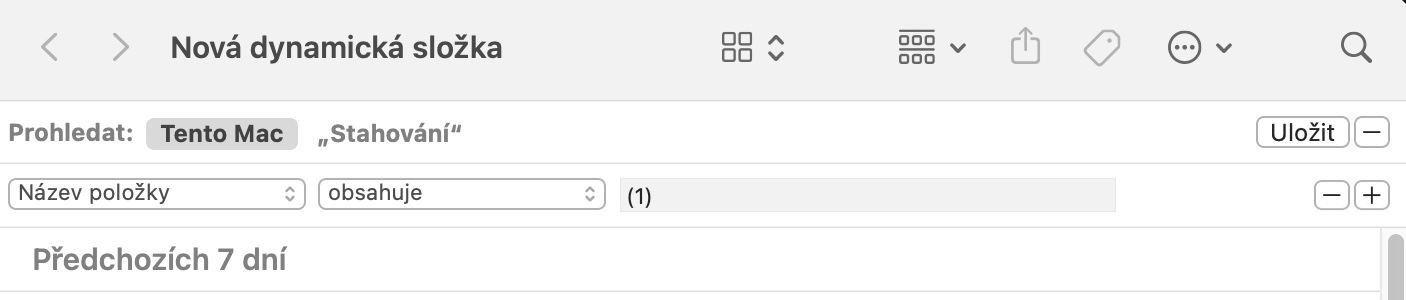
Усі файли, з яких ви завантажуєте Safari, автоматично зберігаються в папці «Завантаження» на вашому Mac. У цьому випадку люди поділяються на дві групи – у першій групі ви знайдете тих, у кого завантаження ідеально впорядковані, у другій групі ви знайдете тих, у кого там є файли, яким кілька місяців. Також може статися, що ви випадково завантажите файл більше одного разу – він автоматично буде позначений (1), (2) тощо. Pro створити критерій для відображення цих дублікатів назва виробу, у наступному меню містить і введіть у текстове поле (1). Потім просто змініть вміст текстового поля - тобто вставте його (2)і т. д.
Скріншоти
Більшість із нас робить скріншоти кілька разів на день. Це простий спосіб поділитися майже будь-якою інформацією – будь то текст, зображення чи щось інше. Звичайно, ви можете скопіювати текст і зберегти зображення, але це більш «складний» процес – натискання двох кнопок для створення скріншоту не таке швидке, як будь-що інше. Якщо ви хочете зробити скріншот на своєму Mac, ви можете зробити це так:chat Щоб переглянути всі знімки екрана, просто натисніть поле пошуку у верхньому правому куті та введіть тут параметр пошуку kMDItemIsScreenCapture:1. Немає необхідності створювати додаткові критерії.





Цікаво, Mac для мене все ще новий, тому приємна порада.