
Дзвінки та відеодзвінки стали популярнішими, ніж будь-коли, в останні місяці – не що інше, як пандемія коронавірусу. Вона триває з нами вже більше року, і за цей час змінилося безліч речей. Замість того, щоб ходити на роботу чи до школи, ми використовуємо home office, нам потрібна заява під присягою та форма для виїзду за межі району, і ми можемо забути про регулярні візити до родини. Саме остання згадана проблема може спричинити психологічні проблеми у деяких людей. Зрештою, люди – соціальні істоти і в більшості випадків потребують контакту з іншими людьми. Як не зовсім ідеальну заміну можна використовувати відеодзвінки, наприклад, у Messengeru. Серед іншого, ви також можете використовувати функцію спільного доступу до екрана на своєму iPhone. Якщо ви хочете дізнатися, як це зробити, продовжуйте читати.
Вас може зацікавити
Як iPhone v Messengerщоб поділитися екраном
Більшість із нас ділиться своїм екраном на ПК або Mac – мало хто з нас міг би подумати, що така ж опція існує й для iPhoneбезпосередньо в додатку MessengerОднак, ця опція тут трохи прихована, тому ви могли навіть не знати про неї. Pro увімкнути спільний доступ до екрана на iPhone Messengerдіяти наступним чином:
- Спочатку потрібно відкрити програму на вашому iPhone Messenger.
- Зробивши це, ви відкриєте його конкретні розмова, де ви хочете поділитися своїм екраном.
- Потім у верхньому правому куті натисніть значок камери, який його спровокує відеодзвінок.
- Тепер необхідно, щоб ви Нижню панель з іконками було піднято вгору.
- Тут у категорії Що можна зробити разом? торкніться опції Поділіться своїм екраном.
- З'явиться ще одне вікно, в якому вам просто потрібно натиснути кнопку Почати трансляцію.
- Як тільки ви це зробите, воно почнеться три секунди зворотного відліку a Розпочнеться показ екрана.
- Щоб повернутися до відео —chatО, просто торкнися пальцем будь-де збоку.
Фото галерея
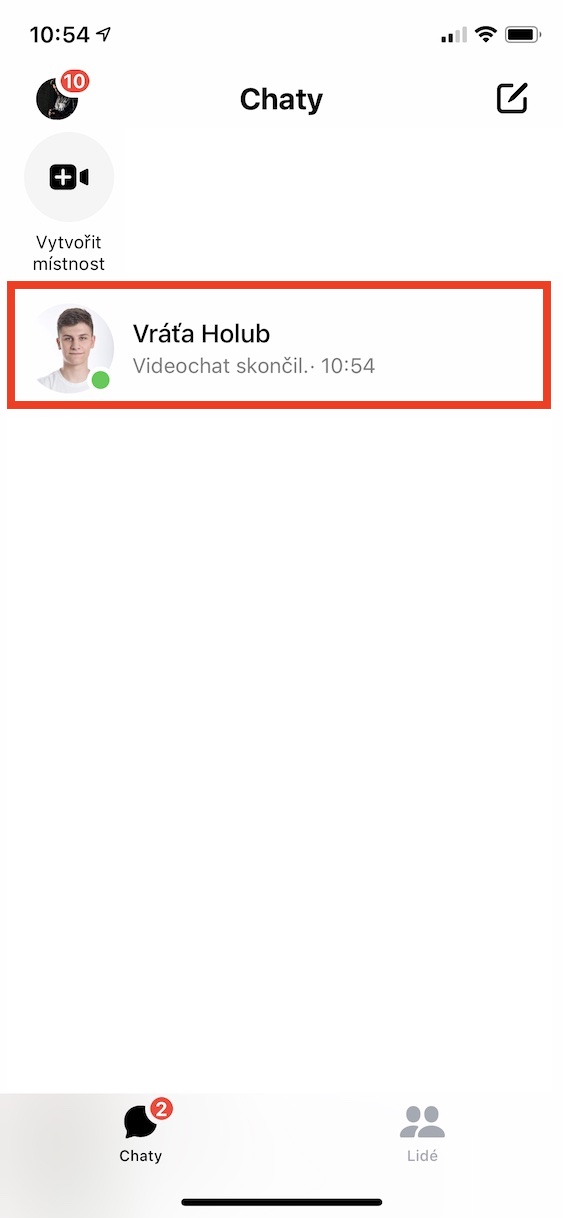
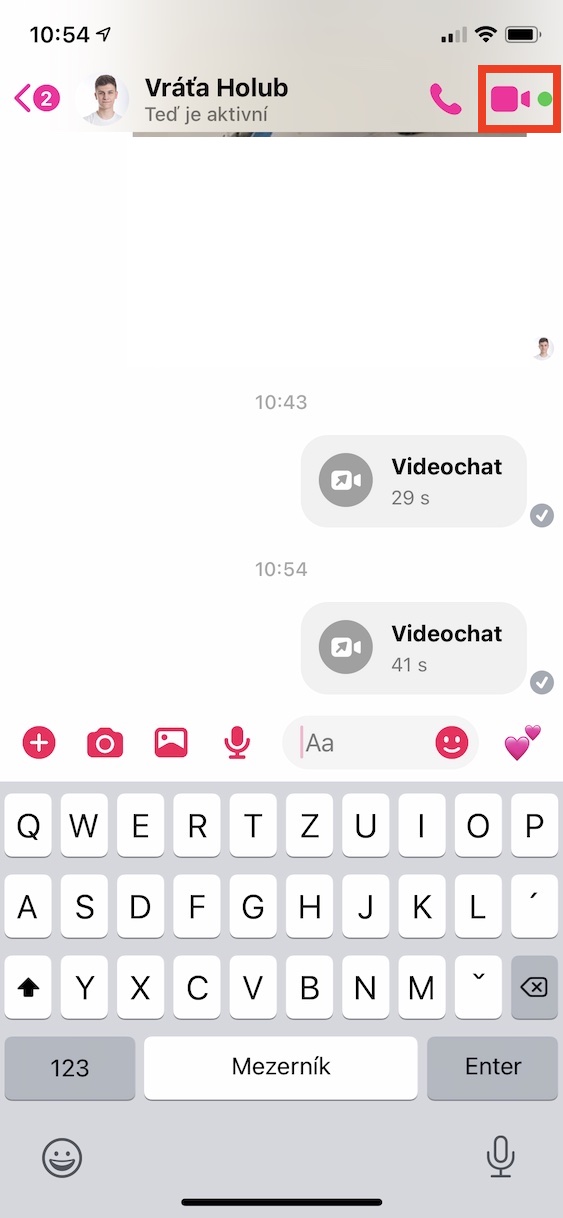
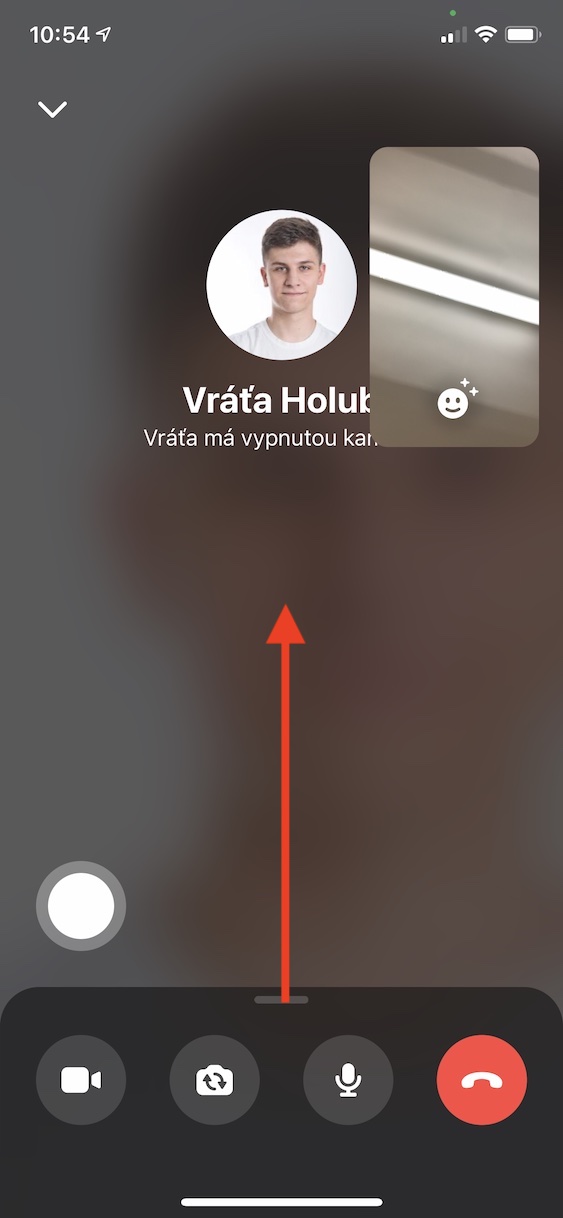
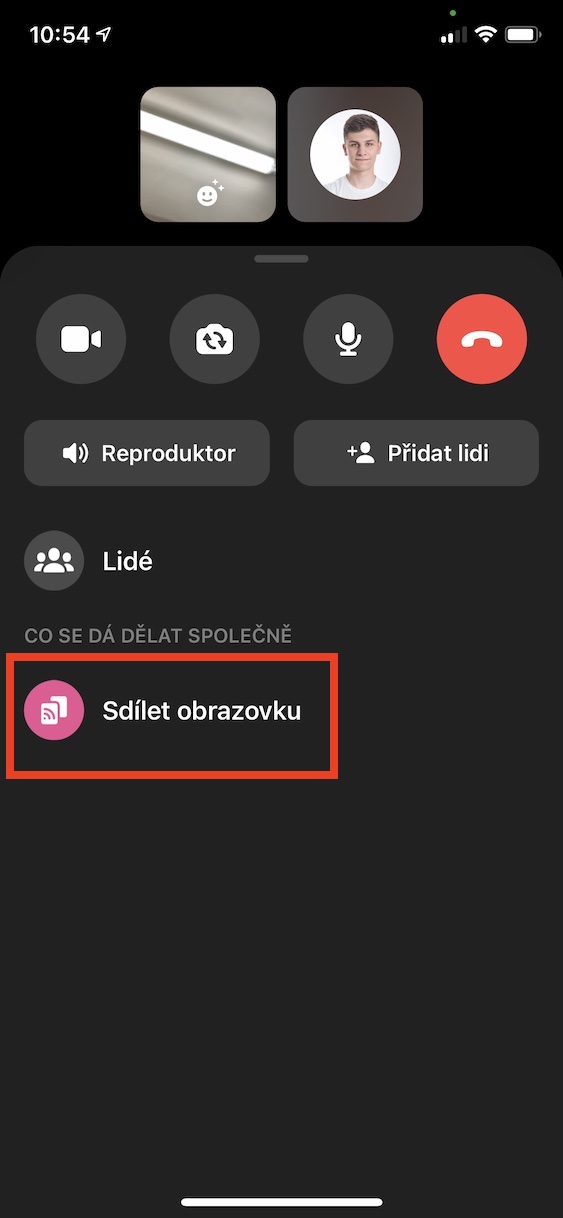
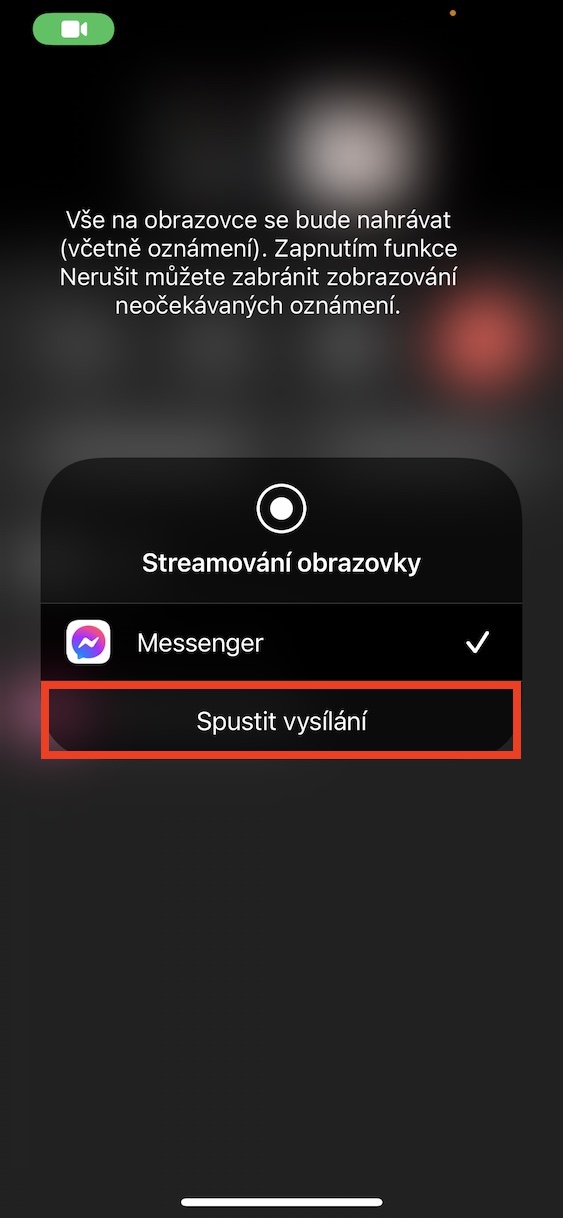
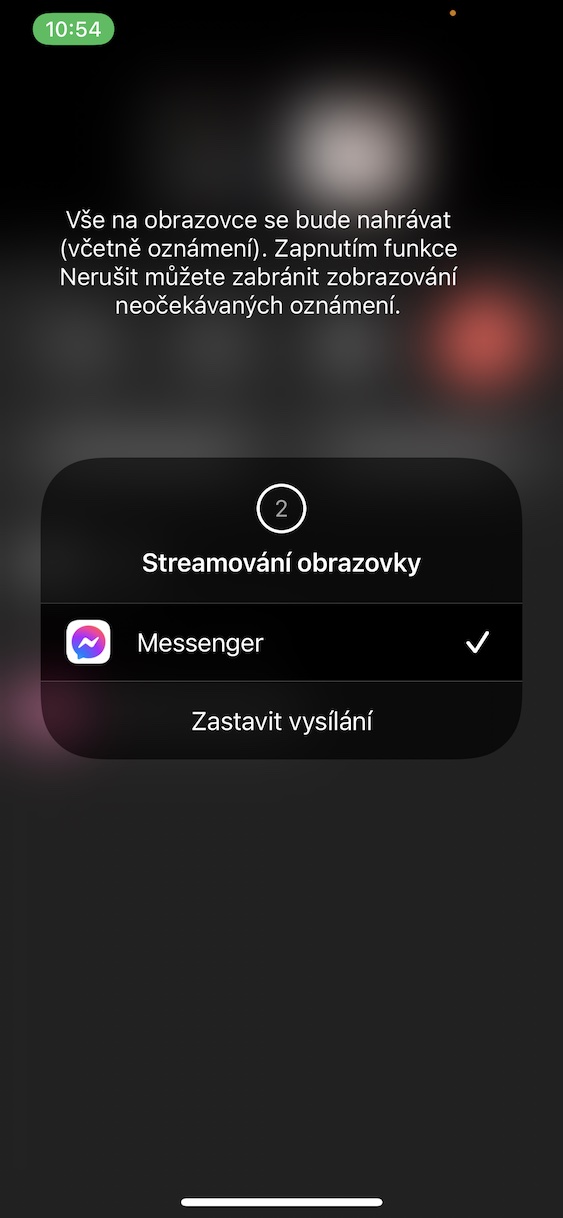
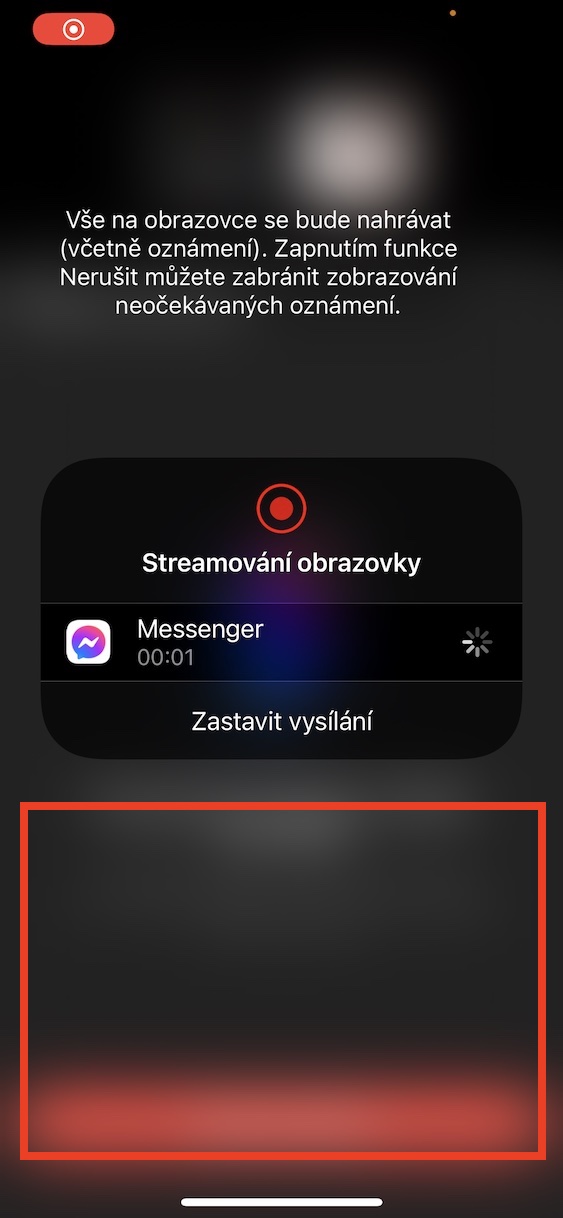
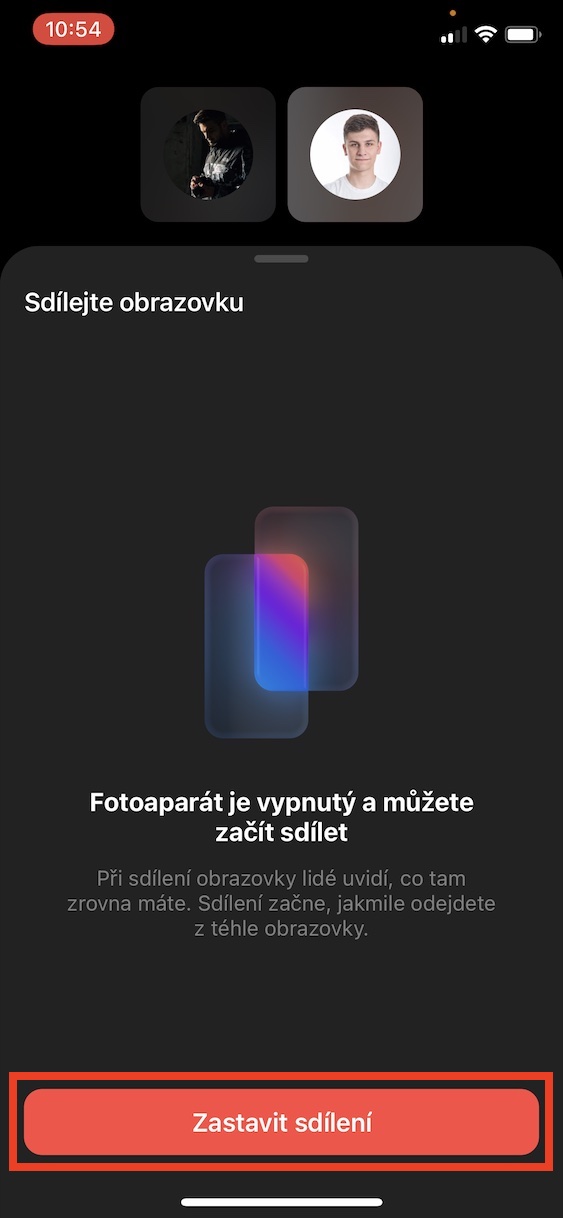
У вищезазначений спосіб, у рамках програми Messenger na iPhone розпочати показ екрана. Щоб розпочати показ екрана, ви повинні мати активна камера, щоб ви перебували у відеодзвінку. Pro зупинити показ екрана достатньо того, що ти MessengerВони натиснули кнопку нижче. Припиніть ділитися. Ви можете зрозуміти, що екран публікується, за червоним фоном у верхній частині екрана.







Це чудово, я ніколи не думав, що це спрацює. Дякую.
Після довгого часуoneДуже корисний посібник.