
На Mac або MacBookВи можете підключити та використовувати практично будь-який принтер, як і на звичайних комп’ютерах з операційною системою. Windows. (Докладніше про окремі способи підключення принтера до комп’ютера у статті, присвяченій встановленню принтера) ProПроблема може виникнути лише в тому випадку, якщо ви вирішите підключити до свого пристрою macOS дуже старий принтер, для якого система не може автоматично знайти драйвери. Багато користувачів вважають, що в цьому випадку все втрачено, і що такий принтер не можна використовувати. Однак, з власного досвіду можу сказати, що я ще не зустрічав жодного принтера, включаючи справді старі, який би не працював з Mac. Якщо система не може знайти драйвери, потрібно просто допомогти їй їх знайти.
Вас може зацікавити
Як вручну встановити драйвер принтера на Mac
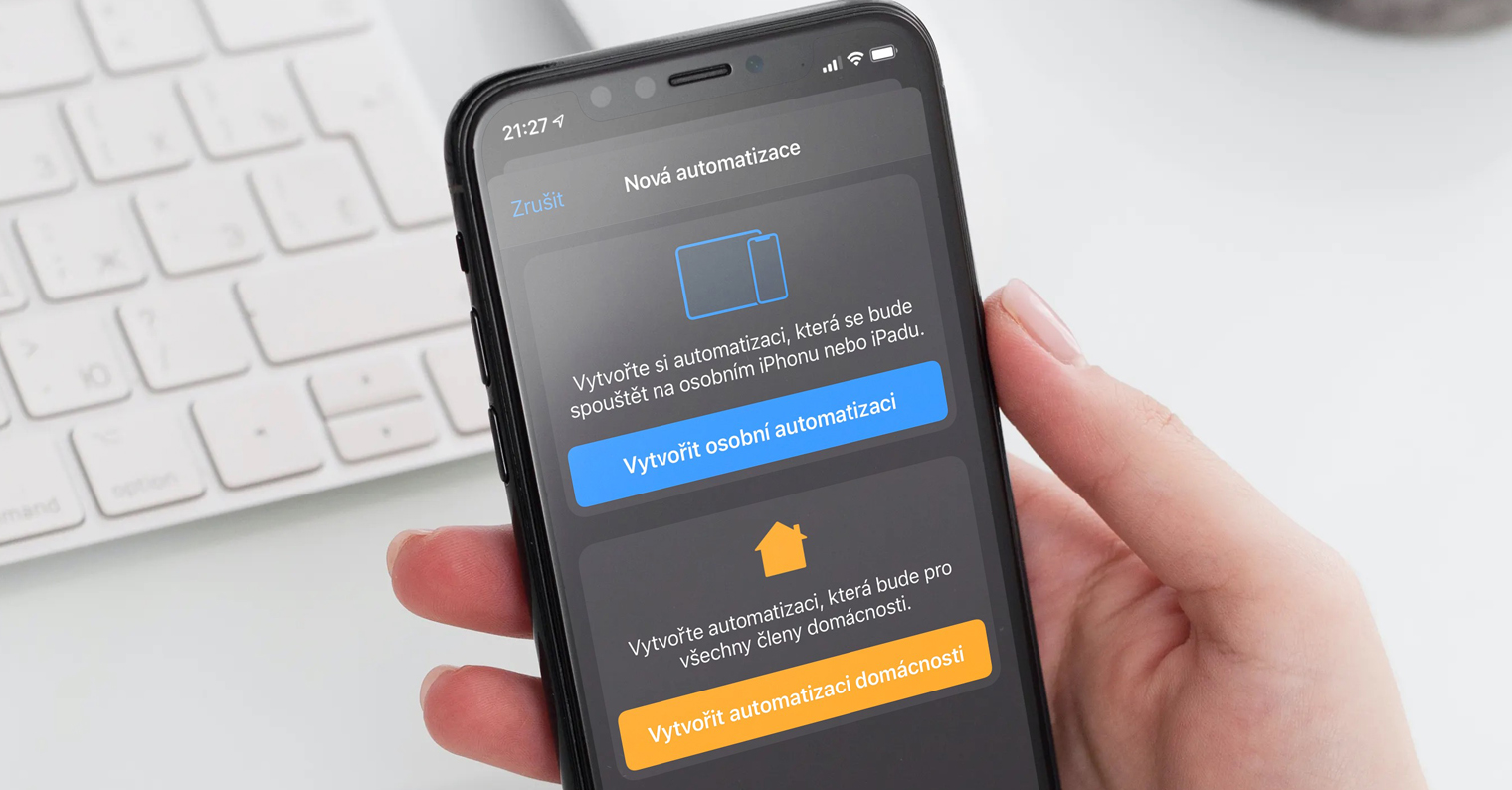
Ви можете додати новий принтер на свій Mac у системних налаштуваннях -> Принтери та сканери. Якщо ви вирішили додати, але кнопка «Додати» залишається сірою, це означає, що системі не вдалося знайти драйвери. Що робити в цьому випадку, і як завантажити драйвера в систему, ви дізнаєтеся з наступних рядків:
- По-перше, вам потрібно бути конкретним вони знайшли драйвер для вашого принтера.
- Усі доступні драйвери можна знайти на сайті конкретного виробника. Нижче наведено список найпопулярніших веб-сайтів виробників принтерів:
- Каньйон: canon.cz/support/
- HP: support.hp.com/cz-cz/printer
- epson: epson.com/Support/sl/s
- Брат: brother.cz/support/drivers
- Щойно ви перейдете на певну веб-сторінку, отже знайдіть свій принтер і контролер для нього.
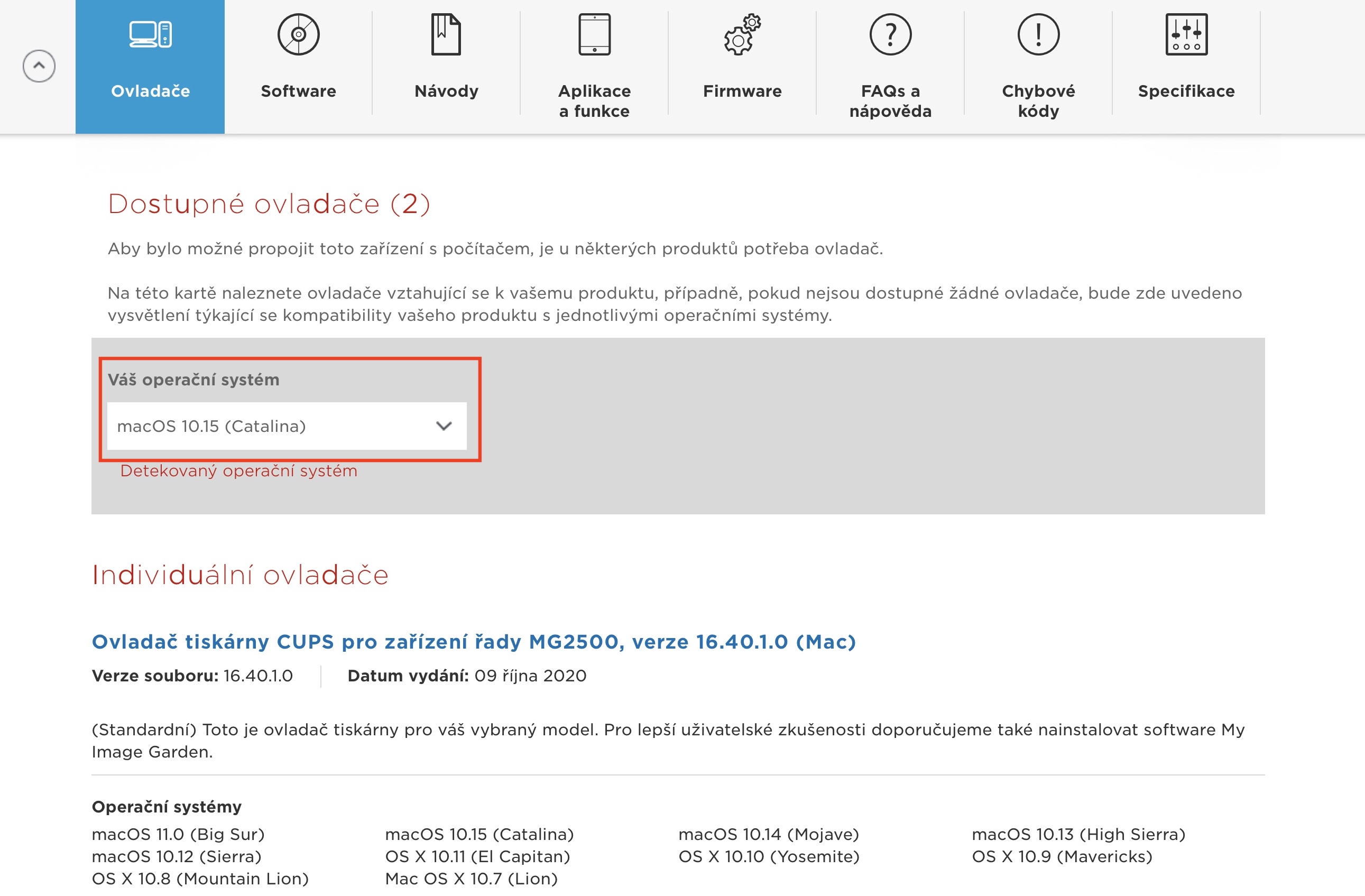
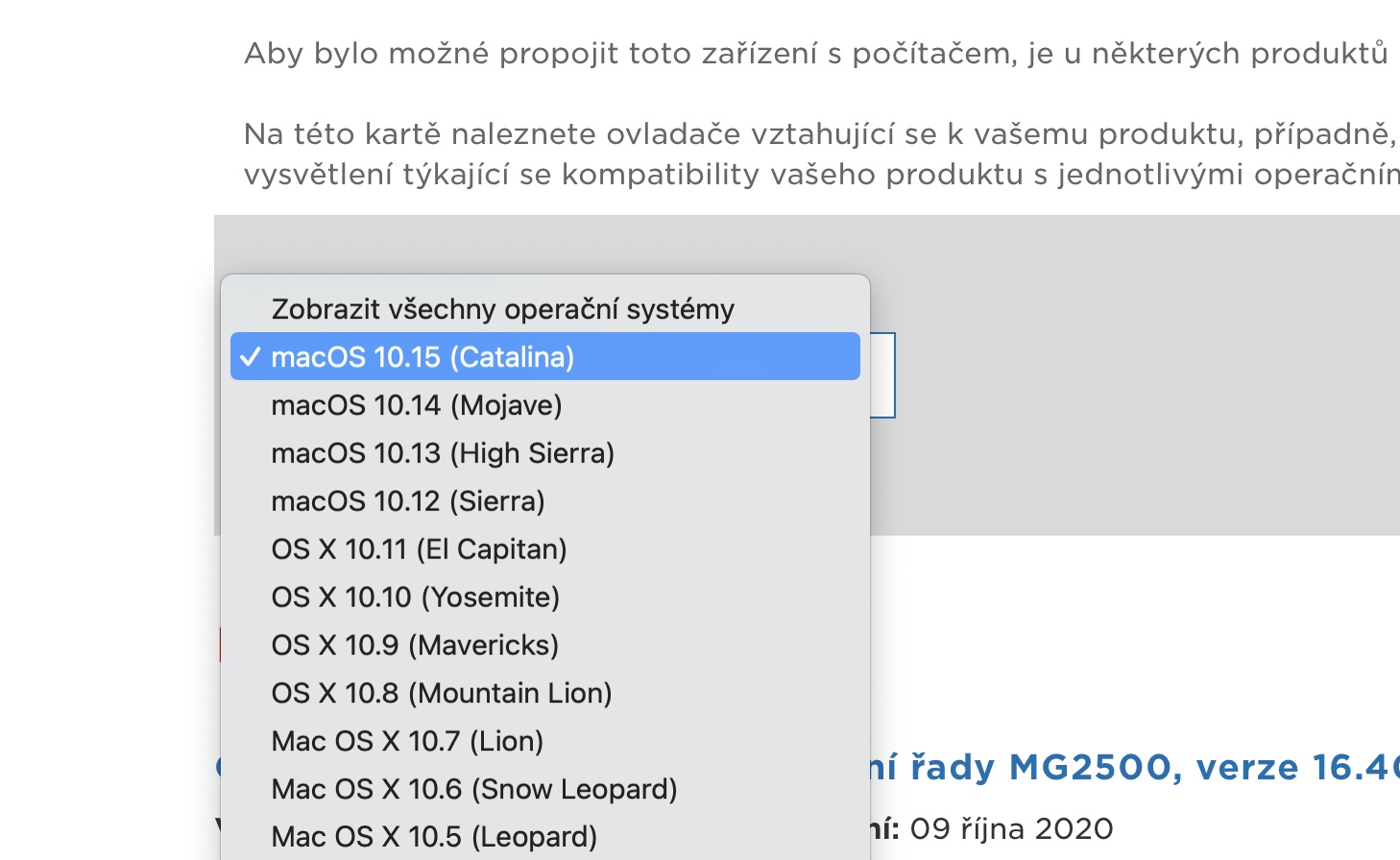
- У багатьох випадках версія вашої macOS буде визначена автоматично. Найчастіше певний драйвер недоступний для вашої поточної версії macOS, а доступний для тієї, якій кілька років.
- Отже, на сайті виробника для завантаження драйверів виберіть драйвер для macOS, тобто останній. Він легко може бути драйвером для OS X Yosemite і старіших версій.
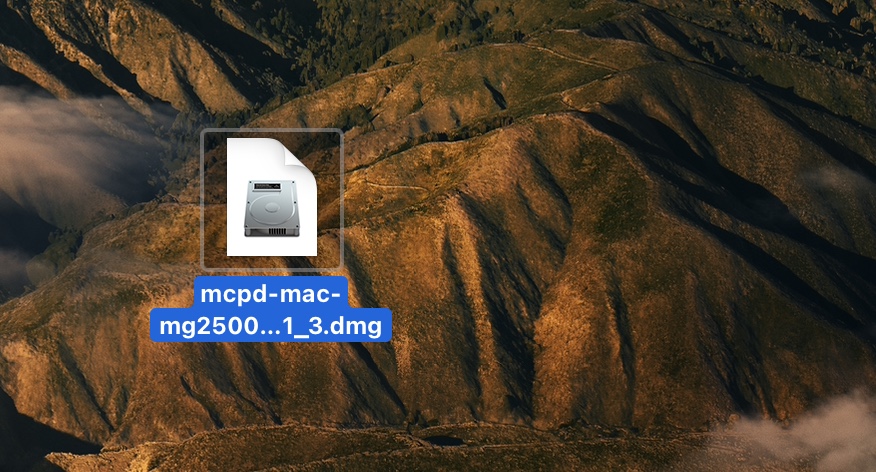
- Цей конкретний водій ви завантажити а потім далі натисніть завантажений файл.
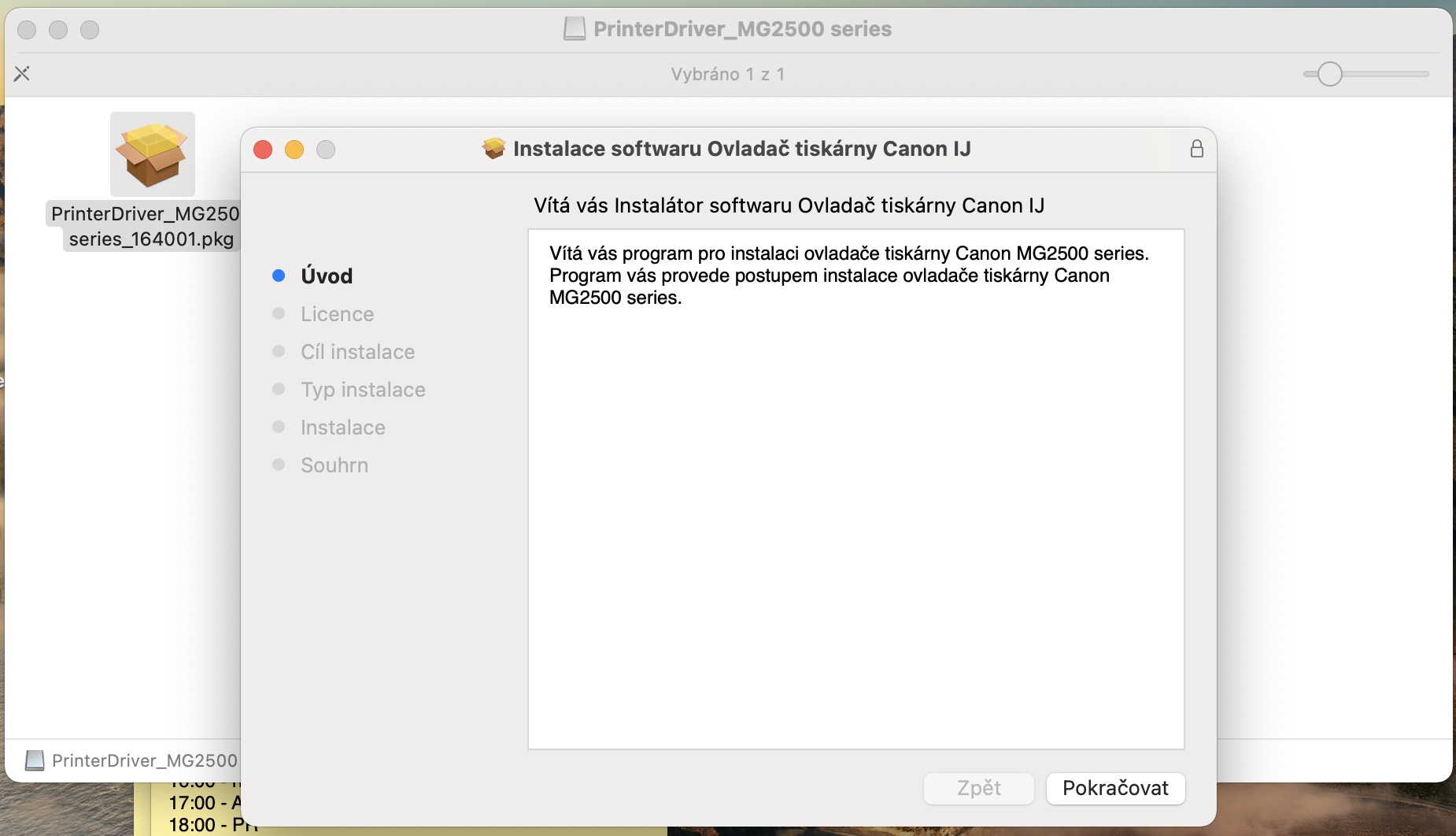
- Відкриється інше вікно, в якому ви відкриваєте файл .DMG чи пакет, який використовується для встановлення драйверів.
- Потім закопатися повна установка драйверів і дочекайтеся встановлення всіх необхідних драйверів.
- Після установки закрийте вікно інсталятора і ваші підключіть принтер до Mac.
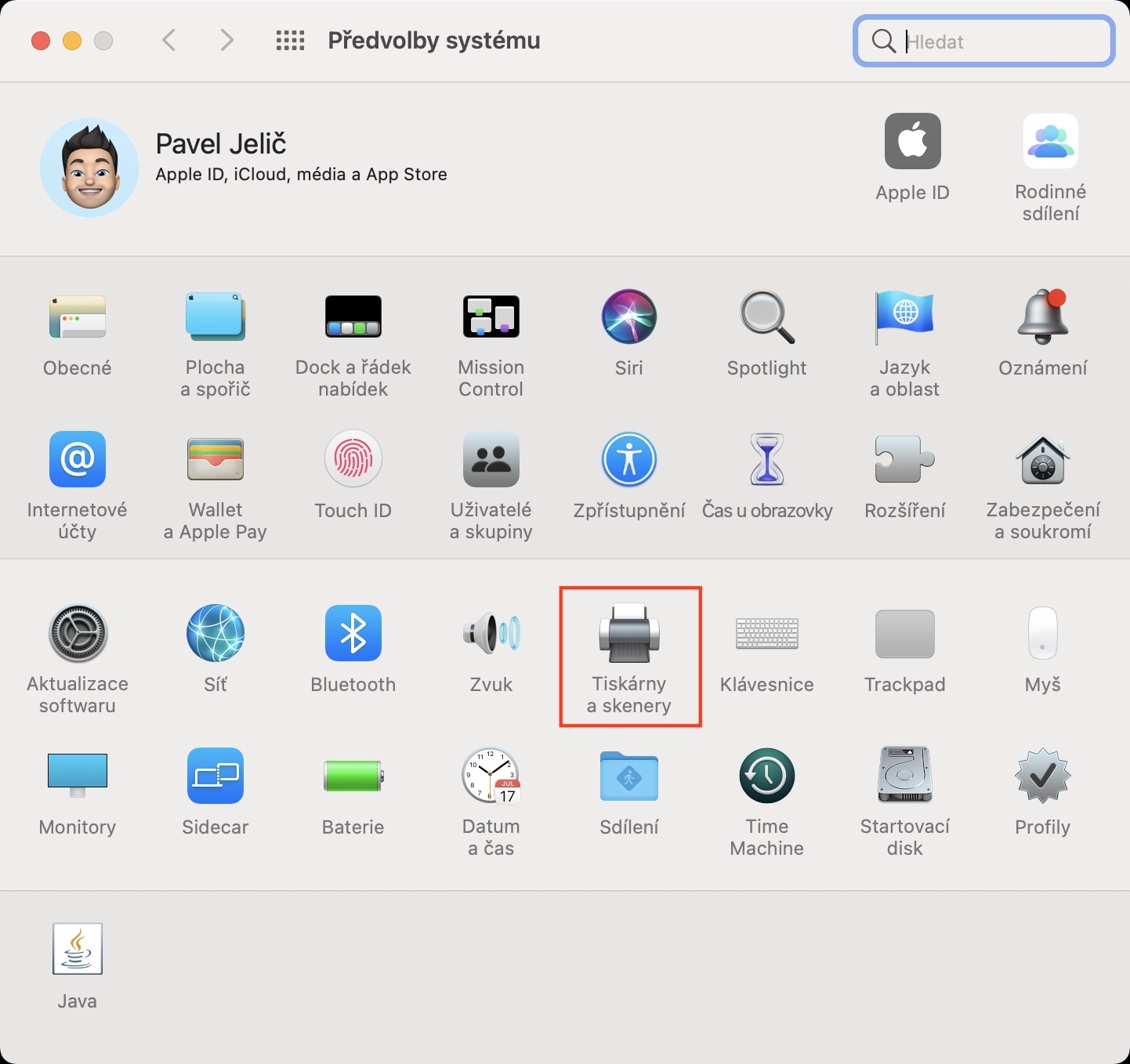
- Тепер переходьте до Системні параметри -> Принтери та сканери.
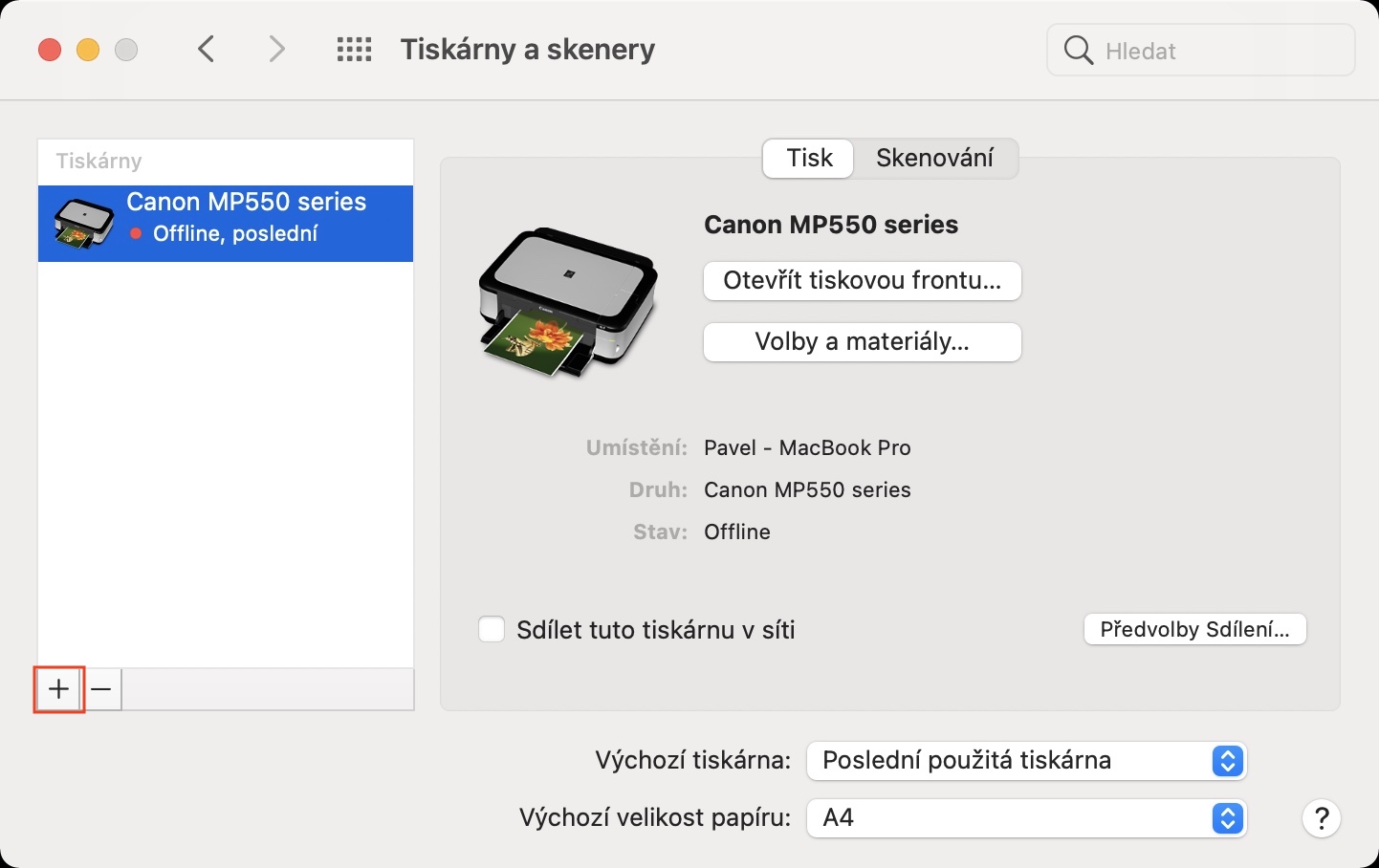
- Ось тоді в нижньому лівому куті натисніть на значок +.
- Він з'явиться у списку підключений принтер, який знак.
- Тепер кнопка повинна додати не мав бути сірим - натисніть на нього.
Фото галерея
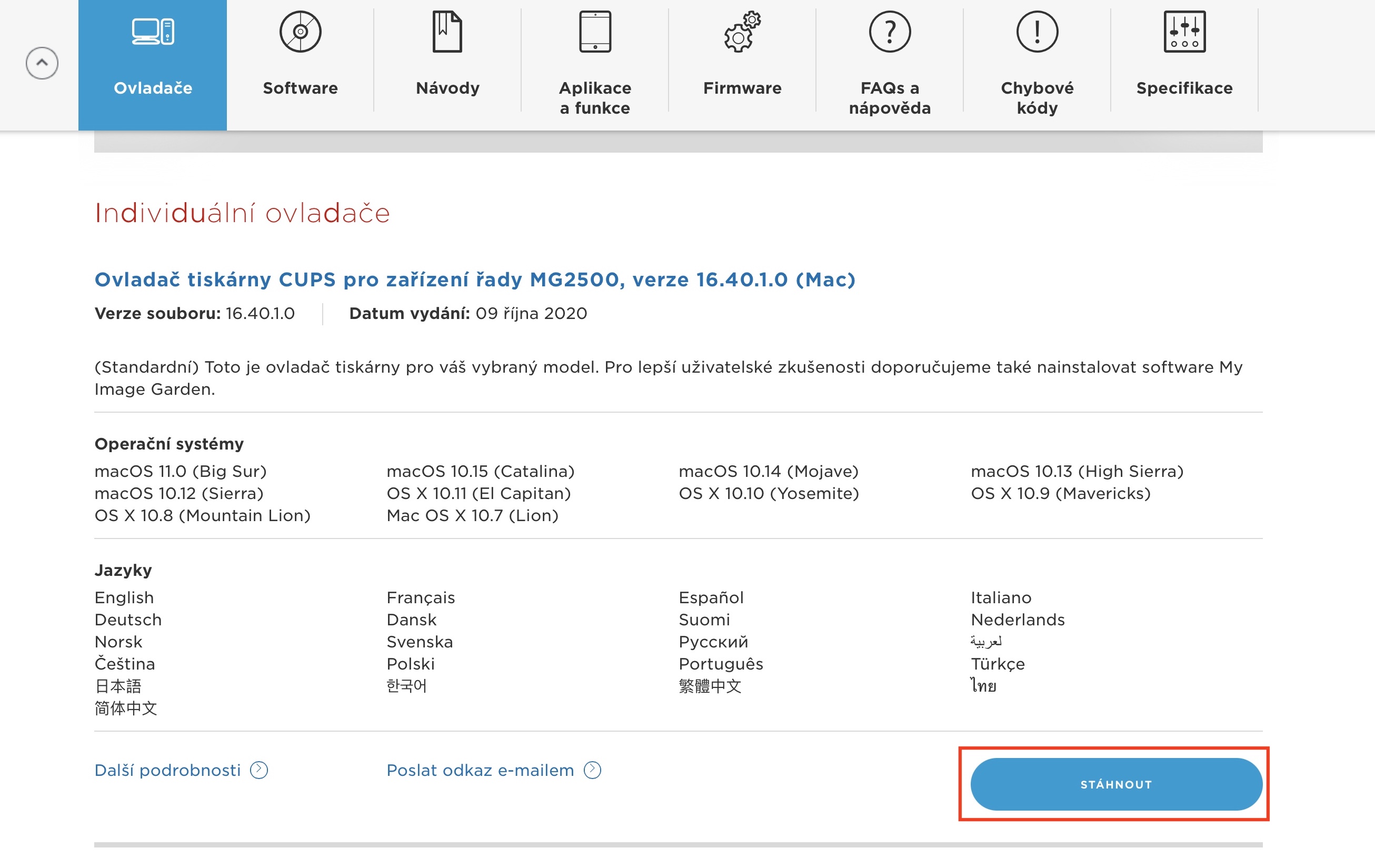

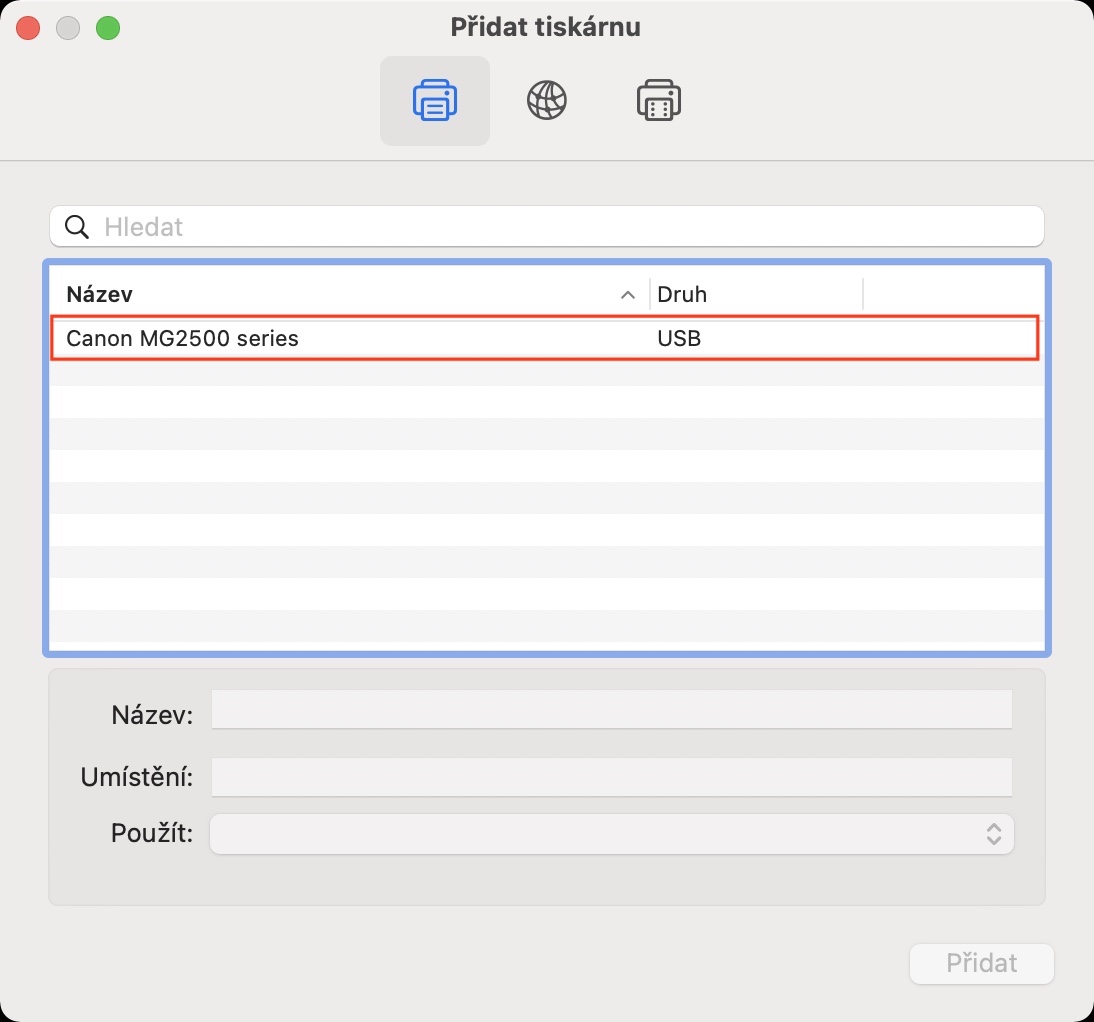
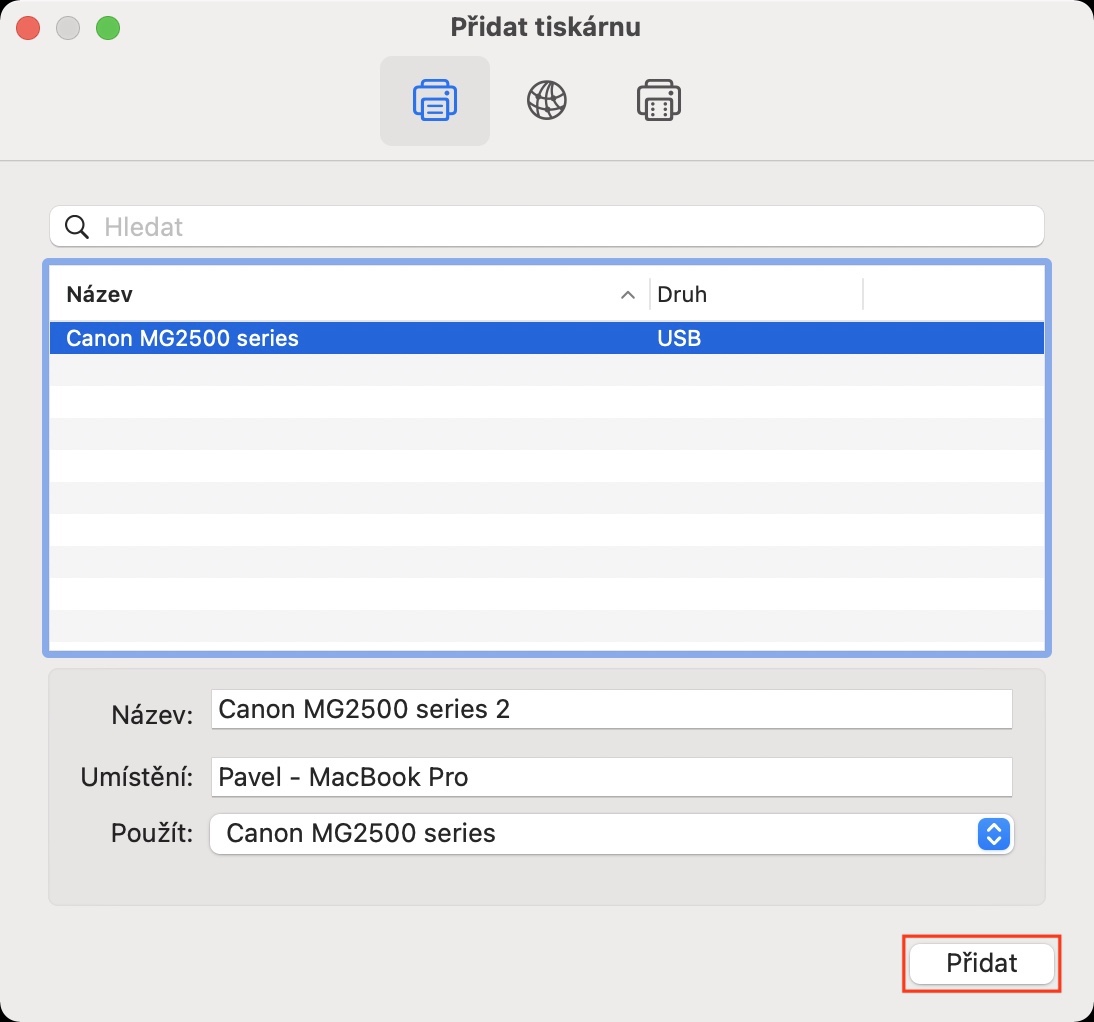
Таким чином, ви успішно встановили старий принтер на свій Mac. Найпоширенішим розчаруванням користувачів macOS є те, що веб-сайт виробника драйверів показує, що для версії macOS, яку вони зараз використовують, немає доступних драйверів принтера. У більшості випадків, однак, взагалі нічого не відбувається, і достатньо встановити такий драйвер, який призначений для старішої версії macOS. Старі драйвера без проблем працюють навіть на нових версіях операційних систем. Я особисто встановив незліченну кількість принтерів таким чином, і, як я вже згадував у вступі, поки що я не зустрічав жодного принтера, який не можна було б встановити та використовувати.
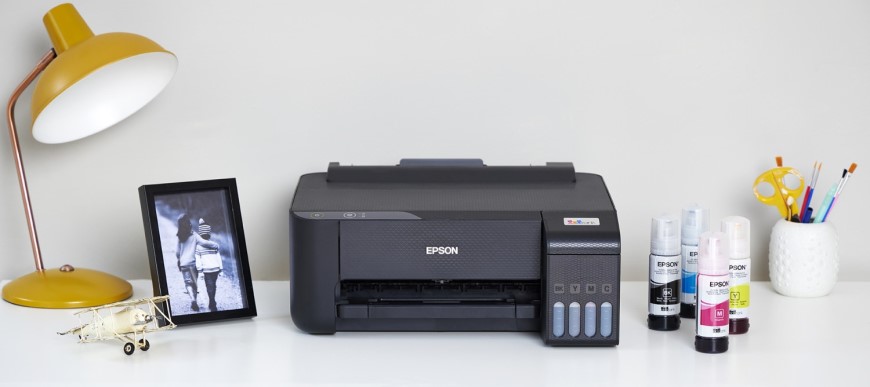






Драйвер мого принтера (Epson M125a) поводиться як шкідливе програмне забезпечення, і щоразу, коли я хочу використовувати принтер, система блокує його. Я шукав допомогу на веб-сайті виробника принтера. Я щось знайшов, але інсталяційний файл, який має вирішити цю проблему, також виявляється шкідливим програмним забезпеченням 😩
Якби у когось була така ж проблема і особливо рішення, я був би радий за них 😔
canon tm 200 plotter A1, катастрофа друку на mac os, неможливо встановити формат, повернути, попередній перегляд друку неможливо зробити, усічені суворі драйвери, які викидають стандартний інший принтер, переваги Mac знаходить IP-адресу принтера, і встановлення проходить нормально
мені довелося використовувати драйвери через paralles windows, щоб я міг налаштувати розмір формату друку, щоб мати попередній перегляд друку, помилка widows не може знайти принтер у мережі та встановити драйвери, нам довелося важко знайти ip-адресу даного принтера в драйвері mac os, введіть його вручну в пошук, і тоді все спрацювало
принтер Brother A3, windows навіть mac os без проблем встановлення та друку
Konica Minolta PagePro Навряд чи є драйвер для 1380 на Widle 🤪. На жаль, не було іншого способу вирішити це, окрім як для друку, на щастя, це був лише сон, я встановив віртуалізацію з Win7.
Samsung ml1670 теж не працює або я ще не розібрався, драйвера для Mac OS X, на m1 з великим суром інсталятор навіть не відкривається, бо система не підтримує. Хіба немає універсального драйвера для чашок, як у linux, щоб лазерний принтер працював?
Серія Canon MP230 — завантажує все, але встановлення не вдається — з невідомої причини