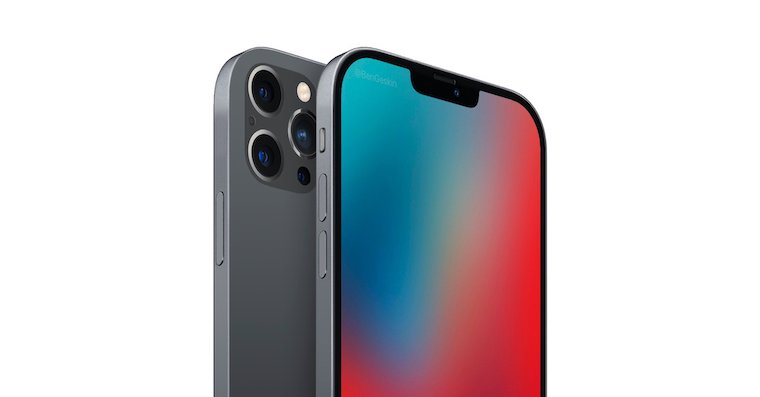
Нічний режим є на телефонах Appleoneдоступний з iPhone 11. Для зйомки однієї фотографії може знадобитися до трьох секунд, коли активний нічний режим, протягом якого ви повинні залишатися нерухомими. Однак якщо у вас коли-небудь виникали проблеми з телефоном Appleonem також знімали в умовах поганого освітлення, тож ви, можливо, помітили, що якість отриманого запису відрізняється від того, що ви бачили на дисплеї - часто спостерігається деяке розмиття та мерехтіння. Це пов'язано з функцією автоматичного налаштування кадрів в секунду в умовах слабкого освітлення. Його метою є покращення результуючого запису, але, на жаль, він часто має протилежний ефект. Як автоматично налаштувати FPS iPhone (де)активувати?
Вас може зацікавити
Як iPhone вимкніть Auto FPS під час зйомки в умовах слабкого освітлення
Опція (де)активації автоматичного налаштування FPS доступна, лише якщо ви встановили запис на 30 FPS - не має значення, яка якість. Отже, процедура така:
- Спочатку на вашому iOS пристрій перейти до рідної програми Наставлені.
- Коли ви це зробите, перейдіть трохи нижче до опції камера, яку ви клацаєте.
- Тепер потрібно натиснути вкладку Відеозапис.
- Як зазначено вище, переконайтеся, що у вас є встановити запис в 30 FPS (720p, 1080p або 4K).
- Якщо ви відповідаєте цій умові, ви вже знайдете поле нижче Авто FPS при слабкому освітленні.
- Ви можете просто скористатися цією функцією тут (де)активувати перемикачі.
Фото галерея
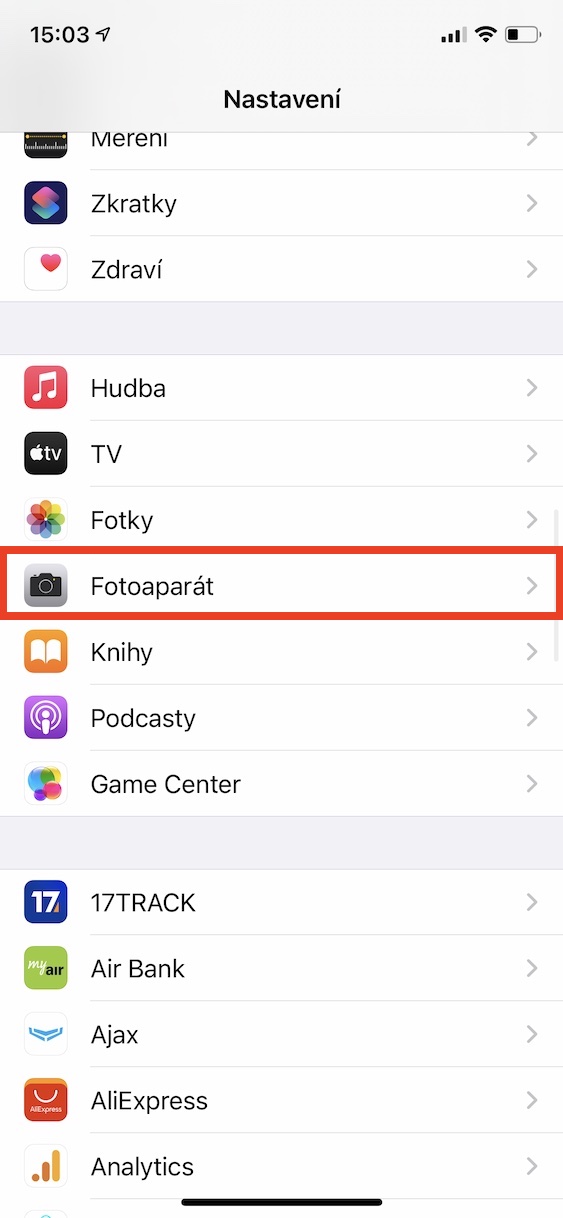
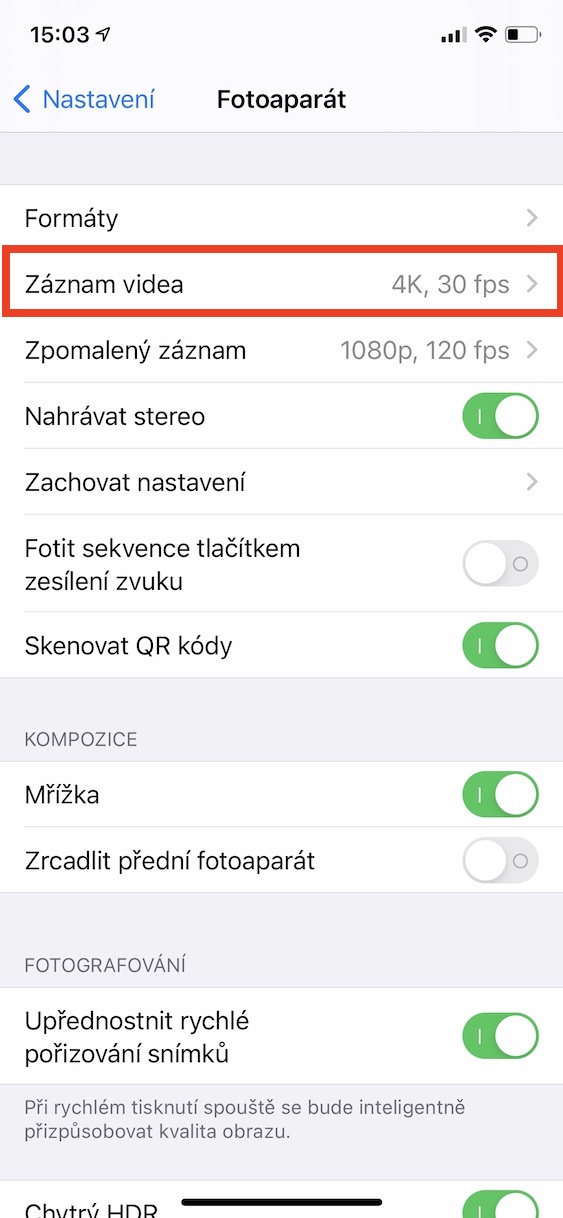
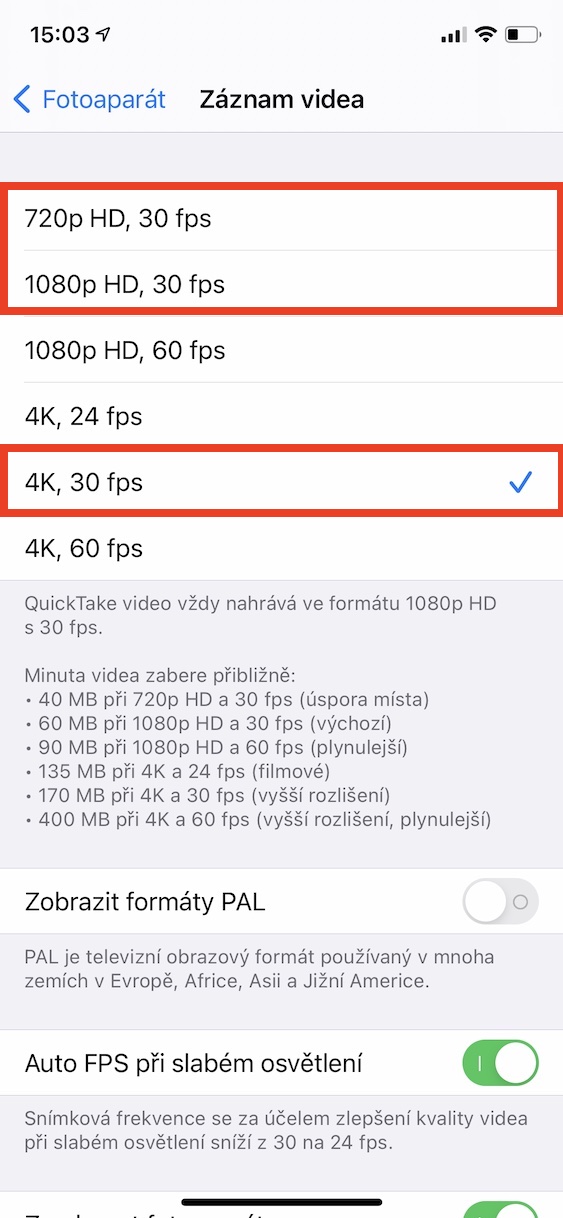
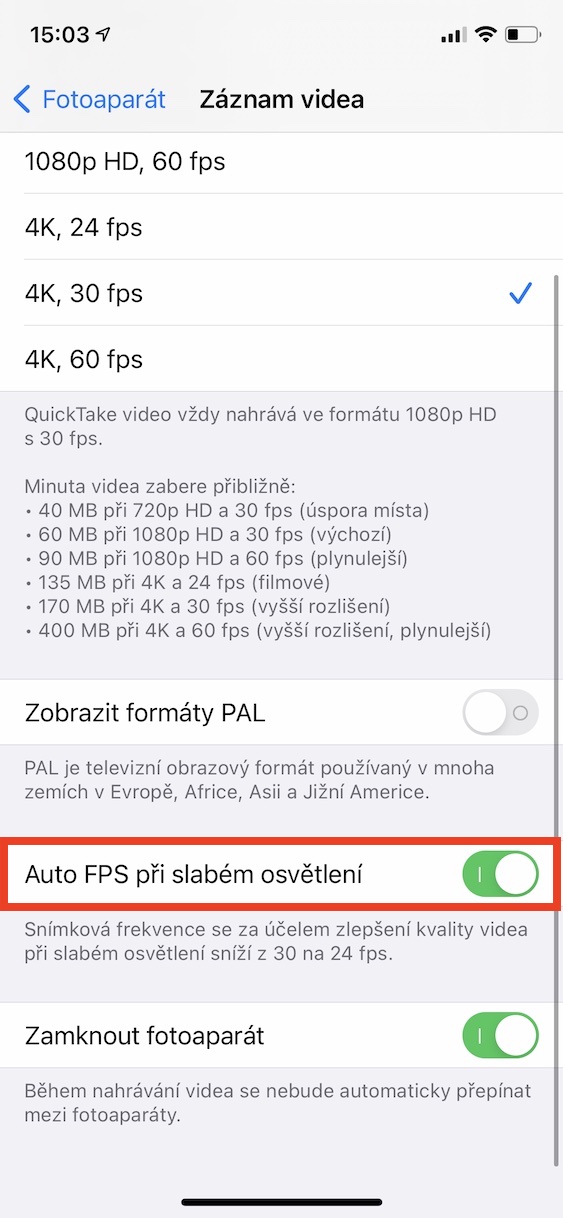
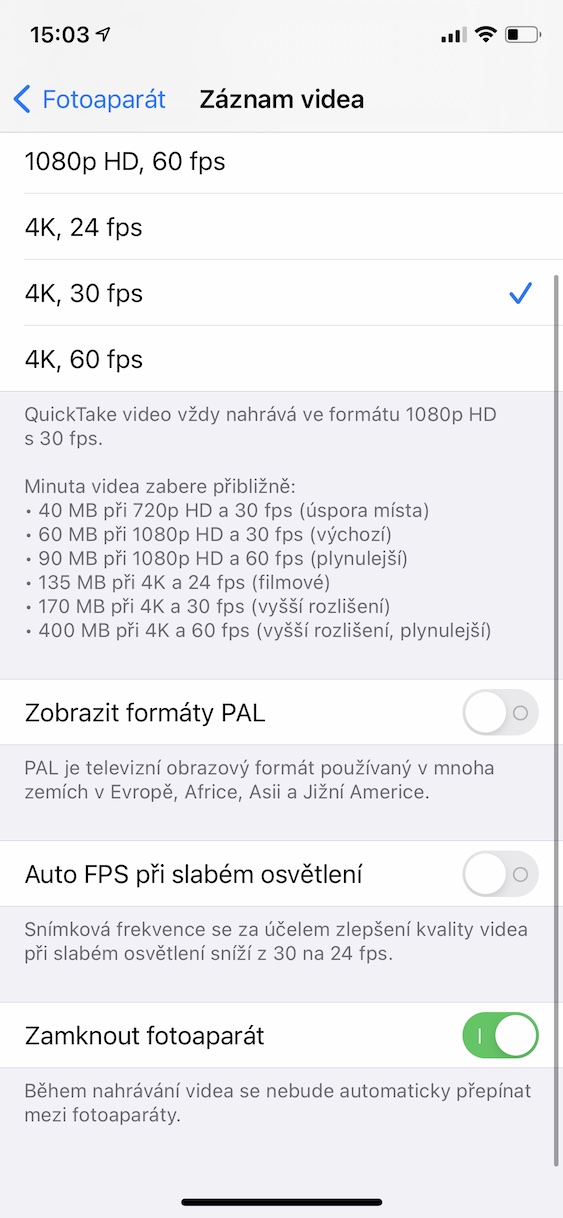
Використовуючи описану вище процедуру, ви можете на iPhone просто вимкніть автоматичне налаштування частоти кадрів в умовах слабкого освітлення. Але точно не сприймайте це як те, що Auto FPS є небажаною функцією, і вам слід негайно вимкнути її. У багатьох випадках Auto FPS дійсно може допомогти зробити кінцевий запис набагато кращим. Однак в рідкісних ситуаціях Auto FPS створює небажані ефекти, найчастіше у вигляді розмиття і мерехтіння - саме в цьому випадку варто відключити Auto FPS. З часом ви навчитеся розпізнавати ситуації, коли потрібно вимкнути Auto FPS.