Сьогодні подкасти стають все більш популярними. Ви дійсно можете грати в них де завгодно – їдете ви в машині чи працюєтеancВи офіціант чи просто готуєте обід? За допомогою подкастів можна дізнатися практично про все. Існує незліченна кількість різних типів, з яких ви можете вибрати. Є різноманітні інтерв’ю, можливо, поради або навіть технічні подкасти. Простіше кажучи, сьогодні кожен може вибрати подкаст, який йому підходить. Ви можете слухати подкасти класичноchat якщо ви підключені до Інтернету. Однак у рідній програмі Podcasts ви можете завантажити подкасти для прослуховування в режимі офлайн. Якщо ви хочете видалити деякі з цих смажених подкастів, щоб звільнити пам’ять, ця стаття навчить вас, як.
Вас може зацікавити
Як iPhone видалити завантажені подкасти
Якщо ви хочете видалити подкасти, які ви завантажили для прослуховування в автономному режимі на своєму iPhone або iPad, це нескладно. Дійте наступним чином:
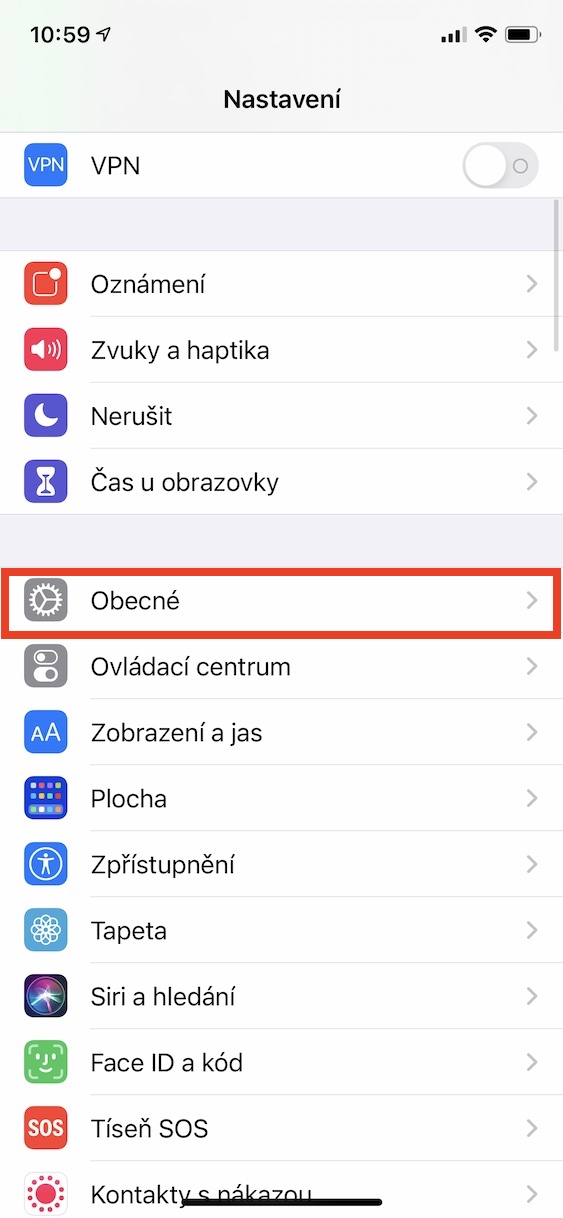
- Перш за все, необхідно, щоб ви iOS або iPadOS відкрив рідний додаток Наставлені.
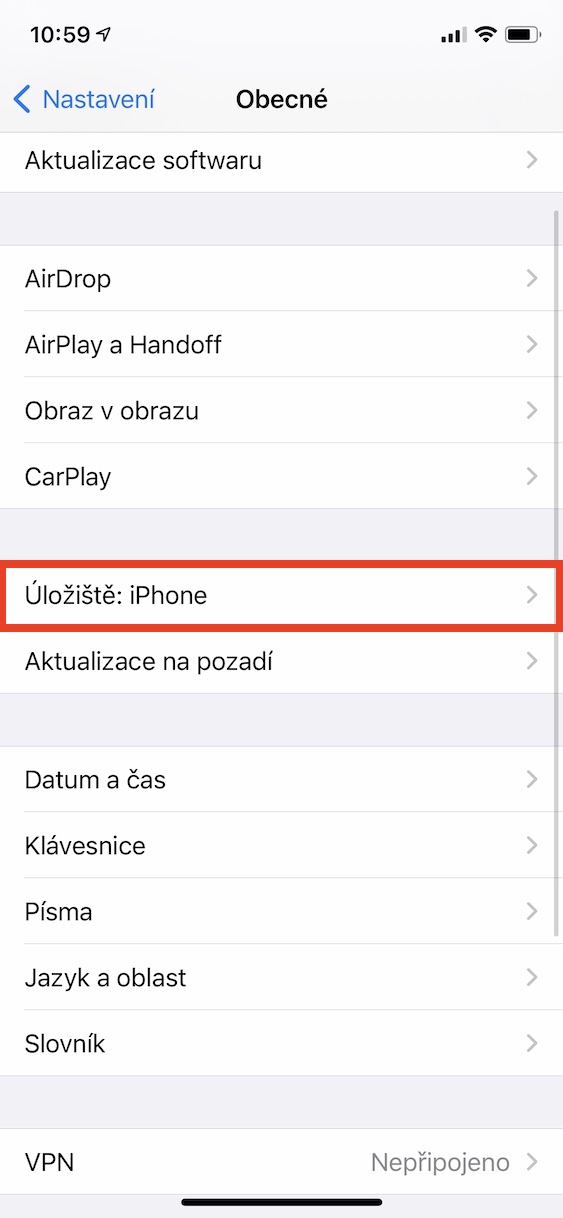
- Після того, як ви це зробите, клацніть на вказаний тут розділ В загальному.
- Тепер знайдіть коробку трохи нижче Зберігання: iPhone, який ви відкриваєте.
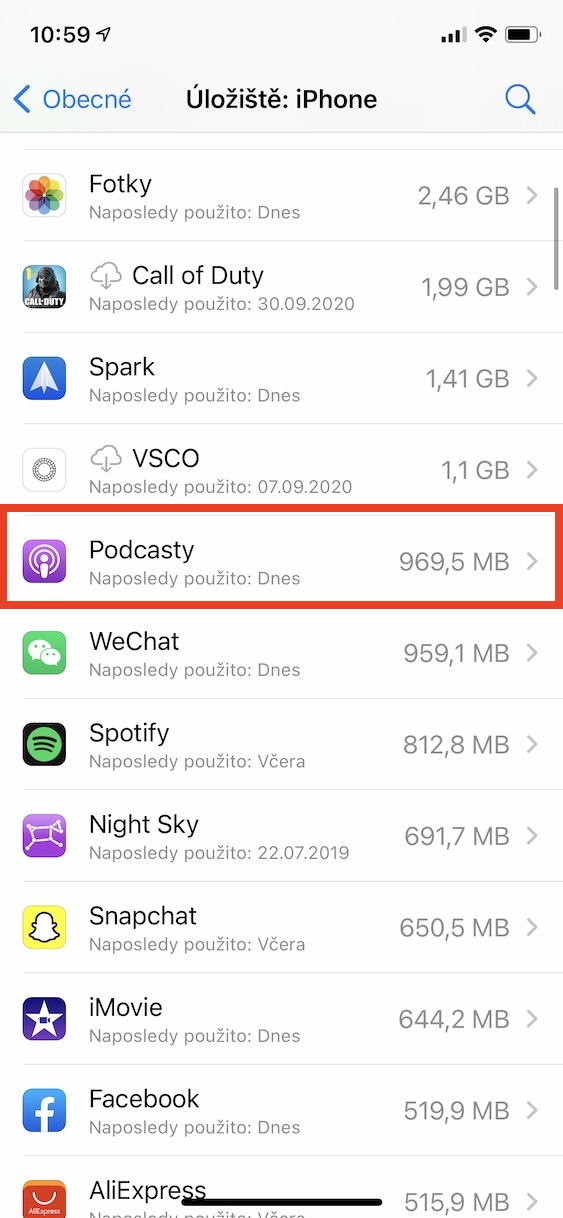
- На наступному екрані потрібно дочекатися завантаження графіка та відображення списку програм.
- У списку програм тепер потрібно знайти та натиснути на програму Подкасти.
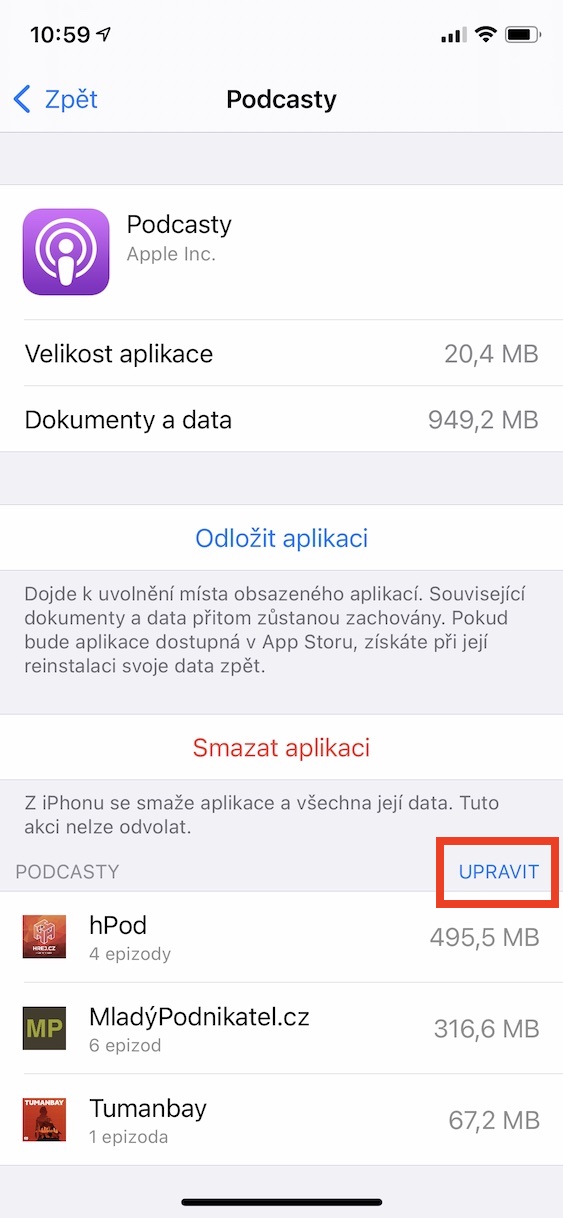
- Увійшовши в профіль програми, клацніть категорію «Подкасти» внизу праворуч Редагувати.
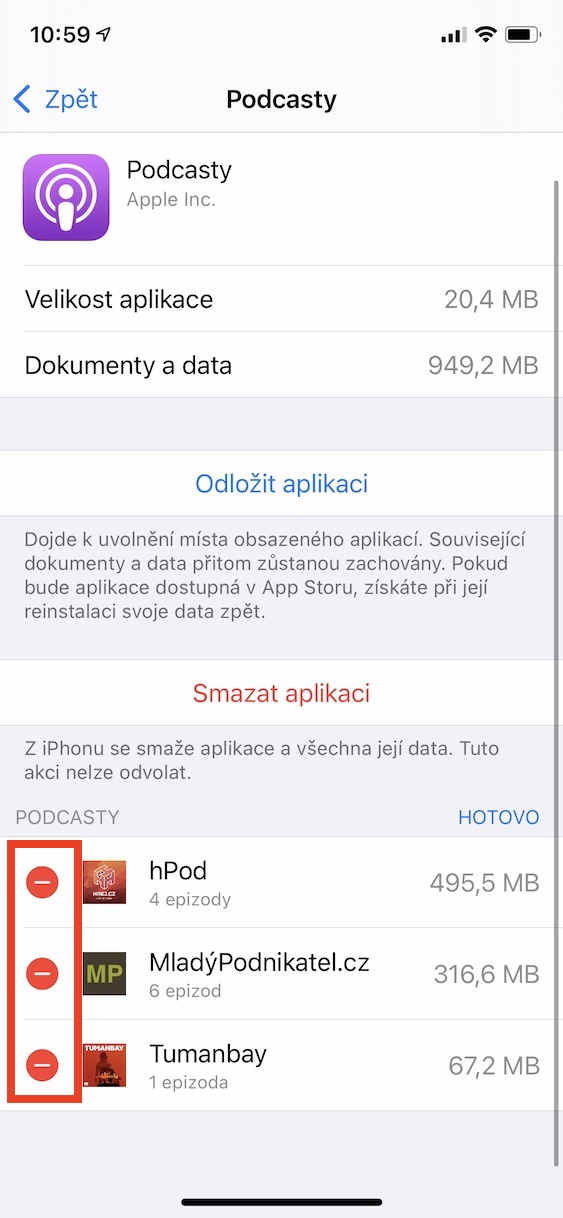
- Тепер вам залишається тільки допомогти значки – певні подкасти, які вам не потрібні видалено.
- Після того, як ви все видалите, просто натисніть кнопку праворуч Готово.
Фото галерея
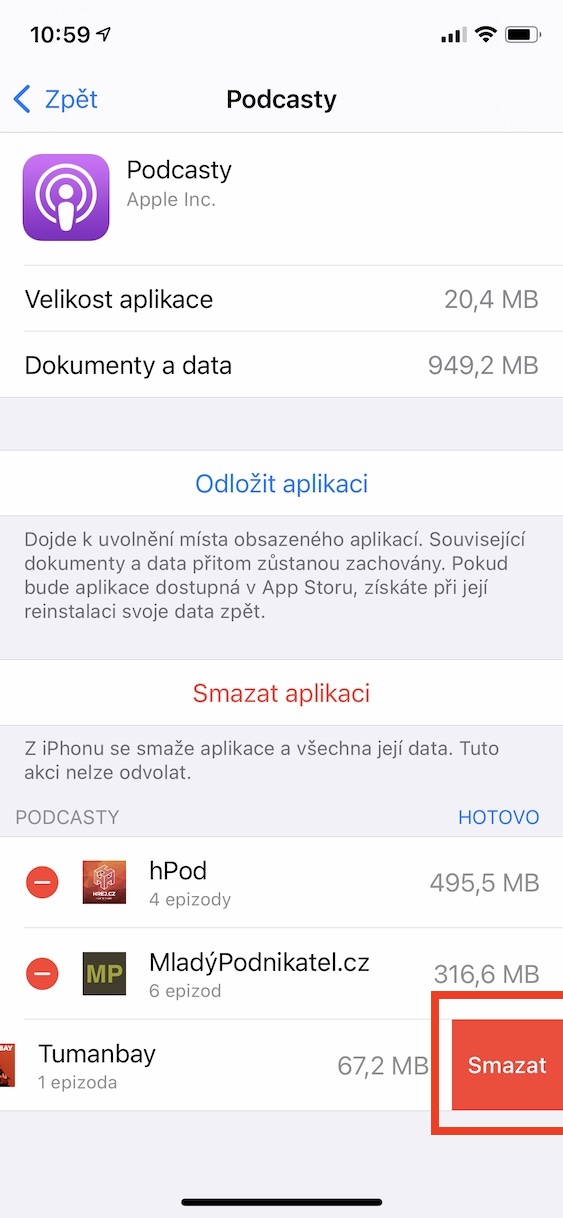
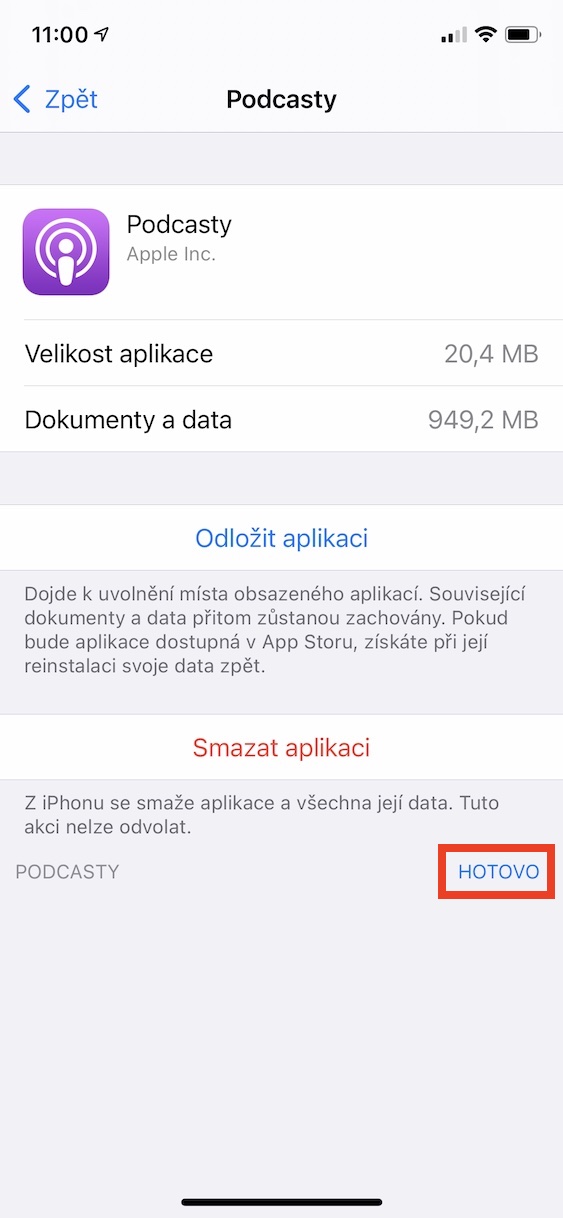
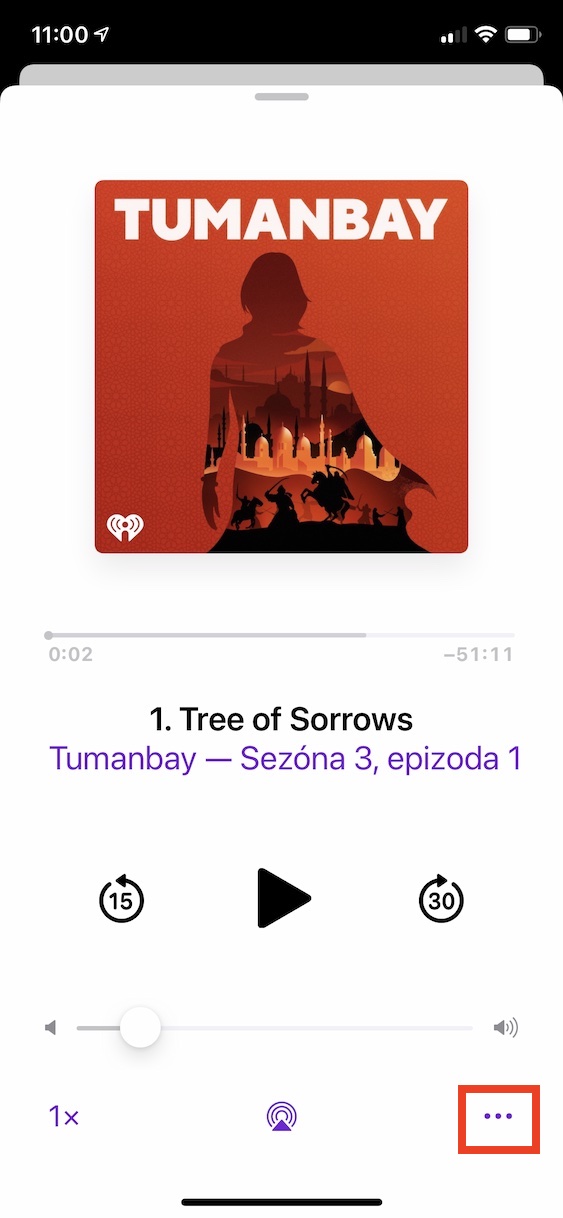
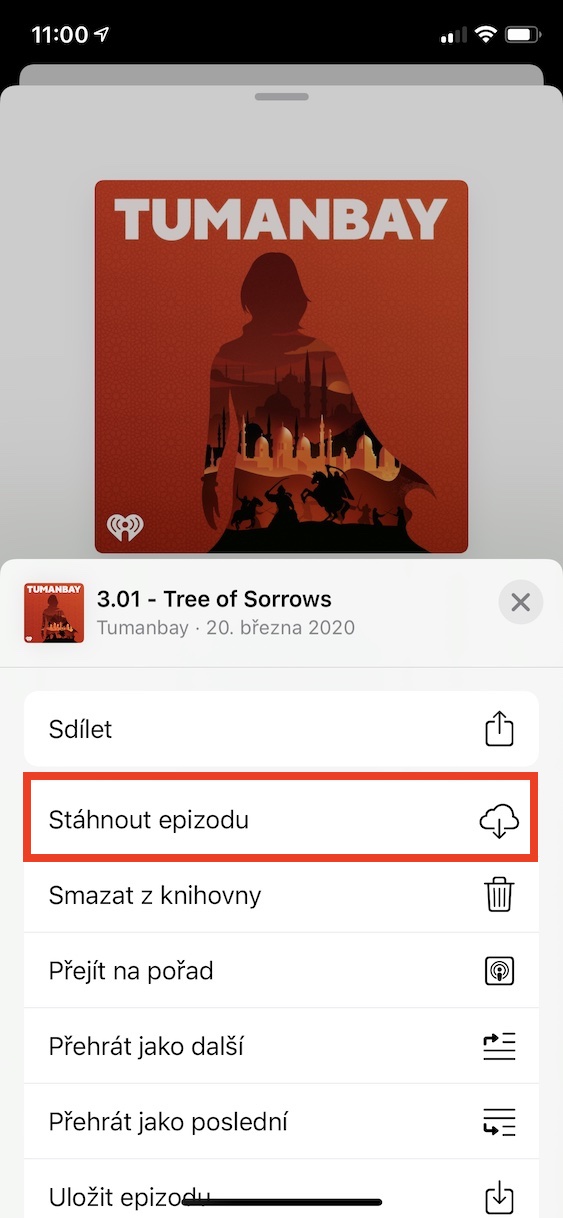
Вищезазначений метод – це простий спосіб видалити подкасти, розроблені для прослуховування офлайн на вашому iPhone або iPad. Хоча це може здатися не зовсім так, один епізод подкасту може легко перевищувати 100 МБ. Тому, якщо ви слухаєте кілька різних подкастів і завантажуєте останній епізод з кожного, він може швидко досягти розміру кількох гігабайт. Якщо ви хочете зберегти подкаст для прослуховування офлайн у програмі «Подкасти», торкніться його, а потім торкніться значка з трьома крапками в правому нижньому куті екрана. У меню, що з’явиться, просто торкніться «Завантажити епізод».
Фото галерея