
Існує справді багато поштових клієнтів для Mac, але велика кількість користувачів все ще віддає перевагу рідній пошті. Для них і призначена сьогоднішня стаття, в якій ми представляємо п'ять корисних порад, які зроблять використання цього додатка ще більш ефективним, зручним і приємним для вас.
Вас може зацікавити

Слідкуйте за важливими новинами
Якщо ви пропустите важливе повідомлення у своїй електронній пошті, можуть виникнути справді неприємні ускладнення. На щастя, рідна пошта на Mac пропонує функцію прапорця для цих випадків, за допомогою якої ви можете позначати повідомлення. Ви можете позначати повідомлення в Пошті для подальшого читання, повідомлення з виконаними завданнями або повідомлення, на які ви вже відповіли. Додавання тегів до повідомлень у рідній програмі Mail на Mac (та ін Apple пристроїв) пропонує багато інших варіантів - не пропустіть нашу статтю на цю тему.
Прихована копія в масових повідомленнях
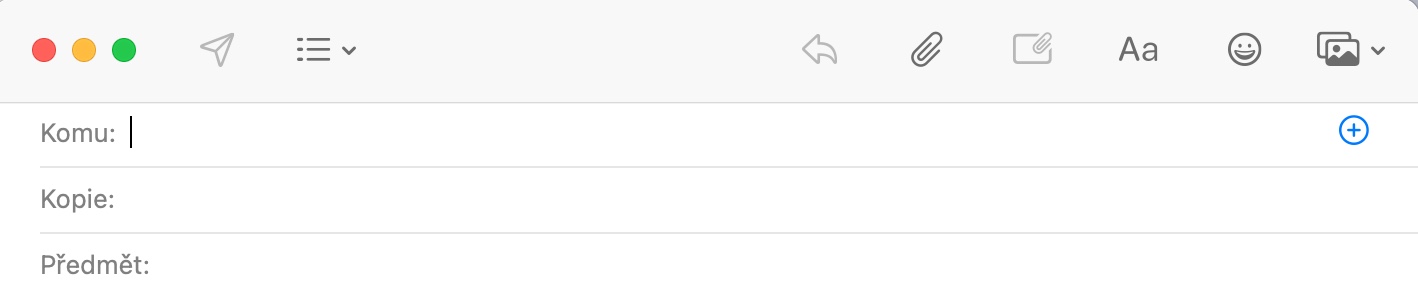
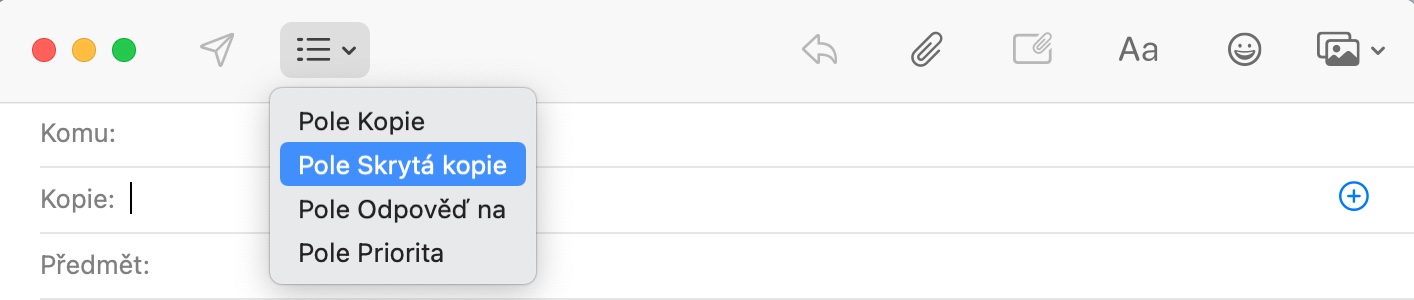
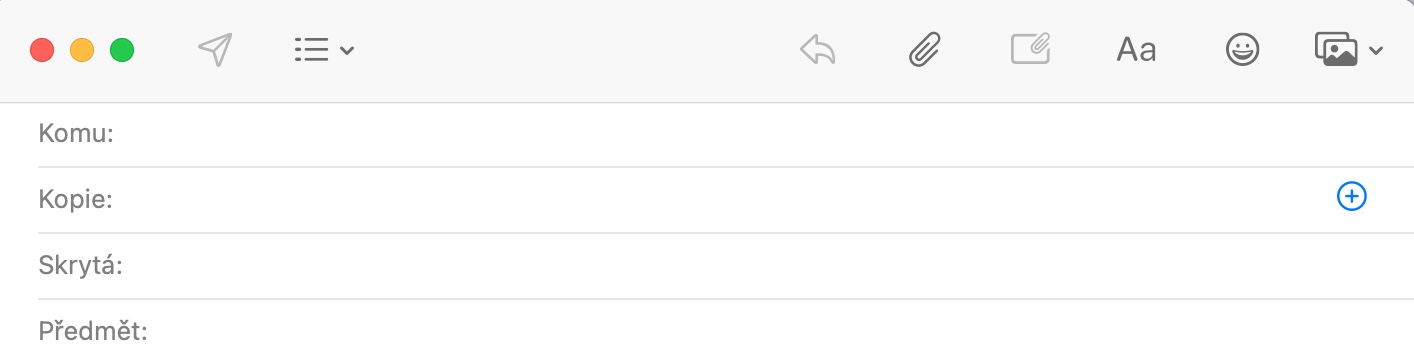
Час від часу кожен надсилає масові електронні листи, але це не означає, що всі адреси електронної пошти повинні досягати всіх одержувачів повідомлень, яких ви надсилаєте. Pro Функція «Прихована копія», з якою ви, ймовірно, знайомі з інших поштових сервісів, чудово підходить для цієї мети. Тож, якщо ви надсилаєте масове електронне повідомлення через вбудовану програму «Пошта» на вашому Mac і хочете надати всім одержувачам право на конфіденційність, натисніть значок горизонтальних ліній у верхній частині вікна повідомлення та виберіть «Поле прихованої копії» в меню, що з’явиться. Ви також можете скористатися комбінацією клавіш Cmd + Option (Alt) + B.
Динамічні буфери обміну
Фото галерея
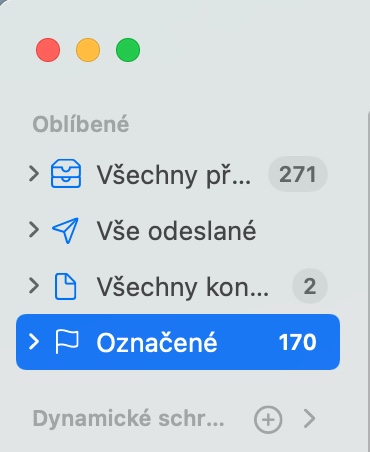
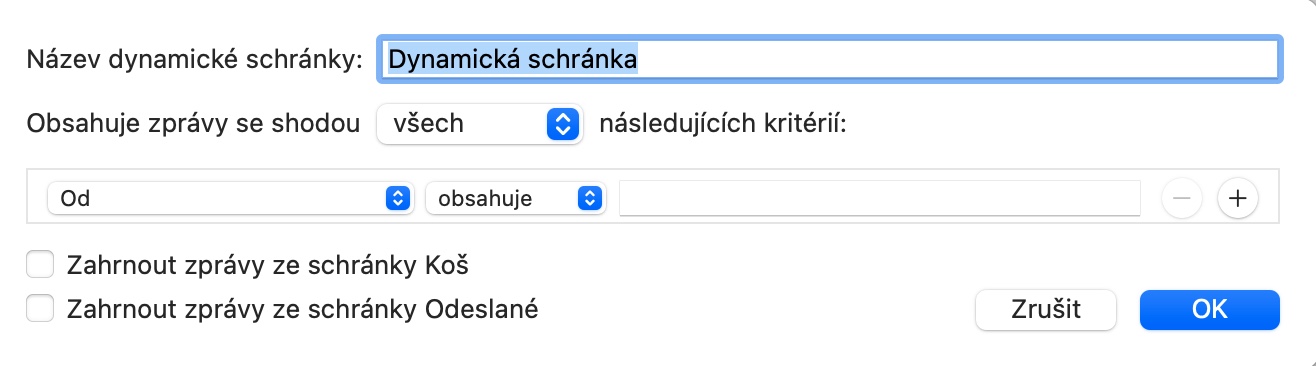
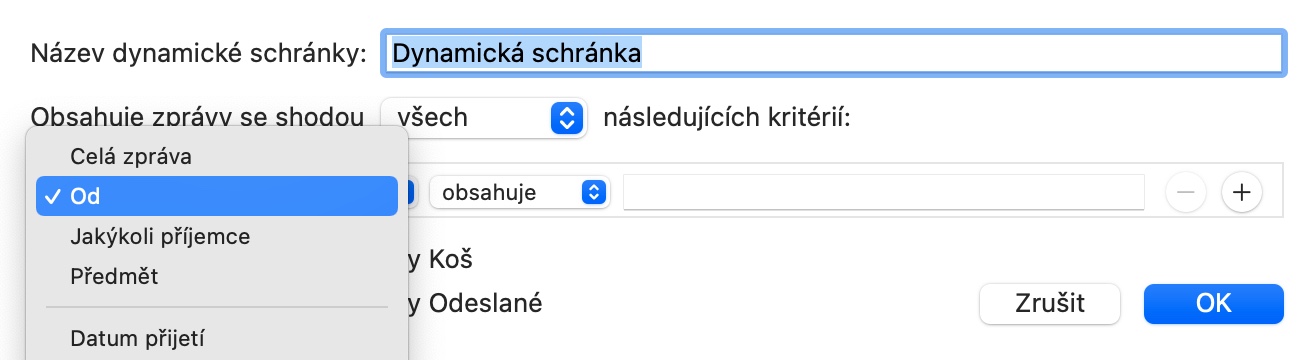
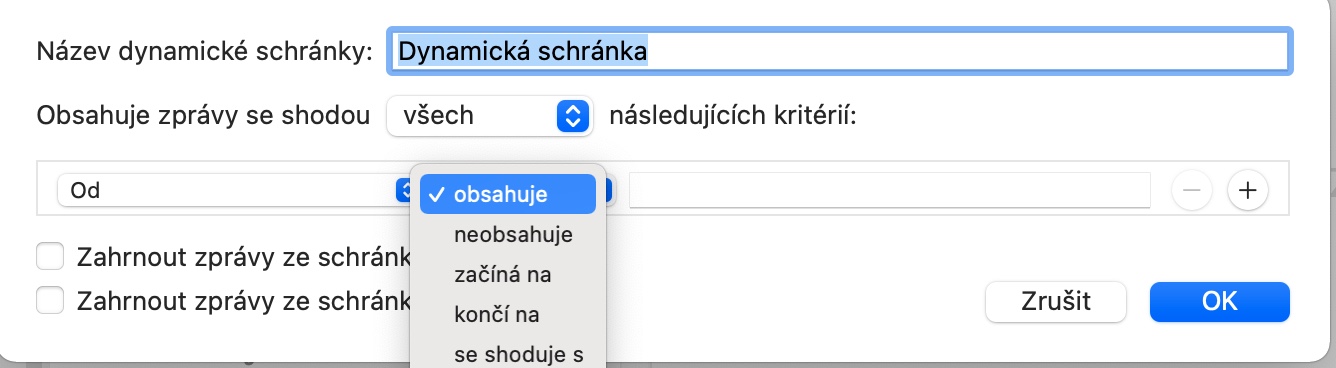
Ще однією корисною функцією вбудованої програми «Пошта» на Mac є так звані динамічні поштові скриньки, які значно полегшують пошук вибраних повідомлень і роблять вашу пошту більш організованою. По суті, це набір правил, що визначають, як повідомлення сортуються в поштові скриньки для кращого огляду. Pro Щоб створити динамічну поштову скриньку, натисніть значок «+» на бічній панелі з поштовими скриньками. Знак «+» з’явиться після того, як ви наведете курсор миші на текст «Динамічні поштові скриньки». Потім введіть назву нової поштової скриньки в текстове поле та введіть будь-які правила надсилання повідомлень.
Додайте підпис
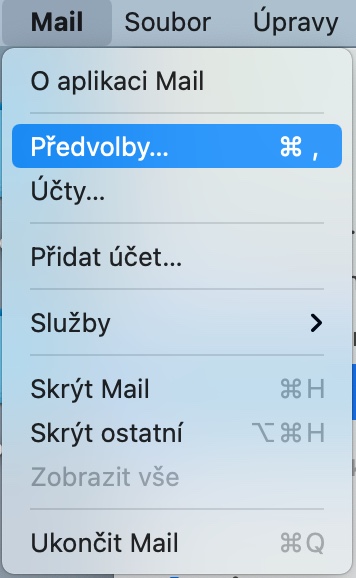

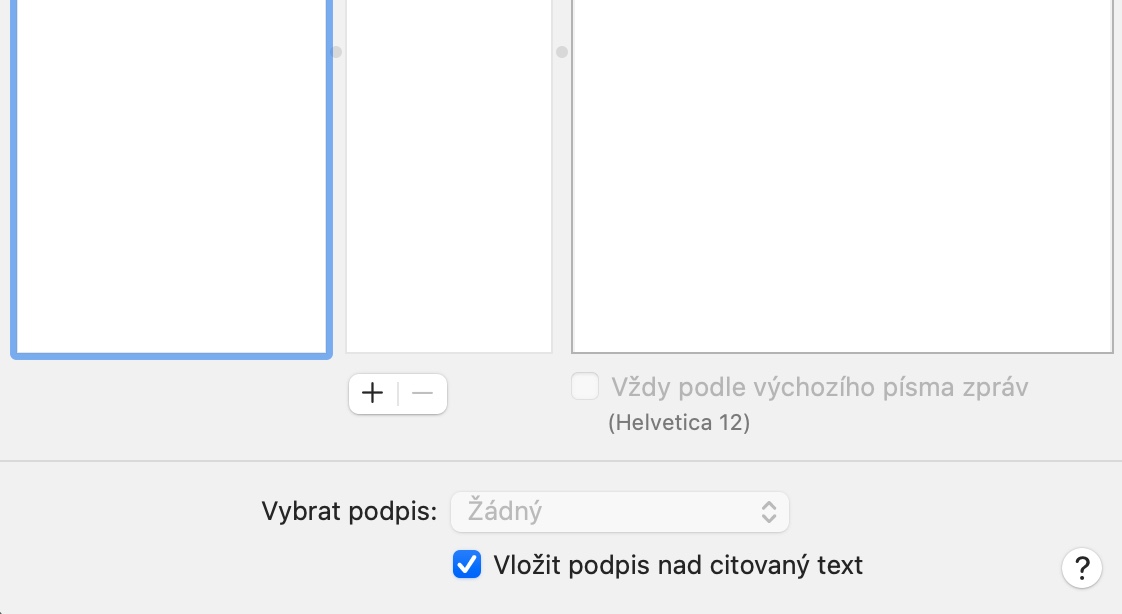
Якщо вам нудно підписувати кожне повідомлення електронної пошти, ви можете створити власний підпис у вбудованій програмі Mail на Mac, який можна буде автоматично додавати до повідомлень. Ви навіть можете створювати кілька підписів за потреби та перемикатися між ними за бажанням. Pro Щоб створити підпис у вбудованій програмі Mail на вашому Mac, натисніть «Пошта» -> «Налаштування» на панелі інструментів у верхній частині екрана та натисніть «Підписи» у верхній частині вікна налаштувань. Виберіть поштову скриньку, до якої потрібно додати підпис, і натисніть «+» унизу вікна – тоді вам залишиться лише додати підпис.




Я повторюся, але як, будь ласка, вставити вкладення в електронний лист, щоб воно було як вкладення, а не в тілі електронного листа. Це страшенно заплутано, особливо якщо пошта є довшою ниткою. Якщо хтось надсилає мені, скажімо, п’яту відповідь з текстом «виправлене вкладаю у вкладенні», я бачу його в кінці всієї теми. Зовсім не рекомендується для «5-го» електронного листа. Я не розумію всієї концепції.