
Я використовую MacOS близько 15 років, і за цей час у мене була можливість змінити комп’ютери з PowerBook і PowerMac з Mac OS X 10.3 на останній iMac 27″ з Big Sur. За весь цей час у мене не було серйозних проблем, і Mac завжди був робочим інструментом, на який я міг покластися на XNUMX%. Певною мірою я переконаний, що це також і те, як я до цього підходжу, відколи вперше включив нову машину. Думаю, комусь стане в нагоді деякий досвід, і ви можете навчитися чогось, чого не знаєте, незалежно від того, купуєте свій перший Mac чи переходите з однієї моделі на іншу. Давайте поглянемо на те, що я роблю протягом багатьох років, коли я отримую новий Mac.
Я ношу тільки те, що мені дійсно потрібно
Особисто я міняю свій Mac приблизно раз на 5-7 років і завжди намагаюся вибрати конфігурацію, яка зможе надійно служити мені саме цей період часу, жодним чином не обмежуючи мою продуктивність.oneм. Саме з цієї причини я намагаюся не переносити зі свого старого Mac на новий нічого, що не є абсолютно необхідним, і за кілька днів до отримання нового комп’ютера я намагаюся розібратися, які дані я перенесу на новий, і які дані мені більше не потрібні. Згодом я не переношу дані на новий комп’ютер за допомогою міграції чи відновлення, а налаштовую новий комп’ютер так, ніби він новий, і переношу на нього лише ті дані та файли, які мені потрібні, просто через зовнішній диск.
Щоб бути на 100% впевненим, що я не втрачу жодних даних, які можуть мені знадобитися в майбутньому, я вважаю за краще створити резервну копію всього свого старого Mac на зовнішній диск. Я дуже впевнений, що не буде передачі помилок чи будь-якого безладу, який просто уповільнює роботу комп’ютера та є марним. Того баласту, який накопичується за п'ять років, більш ніж достатньо, і переносити його на новий комп'ютер не варто. Тож я переношу дані вручну, і оскільки у нас є резервні копії електронних листів на сервері, вони автоматично завантажуються на мій новий комп’ютер. Усе інше, як-от календарі, облікові записи, брелоки тощо, завантажується автоматично, коли ви входите до Apple ID.
Я збираюся встановити MacOS на свій образ і завантажити всі оновлення
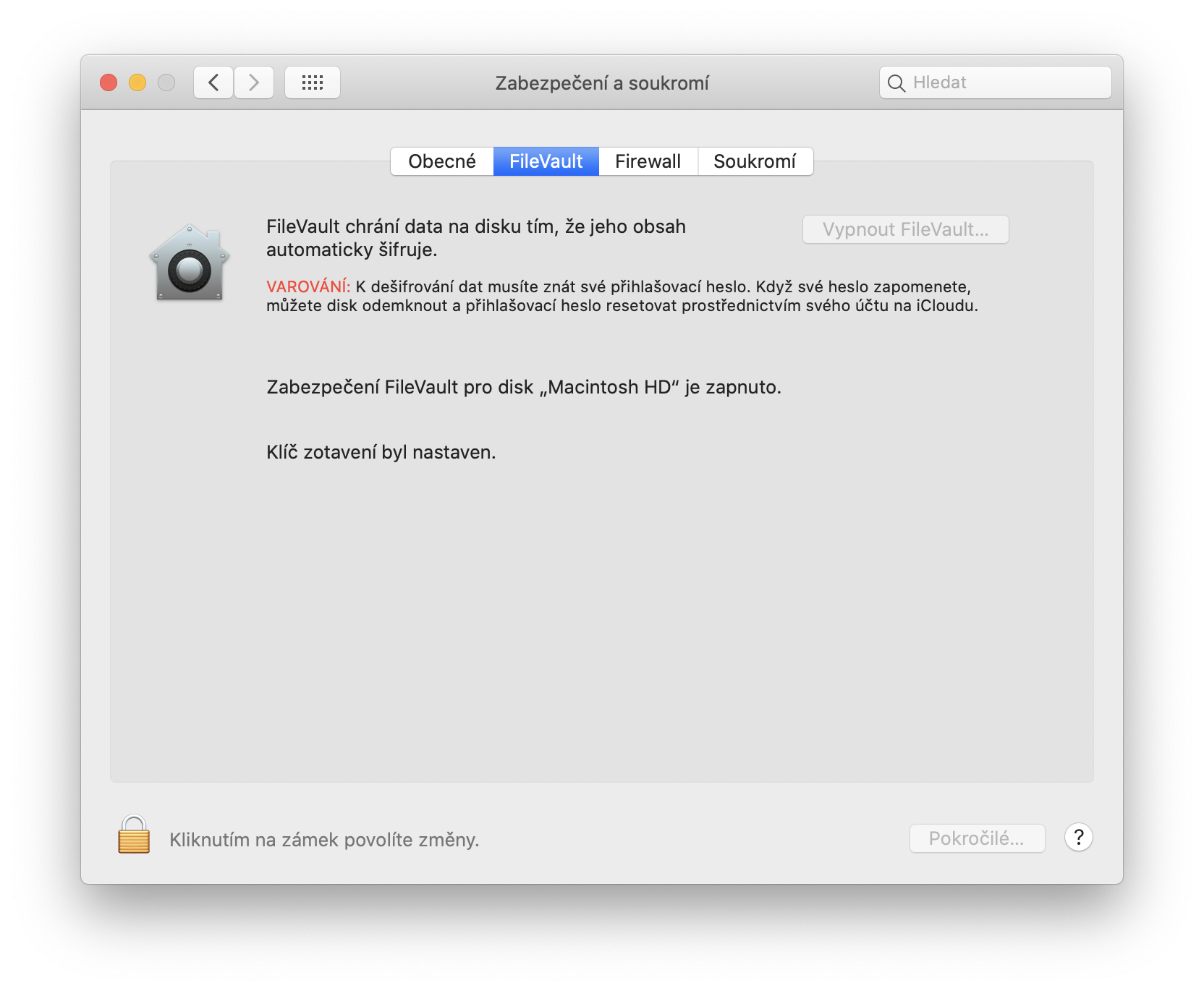
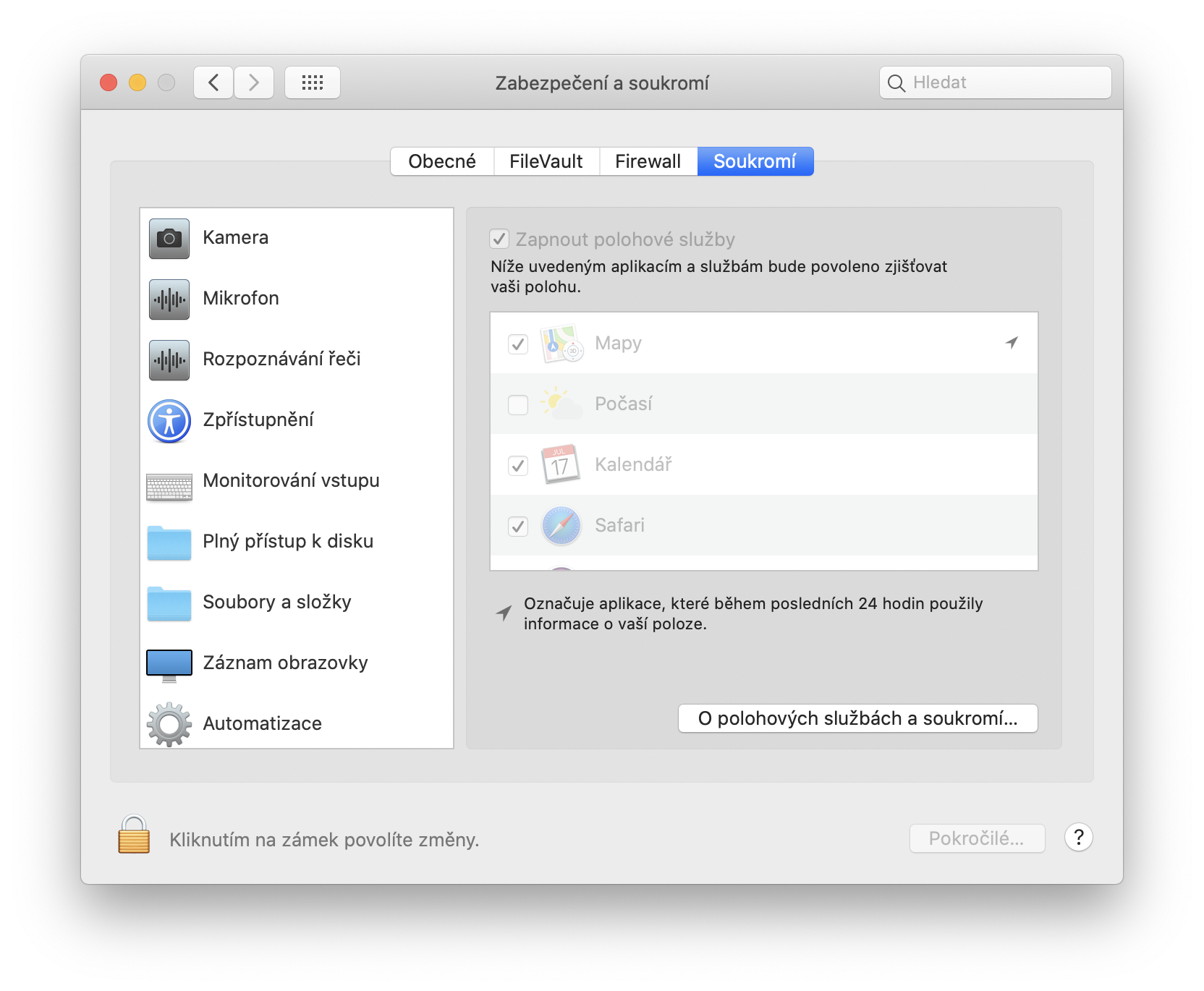
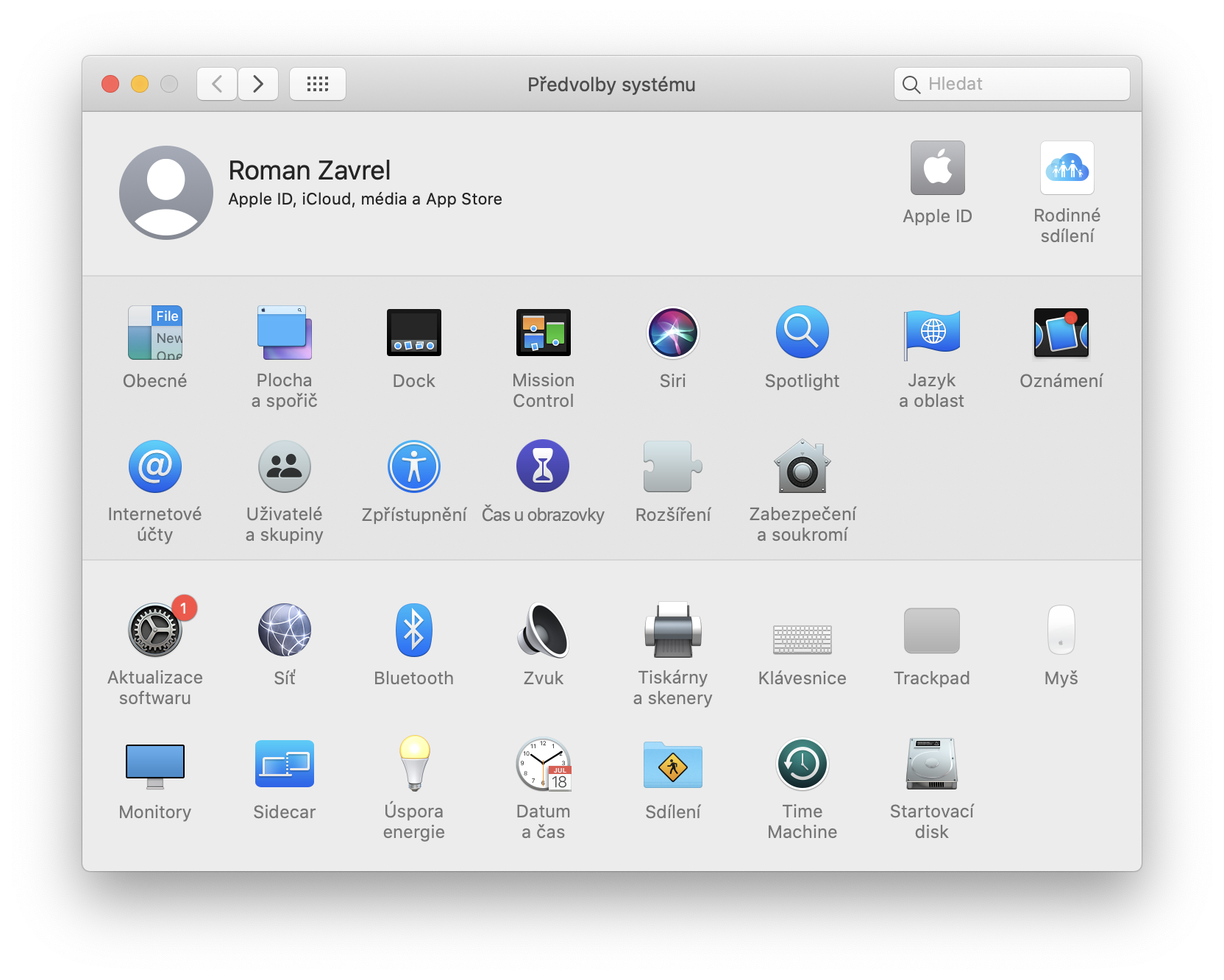
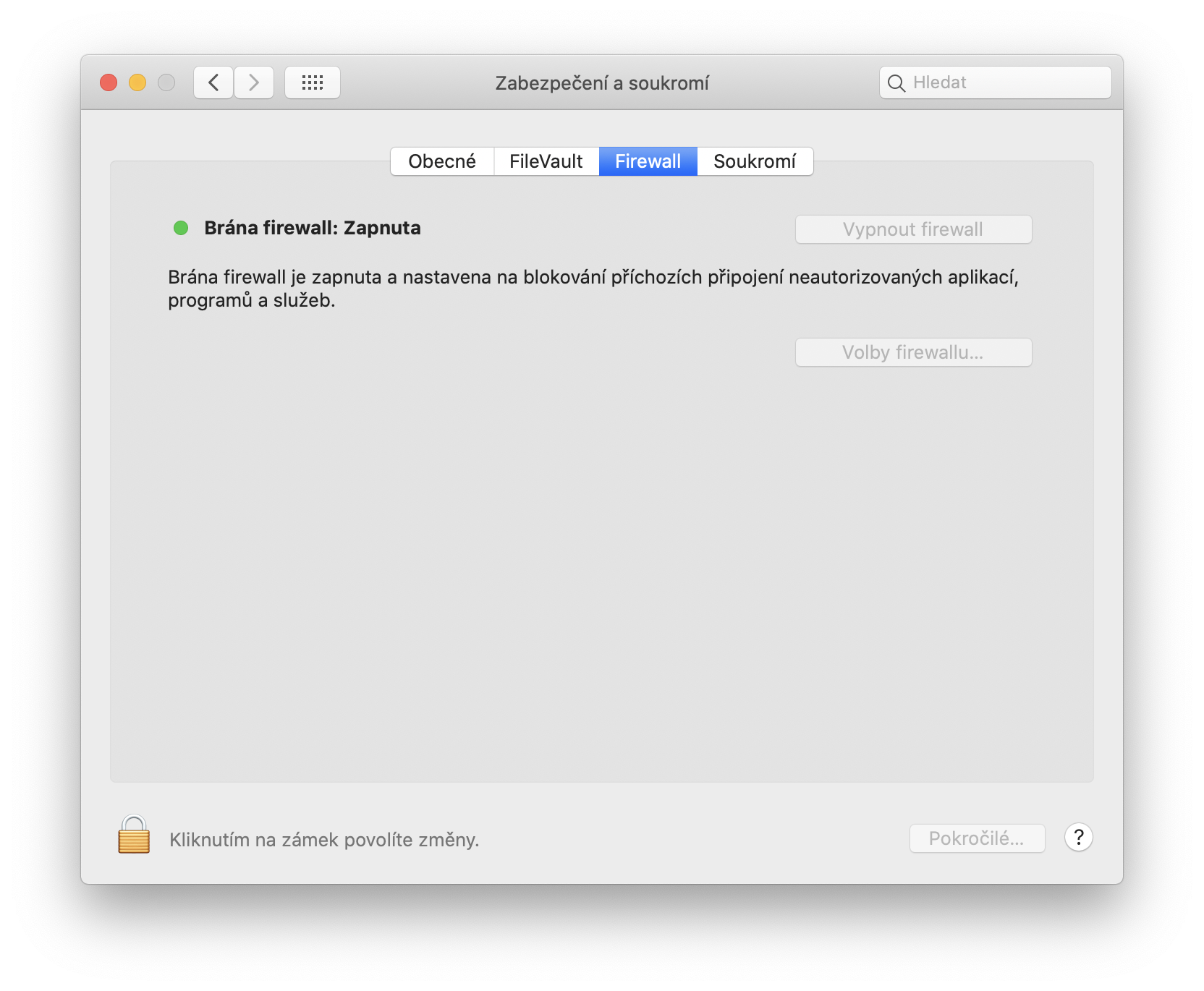
Я проводжу кілька хвилин у системних налаштуваннях, де встановлю такі речі, як шифрування диска, брандмауер, розмір docku, темний режим, розташування монітора тощо. Я намагаюся ввімкнути всі функції безпеки, які пропонує Mac, і використовувати системні налаштування, щоб якомога краще налаштувати його для своєї роботи. Зазвичай я налаштовую систему лише один раз, коли вперше отримую свій новий Mac.oneВони вдома. ProЯ намагаюся приділяти цьому якомога більше уваги та ретельно підбирати всі опції, щоб система найкраще підходила для моєї роботи, а також була безпечною. Брандмауер та FileVaultякий я рекомендую всім завжди вмикати. Водночас я вимикаю всі сповіщення та сповіщення, які, як я знаю, мені непотрібні та будуть мене непотрібно турбувати. Коли ми будемо задоволені вибором, я завантажу будь-які оновлення системи та Mac App Store пропозиції.
Я видаляю все непотрібне в системі
Отже, коли я вмикаю комп’ютер уперше, я встановлюю його як новий Mac і не передаю на нього автоматично жодних файлів. Я підписуюся лише на Apple ID обліковий запис, який синхронізує все, що я зберіг на iCloudв. Тоді, перш ніж почати користуватися комп’ютером, я уважно перегляну Launchpad і я видаляю з нього все, чим, як я знаю, ніколи в житті не скористаюся. Якщо я не вмикав Garageband десять років, то, мабуть, і зараз не почну цього робити, тому я його видаляю. Якщо він мені колись знадобиться, завантажити його знову не проблема. Однак він займає зайве місце і ні на що не здатний. Так я поводжуся з усіма програмами, якими, як я знаю, ніколи не скористаюся. Програми — це не лише самі дані, які займають місце на диску, але й дані, які Mac має обчислювати, і їм не потрібно його затримувати та уповільнювати. Тому я волію видаляти все, що мені не потрібно, і мати спокій.
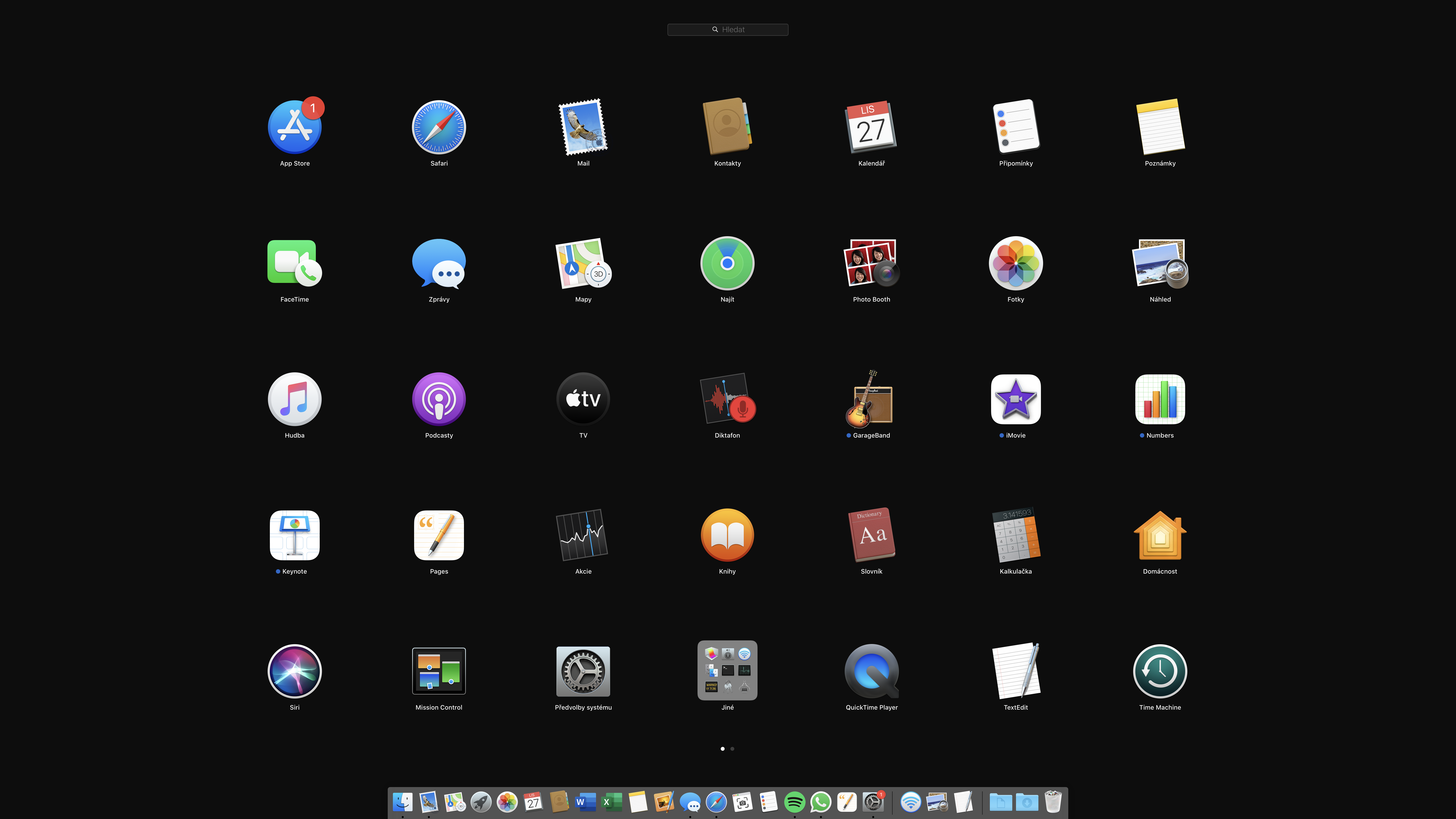
Потім я встановлюю в систему всі потрібні програми. По можливості намагаюся використовувати maxмаксимально можливою мірою Mac App Store, де я можу бути впевнений, що це перевірені інсталяції, про які мені не потрібно турбуватися. Крім того, я знаю, що завжди завантажую найновішу версію, яку розробники ретельно протестували. Після встановлення всіх програм я можу перенести дані, збережені на зовнішньому диску, зі свого старого Mac на свій комп’ютер.
Одномовний - найкраще, що я знаю!
Фото галерея
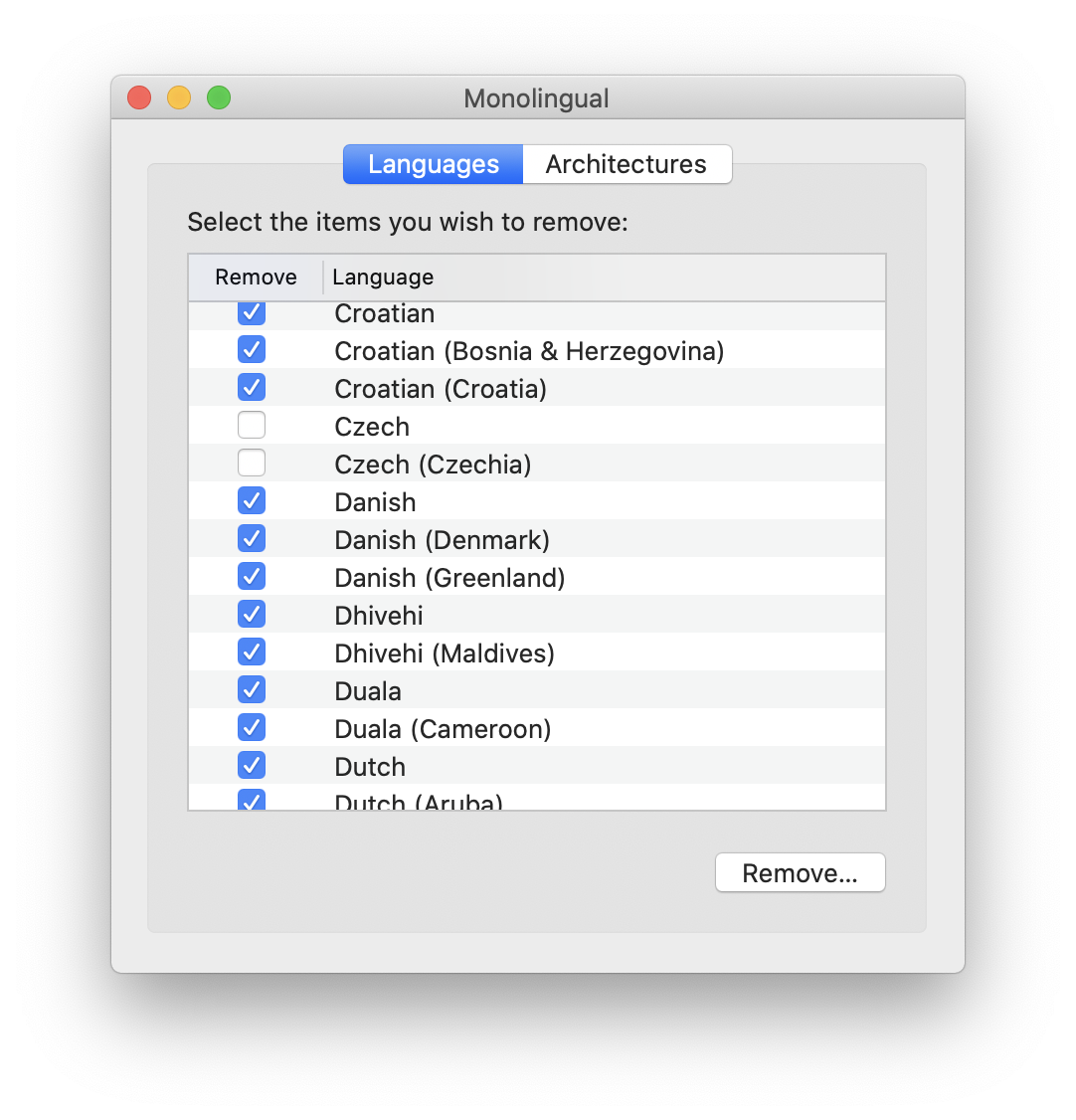
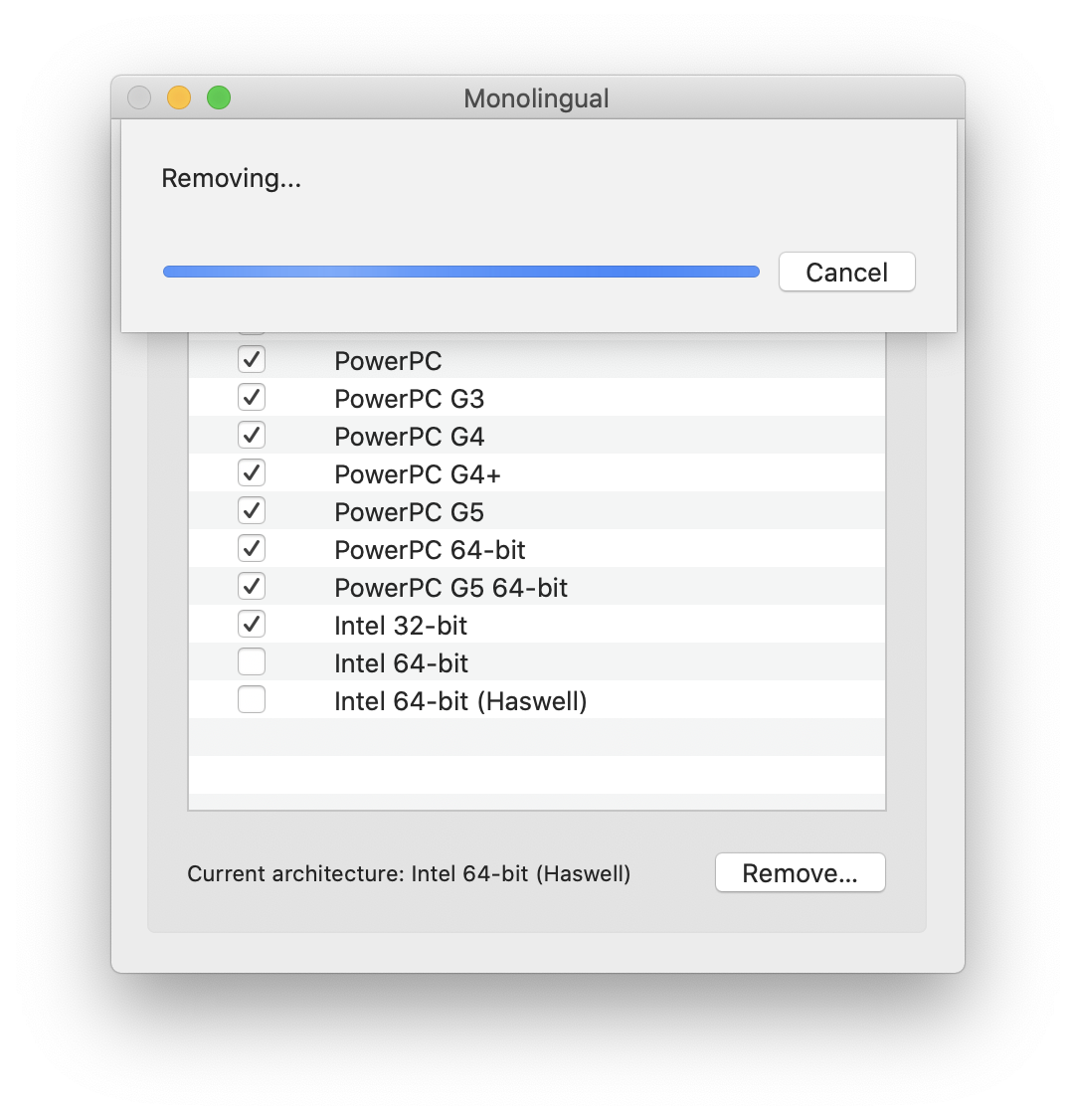
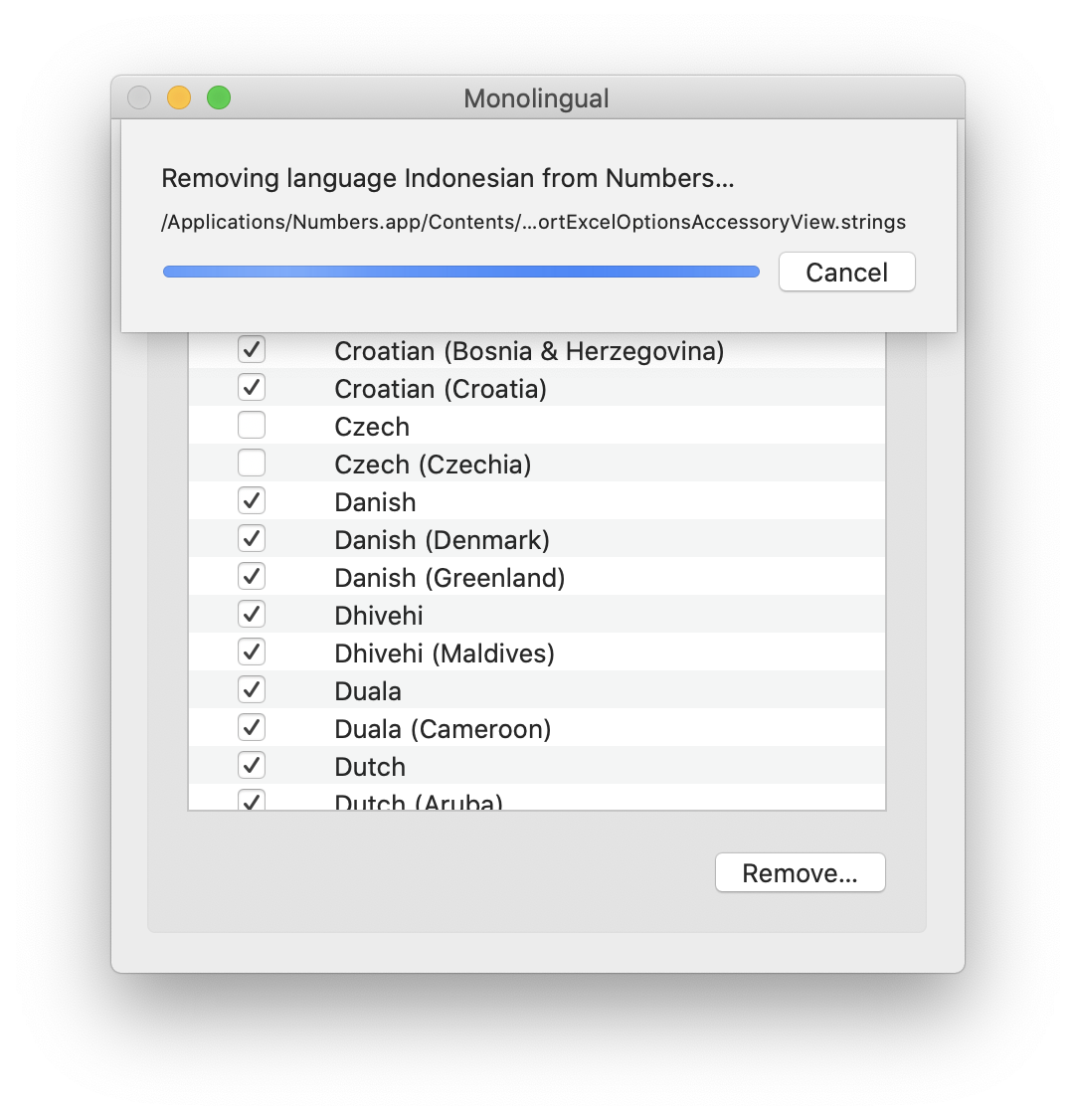
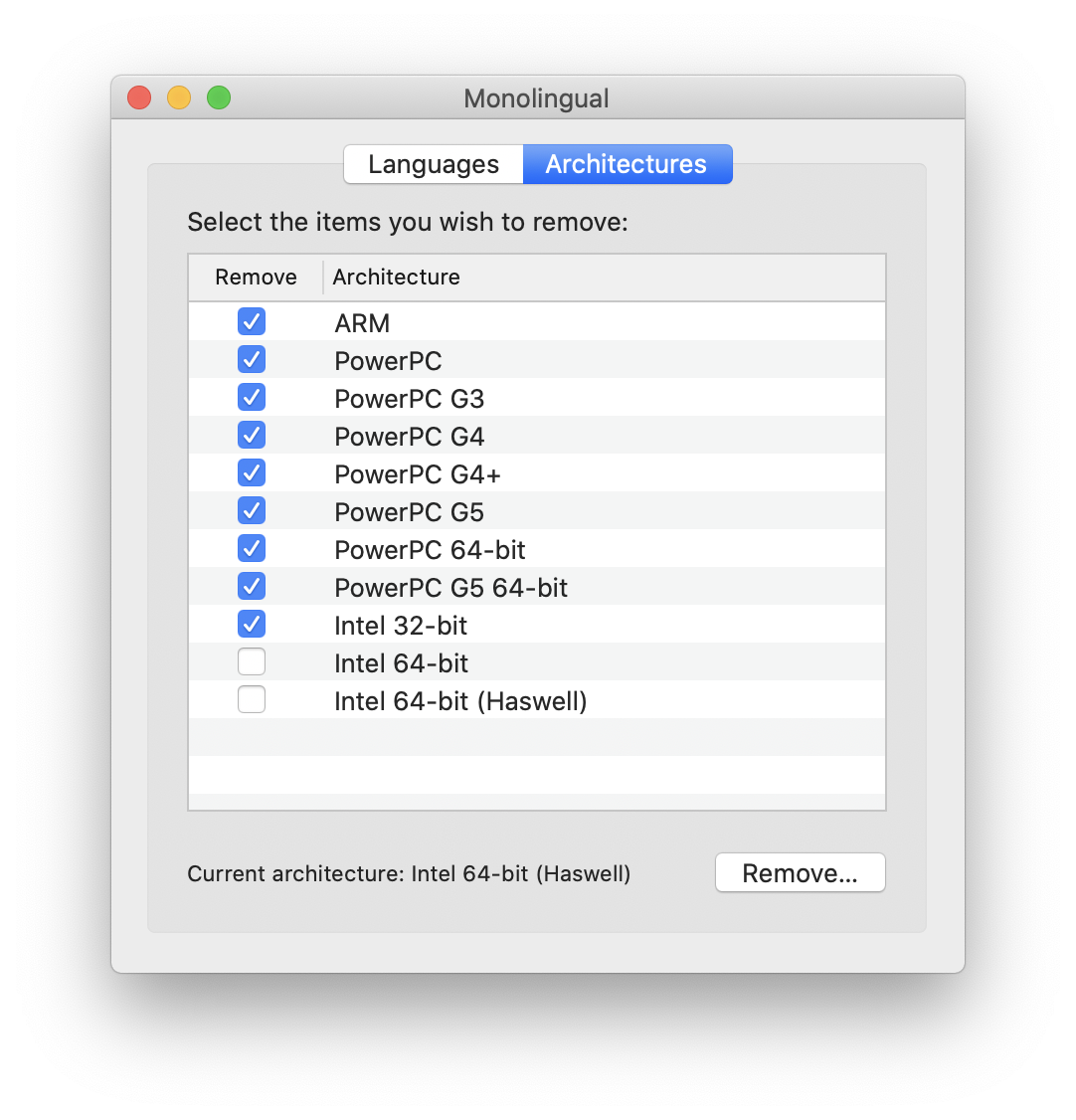
Коли все зроблено, залишається ще одна важлива річ. MacOS містить багато даних, які ви ніколи не використаєте у своєму житті, і в той же час вона повинна працювати з ними. Ці дані не тільки займають місце, і не зовсім мало, але в основному Mac постійно обчислює їх, що надмірно впливає на його швидкість. Сама система в основному включає мови, якими ви ніколи не будете користуватися в житті, а також сумісність зі старішими архітектурами від PowerPC до 32-бітної Intel. Щоб видалити весь цей баласт, є одномовна програма, якою я користуюся щоразу, коли купую новий Mac. Ви просто встановлюєте програму, запускаєте її та можете вибрати, чи хочете ви видалити архітектури чи мови з MacOS. Неважливо, що ви виберете першим. Наприклад, я вибираю архітектури та дозволяю програмі видалити все, крім 64-розрядних Intel і ARM. Потім просто запустіть програму видалення, і все, що не потрібно для роботи на поточному Mac, буде видалено з системи. Однак я хотів би зазначити, що програма наразі не враховує це Apple знову переключиться на AMR і, отже, поточний Я не рекомендую видаляти архітектури, але тільки мови!
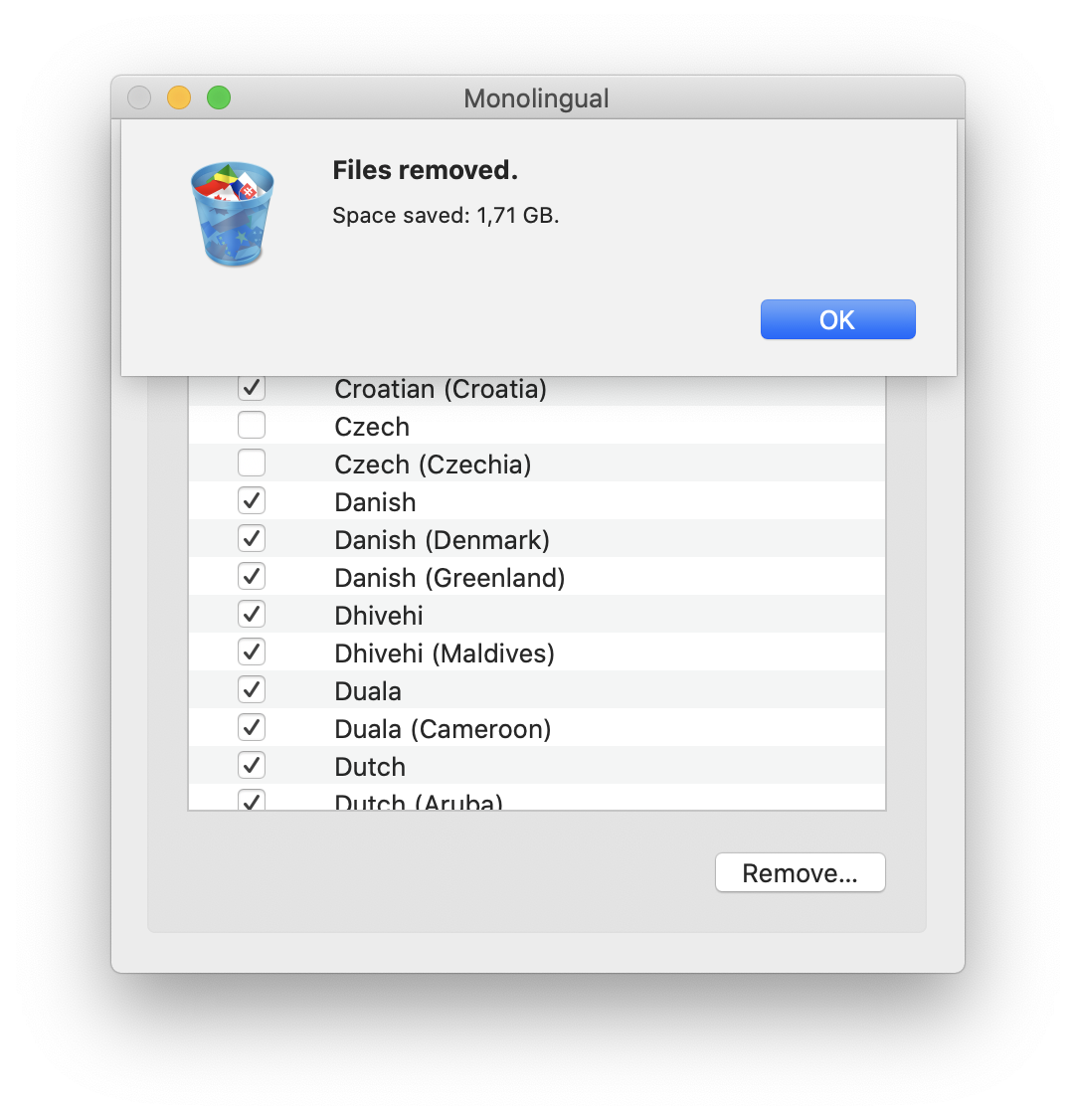
У списку мов просто виберіть усі мови, крім тих, які ви використовуєте. Я також рекомендую залишити англійську. Ви можете видалити всі мови, крім чеської та англійської. Як побачите, майже 2 ГБ даних, які вам не потрібні, будуть видалені. Навіть якщо остання сумісна версія програми Monolinqual, згідно з описом на офіційному github, призначена для MacOS 10.12, вам не потрібно хвилюватися. Все працює абсолютно надійно на всіх новіших версіях MacOS аж до Big Sur включно. Ви можете завантажити Monolinqual безкоштовно прямо тут.
Я більше не роблю нічого важливого з Mac, я намагаюся уникати встановлення великої кількості програм, якими потім не буду користуватися, і встановлюю лише те, що мені дійсно потрібно. Мій Mac надійно працював роками, і я ніколи не мав із ним серйозних проблем. Можливо, остання порада полягає в тому, що, за винятком абсолютно нового комп’ютера, ви повинні встановлювати оновлення MacOS лише через кілька днів після їх випуску. Таким чином, ви впевнені, що вони не містять серйозних помилок.




Вибачте, але в чому саме магія? Що ви використовуєте програмне забезпечення та дані, які вам потрібні? Це, мабуть, логічно. А які важливі налаштування ви робите в MacOS? Ти більше цього не пишеш.
Це схоже на jablickar.cz, де колега порадив якийсь контролер вентилятора для регулювання швидкості та ще одну безглузду системну утиліту. Тут також нісенітниця, яка видаляє кілька мов. Річ не в тому, що ти користуєшся MAC xx років, ми всі користуємося якоюсь ОС.
Можливо, було б краще написати, які сервіси MacOS не може виконувати, і доцільно розширити їх за допомогою нього. Наприклад, мультимедійний плеєр (VLC?), доступний приватний VPN (Cloudпарафія).
Крім цієї статті, незважаючи на те, що я дивився (і навіть купував, наприклад Infuse), я досі не зрозумів, як нормально транслювати відео на Apple TV або Google Cast. Можливо, це може бути темою для статті, але для цього потрібен хтось із оглядом, а не порадою, як-от дзеркальне відображення екрана чи Plex. Але справжнє рідне потокове передавання (FullHD+) по бездротовій мережі та з підтримкою загальних стандартів, у т.ч. звук.
Якщо я вас правильно зрозумів, він мені зарекомендував себе https://airflow.app
Дякую за підказку, схоже, це саме те, що мені потрібно. Я спробую.
Чудова порада, я знаю лише Infuse, і це значно завищено в нових версіях.
Крім того, є дискусії, тому що статті здебільшого марні.
Особисто я мав поганий досвід із цим ручним перемиканням. НакoneЯ витратитиму на це тижні. Постійно з’являються нові недоліки. Підписи відсутні в електронних листах, я забуваю скопіювати папку з документами, мені доводиться входити всюди знову, і коли я думаю, що минуло 2 місяці, і я виграв, я дізнаюся, що мені бракує деяких приміток, де я написав щось, що важко дізнатися пізніше. NestПід час налаштування MacOS також потрібно налаштувати кожну програму окремо.
Наступного разу я зроблю це так: Видаліть усе з microsoftu, silverlight, outlook, solver... крім skype.
Видаліть фотошоп, бридж, cc тощо. немаєchat тільки acrobat – використовуйте програми видалення.
Видаліть VLC і все, що я знаю, що він не працюватиме Apple Silicon.
Видаляйте, що можете, кеш, історію пошуку. Залишки програм. Не видаляйте журнал. Я б легко купив програмне забезпечення для нього за кілька сотень. Наприклад, OS Cleaner. Останній крок — перевстановити macOS і створити нову резервну копію — я просто відновлю новий комп’ютер.
Я знаю, це не так просто, але без писанок.
Якби не було проблем з комп'ютером, я б не чіпав нічого непотрібного, був би проти себе.