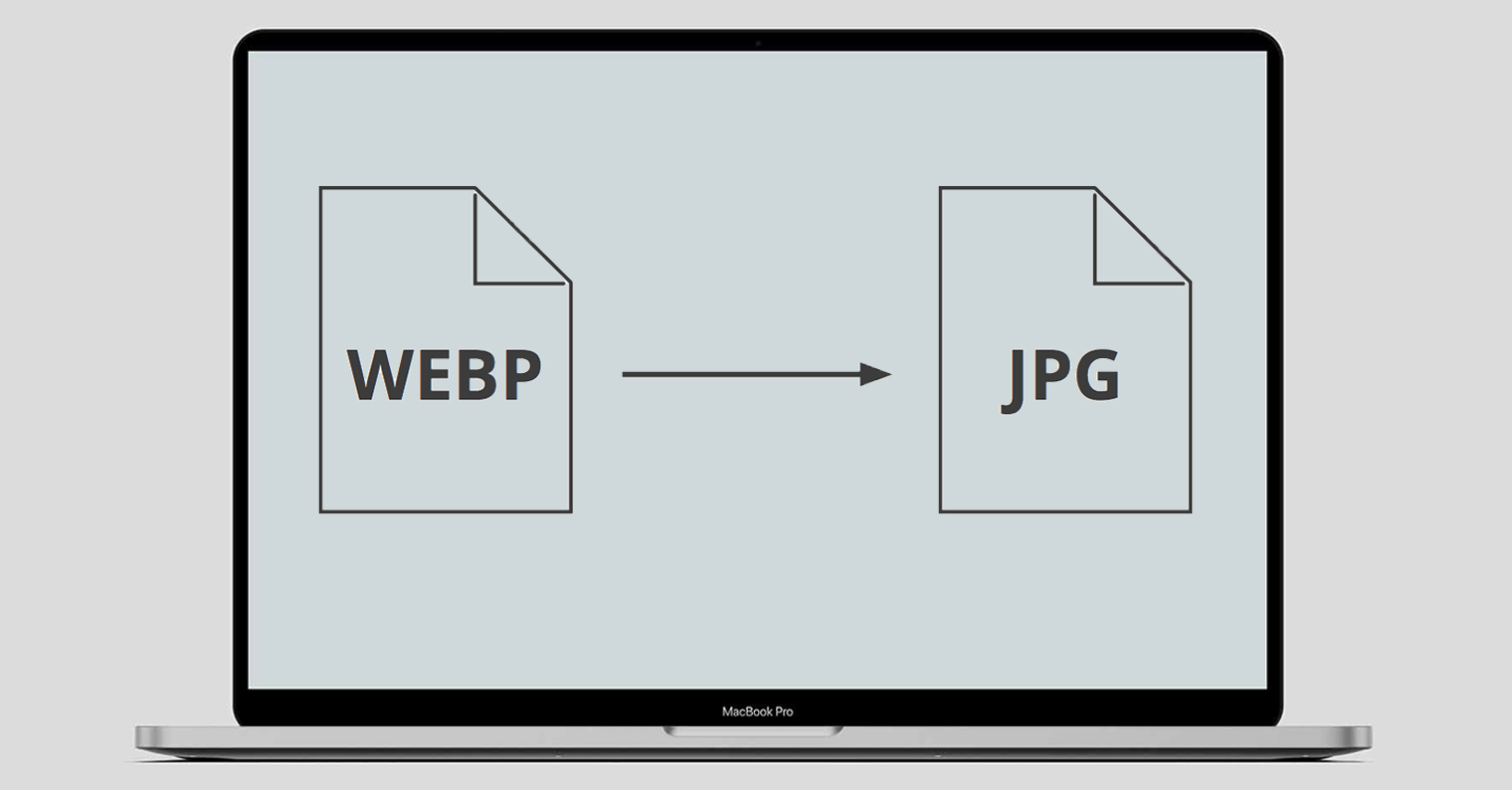
Останнім часом в Інтернеті все частіше можна зустріти зображення у форматі WebP. Цей формат є чудовою альтернативою нині застарілим форматам JPG, PNG або GIF. Порівняно з цими форматами, WebP має перевагу в тому, що він набагато менший, тому завантажується швидше. Загалом, це формат файлів стиснення з втратами та без втрат, призначений лише для растрових зображень. Він підтримується Google, і ви, можливо, вперше зіткнулися з ним у macOS, якщо у вас macOS 11 Big Sur, де цей формат включено. Safari підтримується.
Вас може зацікавити

Цей формат існує з нами вже десять років, у всякому разі, він тільки зараз почав правильно використовуватися. Ви також можете зберегти в ньому анімацію разом із прозорістю. Однак більшість програм все ще не підтримують цей файл, тому вам слід знати, як конвертувати зображення WebP назад у JPG або інший більш поширений формат зображення. Це дуже схоже з форматом HEIC, який поступово набуває все більшої підтримки, але це все ще не хіт-парад. Отже, перейдемо безпосередньо до справи.
Як конвертувати WebP у JPG на Mac
Якщо ви хочете конвертувати зображення з формату WebP у JPG або інший популярний формат на вашому пристрої macOS, це нескладно, і вам навіть не потрібна стороння програма. Просто виконайте такі дії:
- По-перше, вам потрібен Mac або MacBookзвичайно зображення у форматі WebP, які ви хочете перетворити вони підготували.
- Коли ви підготували зображення, його ВІДЧИНЕНО у нативній програмі Попередній перегляд.
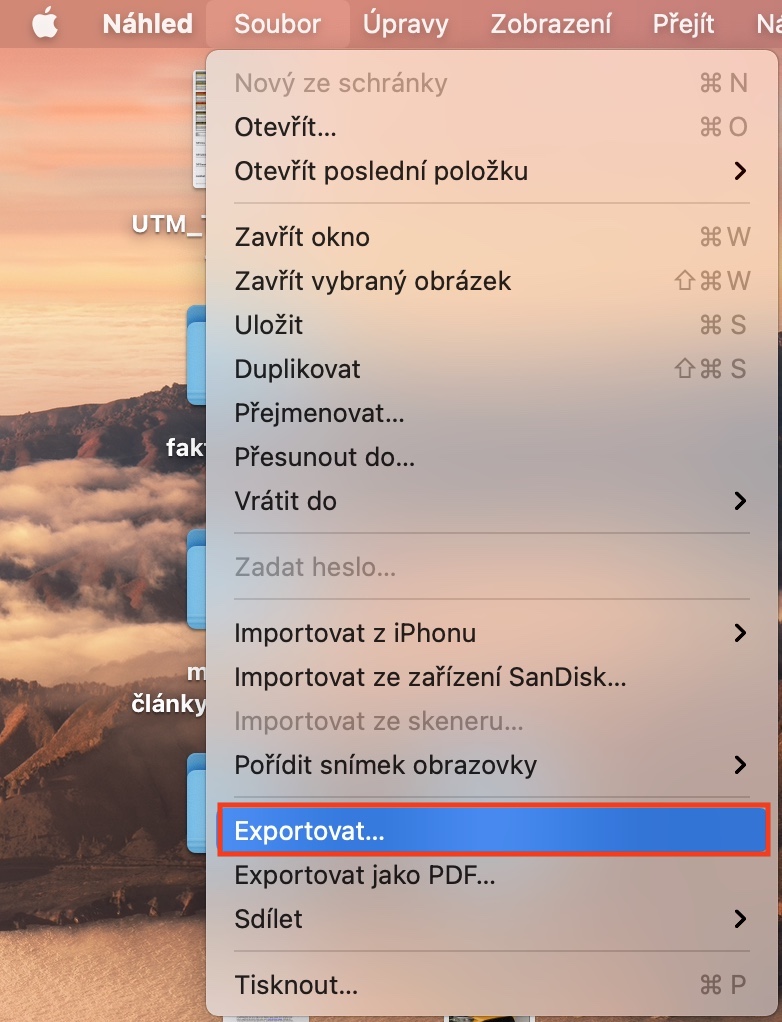
- Після відкриття в попередньому перегляді натисніть вкладку в лівій частині верхньої панелі Файл.
- Відкриється спадне меню, у нижній частині якого натисніть Експорт…
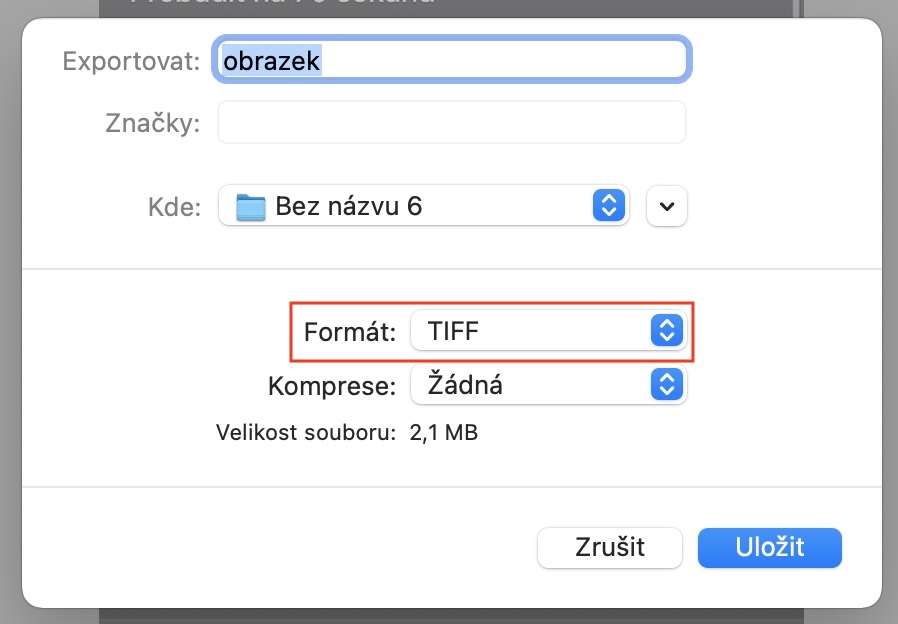
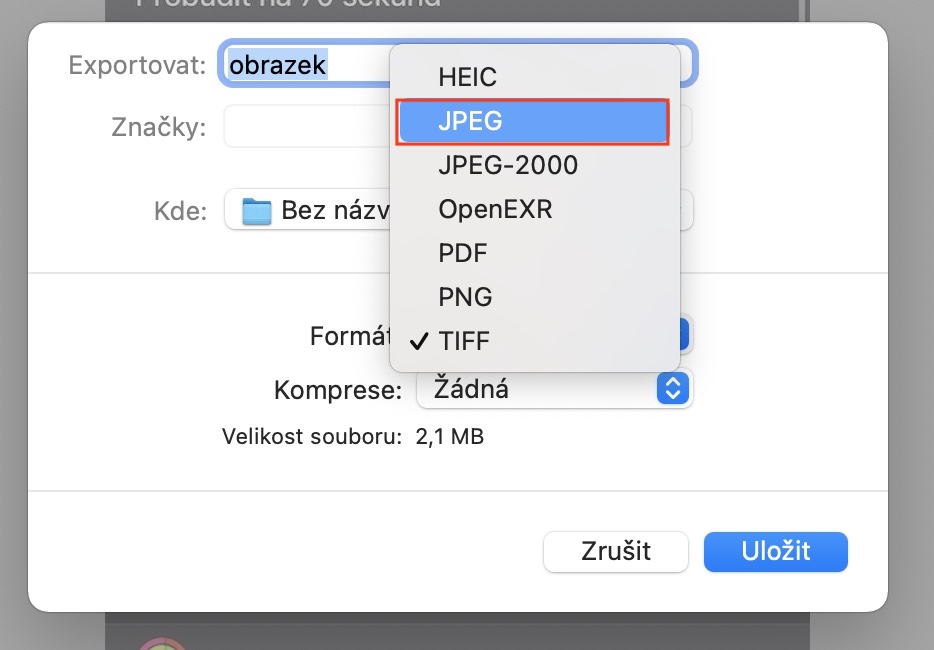
- Потім відкриється нове вікно, де ви клацаєте по меню Формат і виберіть формат, який ви хочете використовувати - в нашому випадку JPEG.
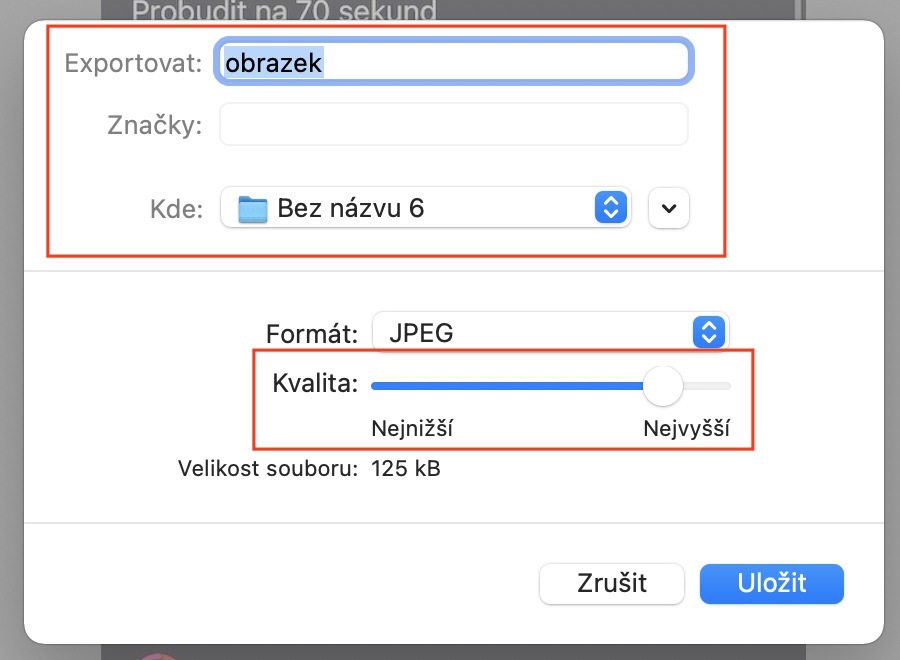
- накonec не забудьте вибрати вище, Кам отримане зображення нав'язувати, можливо, використавши нижче повзунок вибрати якість.
- Коли ви все налаштуєте на свій смак, просто натисніть Накладати праворуч внизу.
Фото галерея
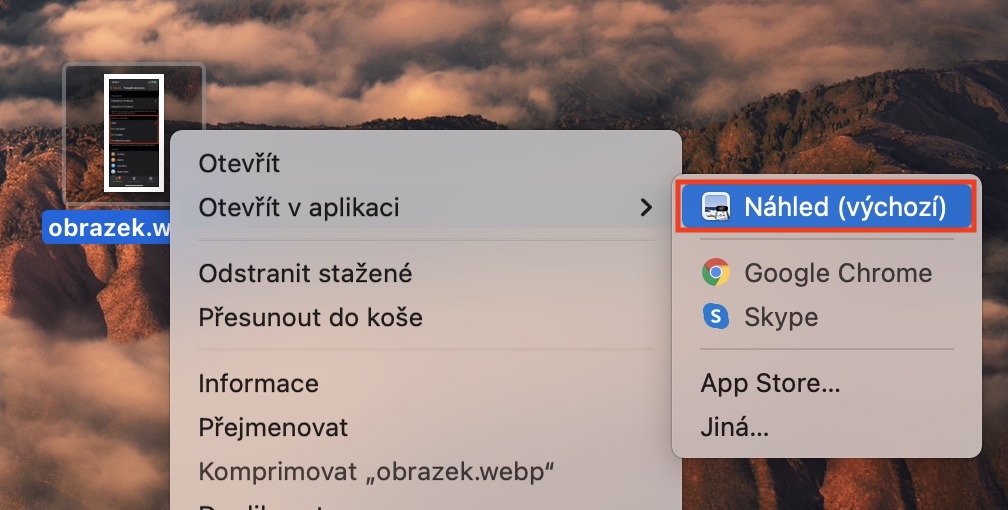
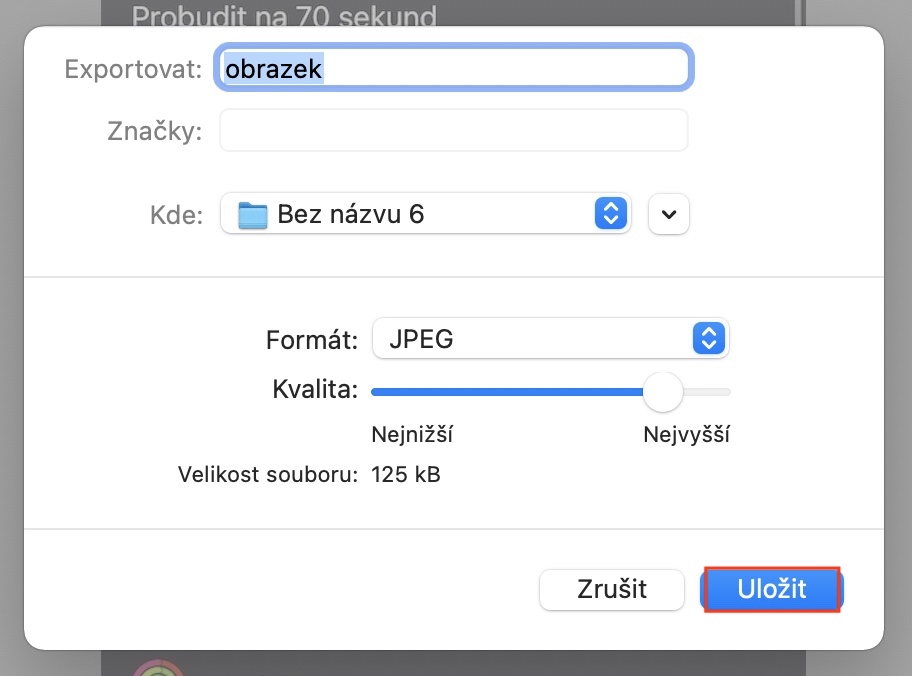
Ви успішно конвертували WebP у JPG. Таким чином, ви також можете легко конвертувати кілька зображень WebP одночасно, а не лише одне – просто відкрийте їх усі в попередньому перегляді, виберіть їх за допомогою Command + A , а потім знову натисніть Файл -> Експортувати вибрані зображення, де ви можете вибрати формат JPEG та місце призначення. Після конвертації WebP у JPG або PNG ви можете помітити, що експортований файл зазвичай набагато більший за оригінал.