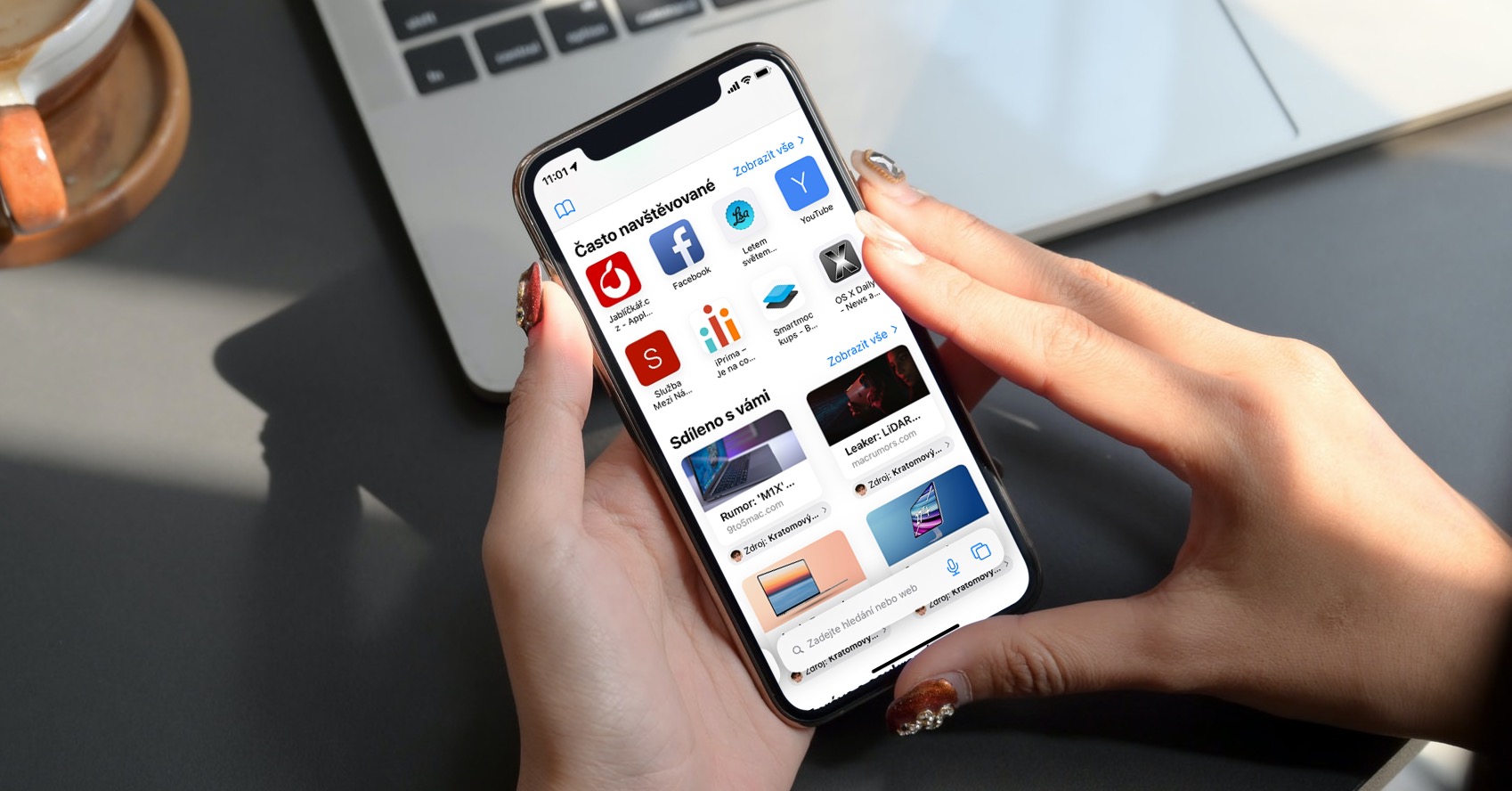
Рідний веб-браузер Safari Він дуже популярний серед користувачів пристроїв Apple. Деякі користувачі, звичайно, вважають за краще використовувати альтернативу, але для більшості користувачів Safari досить просто. Незважаючи на деякі недоліки, він пропонує незліченну кількість чудових функцій, і в останніх оновленнях він піклується Apple особливо щодо безпеки цього браузера. У цій статті ми розглянемо 5 цікавих прийомів для Safari на Mac, яким ви, можливо, колись скористаєтеся. Переходимо відразу до справи.
Вас може зацікавити
Картинка в картинці для кожного відео
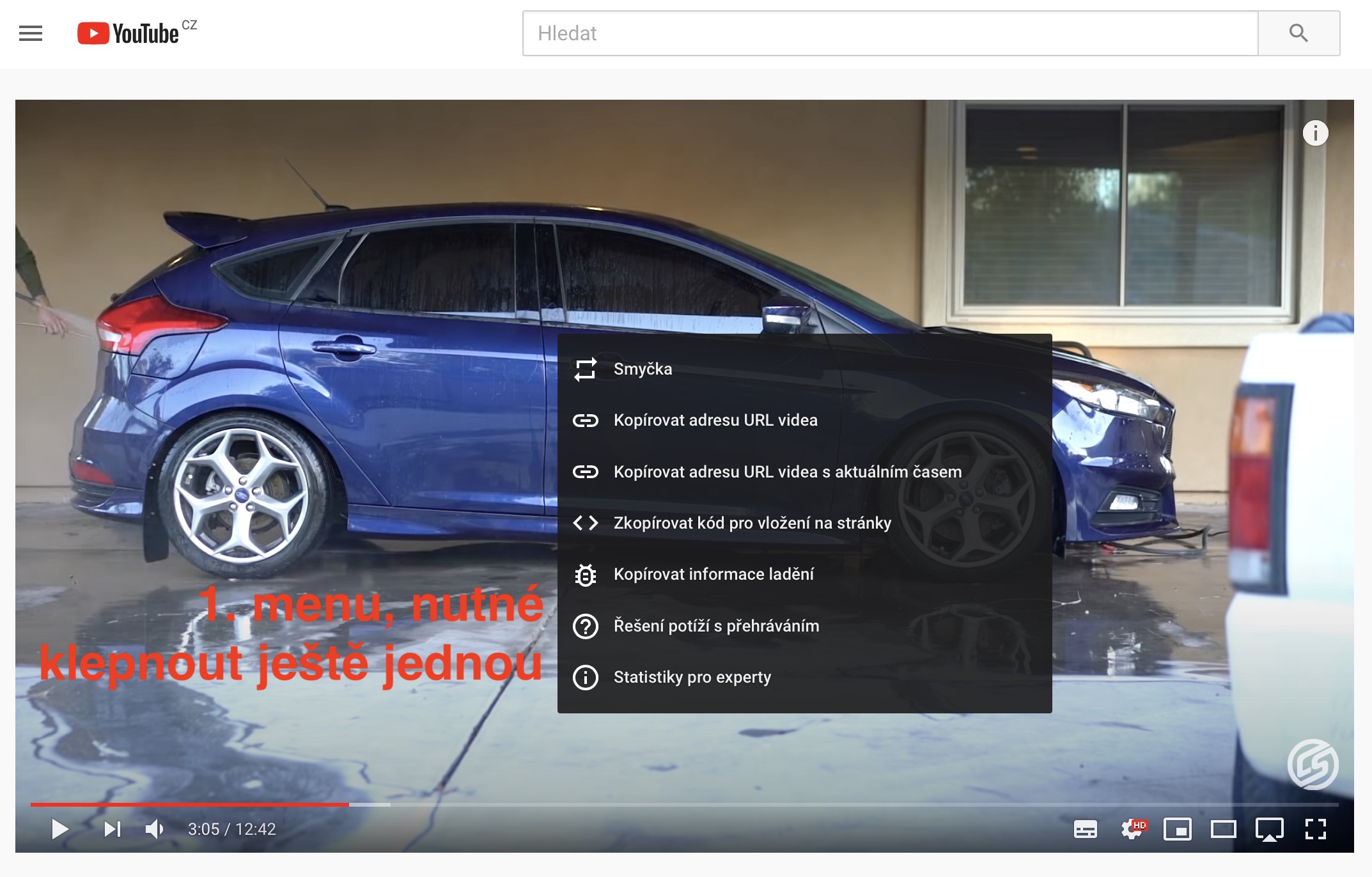
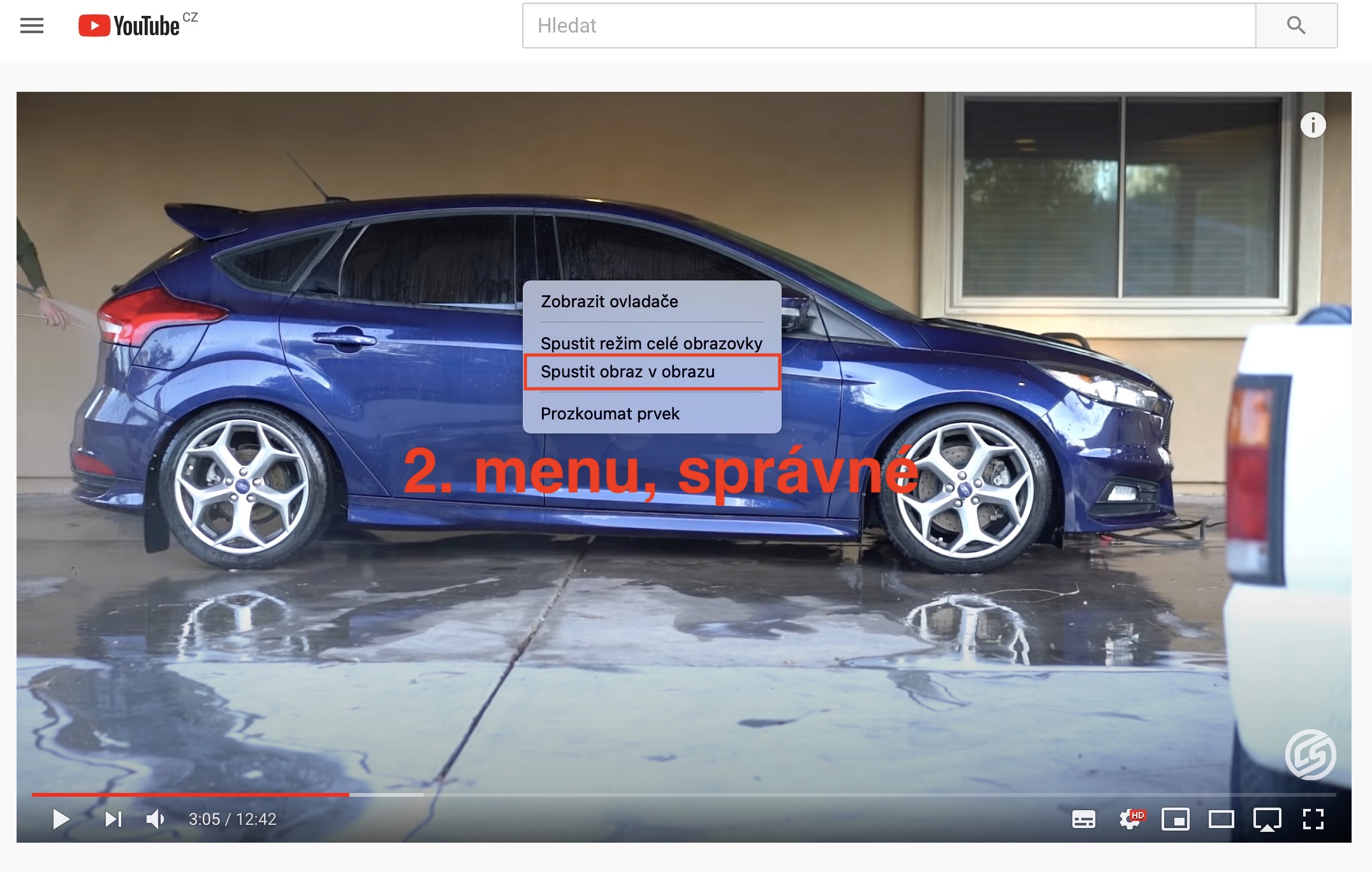
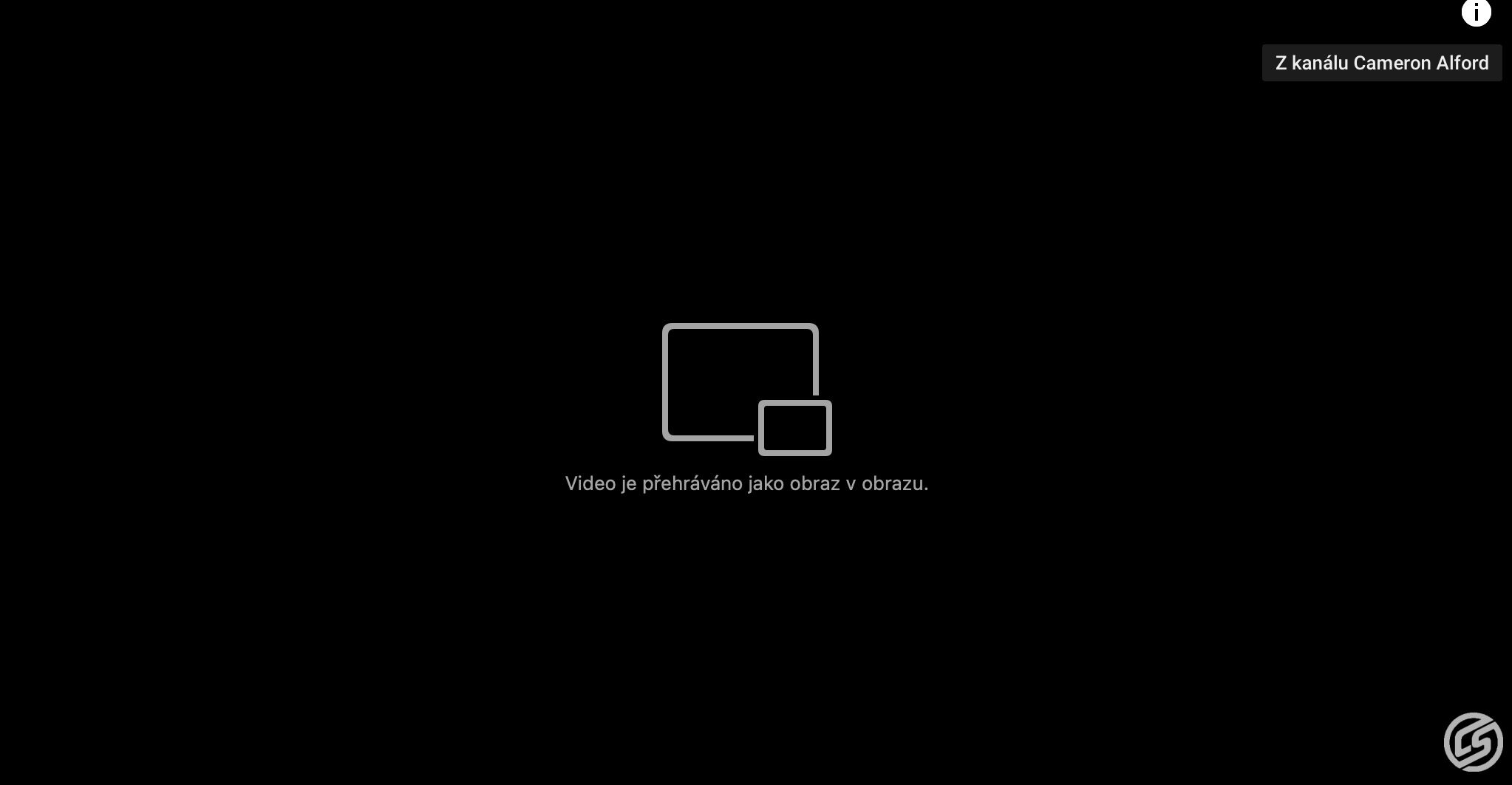
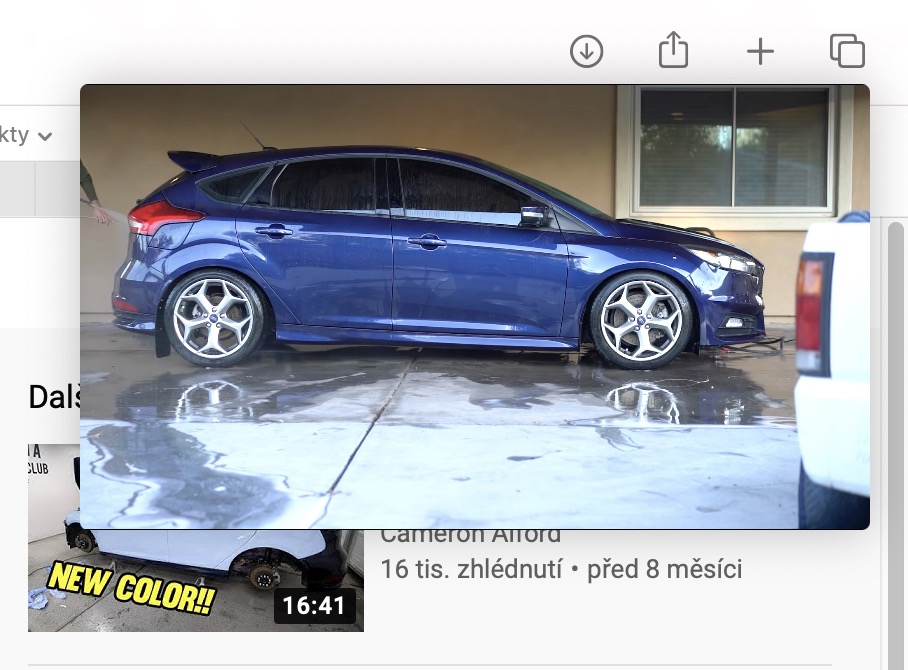
Ви, мабуть, вже чули про режим «Картинка в картинці». Він вже деякий час доступний на macOS, з появою… iOS та iPadOS 14, вона також стала доступною для користувачів iPhone та iPad. Ця функція може взяти відео з будь-якої сторінки та розмістити його у спеціальному вікні, яке завжди залишається на передньому плані. Звичайно, ви можете налаштувати розмір цього вікна, а також є опція керування відео. Для деяких веб-сервісів вам просто потрібно натиснути значок функції «картинка в картинці» безпосередньо в інструментах, щоб активувати її. Однак деякі сервіси не мають цієї кнопки, і на перший погляд може здатися, що вони не підтримують цю функцію – наприклад, YouTube. Однак все навпаки. Все, що вам потрібно зробити, це двічі клацніть відео правою кнопкою миші (після першого натискання відображаються інструменти самого сервісу, після другого натискання інструменти Safari). В меню від Safari потім просто торкніться опції Запустити режим «картинка в картинці».
Фото галерея
Редагування панелі інструментів
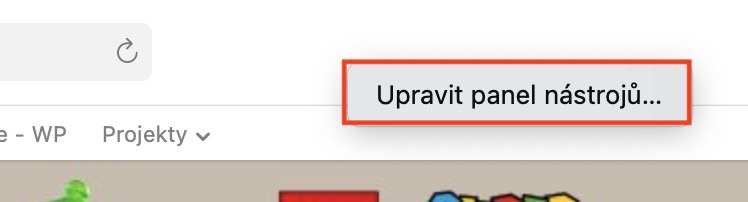
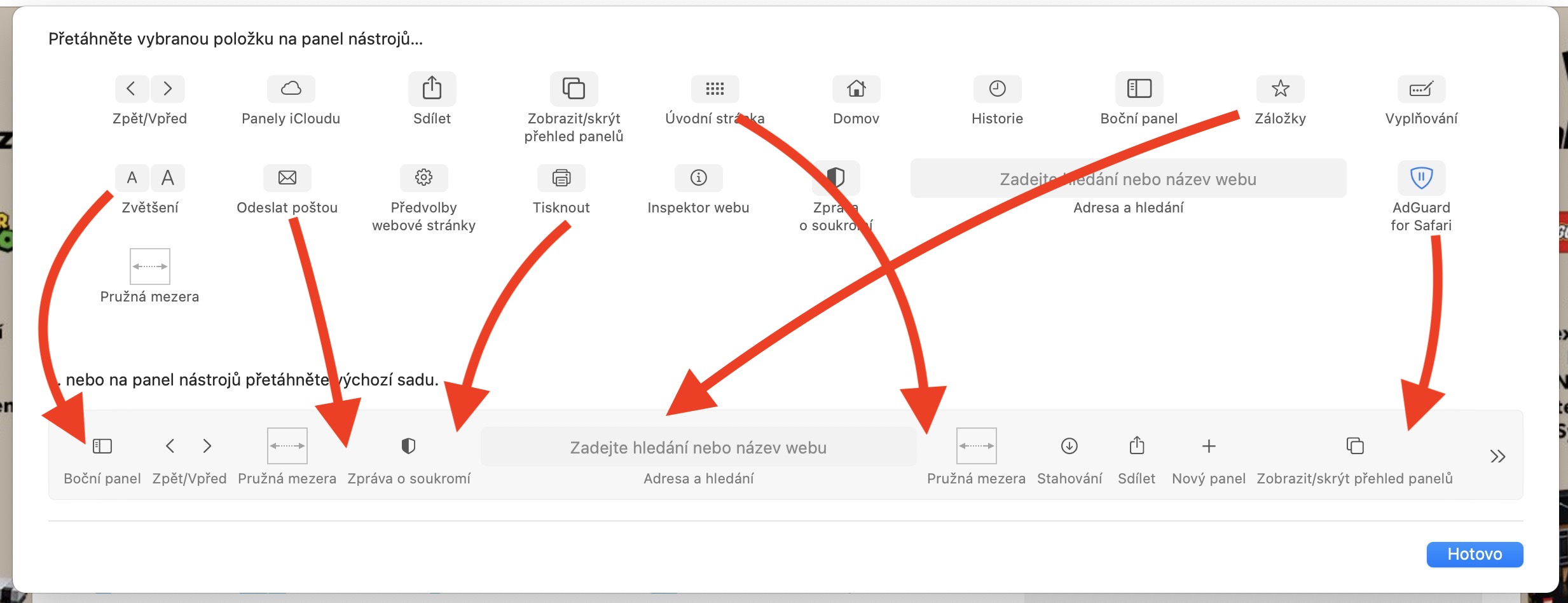
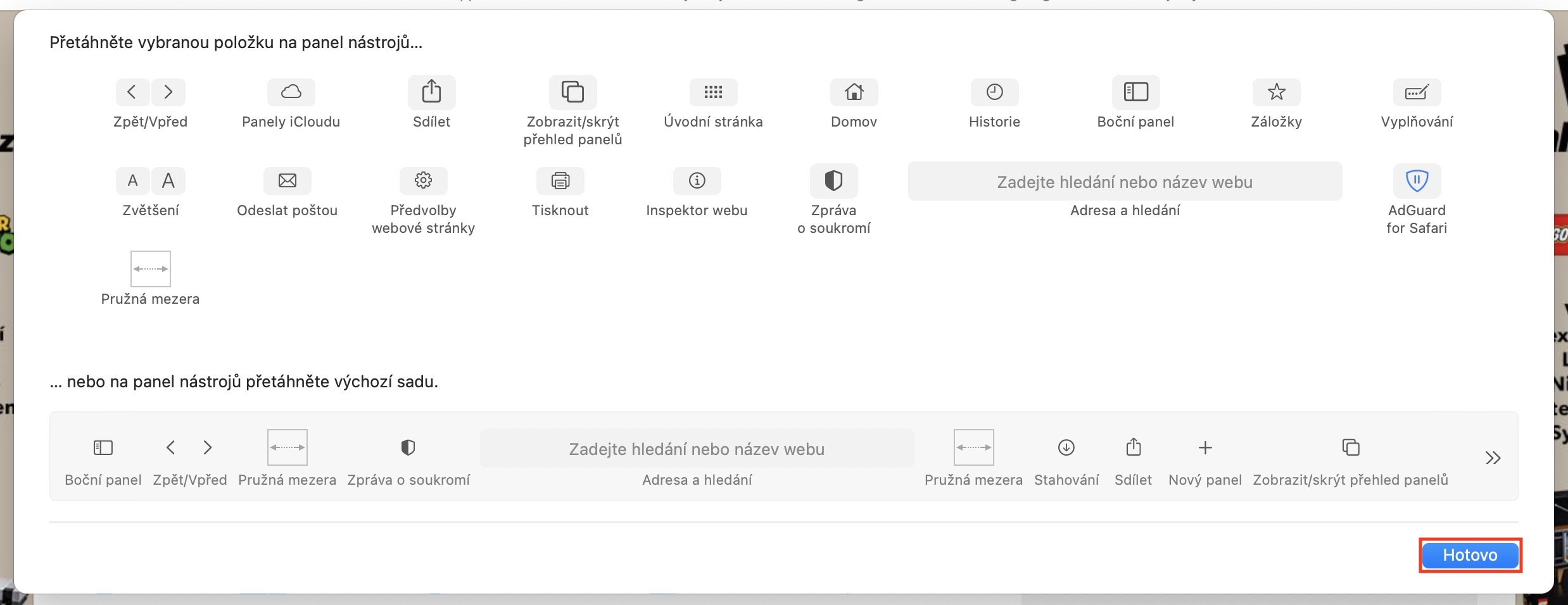
За замовчуванням панель інструментів Safari, тобто на верхній панелі ви знайдете, наприклад, стрілки для переходу назад і вперед, кнопку для відображення збереженого читання, рядок із самою URL-адресою, кнопку для відображення завантажених елементів, кнопку для спільного доступу та кнопку для відображення панелей. Більшість користувачів вважають, що цю панель інструментів не можна змінювати будь-яким чином і що її потрібно використовувати так, як це було розроблено для нас. Apple. Однак навіть у цьому випадку все навпаки, і ви можете налаштувати панель інструментів. Все, що вам потрібно зробити, це клацніть правою кнопкою миші на панелі інструментів (двома пальцями), а потім виберіть опцію Редагувати панель інструментів… З’явиться нове вікно, у якому вам залишиться лише зробити перемістили значки інструментів на панель інструментів, який розташований нижче. Звичайно, ви також можете редагувати макет окремі значки. Коли ви все налаштуєте, просто торкніться внизу праворуч Готово.
Попередній перегляд адрес веб-сайтів
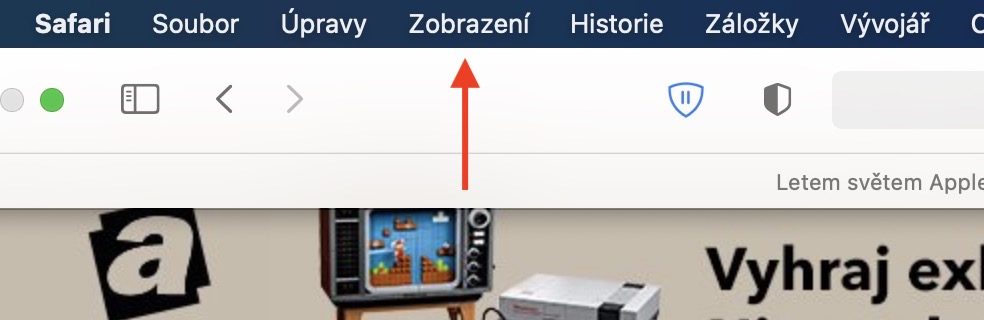
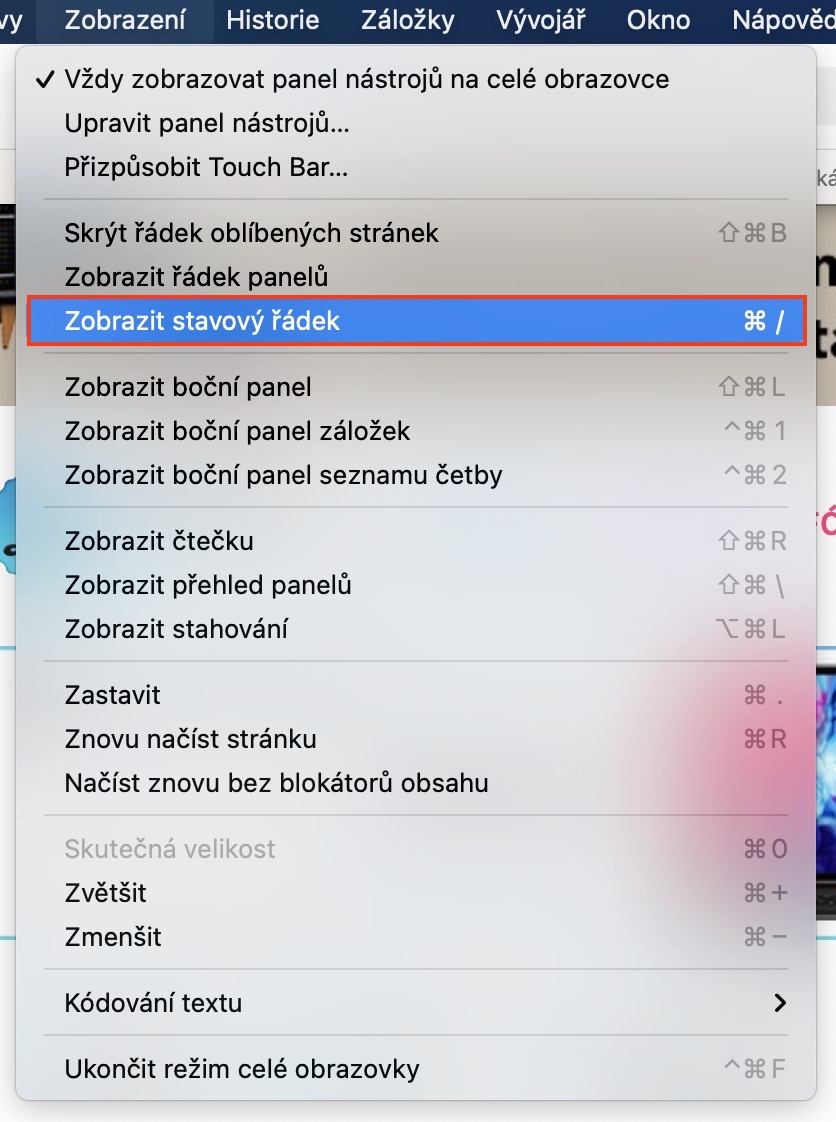
Особисто я вже давно намагаюся дуже обережно орієнтуватися на веб-сайтах. Інтернет сам по собі є добрим слугою, але поганим господарем. Він може надати вам безліч різноманітної інформації та часто може допомогти з чим завгодно, але якщо ви випадково опинитеся на поганому веб-сайті, у вас проблеми. На такій сторінці вам потрібно лише натиснути на посилання, яке може автоматично завантажити деякі шкідливі дані або файли, які ви просто не хочете. У цьому випадку корисно активувати функцію, яка покаже вам внизу. Safari автоматично відображає рядок з адресою, на яку вказує певне посилання. Таким чином, ви можете легко дізнатися, чи є посилання клікабельним і що воно насправді робить. Pro Щоб активувати цю функцію, натисніть на опцію у верхній панелі дисплей, а потім торкніться опції в меню Показати рядок стану. Ви також можете приховати його таким же чином.

Панелі на інших пристроях
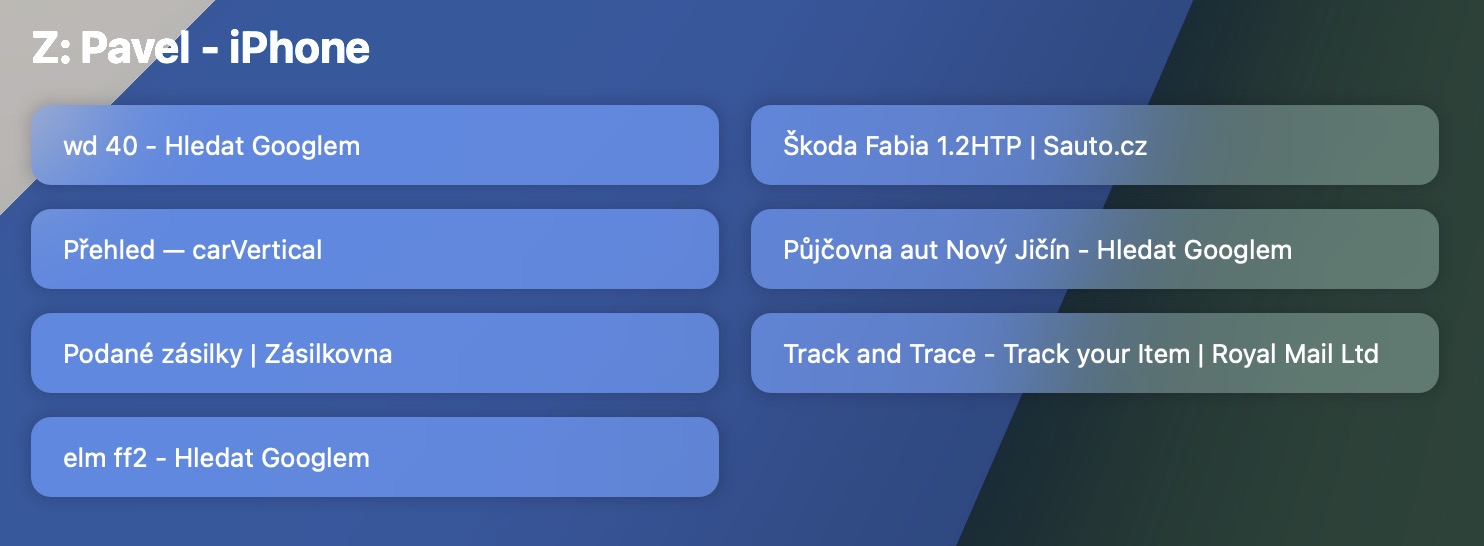
Якщо ви використовуєте Safari також на інших ваших пристроях, зареєстрованих під тим самим обліковим записом Apple ID, щоб ви знову могли використовувати синхронізацію між пристроями. Простіше кажучи, якщо у вас відкриті будь-які вкладки браузера на вашому iPhone або iPad, наприклад Safari, тому ви не можетеchat також переглянути всередині Safari у macOS. Це дозволяє вам продовжити роботу на Mac з того місця, де ви зупинилися на iPhone або iPad. У цьому випадку немає потреби нічого активувати, і функція працює самостійно. Ви можете легко знайти відкриті панелі на інших пристроях за адресою головний екран у Safari. Якщо у вас є головний екран Safari за замовчуванням, тому панелі на інших пристроях відображатимуться в його нижні частини. Pro достатньо відображення головної сторінки класичним способом Safari на Mac відкрити за допомогою значка + нова панель.
Редагування налаштувань сайту
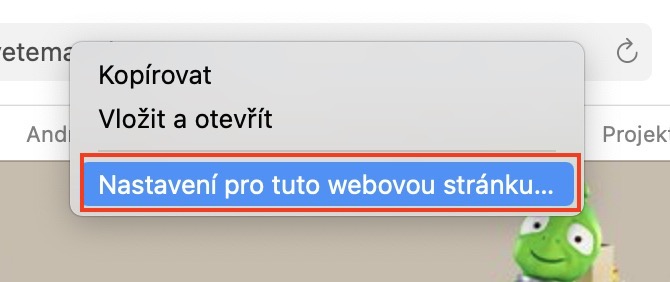
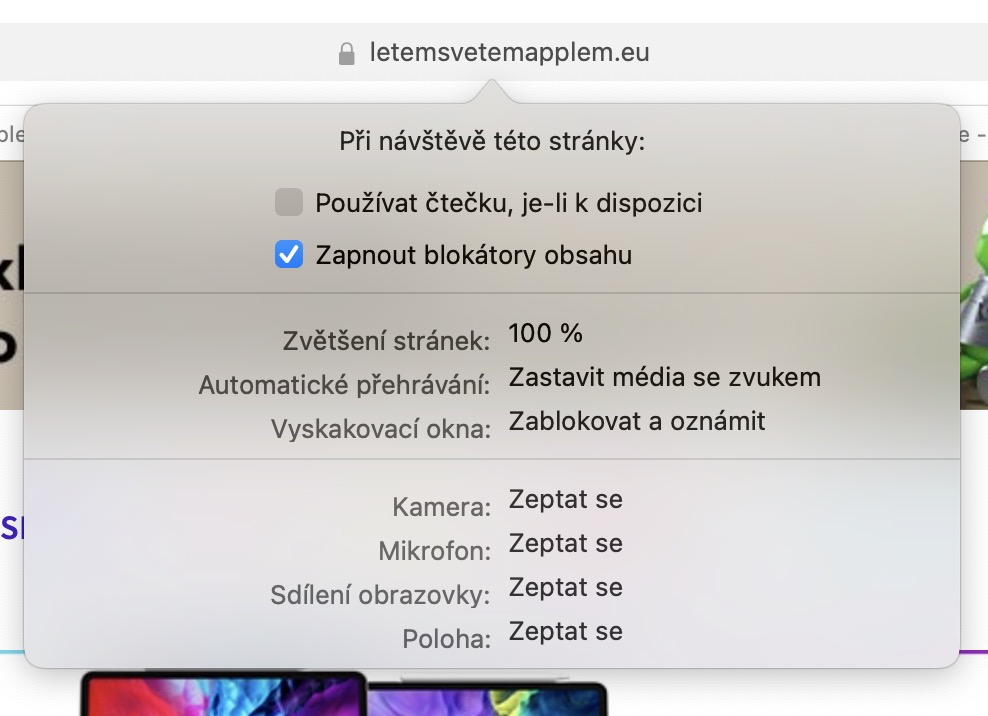
Як я вже згадував у вступі, так Apple всередині Safari намагається максимально захистити користувача та його особисті дані. Деякі веб-сайти можуть запитувати доступ до вашої камери, мікрофона, екрана або місцезнаходження, наприклад, і можуть відображати спливаючі вікна або автоматично відтворювати відео зі звуком. Apple проте до Safari додано чудову функцію, яка дозволяє встановлювати, що буде «дозволено» для певного веб-сайту. Якщо ви хочете змінити налаштування певного веб-сайту, просто дивитися на це зсередини Safari вони перетнулися. Зробивши це, торкніться v угорі клацніть правою кнопкою миші адресний рядок (два пальці) на адресу сайту, на якому ви перебуваєте, а потім виберіть опцію в меню Налаштування для цього сайту… Після цього відкриється нове вікно, де ви зможете легко встановити, до чого веб-сайт має доступ, або тут ви можете налаштувати поведінку спливаючих вікон або автоматичне відтворення відео.