
Вже відтоді iOS 11 ми можемо легко записати екран у цій системі Apple, тож давайте розглянемо, як записати екран на iPhone зі звуком мікрофона. Це може бути корисним, наприклад, коли ви хочете показати комусь якусь процедуру, або в будь-яких інших ситуаціях. Однак користувачі скаржаться, що на iPhone або iPad немає опції, яка б дозволяла їм просто підключити зовнішній звук, тобто звук мікрофона, до відео на додаток до системного звуку. Однак, правда в тому, що ця опція існує - і вам навіть не потрібно використовувати жодні сторонні програми. Давайте разом розглянемо, як це зробити.
Вас може зацікавити
Як записати екран на iPhone зі звуком мікрофона
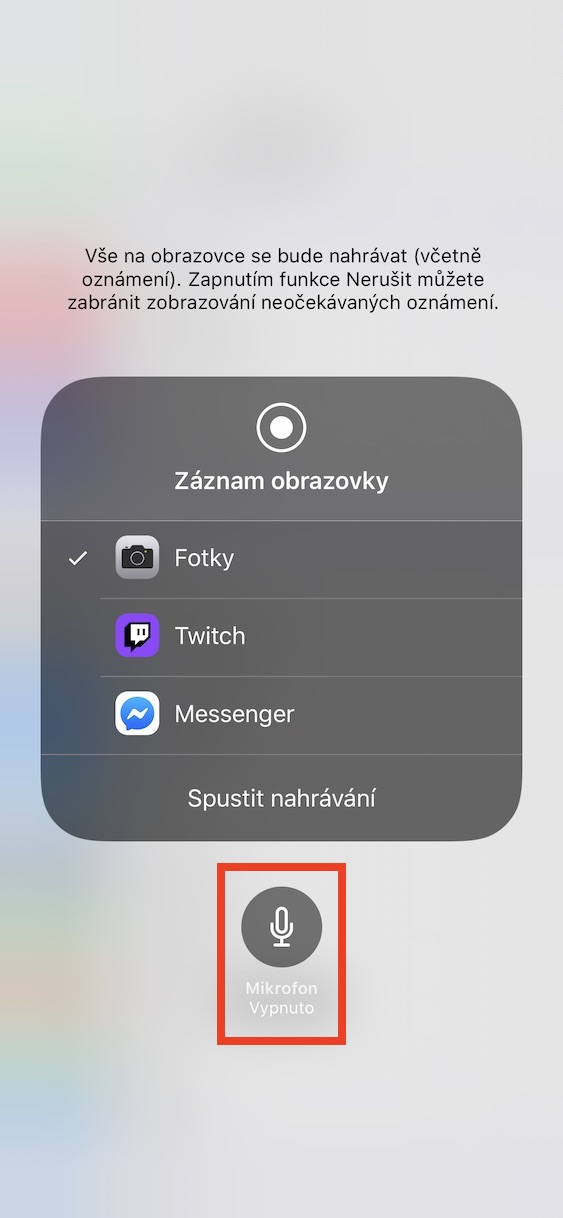
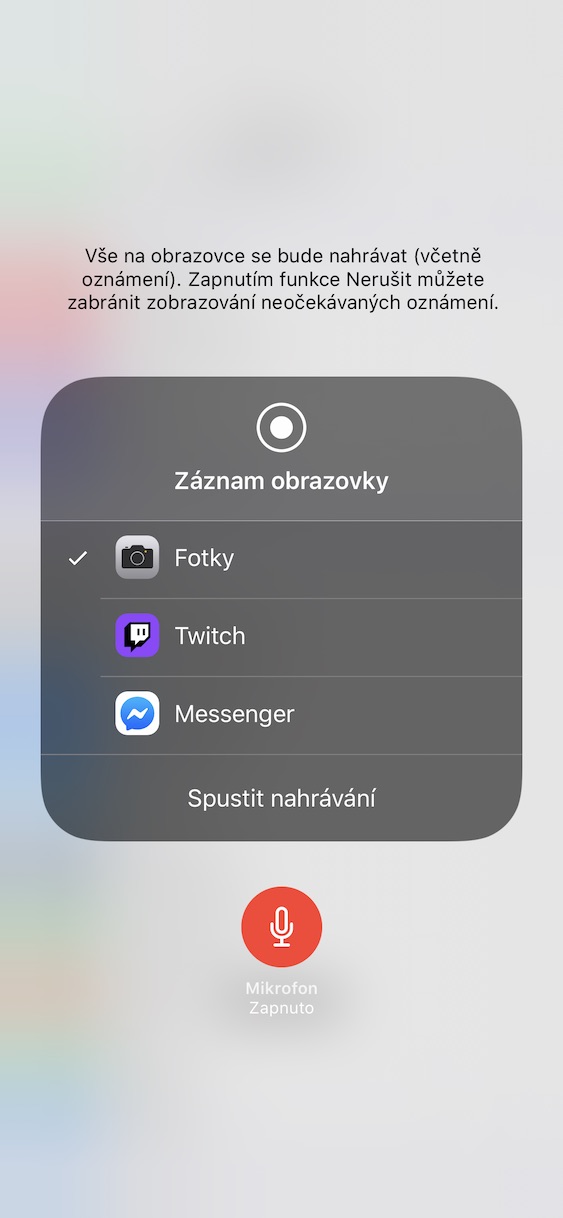
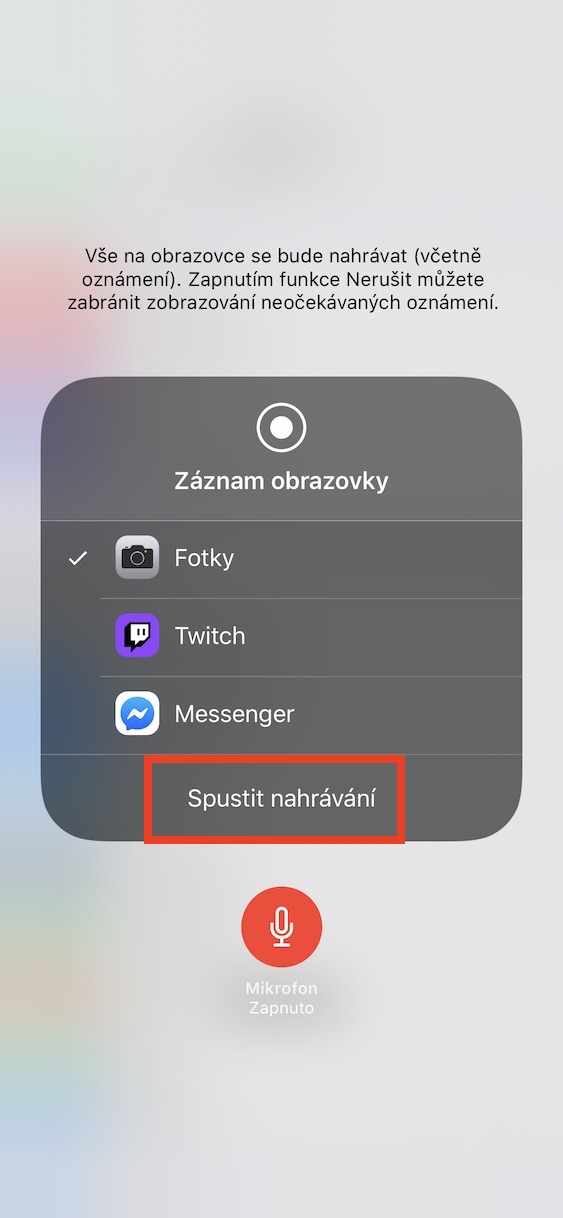
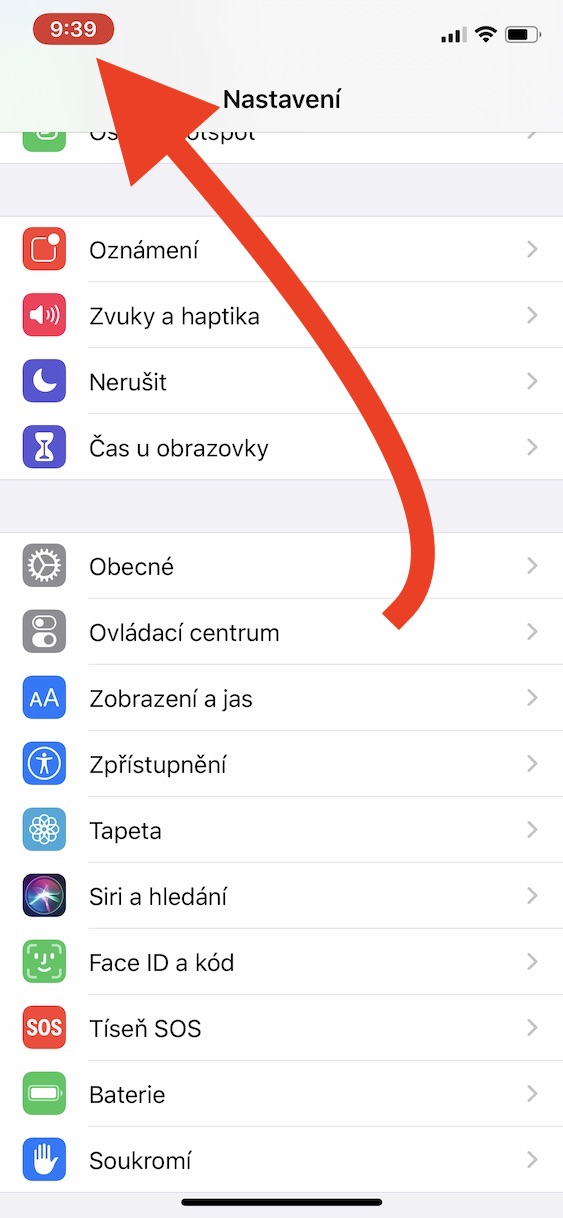
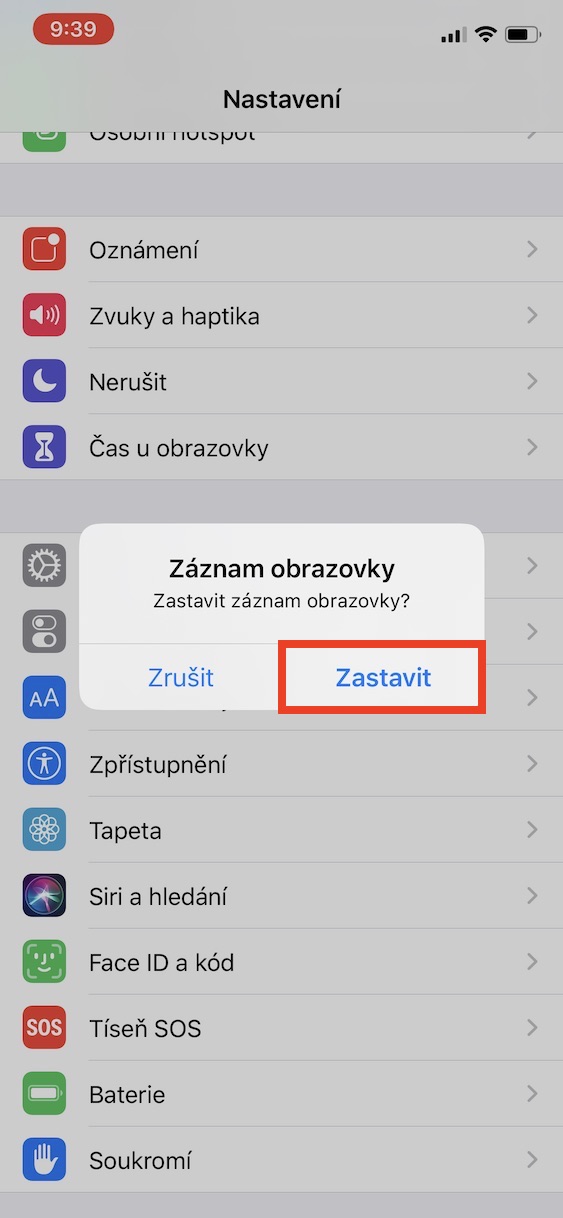
Якщо ви хочете записати екран на своєму iPhone або iPad, звичайно, його необхідно спочатку відкрити центр управління, де розташована кнопка запису екрана (див. нижче, як її додати). У класичному випадку ви б просто торкнулися кнопки запису, щоб записати звук екрана та системи, але якщо ви хочете також записати звук зовнішнього мікрофона, тому необхідно, щоб ви на вони тримали палець на кнопці запису (у випадку 3D Touch сильно вони штовхали). З’явиться розширене меню запису, де потрібно торкнутися внизу значок мікрофона. Раз ікон стає червоним і буде відображено Мікрофон - увімк, тож це також буде записано звук зовнішнього мікрофона. Тепер цього досить почати запис екрана (або почати трансляцію на Twitch, Messengerтощо). Щоб зупинити запис, просто торкніться час із червоним фоном у верхній панелі вашого пристрою.
Фото галерея
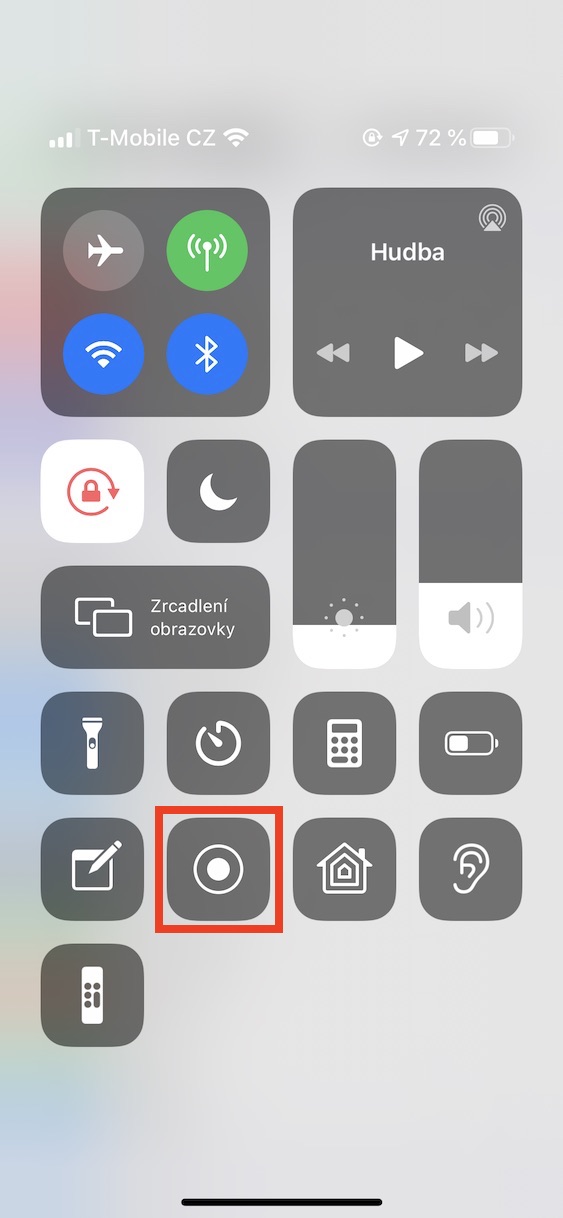
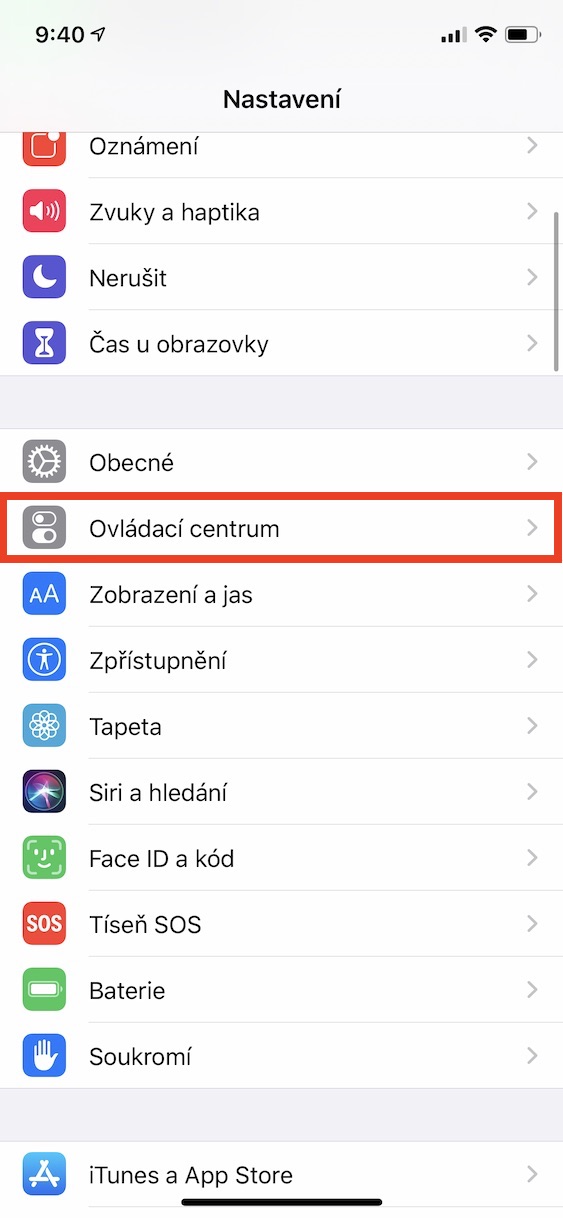
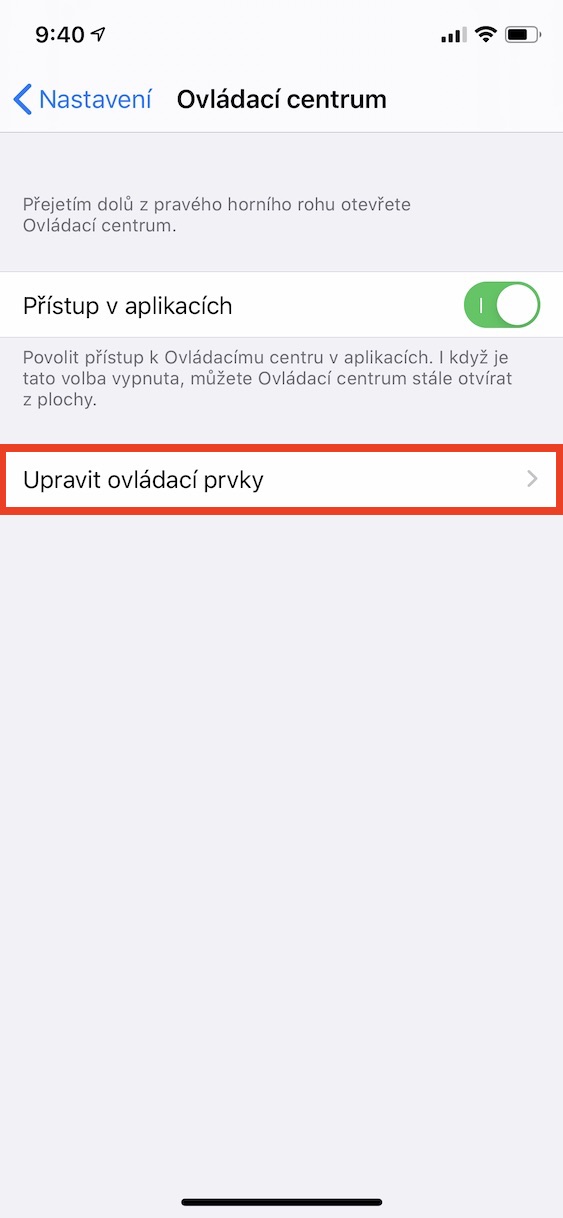
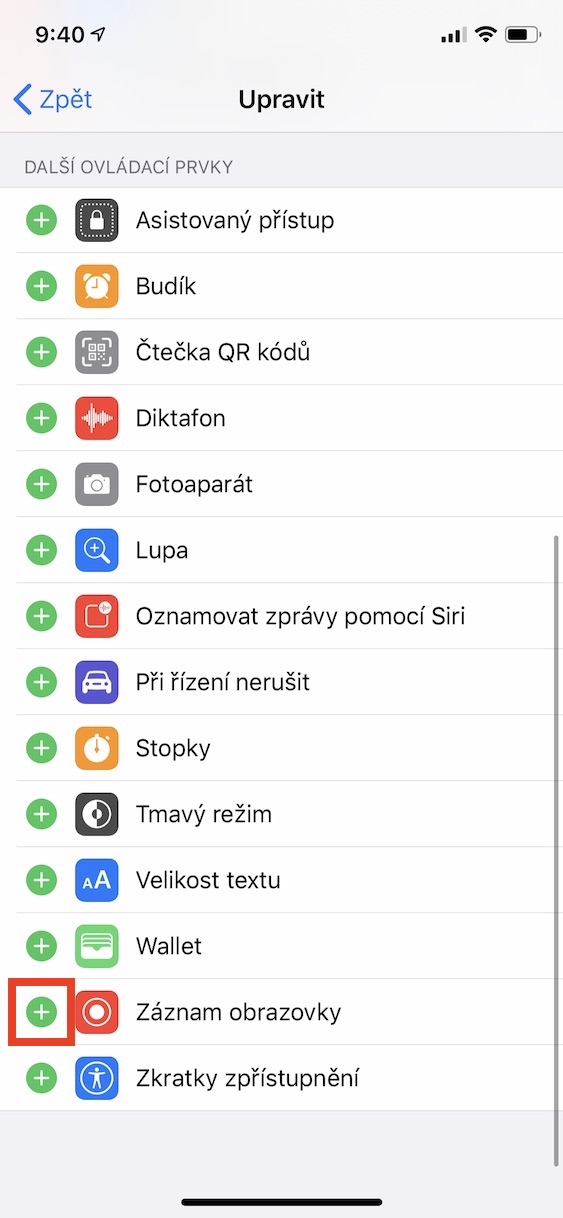
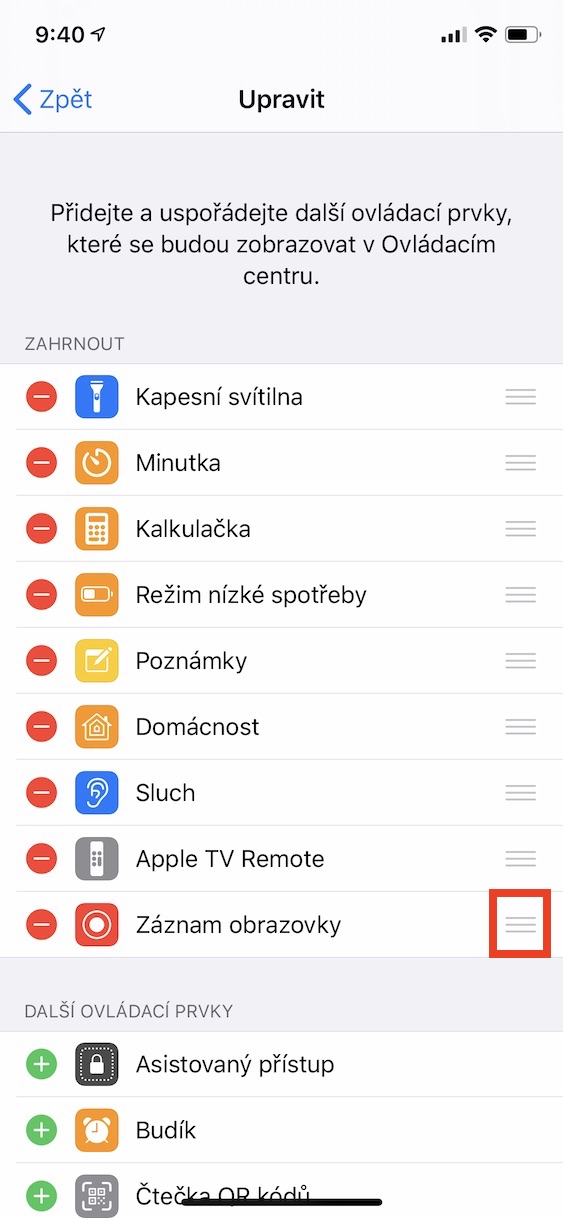
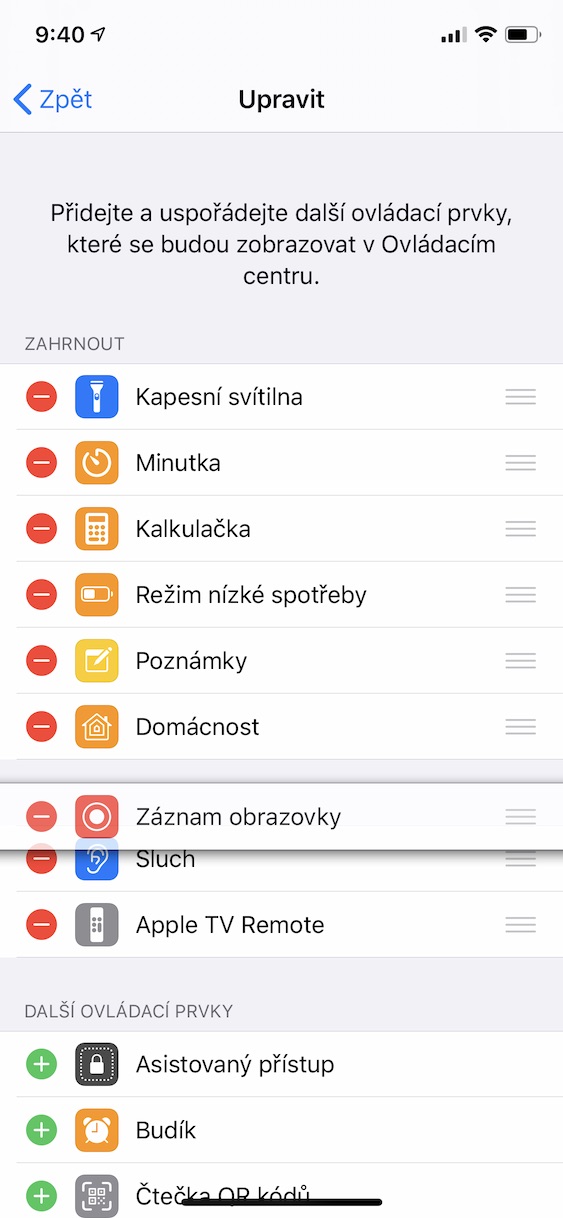
Якщо у вас немає кнопки для запуску запису аудіо в Центрі керування, ви ще не додали її туди вручну. Якщо ви хочете це зробити, перейдіть до рідної програми «Налаштування», де натисніть на стовпець «Центр керування». Тут натисніть рядок «Редагувати елементи керування» та у нижньому списку функцій натисніть на + у зеленому колі поруч із опцією «Запис екрану» , що додасть цю функцію до Центру керування. Ви можете легко змінити порядок елементів, утримуючи палець на значку трьох ліній праворуч від певного елемента, а потім переміщуючи лінію туди, куди вам потрібно.
Фото галерея





Нічого проти цієї статті, але запис на ipX у мене не працює останні кілька версій iOS. У мене піктограма в центрі керування неактивна.
Це трапилося зі мною на моєму SE, коли я впустив його у воду... Телефон не працював протягом тижня, але нарешті запрацював... за винятком запису екрана - це також не спрацювало для мене. Тому я приписав шкоду воді, питання в тому, чи справді це було через це. Я спробував усе, що можливо…
Dobrý ден,
Я спробував записати зустріч через ZOOM iPhone 6 плюс. Я ввімкнув запис екрану з увімкненим мікрофоном.oneм. Звук не записувався під час роботи програми ZOOM і почав запис знову лише після її закриття.
Я теж не знаю, що з цим робити...