
Якщо у вас є Mac або MacBookЯкщо у вас виникли проблеми, перш ніж ви вирішите віднести свій пристрій до ремонтної майстерні, спробуйте скинути налаштування NVRAM (раніше PRAM) та SMC. NVRAM (незалежна пам'ять з довільним доступом) — це невелика область постійної пам'яті у вашому Mac. Вона використовується для зберігання певних налаштувань, до яких вам потрібен швидкий доступ, наприклад, налаштувань звуку, роздільної здатності дисплея, вибору завантажувального диска тощо. У випадку PRAM (Параметрична оперативна пам'ять) тут зберігається аналогічна інформація, процедура скидання ідентична. Потім SMC піклується про роботу живлення, акумулятора, заряджання, вентиляторів і датчиків температури, індикаторів та інших важливих функцій.
Скидання налаштувань пам'яті NVRAM (PRAM) може вирішити такі проблеми, як неправильний вибір завантажувального диска, неможливість встановити роздільну здатність дисплея, звук або час. Pro Вам слід розглянути можливість скидання налаштувань SMC, якщо у вашого пристрою виникли проблеми з охолодженням (неправильні налаштування вентилятора), мерехтінням екрана, раптовим вимкненням усієї системи або зарядкою.
Вас може зацікавити
Скидання NVRAM на Mac
Якщо ви хочете скинути налаштування пам'яті на вашому Mac NVRAM (PRAM), тому процедура дуже проста. Зробіть це першим випнути Mac, клацнувши у верхньому лівому куті значок, а потім виберіть опцію в меню Вимкнути… Після цього зачекайте, поки пристрій повністю вимкнеться, тобто поки вентилятори не зупиняться, а екран повністю не стане чорним. Після того, як ви переконаєтеся, що ваш Mac або MacBook вимкнути, а потім увімкнути знову ввімкнути і натисніть гарячу клавішу відразу після ввімкнення Option (Alt) + Command + P + R. Ці ключі тримайте одночасно під час 20 секунд. Не звертайте занадто багато уваги на те, що відбувається на екрані — може здатися, що ваш Mac постійно перезавантажується. Через 20 секунд ключ відпустити і залиште пристрій класичним підбігати Скидання NVRAM (PRAM) було успішним, якщо параметри вашого Mac встановлені до заводських. Тому не забудьте скинути їх знову після перезапуску.

Скидання SMC на Mac
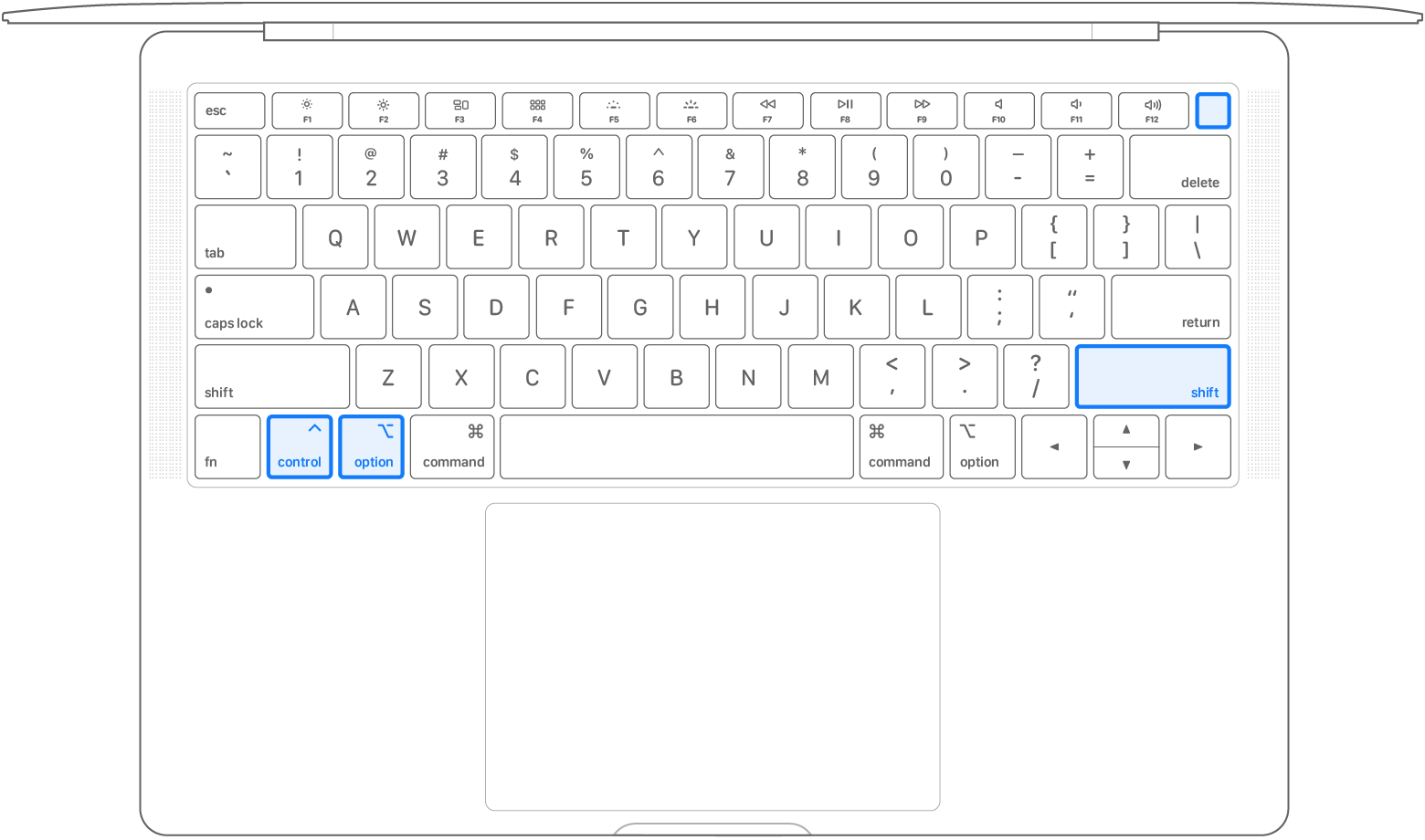
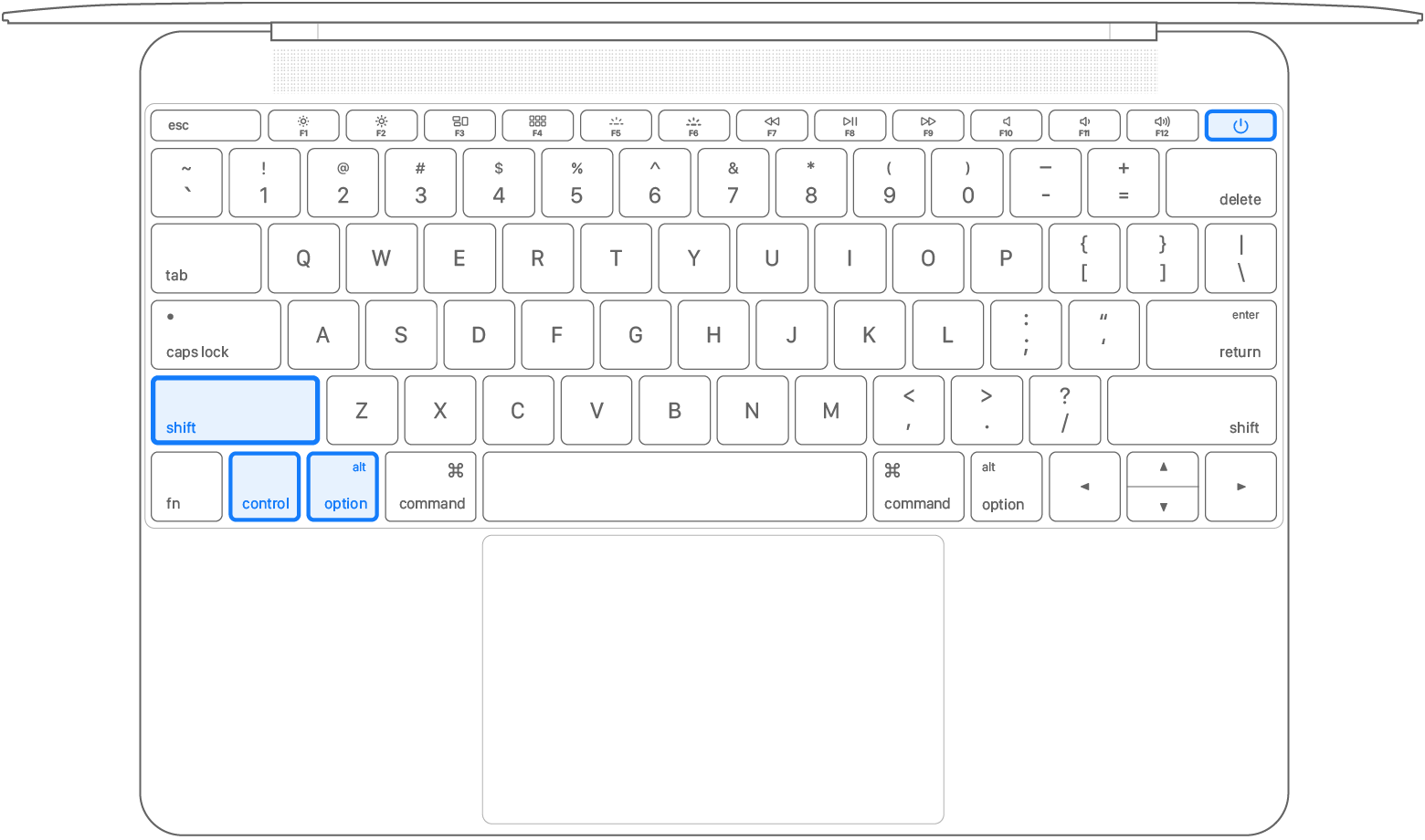
Коли справа доходить до скидання налаштувань SMC, процедури дещо відрізняються залежно від вашого пристрою. Спочатку ми розглянемо, як скинути налаштування SMC на пристроях, які вони мають чіп безпеки T2, тобто практично всі комп’ютери Apple з 2018 року по теперішній час. У цьому випадку насамперед ваш вимкніть пристрій і почекайте деякий час, поки він повністю вимкнеться. Потім утримуйте клавіші Control + Option (Alt) + Shift (праворуч) під час сім секунд а потім додайте також для утримання цих клавіш увімкнено вимкнено кнопку. всі ці чотири клавіші потім утримують інші сім секунд після закінчення цього часу відпустити a ввімкнути Ваш пристрій класичним способом. Якщо ваш пристрій він не має мікросхеми безпеки T2, тому виконайте наступне - спочатку класичним способом вимкнути. Натисніть клавіші після повного вимкнення Shift (ліворуч) + Control + Option (Alt) + кнопка живлення. Утримуйте всі чотири клавіші деякий час десять секунд. Після цього воно є відпустити і знову ваш пристрій ввімкнути. Якщо ви володієте старий MacBook зі знімним акумулятором, тому її перша вимкнути a вийміть акумулятор. Потім потримайте деякий час кнопку живлення протягом п’яти секунд, потім його відпустити a вставте батарею назад. Тепер пристрій класичним способом ввімкнути.




ProШукаю інформацію про те, що можна вирішити/видалити шляхом скидання налаштувань SMC. Дякую.
Зрештою, це прямо у другому абзаці.
Вибачте, моя помилка... дякую.
Чи впливає скидання на вміст збережених даних? Або це безпечно?
За останній тиждень здається, що мій MBA закінчився 2014 (я перший власник)
Дисплей мерехтів у верхній третині, після двох перезавантажень вже не блимає, але начебто трохи темніше в цій третині.
Можливо підсвічування дисплея при виїзді на вічні угіддя
Ми побачимо…
Маю його вже майже 6 років і катаюся кожен день