
Якщо ви один із тих користувачів, які не дозволяють своєму iPad пропадати даремно, то ви точно помітили вихід нового оновлення під назвою iPadOS 13.4. У рамках цього оновлення всі користувачі iPad отримали...oneдуже простий варіант, який дозволяє їм нативно підключати мишу або trackpad. Trackpad iPadOS також підтримує багато жестів, про які багато користувачів iPadOS 13.4, ймовірно, не знають. Тож у цій статті ми розглянемо 6 жестів на… trackpadякий повинен знати кожен користувач iPad.
Вас може зацікавити
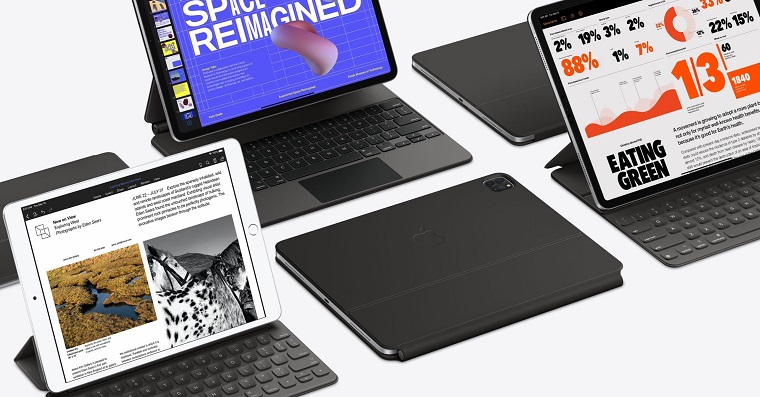
Проведіть трьома пальцями
Один із найбільш використовуваних жестів на trackpadЦе включає в себе проведення трьома пальцями справа наліво та зліва направо. Ви можете легко переміщатися між запущеними програмами за допомогою цього жесту. Цей жест працює в усіх програмах, а також на головному екрані, де його можна використовуватиchat викликати останню запущену програму. Якщо провести трьома пальцями trackpadu вгору в програмі, щоб швидко перейти на головний екран. Якщо провести трьома пальцями вгору та трохи почекати, ви з’явиться Mission Control, відповідно, на екрані багатозадачності.
До опісляonec екрани
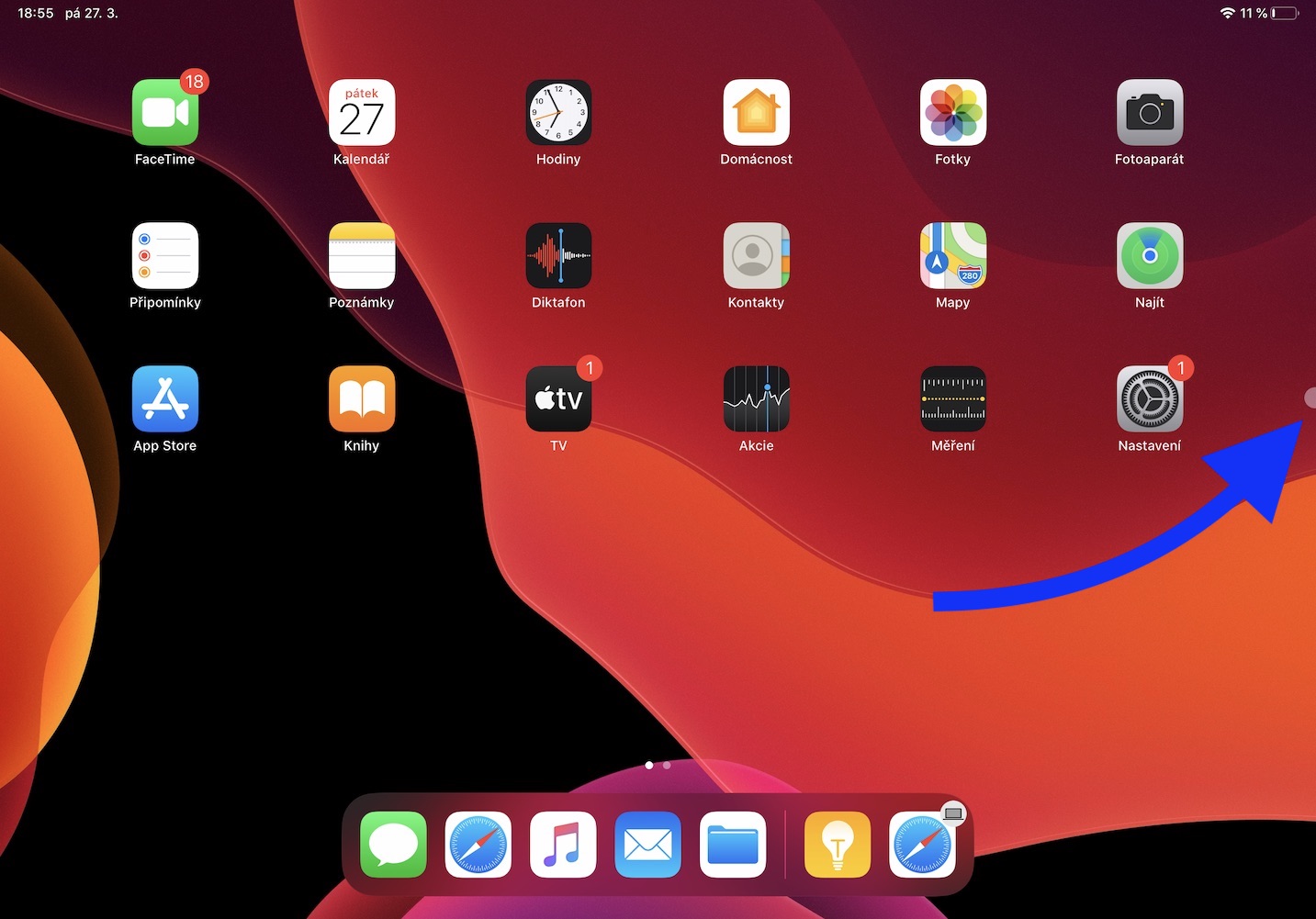
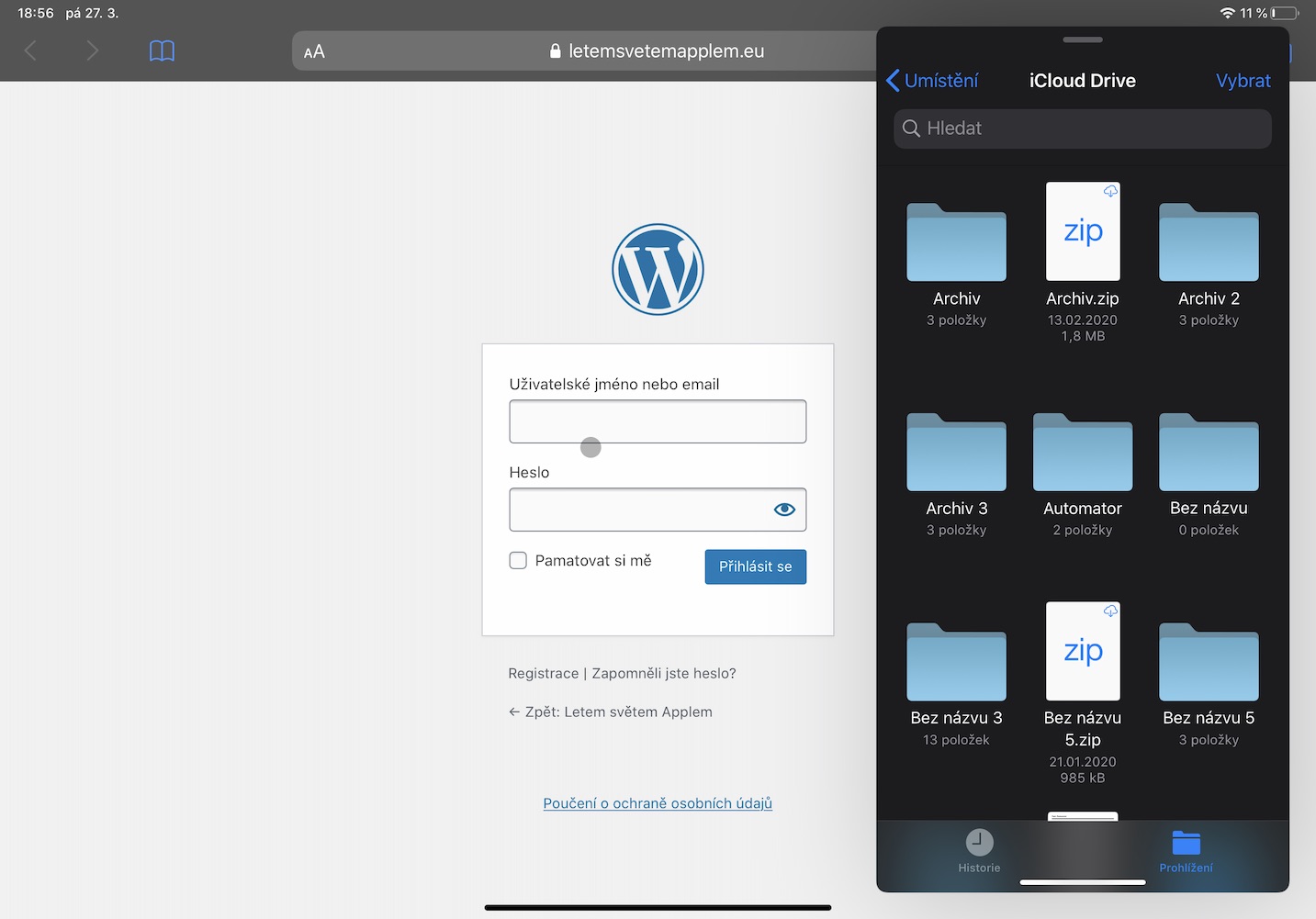
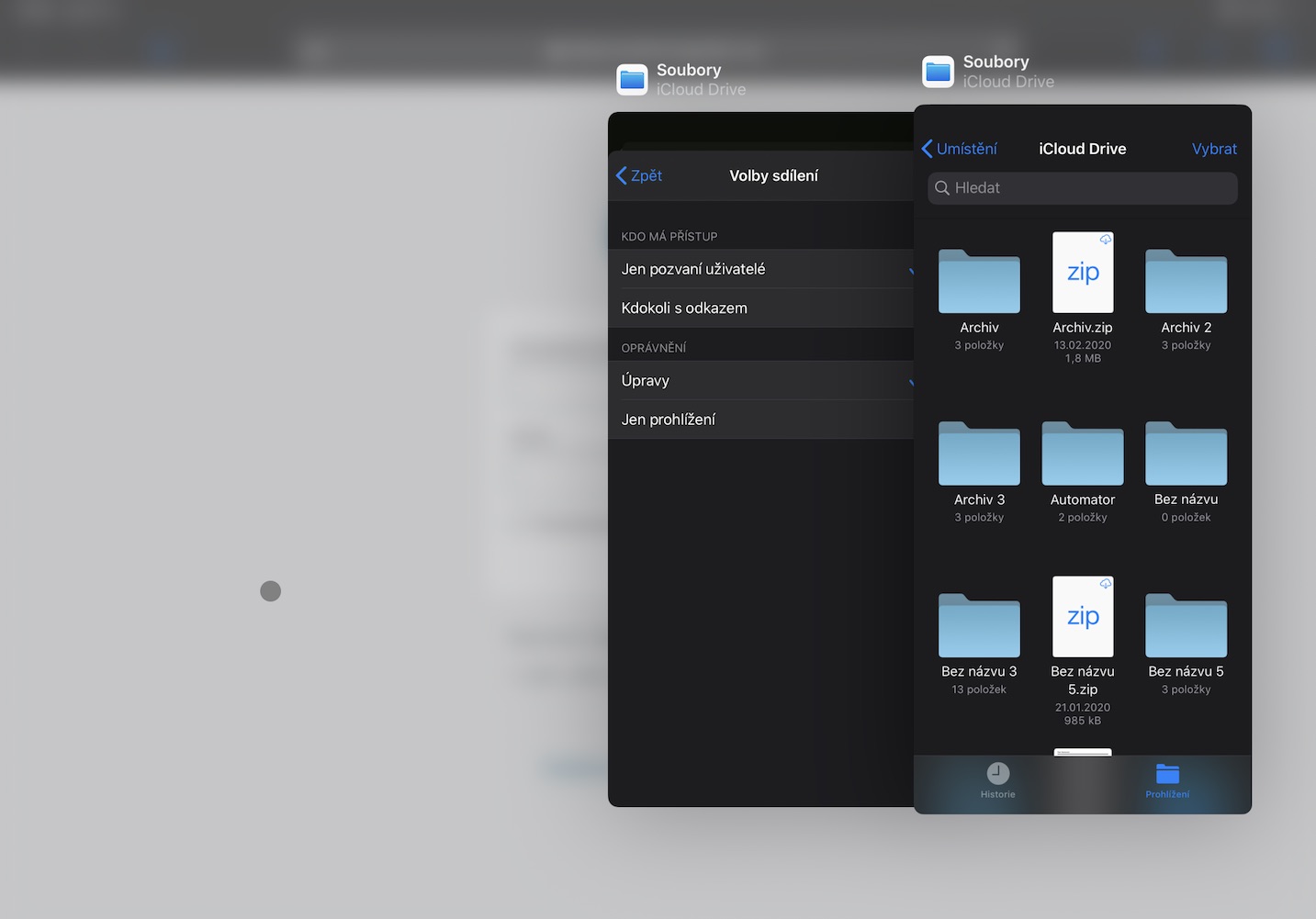
Якщо від DockЯкщо ви перемістите програму в праву частину екрана, ви можете додати її до так званого режиму Slide Over. Потім ви можете додати до цього режиму інші програми, між якими можна легко перемикатися. Якщо ви хочете відобразити Slide Over, просто trackpadпроведіть пальцем праворуч від екрана, а потім проведіть «ще більше» праворуч від екрана. Це відобразить і дозволить вам взаємодіяти з програмами в Slide Over.
Прокручування двома пальцями
Якщо ви коли-небудь на своєму MacBookВи використовували внутрішні або зовнішні trackpad, ви, мабуть, знаєте, що можна використовувати два пальці для прокручування вгору та вниз на сторінках або документах, наприклад. Те саме стосується iPadOS, де ви можете прокручувати вгору та вниз таким самим чином, проводячи пальцями двома пальцями. Ви можете використовувати це, наприклад, у програмі «Фотографії», на бічній панелі, Safari і на головному екрані в widgetech.
Клацніть правою кнопкою миші двома пальцями
Фото галерея
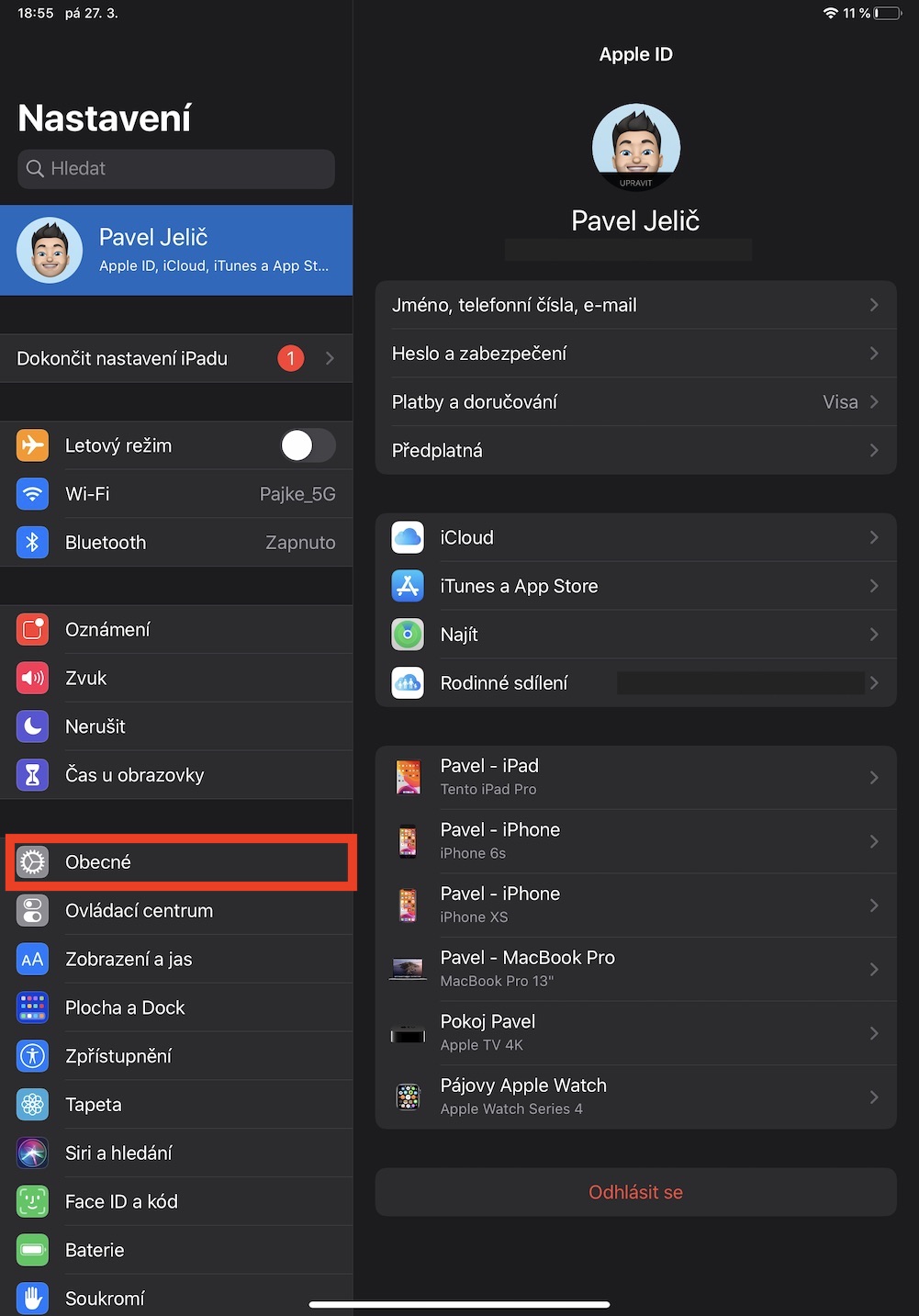
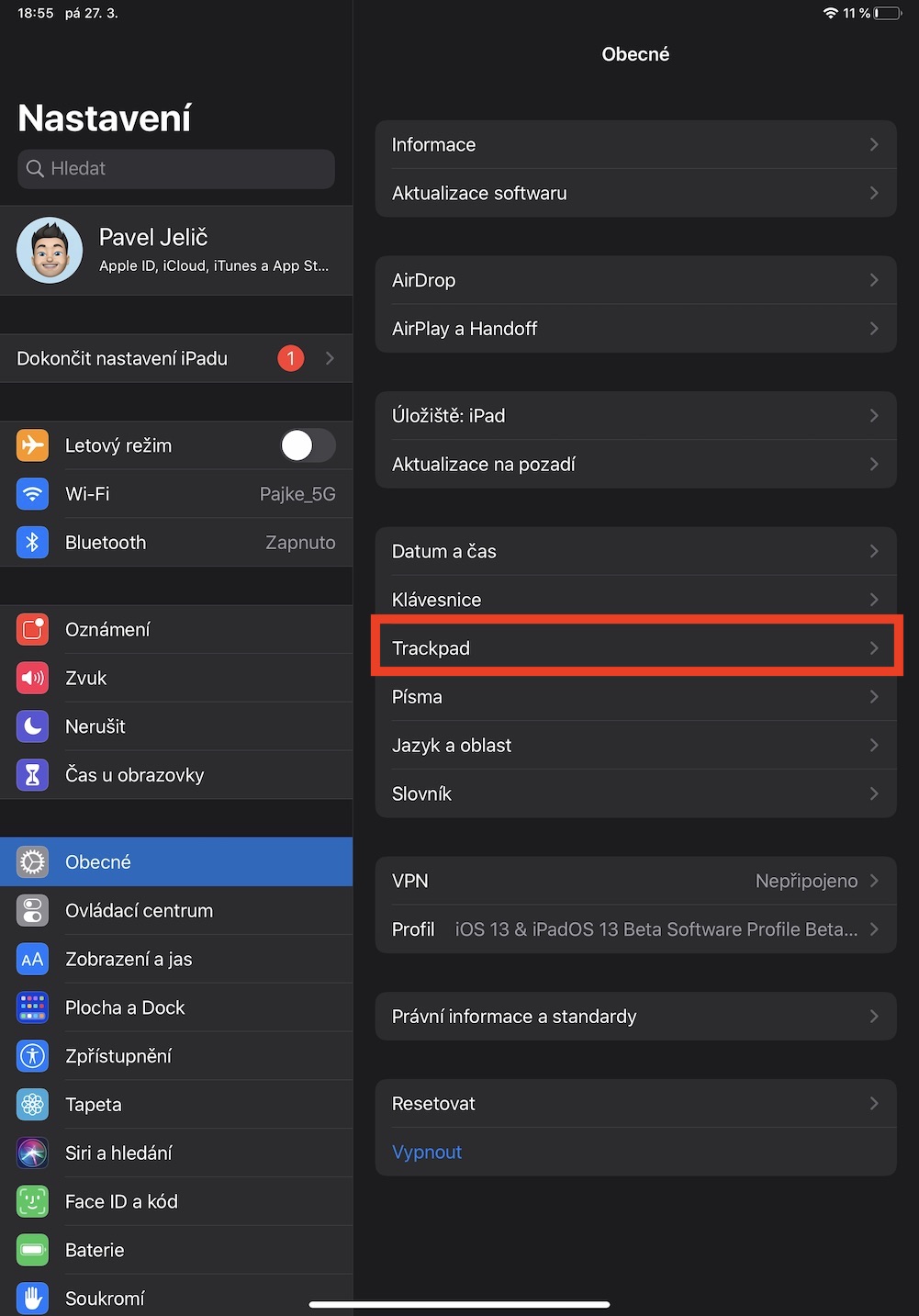
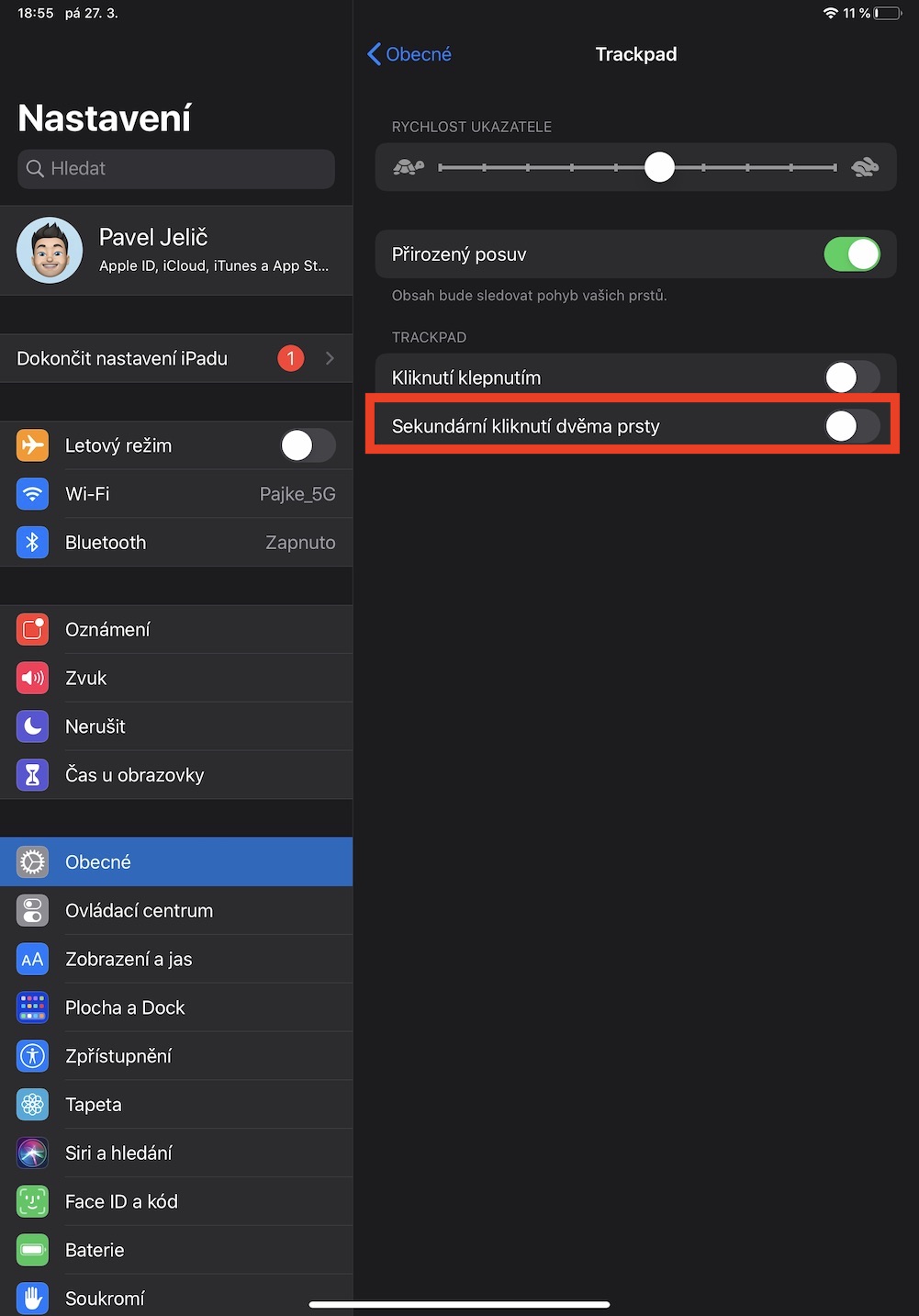
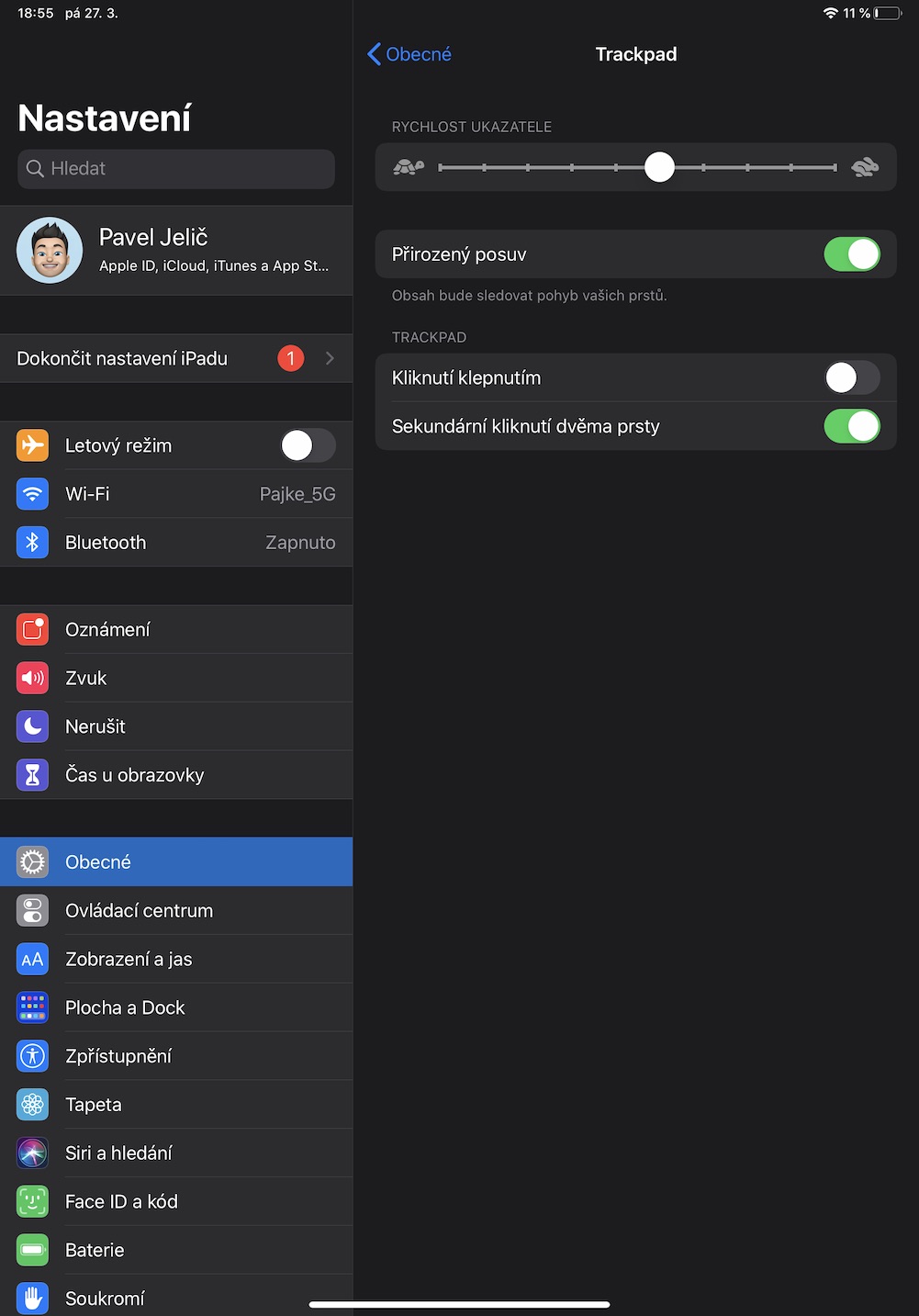
Якщо у вас підключено до iPad trackpad, ви можете налаштувати функцію для виклику дії «клацання правою кнопкою миші», використовуючи два пальці trackpadв. У цьому випадку після підключення trackpadu перейдіть до Налаштування, натисніть Загальні, а потім Trackpad. Тут просто ввімкніть опцію вторинного натискання двома пальцями. Також є опція Click-to-Click, яку я рекомендую вимкнути. Інакше ви можете залишитися з двома пальцями на trackpad постійно виконувати дію «клацання правою кнопкою миші».
Захват п'ятьма пальцями
Якщо включено trackpadЗведіть п’ять пальців, щоб швидко перейти на головний екран. Якщо виконати цей жест на головному екрані, ви швидко перейдете до останньої запущеної програми. Якщо ви тримаєте п’ять пальців під час затискання, ви знову з’явиться в Mission Control. Якщо провести п’ятьма пальцями ліворуч або праворуч, можна знову переміщатися між програмами.
Прожектор двома пальцями
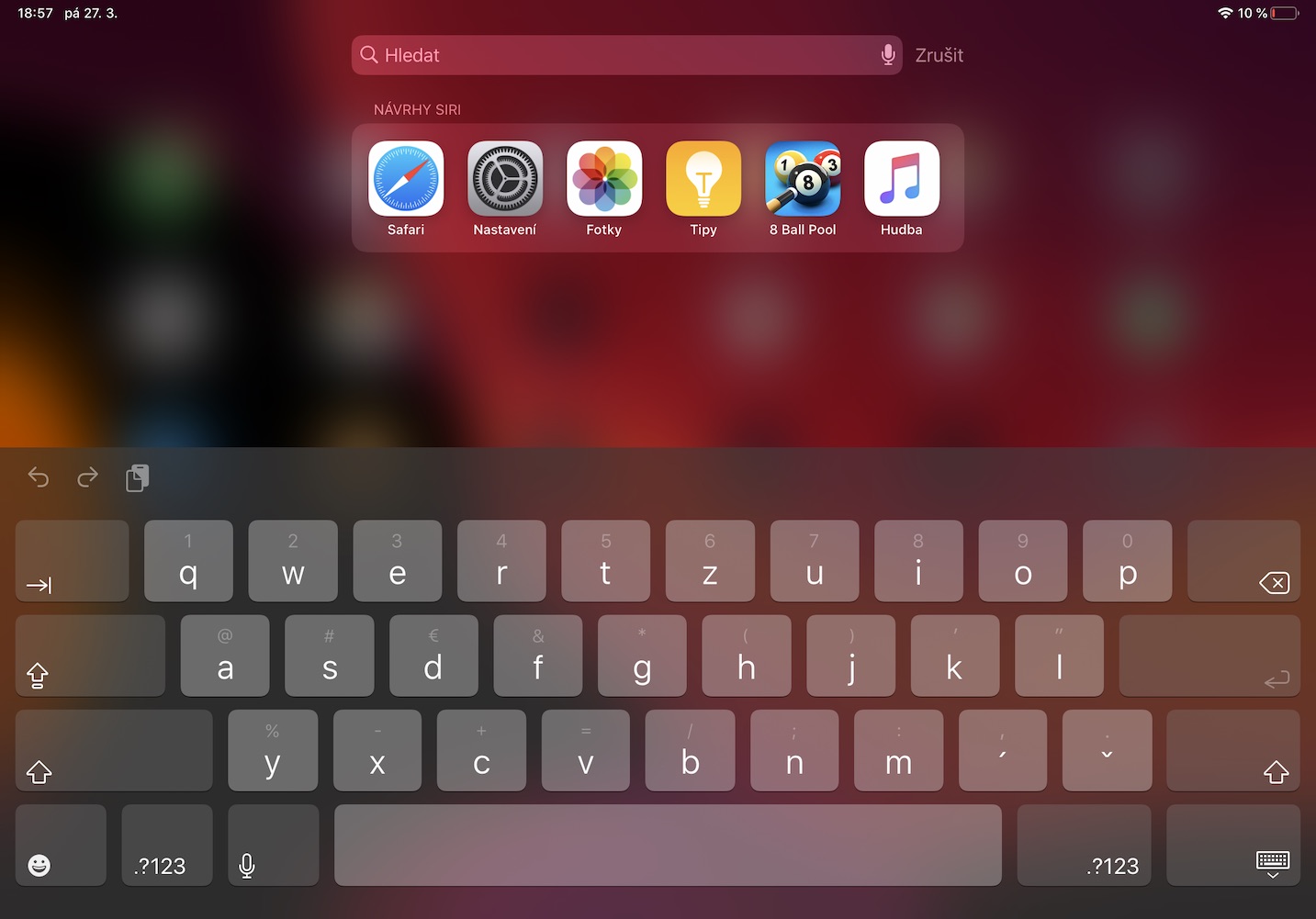
Якщо ви перебуваєте на головному екрані, ви можете провести двома пальцями вниз, щоб відкрити Spotlight. Це може бути особливо корисно, коли у вас немає клавіатури, підключеної до iPad. За допомогою клавіатури ви можете викликати Spotlight будь-де в програмі, натиснувши комбінацію клавіш Command + пробіл.




Від вас, як від технічно орієнтованого журналу, я очікував би принаймні трохи інформації про те, кого насправді стосується підтримка. iPad Pro 2017 немає підтримки миші або trackpadу вас його немає! Apple в цей час він викидає за борт ще повністю справний пристрій.
Підтримка миші та trackpadКожен iPad сумісний з iOS 13.4.
Дякую, на зображенні зі статті https://www.letemsvetemapplem.eu/wp-content/uploads/2020/03/ipad_nastaveni_mysi3.jpeg ця опція на iPad Pro Я не бачу https://imgur.com/a/HFseDkT Ви можете придумати пояснення?
Я припускаю, що ви не оновили до iOS 13.4, або у вас немає мишки або trackpad. Якщо ви не відповідаєте хоча б одній із цих умов, параметр керування вказівником не відображатиметься в налаштуваннях.
Або у вас взагалі не підключена мишка. На екрані вимкнено Bluetooth.