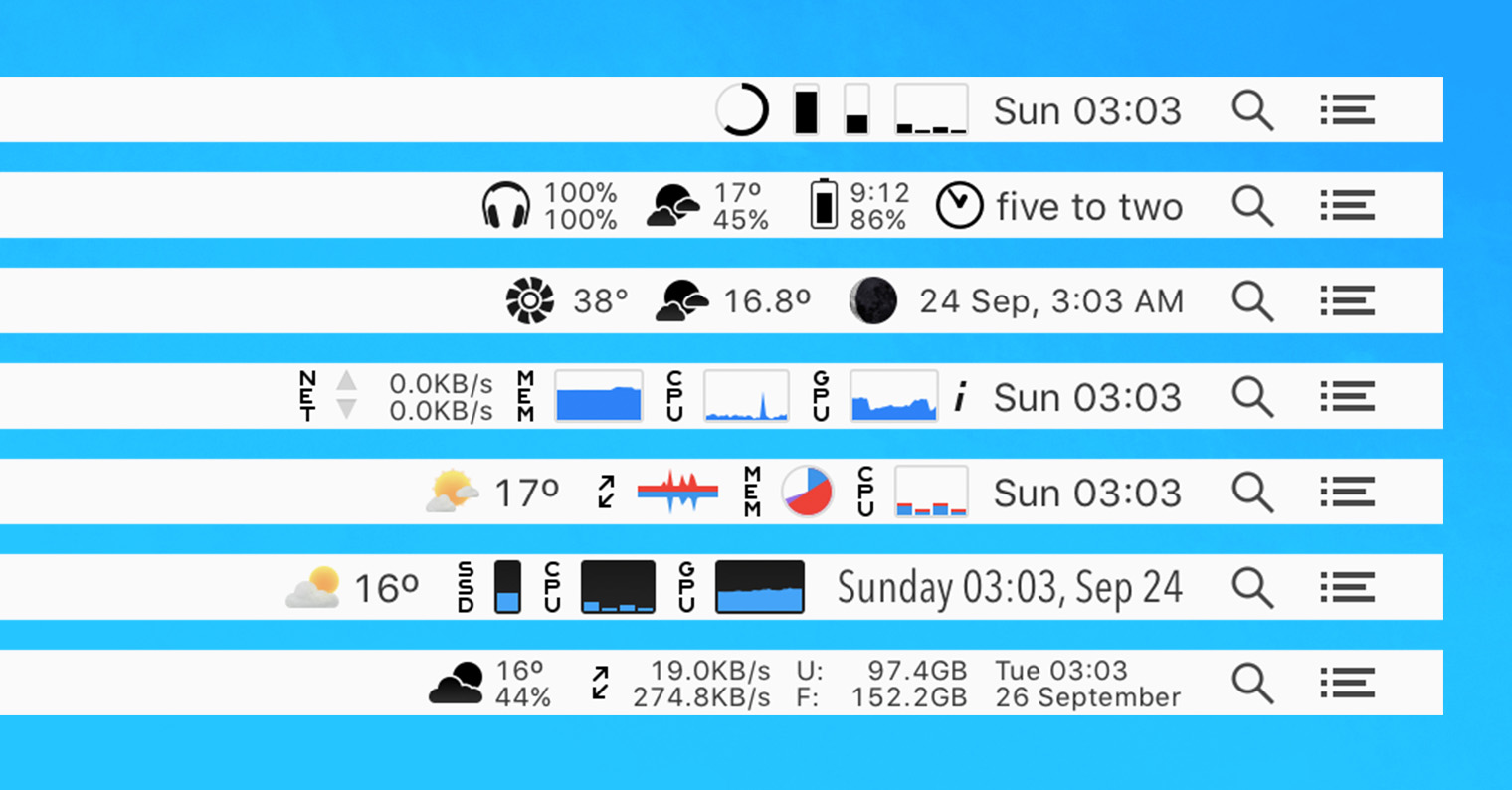
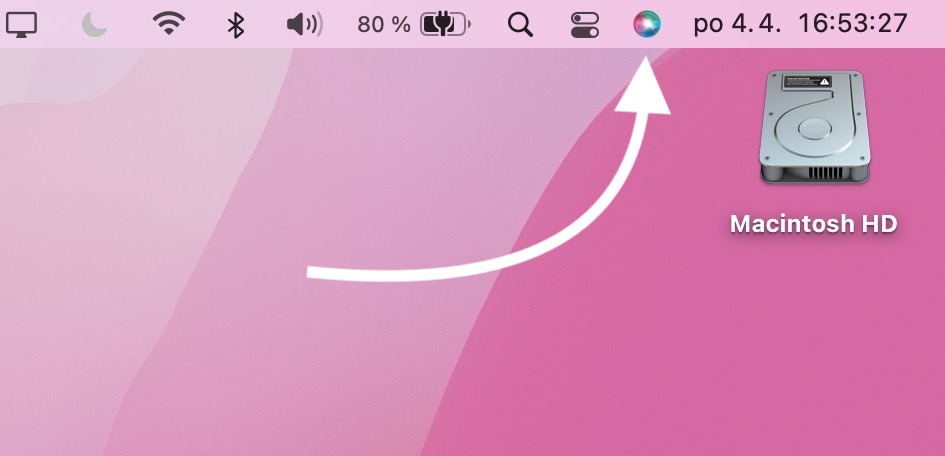
Верхня панель вашого Mac може бути справді корисною в багатьох відношеннях. Окрім того, що вона містить низку системних елементів, якими ви можете легко керувати звідси, ви також можете розмістити там багато інших значків, які зроблять вашу роботу з macOS приємнішою. Давайте розглянемо 5+1 найкорисніших з них у цій статті. widgetу верхній панелі вашого Mac.
З самого початку я хотів би зазначити, що перелічені нижче програми не надходять з App Store, macOS захоче його заблокувати. Щоб ви могли завантажувати програми ззовні. App Store Щоб запустити програму, потрібно клацнути правою кнопкою миші (двома пальцями) на значку програми, а потім вибрати «Відкрити». Якщо двічі клацнути на значку програми, встановлення або запуск буде заблоковано, і вам доведеться перейти до «Системних налаштувань» -> «Безпека та конфіденційність», де потрібно дозволити встановлення та запуск програми. Pro Щоб дозволити це, просто натисніть значок замка, введіть пароль і виберіть «Відкрити все одно».
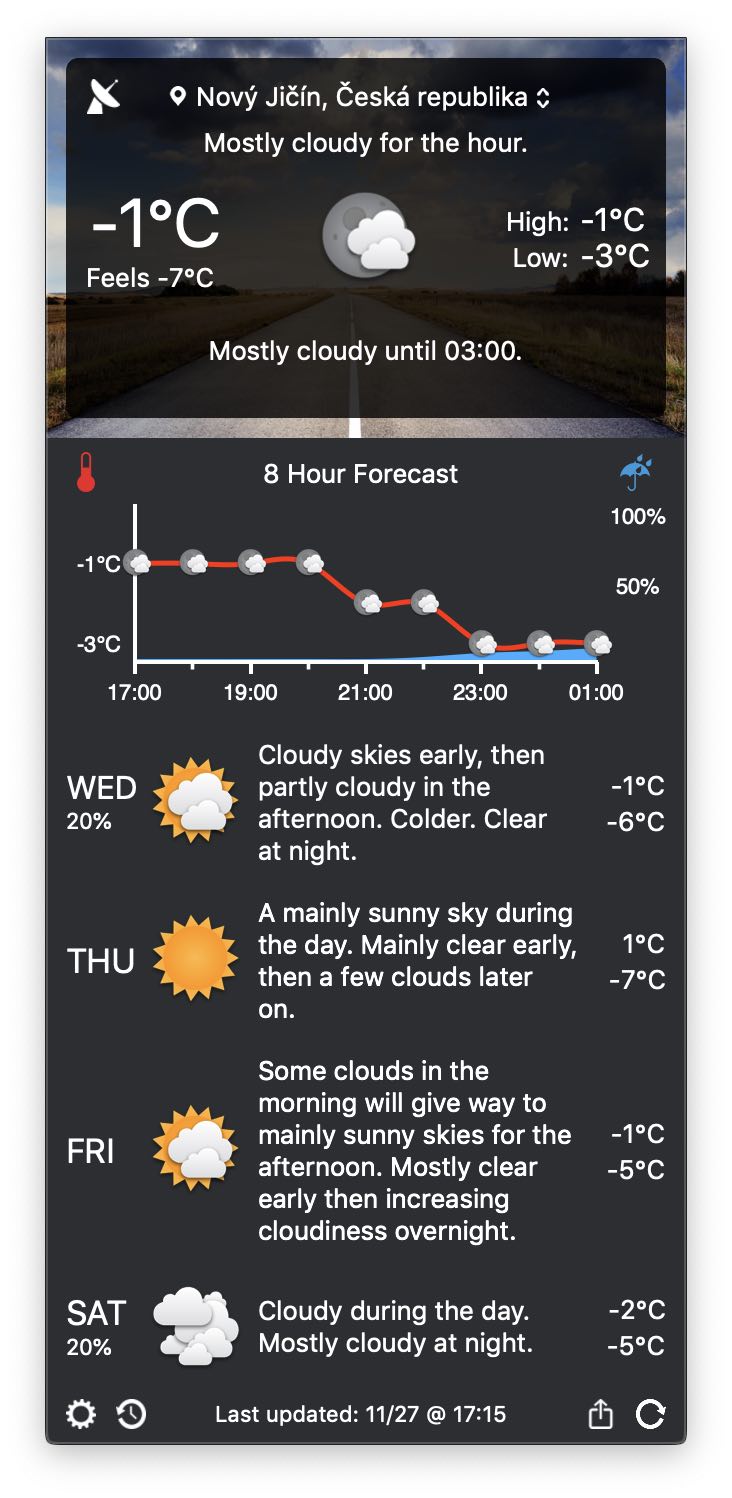
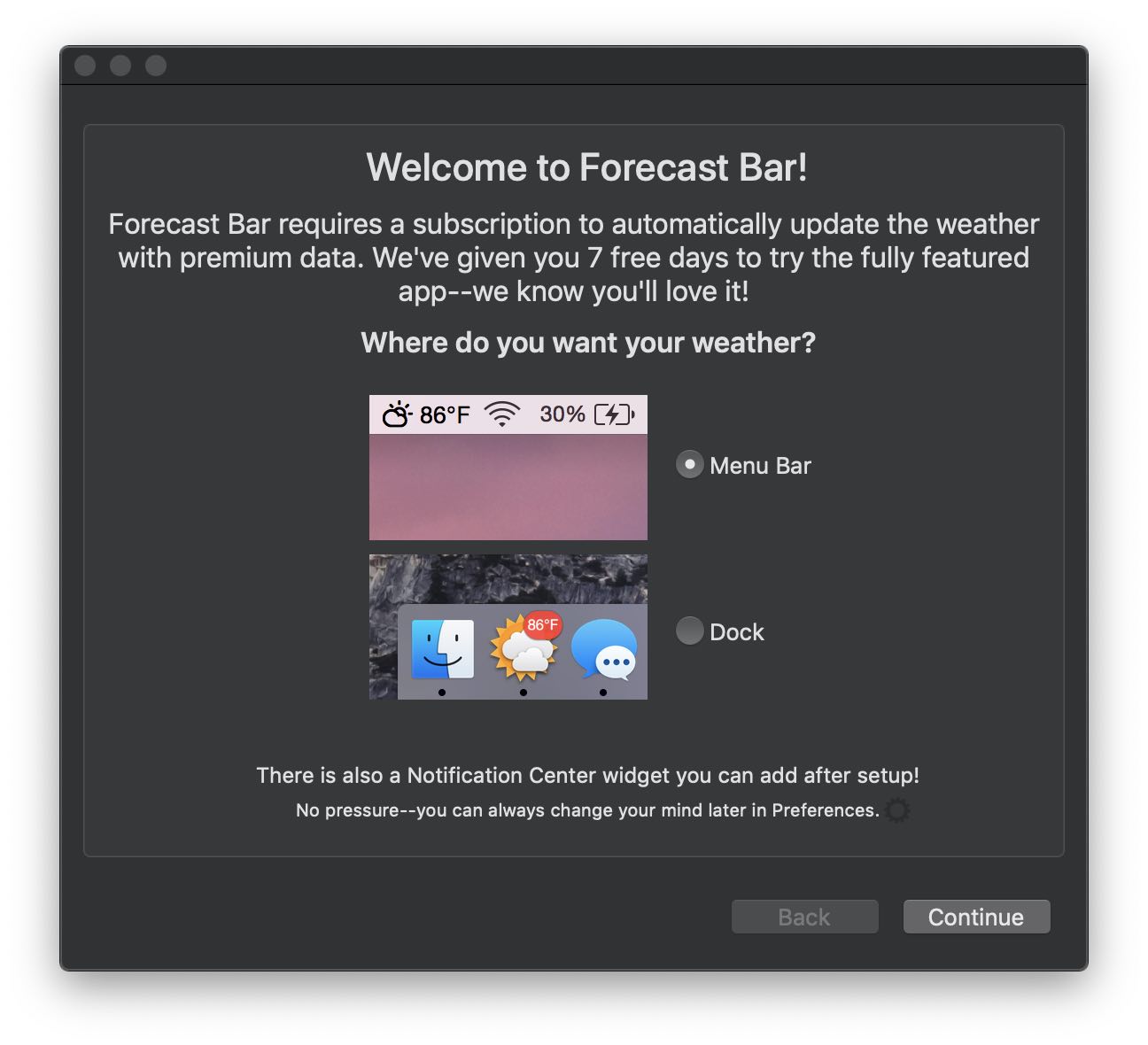
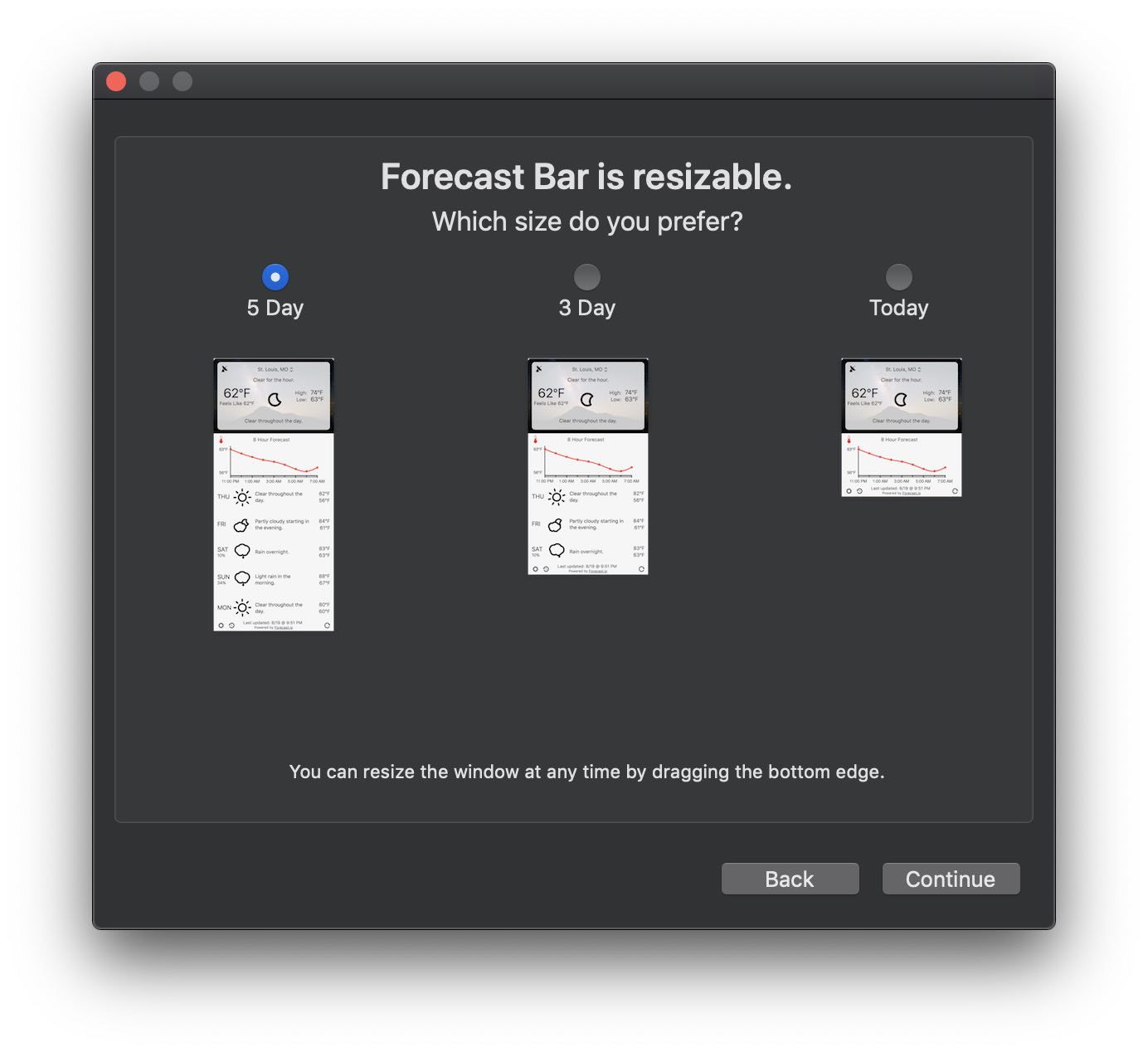
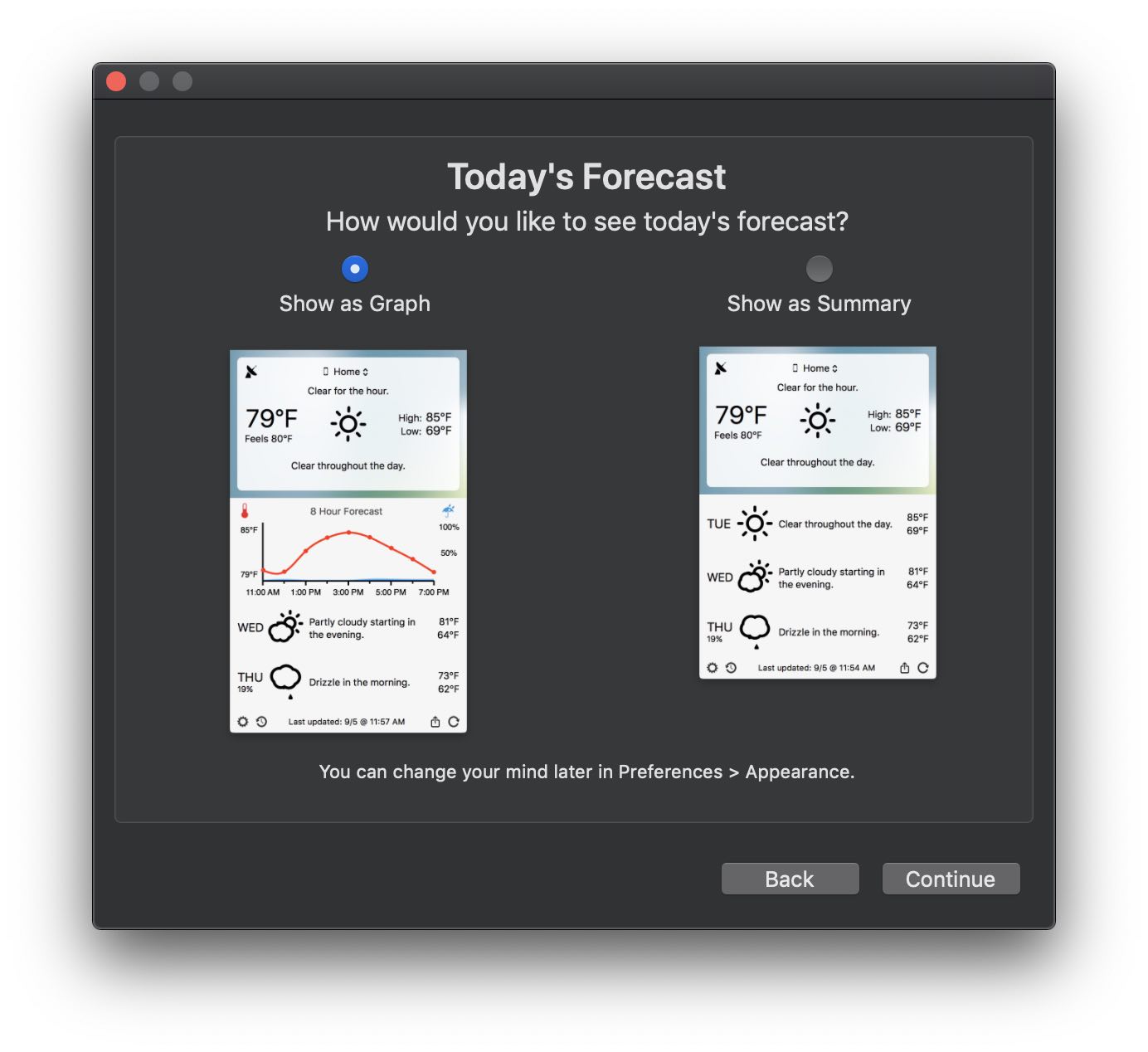
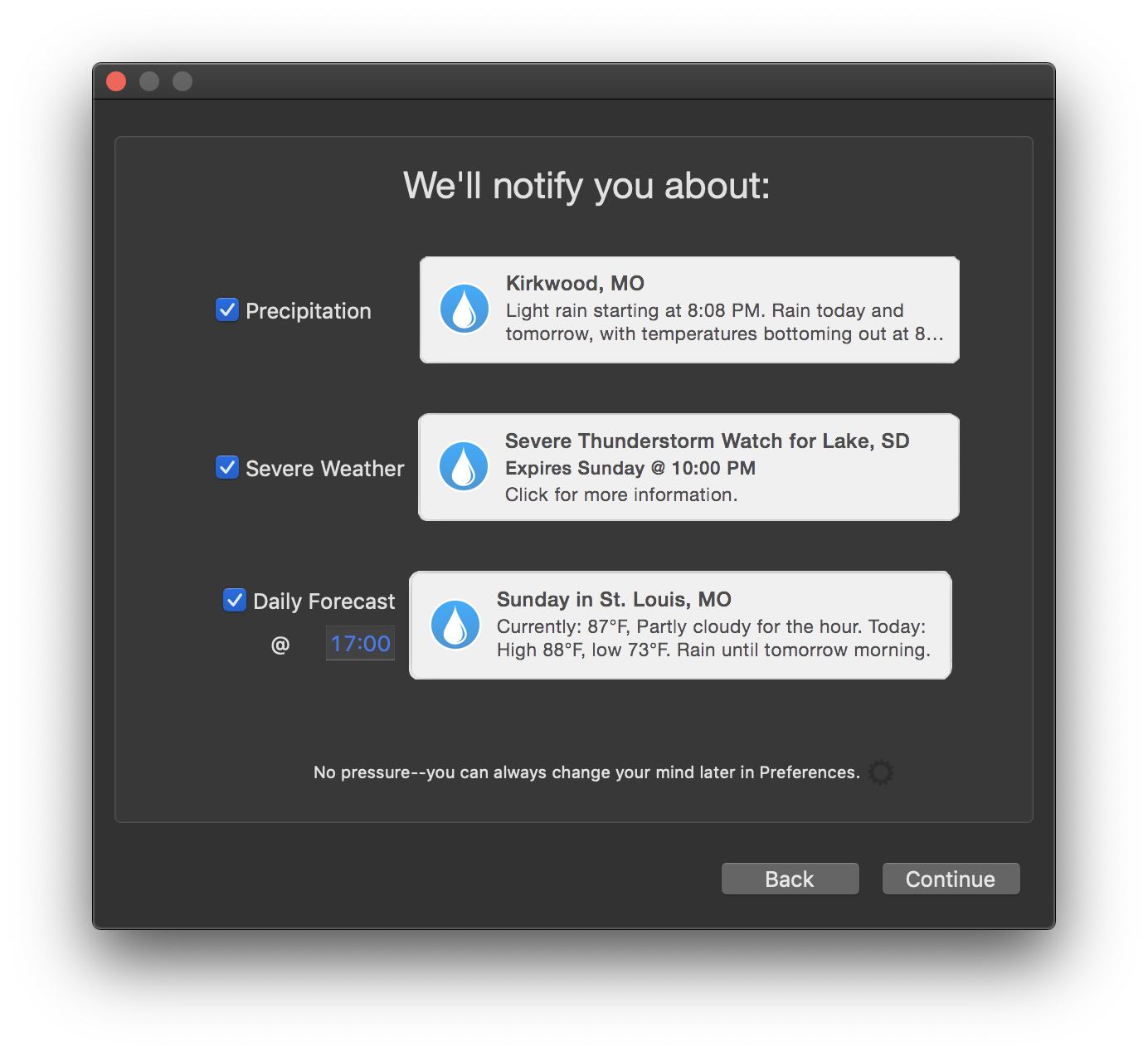
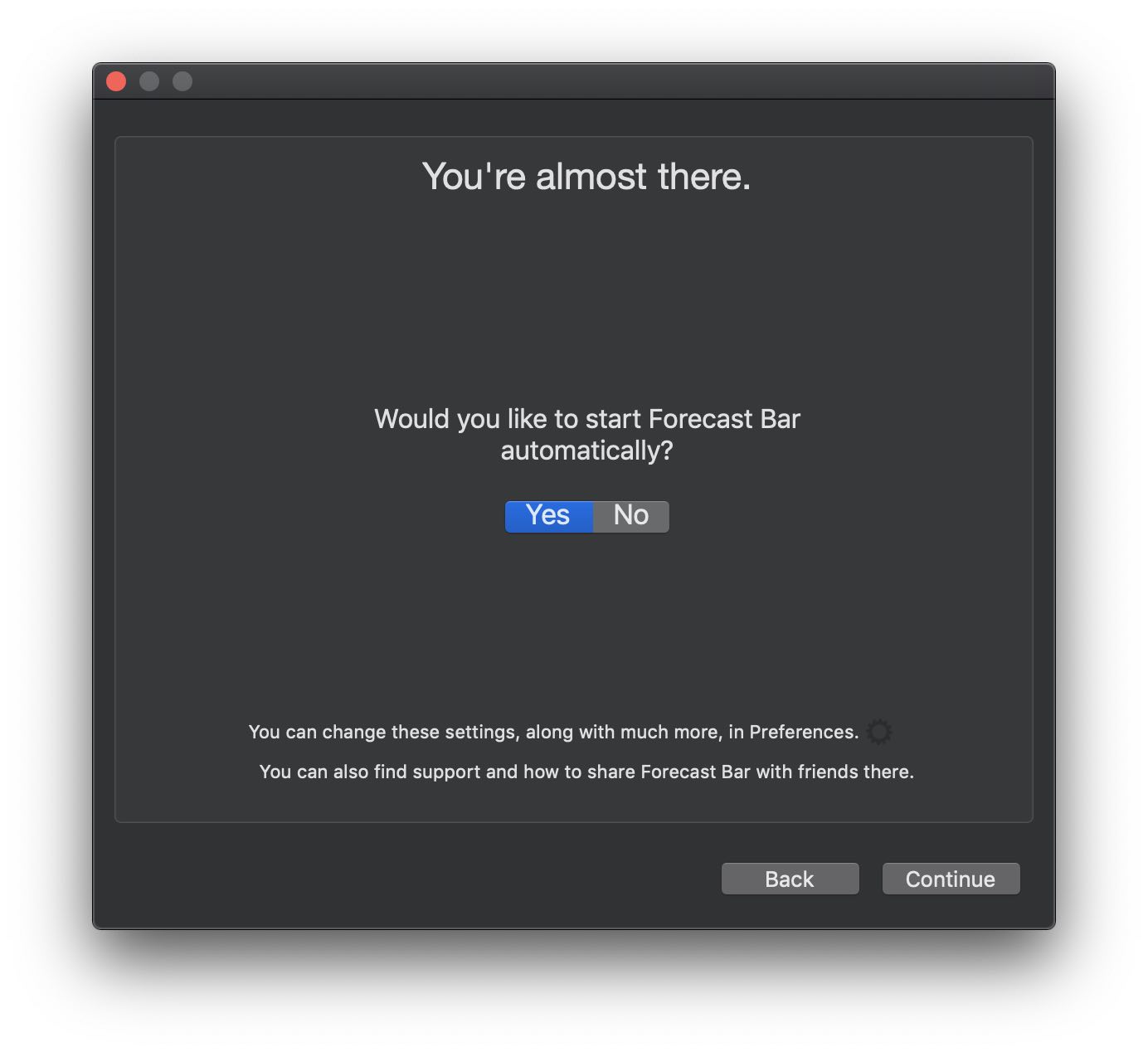
Абсолютно необхідна річ, якої не повинно бракувати на верхній панелі жодного Mac. MacBookу, є інформація про погоду. Увімкнено App У магазині є багато програм, які можуть відображати погоду у верхній панелі. Однак особисто я вважаю програму «Панель прогнозу – Погода + Радар» гарним вибором. Після запуску програми вам просто потрібно пройти через простий майстер, за допомогою якого ви можете налаштувати, як має працювати програма. Потім у верхній панелі відображається значок із температурою та поточними умовами. Якщо ви натиснете на цей значок, ви побачите додаткову інформацію про погоду, наприклад, графіки, miniмаленький і maxідеальна температура, тиск, УФ-індекс, швидкість вітру тощо. Ви можете налаштувати автоматичне оновлення на свій смак від однієї до шести годин.
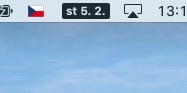
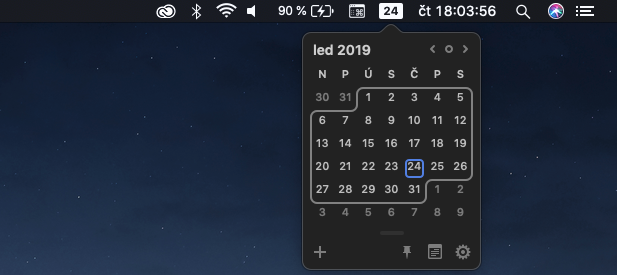
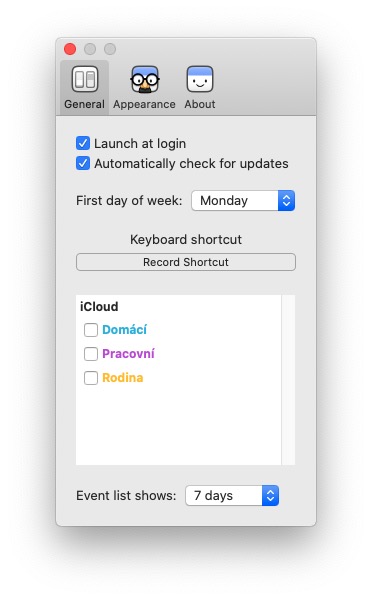
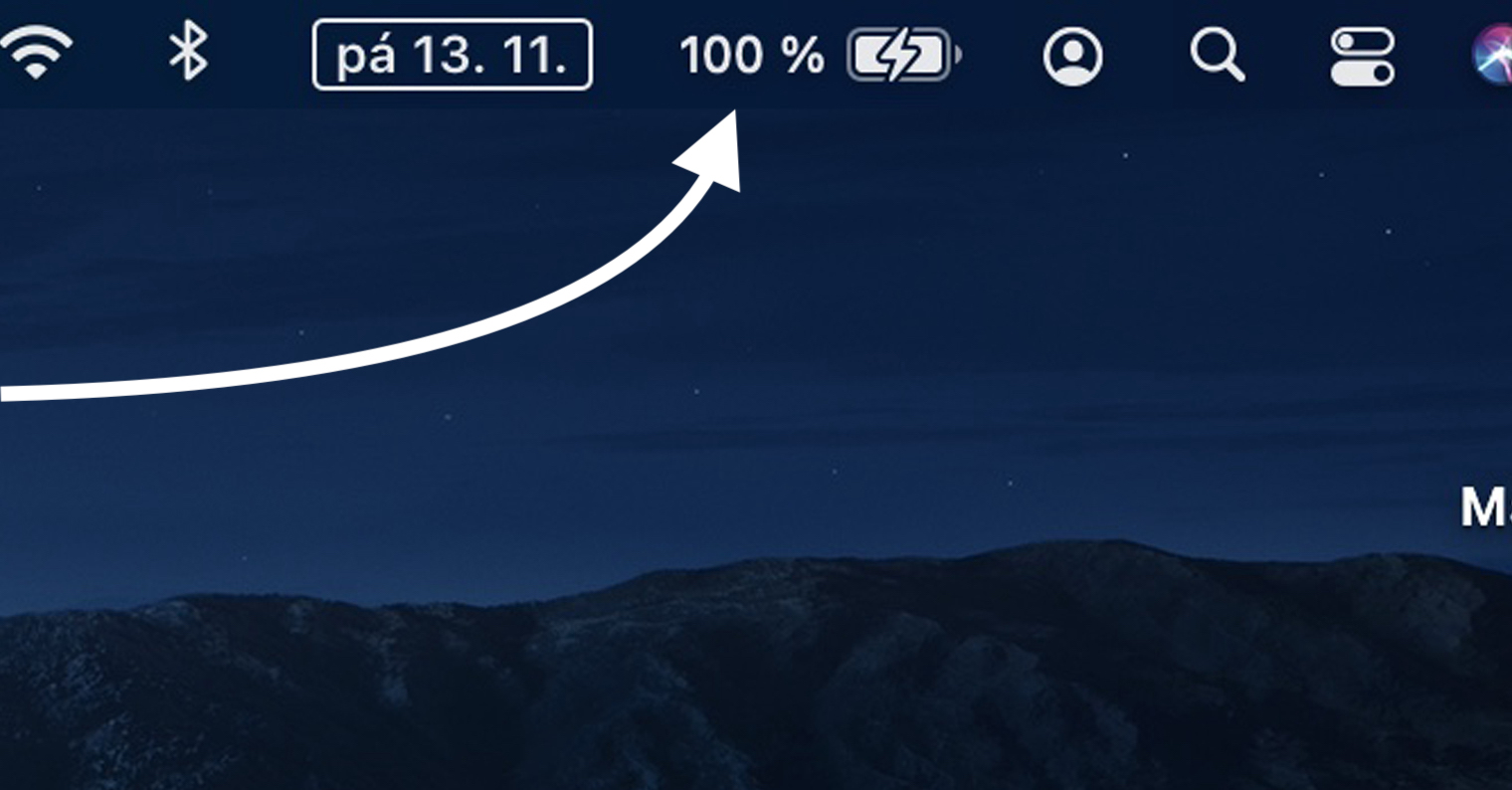
Ви можете стверджувати, що відображення дати у верхній панелі встановлено за замовчуванням. Це правда, але особисто мені не сподобалося, що після натискання на значок дати за замовчуванням не відображався зрозумілий календар, у якому можна було б швидко знайти дні, на які припадає певна дата. Якщо у вас така ж проблема і ви хочете, щоб календар відображався у верхній панелі, можу порекомендувати програму Itsycal. Я користуюся нею з моменту придбання свого першого... MacBook і хоча це невелика програма, я не можу уявити роботу без неї. Додаток простий і пропонує саме те, що вам від нього потрібно. Не забудьте скасувати відображення дати за замовчуванням після встановлення Itsycal.
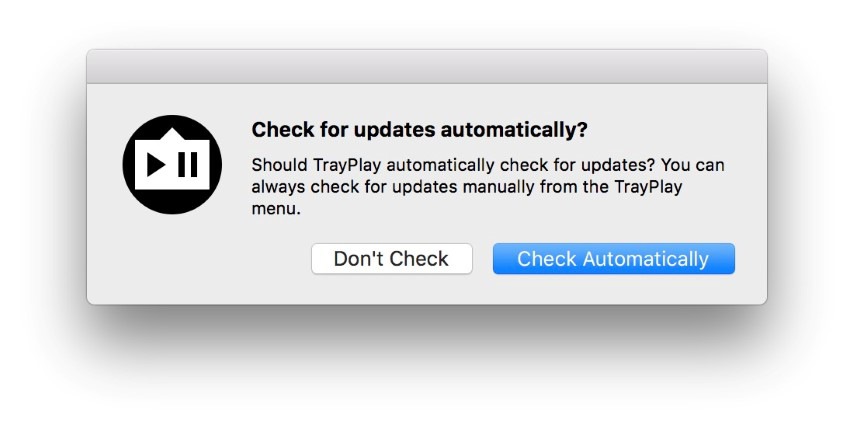
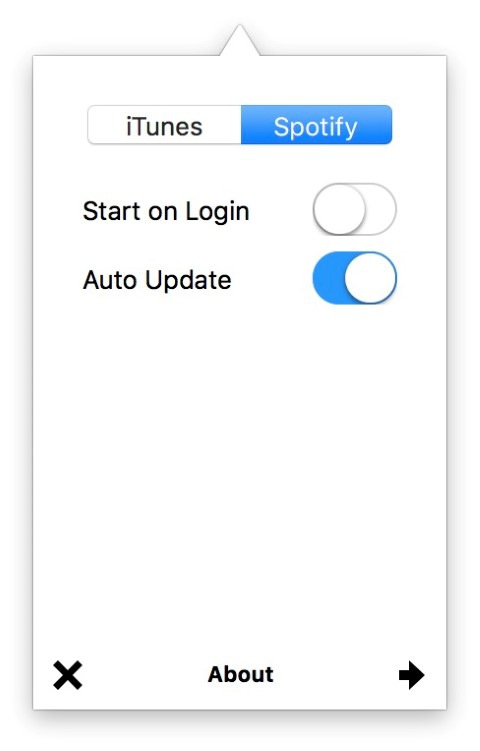
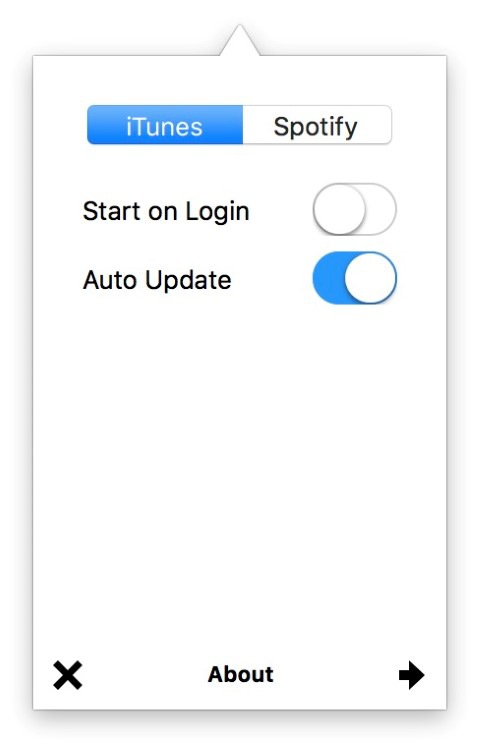
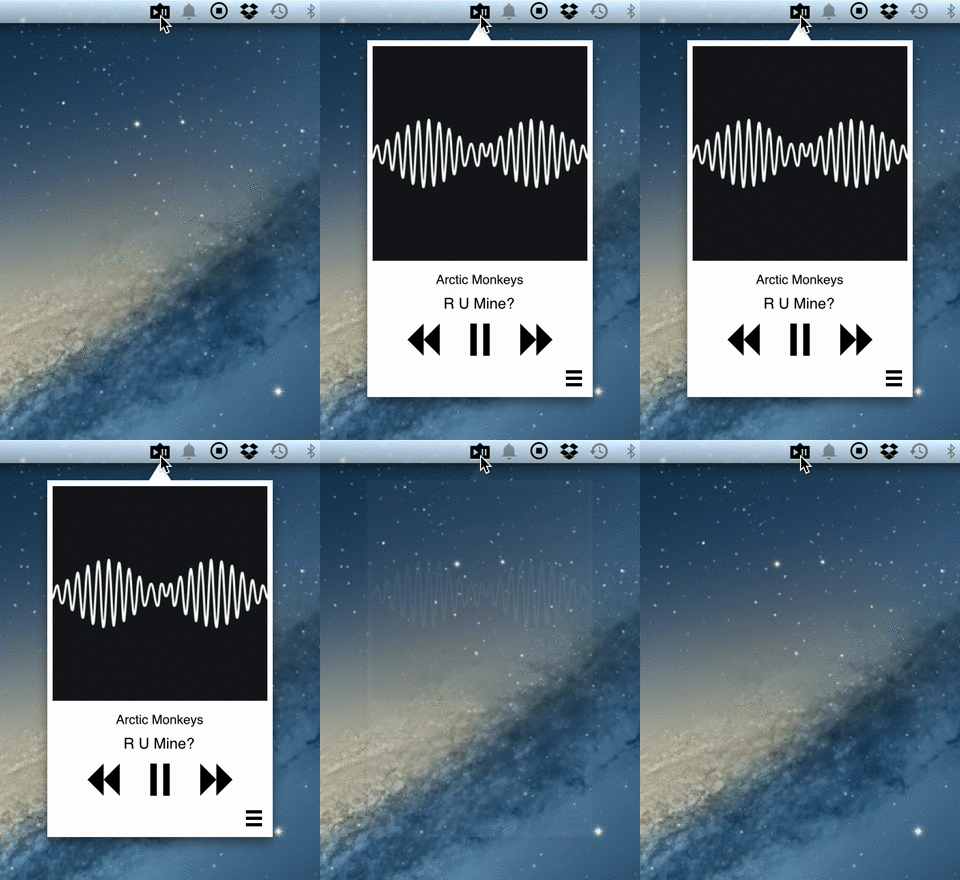
Якщо ви любитель музики і не можете обійтися без нього, вам точно сподобається TrayPlay. Ця програма додає невелику піктограму на верхню панель, за допомогою якої ви можете легко керувати музикою, яка зараз відтворюється. Коли ви вперше ввімкнете TrayPlay, ви побачите майстер, за допомогою якого можна налаштувати автоматичні оновлення. Після запуску у верхній панелі з'явиться іконка TrayPlay, за допомогою якої можна легко керувати відтворенням музики. У налаштуваннях програми ви можете вибрати, чи повинен TrayPlay запускатися автоматично та якою програмою ви хочете, щоб програма керувала. TrayPlay є зрозумілим для повсякденних слухачів музики.
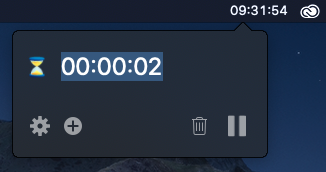
Незалежно від того, чи готуєте ви картоплю, чи чекаєте на розпродаж компакт-диска улюбленого виконавця, ви можете знайти простий таймер зворотного відліку, який знайде своє місце у верхній панелі вашого Mac або... MacBooku. Навіть у цьому випадку є кілька доступних альтернатив, які забезпечать вам простий зворотний відлік. Однак я особисто вже давно користуюся додатком Horo. Після завантаження та запуску програми у верхній панелі з’явиться значок таймера, за яким ви зможете легко встановити час зворотного відліку. Окрім можливості ввести час зворотного відліку, програма Horo також надає опції запуску та скидання таймера. У налаштуваннях ви можете вибрати звук сповіщень або комбінацію клавіш, щоб встановити новий таймер.
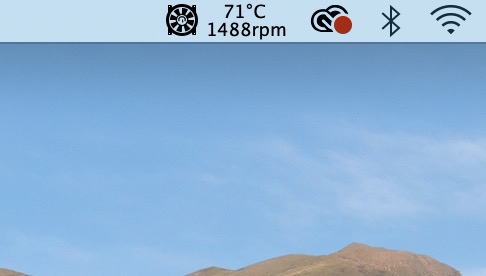
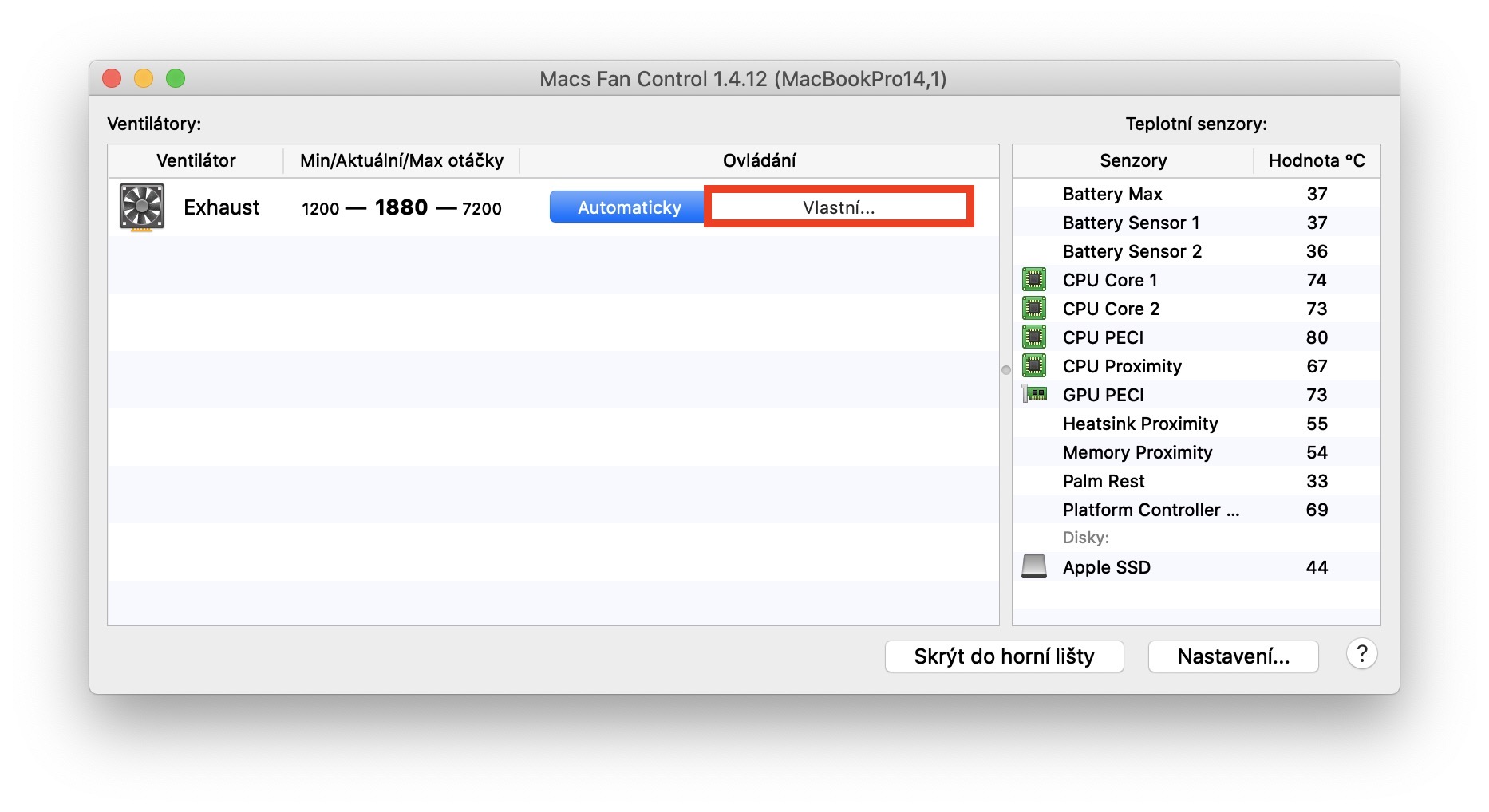
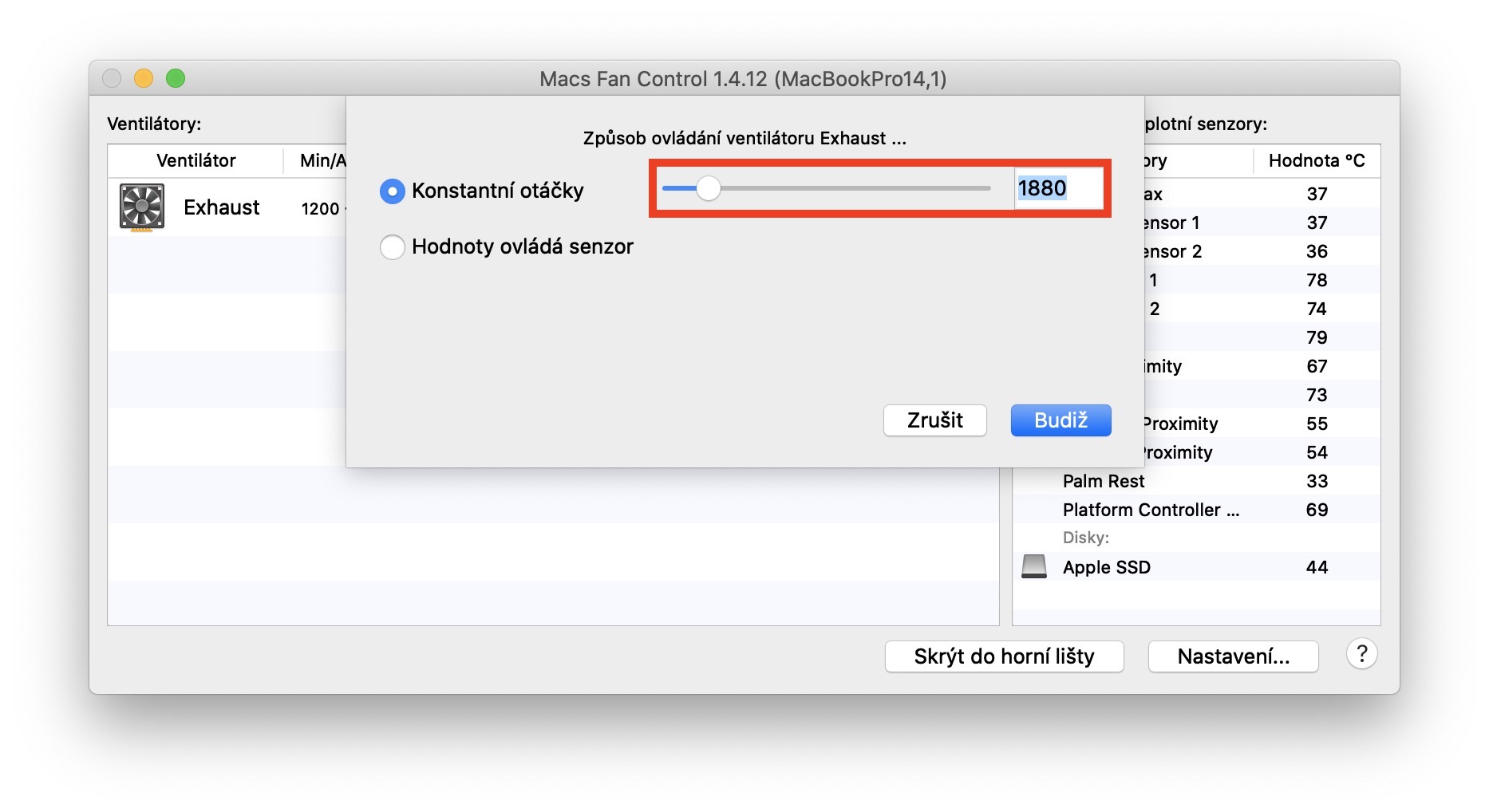
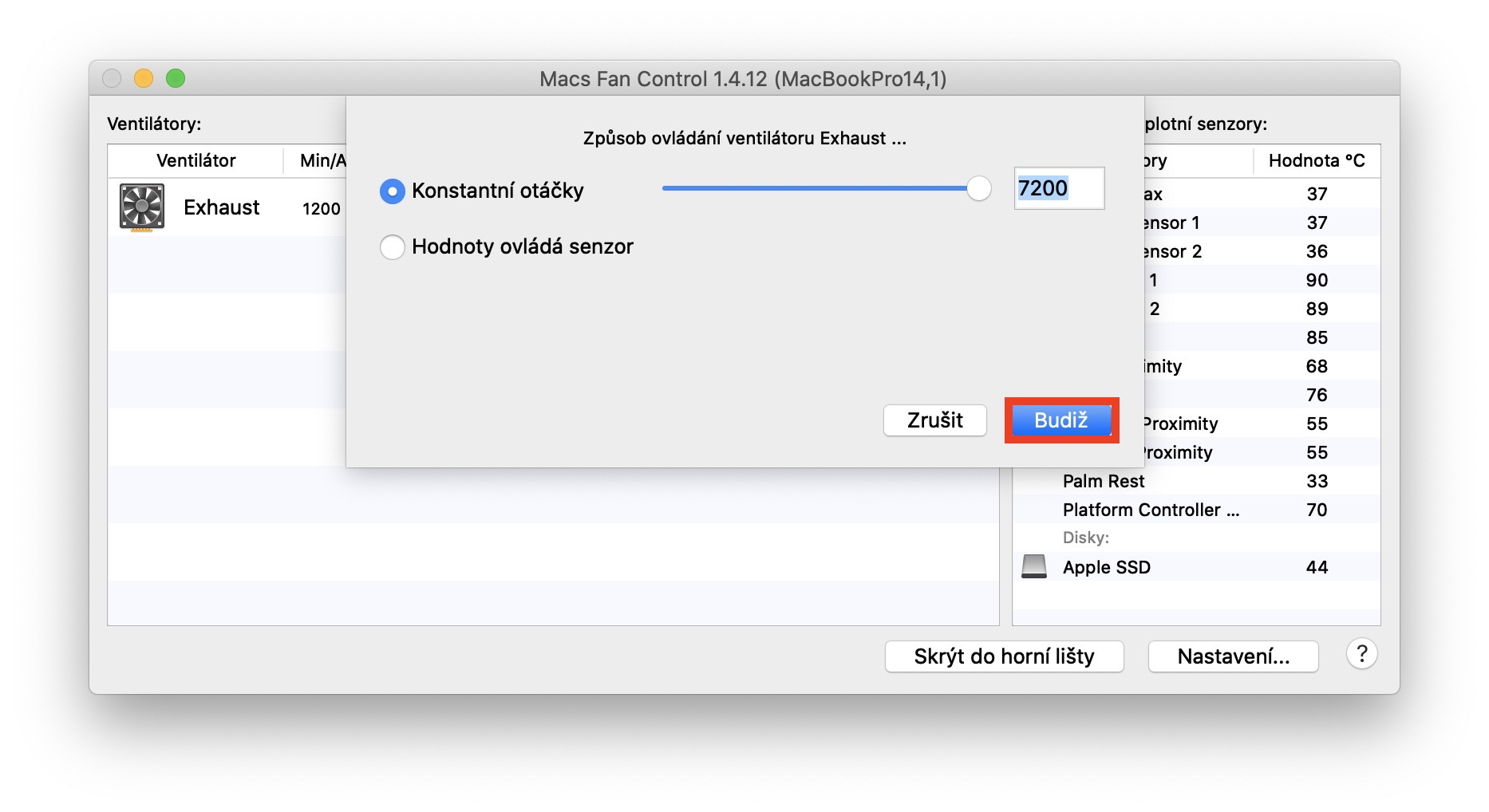
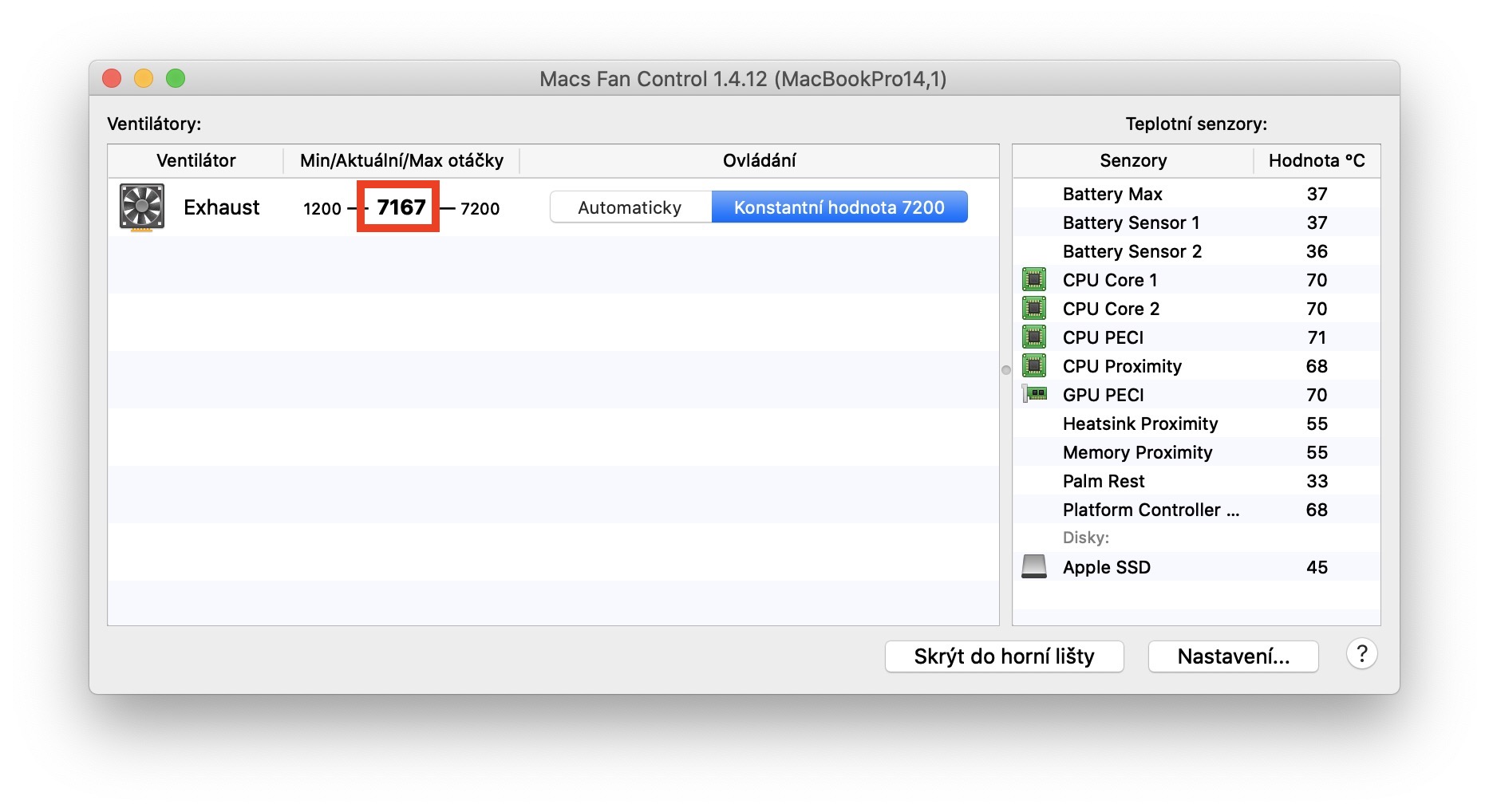
У вас є один зі старіших комп'ютерів Mac? MacBookУ вас проблеми з охолодженням? Ви хочете вручну керувати швидкістю вентилятора на своєму пристрої macOS? Якщо ви відповіли «так» на одне з цих питань, ви можете скористатися програмою Macs Fan Control. Окрім того, що це ідеальна та проста програма, вона також пропонує значок у верхній панелі, за допомогою якого ви можете регулювати швидкість та налаштування вентилятора Mac або MacBookкерувати легко і швидко. Піктограма також відображає поточну швидкість вентилятора разом із температурою процесора. Якщо ви працюєте вночі і не хочете бутиchat Якщо ви не хочете, щоб вам заважав вентилятор, ви можете вручну зменшити його швидкість, а якщо вам потрібно, щоб ваш Mac більше охолоджувався, ви можете збільшити швидкість. Якщо ви вирішите зменшити швидкість, будьте обережні, щоб не перегріти Mac і не пошкодити обладнання.
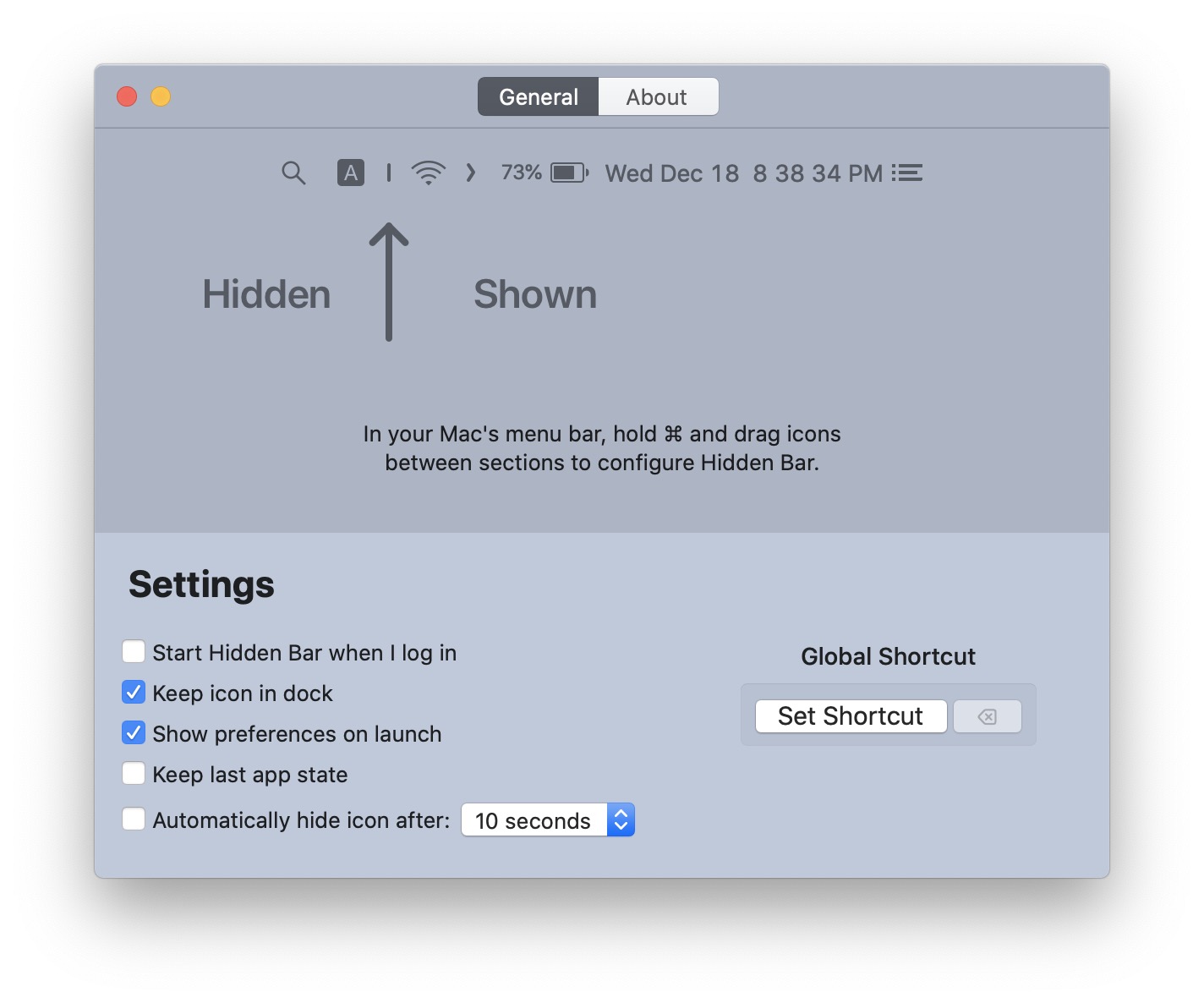
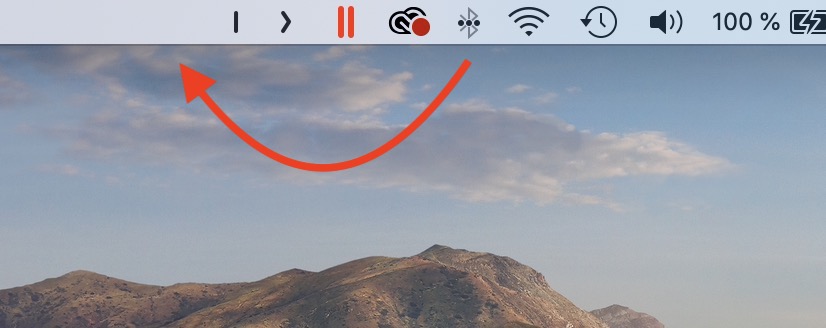
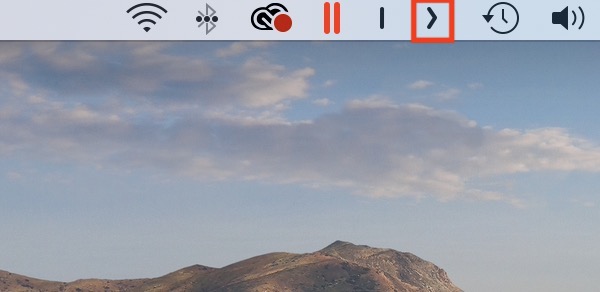
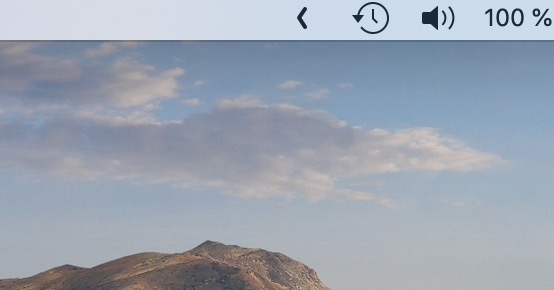
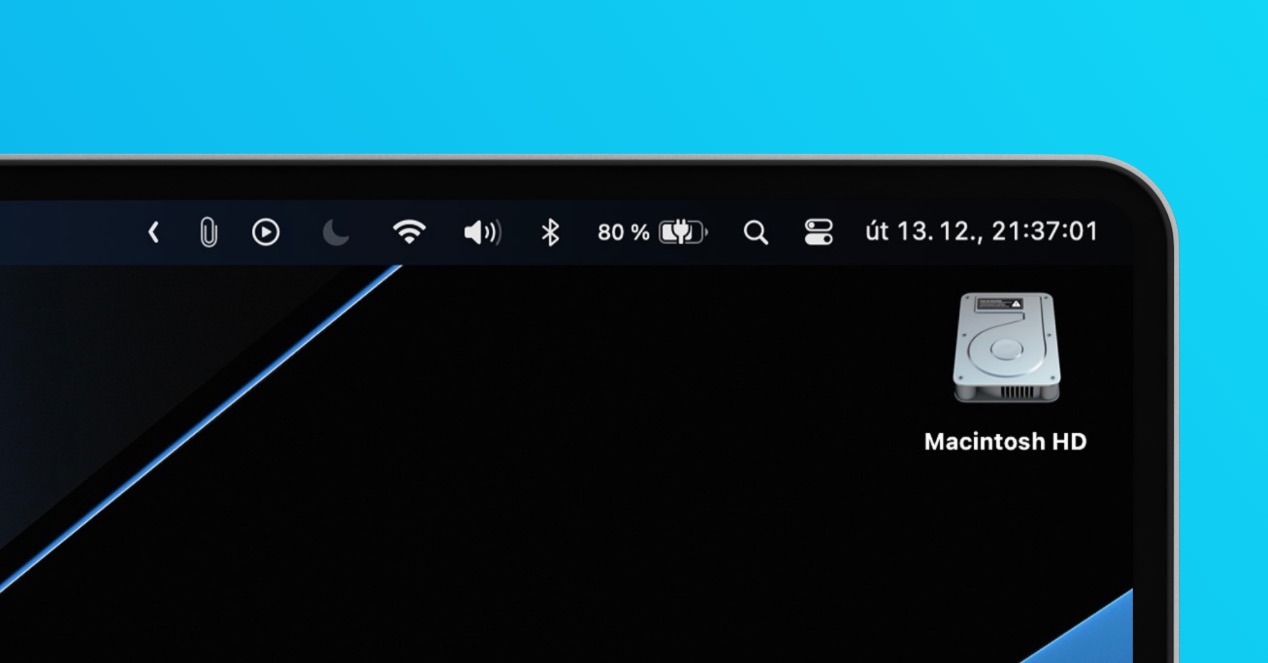
Якщо ви вирішите встановити всі перераховані вище програми для відображення піктограм у верхній панелі, ви можете виявити, що піктограм забагато, і ви можете їх приховати. У цьому вам відмінно допоможе додаток Hidden Bar, з яким ви просто не зможетеchat приховати деякі піктограми у верхній панелі. Після встановлення Hidden Bar на верхній панелі з’являться дві піктограми, а саме | і >. Логіка цих значків проста: перемістіть будь-що у верхній панелі ліворуч від значка |, а потім натисніть значок >, щоб відкрити або закрити його. Усі значки, які ви хочете «згорнути», просто перемістіть ліворуч за значок |. Потім просто торкніться значка > або <, щоб розгорнути або згорнути ці значки. Значки > і | Звичайно, ви можете просто перемістити його куди завгодно на верхній панелі. Піктограми можна переміщувати, утримуючи кнопку Command, а потім переміщуючи вибрані піктограми курсором.