
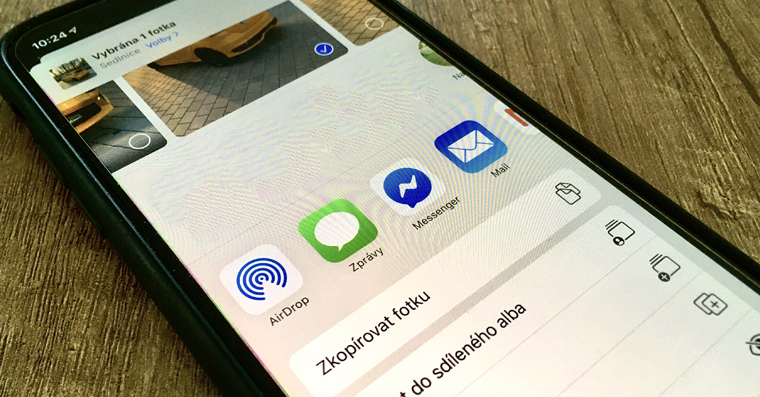
Ми постійно ділимося даними зі свого iPhone. Чи то зображення, документи чи посилання, більшість із нас надсилає десятки з них іншим людям. Ви, мабуть, знаєте, що під час обміну спочатку потрібно вибрати, через яку програму ви хочете поділитися певними даними. Першою зазвичай є програма «Повідомлення» або, можливо, «Пошта». Однак, якщо ви хочете поділитися певною фотографією чи чимось іншим через Messenger, спочатку потрібно провести пальцем справа наліво, щоб отримати доступ до опції обміну через програми сторонніх розробників. Однак у сьогоднішньому посібнику ми покажемо вам, як ви можете назавжди позбутися цього непотрібного пошуку інших програм.
Вас може зацікавити
Як змінити порядок піктограм у меню спільного доступу
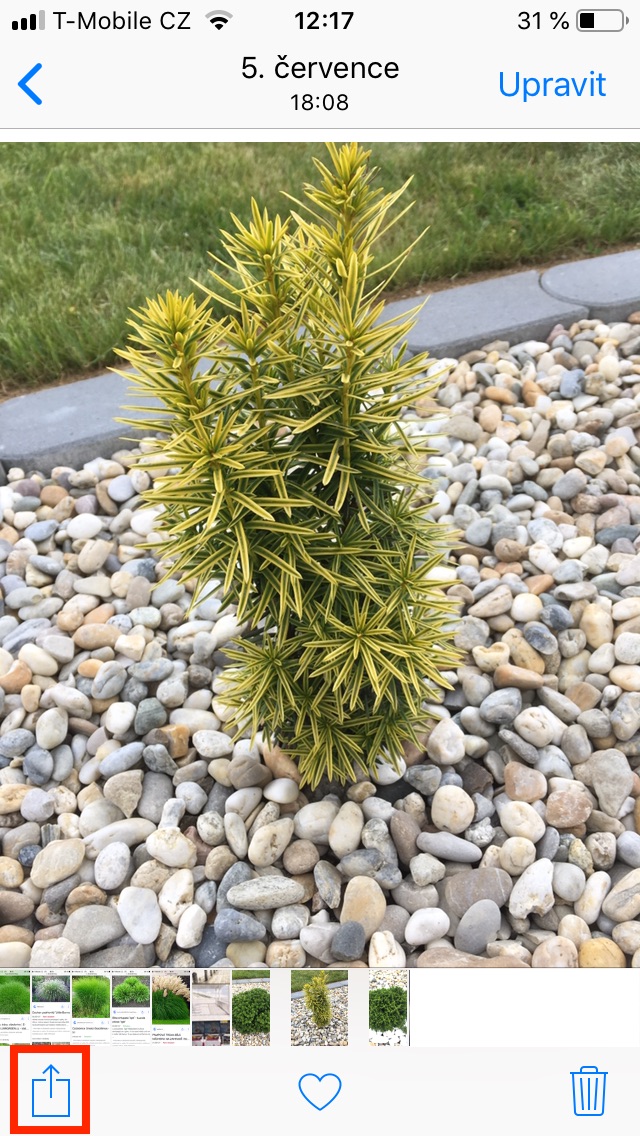
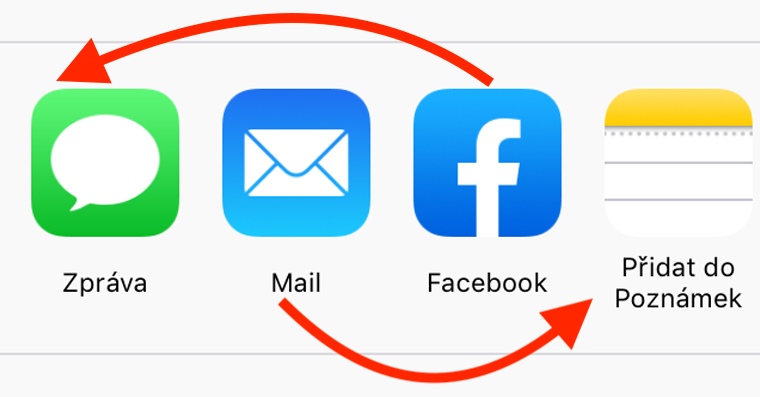
У вас iOS пристрою, тобто на вашому iPhone або iPad, перейдіть до даних, якими ви хочете поділитися. Найпростіший спосіб зробити це – через додаток фотографії, де можна знайти будь-який фото, на яку в нижньому лівому куті натисніть піктограма спільного доступу (квадрат зі стрілкою). Тепер з’явиться класичне меню спільного доступу з використанням параметрів спільного доступу AirDrop, Повідомлення, Пошта та інші програми. Messenger або інше застосування, однак зазвичай знаходиться десь на п’ятій позиції. Щоб отримати цю популярну програму вгорі, все, що вам потрібно зробити, це натиснути на неї. вони підняли палець, а потім її вони переїхали де ти хочеш. Це схоже на переміщення піктограм програм на головній сторінці.
Фото галерея
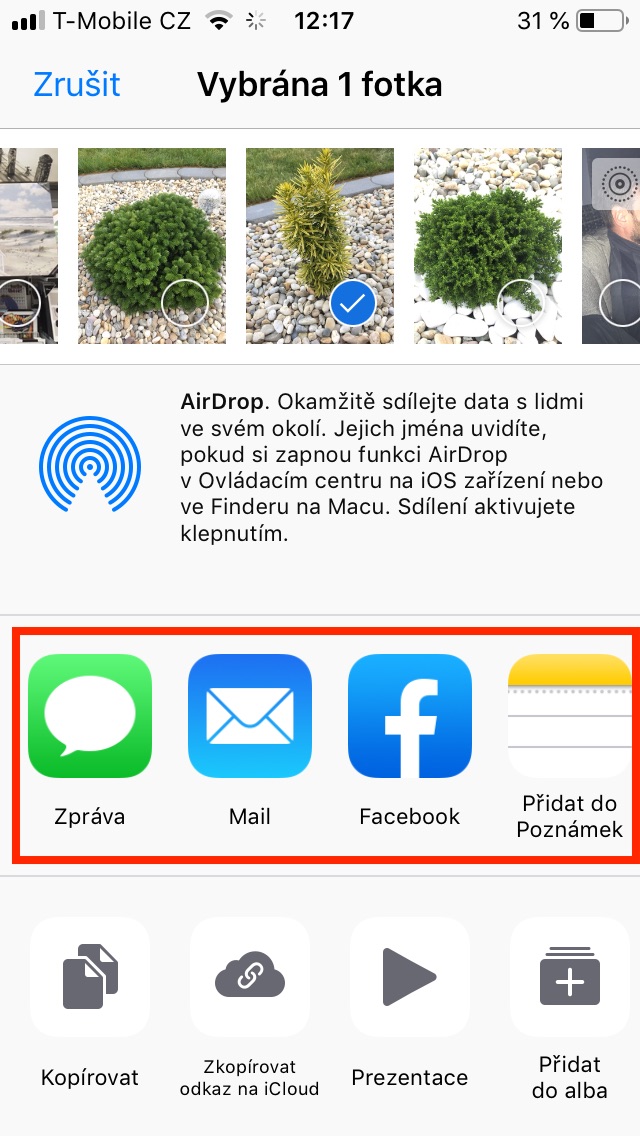
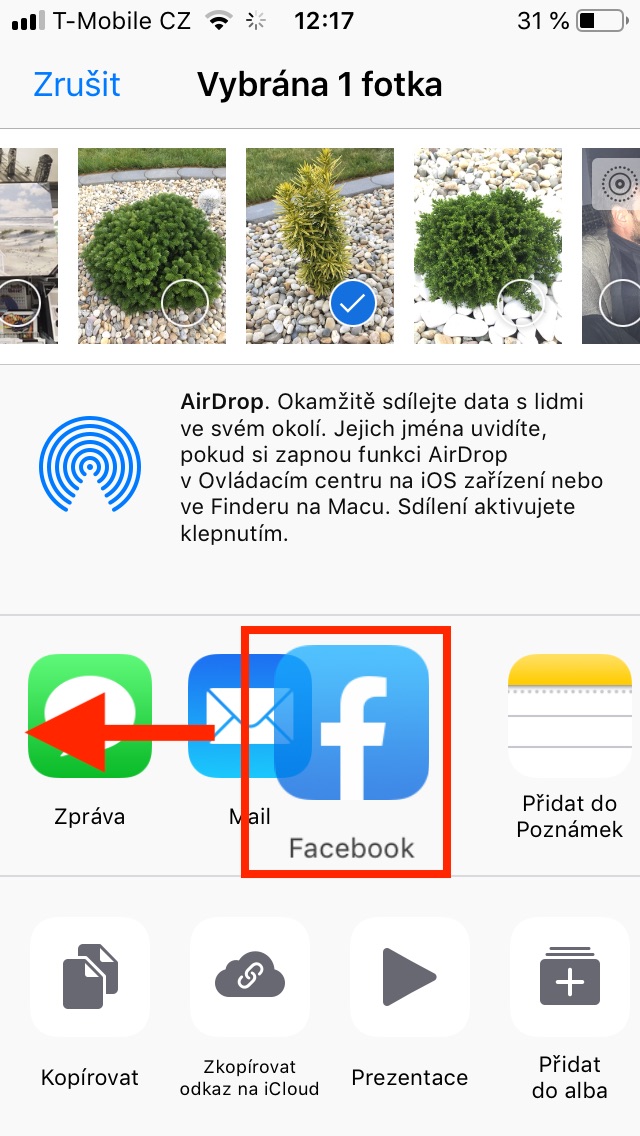
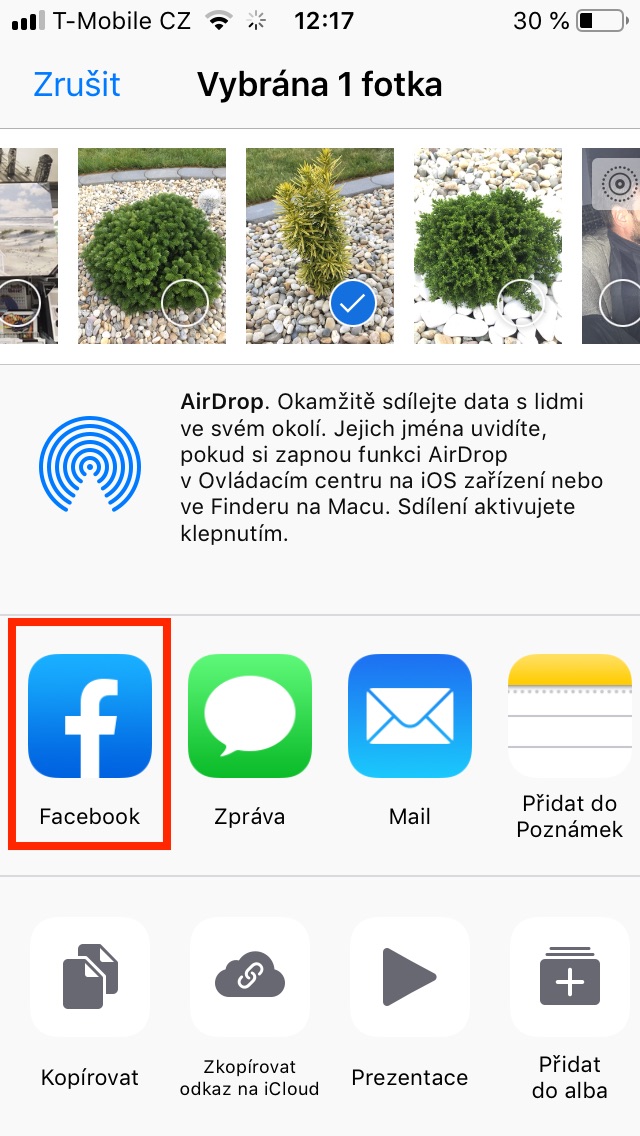
Після сортування всіх програм у меню спільного доступу цей порядок буде збережено в усій системі. Після сортування не має значення, ділитеся ви фотографією чи посиланням. У всіх випадках порядок піктограм відображатиметься так, як ви його встановили. Я особисто не знав про цю функцію протягом тривалого часу, і я думаю, що багато хто з вас теж не знав. ДОoneТаким чином мені не доведеться без потреби шукати програми, які я найчастіше використовую для обміну.






Я давно про це знаю. Краще друкувати, ніж переміщувати. У меню значків прокрутіть униз.oneC. Додайте дані. З’явиться красива таблиця, де ви зможете вмикати чи вимикати все, що завгодно. І ви можете зібрати його самостійно. Це дуже корисно.
Я втратив параметри обміну через whatsapp,messenger тощо Підкажіть, як його включити? дякую Ал.