
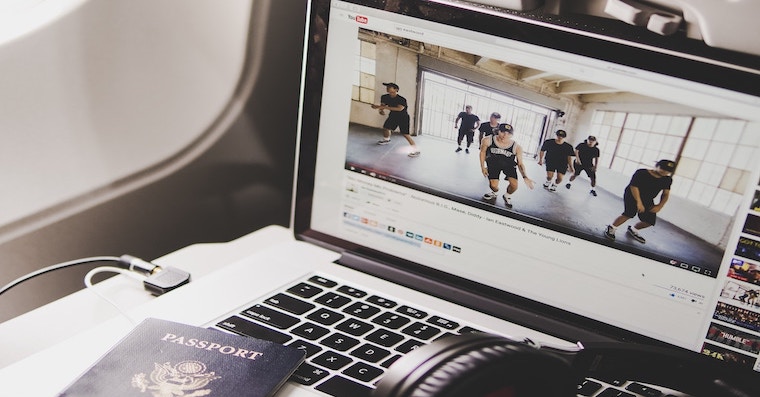
Якщо ви регулярно відвідуєте YouTube, ви точно знаєте, що перегляд відео через мобільні дані – не найприємніший варіант. ProСаме тут і стають на допомогу додатки, які дозволяють завантажувати контент, завантажувати його на мобільний пристрій і переглядати офлайн. Це позбавляє вас турботи про трафік і робить перегляд улюбленого відеоконтенту в дорозі набагато приємнішим для вас і вашого гаманця.
Популярні інструменти, які можна використовувати для завантаження відео, включають:
1. Завантажувач відео високої чіткості з iTunes
Якщо вам подобається просте та гарне середовище, ви обов'язково оберете iTube HD Video Downloader. Він може завантажувати не лише відео, а й плейлисти або цілі канали. Все легко та просто, а також дозволяє вибрати з кількох audio або відеоформати, такі як MP3.
2. Будь-який відеоконвертер для завантаження списку відтворення YouTube
Ще один інструмент – це Any Video Converter. Він в основному зосереджений на конвертації відео в потрібні формати. Він може розділяти audio з відео. Крім того, він пропонує базове редагування. Ви також можете завантажити будь-яке відео або список відтворення з відеопорталів, таких як YouTube.
3. Завантаження MediaHuman
Ще один цікавий інструмент – MediaHuman Downloade. Він пропонує ті ж функції, що й програми, згадані вище. Він добре працює на YouTube та інших порталах обміну відео, а якщо ви меломан, він навіть може знайти ваші тексти пісень.
А як працює такий завантажувач відео? Давайте покажемо вам, як це зробити за допомогою iTube HD Downloader, який в основному служить для завантаження списків відтворення YouTube. Ви побачите, що це зовсім нескладно. Вам знадобиться лише три простих кроки:
Крок перший: Відкрийте iTunes
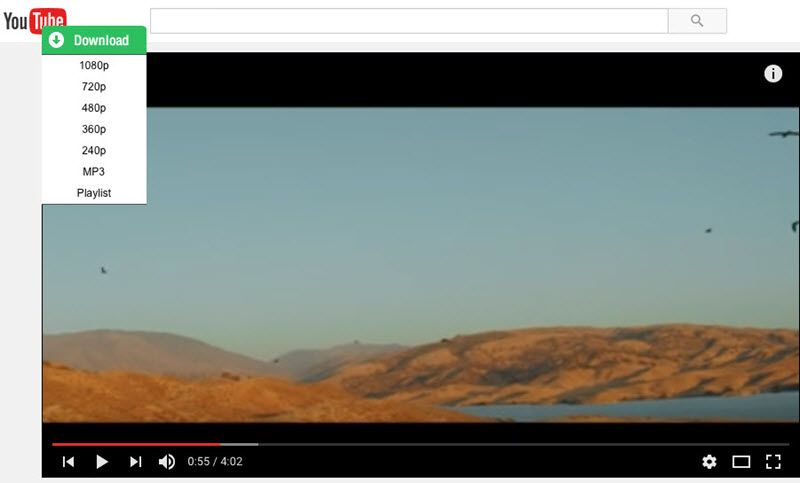
Після встановлення програми не забудьте її відкрити. Ви можете або встановити плагін у вашому браузері, який додасть кнопку завантаження на ваш веб-сайт, або ж зробити все в самому інтерфейсі, де ви розмістите посилання на сторінку списку відтворення.
Крок другий: Виберіть відео, які ви хочете завантажити
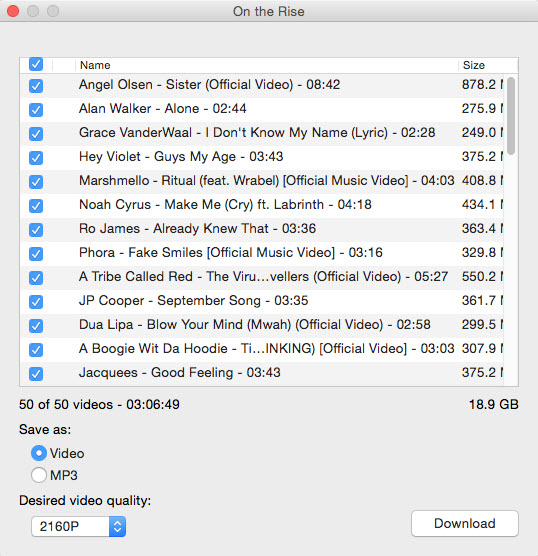
Якщо ви бажаєте зробити це по-справжньому, просто натисніть кнопку «Завантажити», і відкриється нове вікно з усіма відео. На цьому етапі ви можете вибрати, що хочете завантажити, у якій якості та форматі. Ви також побачите розмір, який займатимуть відео.
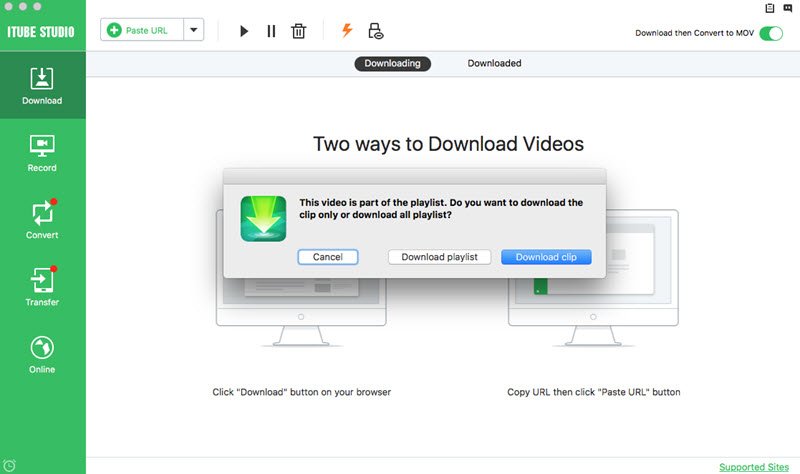
Якщо ви надаєте перевагу самій програмі, процес дещо відрізняється. Ви вводите URL-адресу сторінки, і з’явиться спливаюче меню із запитом, чи хочете ви завантажити окремий кліп, чи список відтворення.
Крок третій: Завантажте свій плейлист
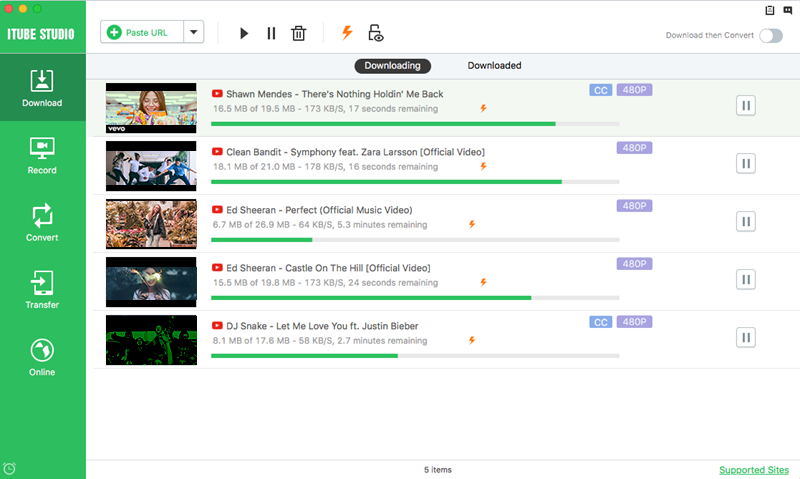
Час завантаження залежить від обраного вами формату відео. iTube HD Downloader може завантажувати до 8 файлів одночасно. Після завершення завантаження одного почнеться завантаження наступного, тож вам не потрібно ні про що турбуватися.
Якщо вас цікавить програма iTube HD Downloader, не соромтеся відвідати веб-сайт цього завантажувача плейлистів з YouTube . Ви дізнаєтеся, які ще функції, які опції пропонує ця програма та як легко завантажити завантажене відео на ваш iPhone, iPad або iPod.







100 разів бачу рекламу, що ти це з'їв і схуд на 42 кг. Це пов'язано з технічно орієнтованими вебсайтами. Ти ж там вже працюєш. Гроші ж не смердять, чи не так?
Але вона все одно його з'їла, бо я подивився на неї, а вона була справді дуже стигла. :-)