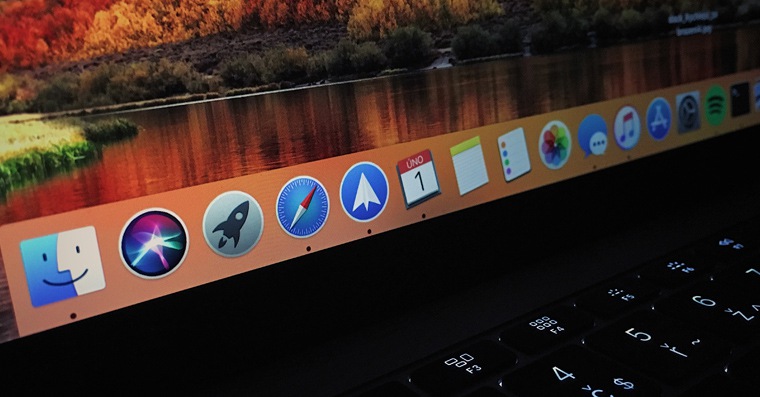
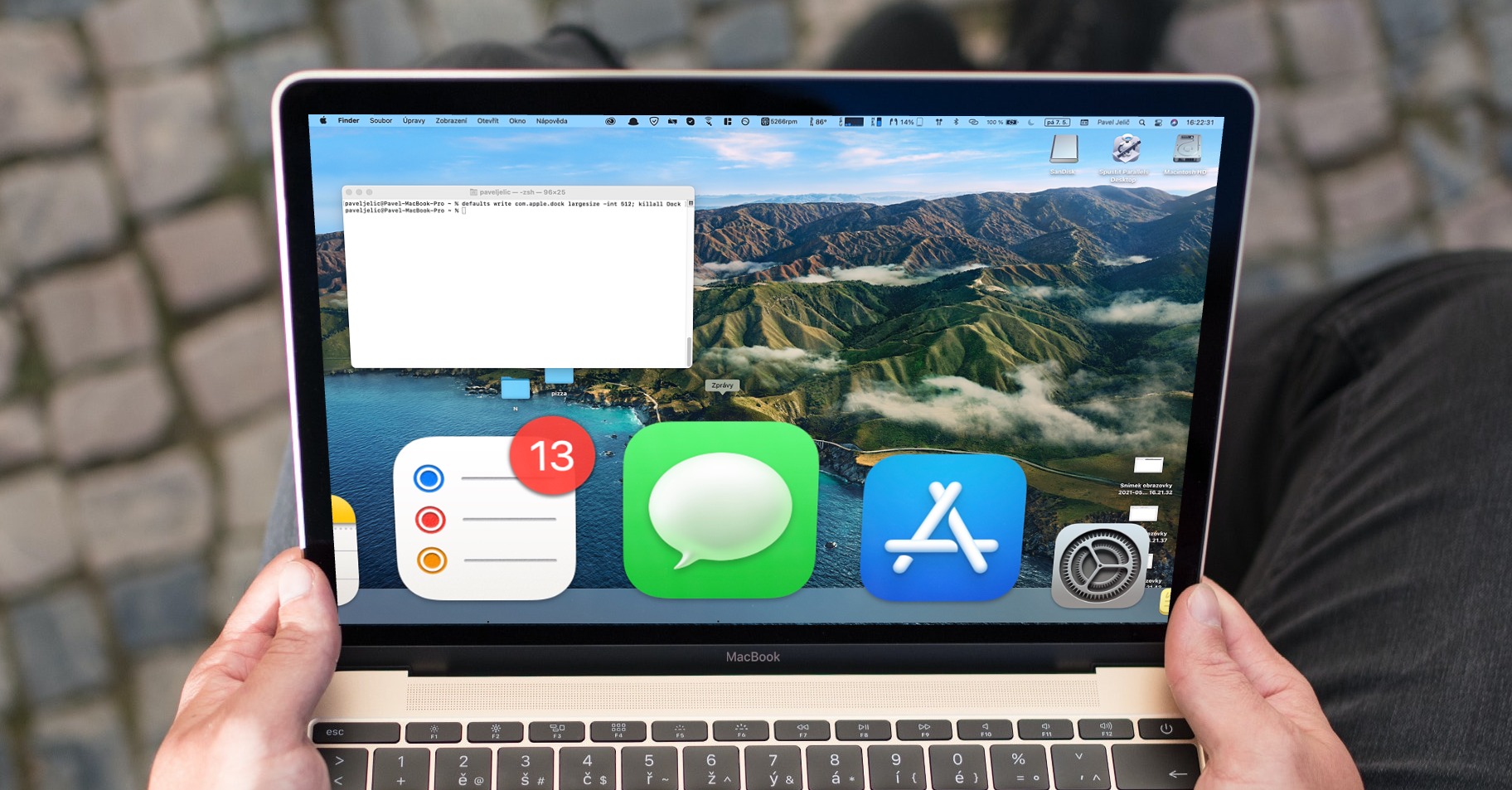
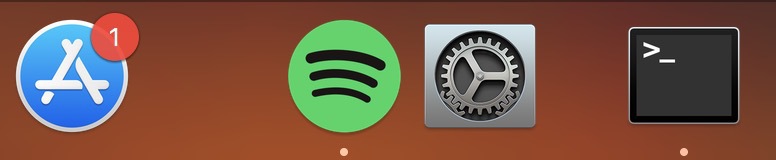
Прочитавши заголовок, ви можете задатися питанням, хто б це зробив. Я особисто також задавався цим питанням, але після мого роз’яснення я дізнався, що є лише одна ситуація, коли добре замовчувати Dock приховати. Ви можете встановлювати інші програми в операційній системі macOS. docky який може краще замінити існуючий. Вам би точно не хотілося, щоб вони обидва з’являлися внизу екрана, тому ви можете скористатися сьогоднішнім підручником. Це зовсім не складний процес, потрібно лише знати, що і як. Отже, переходимо до суті.
Вас може зацікавити

Як приховати назавжди на Mac Dock
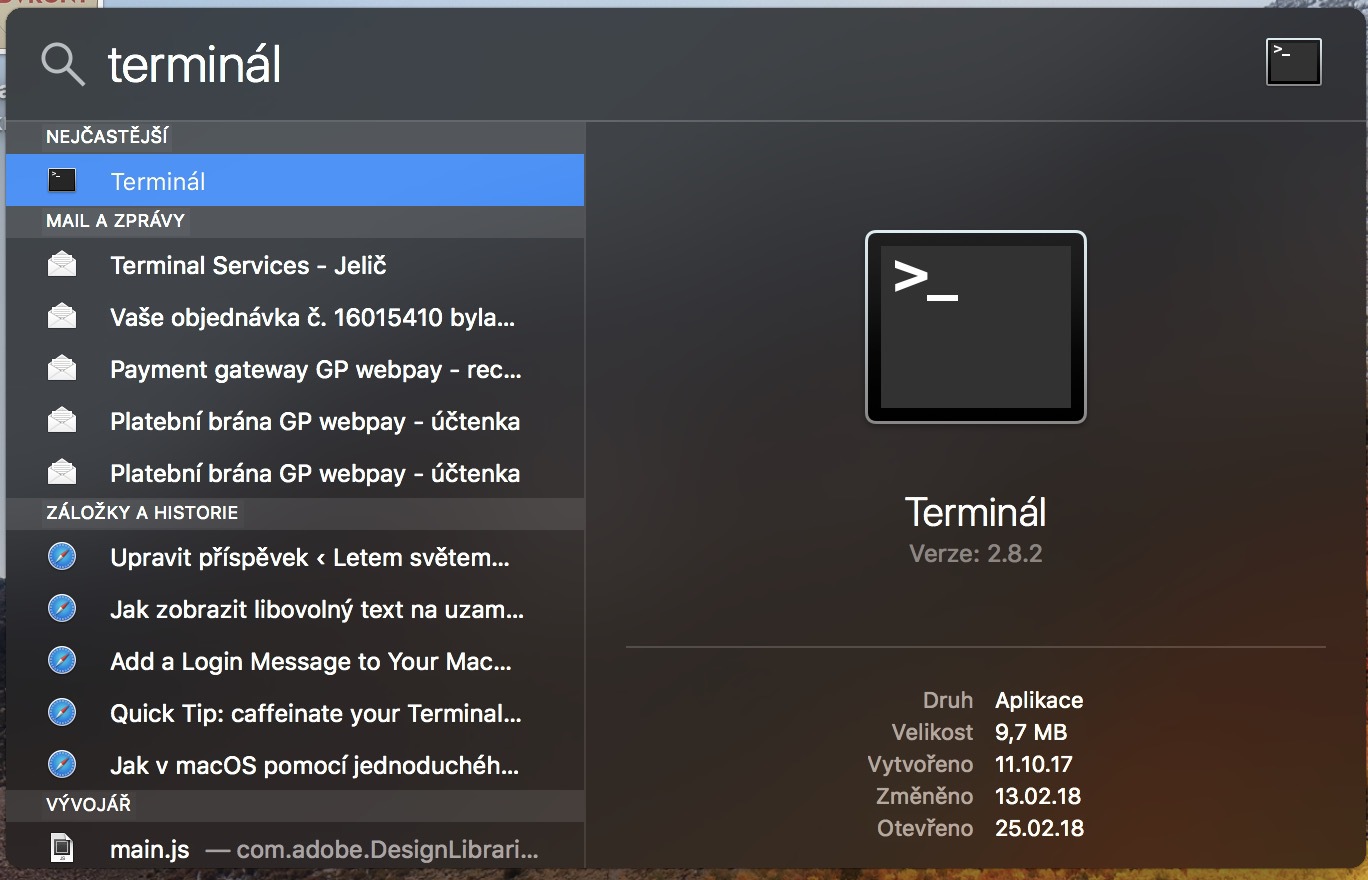
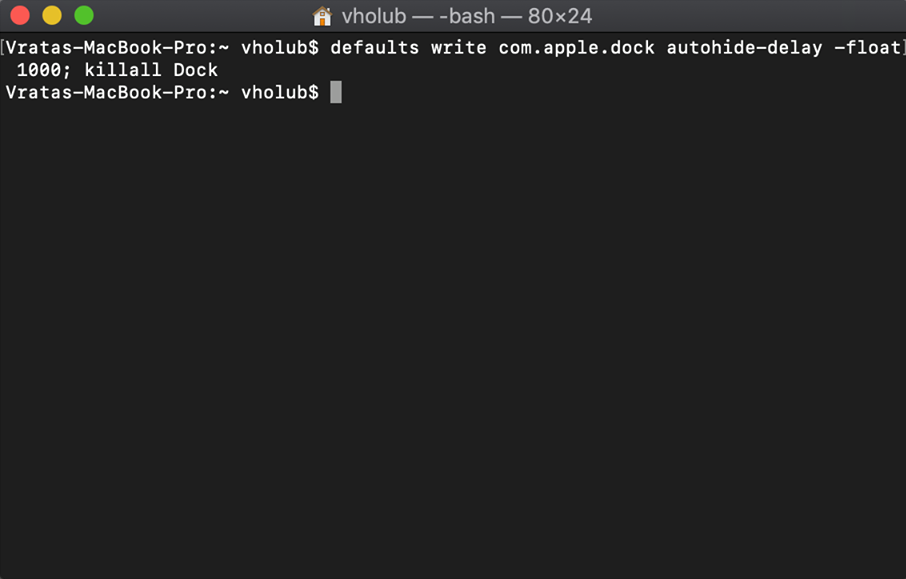
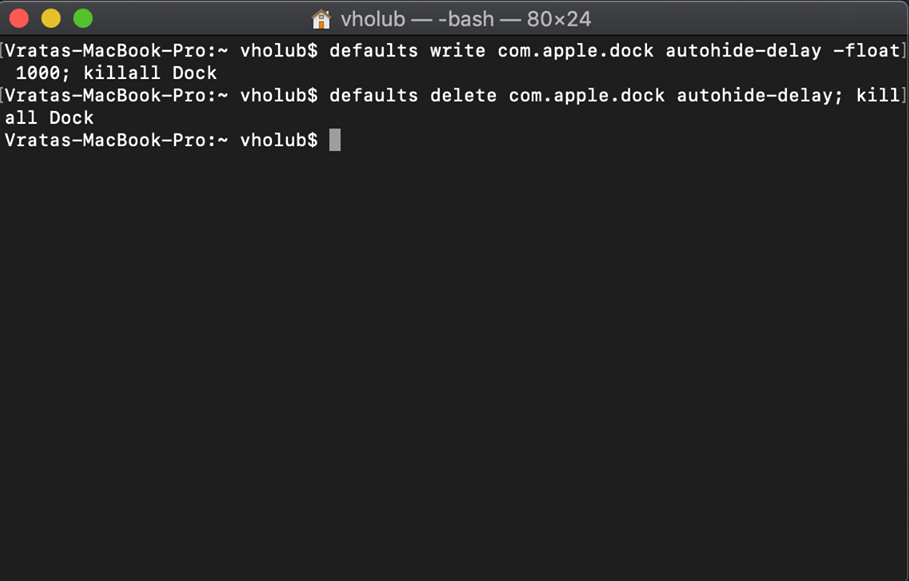
У цьому випадку все відбуватиметься в Терміналі , який можна запустити або з підпапки «Інше» в папці «Програми» , або за допомогою Spotlight , який активується натисканням на лупу у верхній правій частині екрана. Потім просто введіть «Термінал» у текстове поле та запустіть його. Після запуску скопіюйте цю команду :
за замовчуванням пише ком.apple.dock autohide-delay -float 1000; killall Dock
Потім вставте цю команду в Термінал. Команда, звичайно, використовується для деактивації Docku, зокрема, збільшивши час, необхідний для відображення, до 1000 секунд. На практиці це означає, що вам потрібно буде тримати курсор миші в нижній частині екрана протягом тисячі секунд, щоб Dock відображається. Після введення команди просто підтвердіть її натисканням кнопки Enter. Якщо з якихось причин вирішите Dock повернення назад, тому хвилюватися нема про що. Дійте точно так, як описано вище. OneОднак команда n замінити цим за командою:
за замовчуванням видалити ком.apple.dock autohide-delay; killall Dock
І підтвердіть це ключем Enter. Після підтвердження екран блимає a Dock повернеться на своє місце.
Фото галерея


Як я вже згадував у вступі, особисто я не можу уявити життя без дефолту Dockв. Незважаючи на те, що він використовується практично тільки для запуску додатків і не має інших функцій, я можу сміливо сказати, що він мене цілком влаштовує.