
Нещодавно ми опублікували в нашому журналі підручник, де ви можете дізнатися про три різні способи налаштувати розмір вікнаУ коментарях один з наших читачів запитав, як встановити розмір вікна в macOS Finderu збережено після закриття програми. Тобто. щоб після перезапуску FinderРозмір його вікна зберігся. Інший користувач відповів на це запитання, і щоб переконатися, що всі знають про цей трюк, я вирішив перенести його до іншого підручника. Тож давайте разом розберемося, як це зробити.
Вас може зацікавити

Збереження розміру вікна Finderu
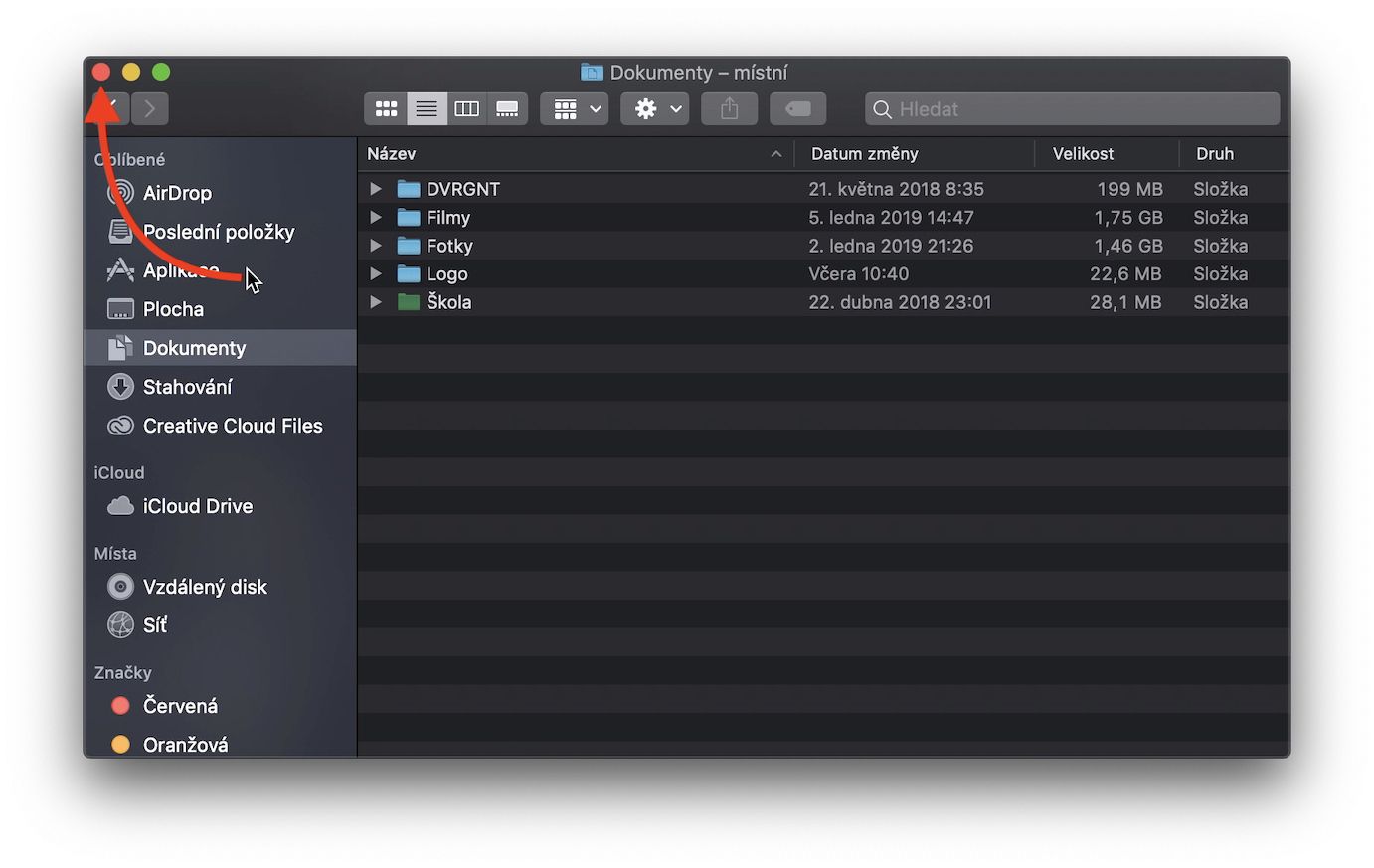
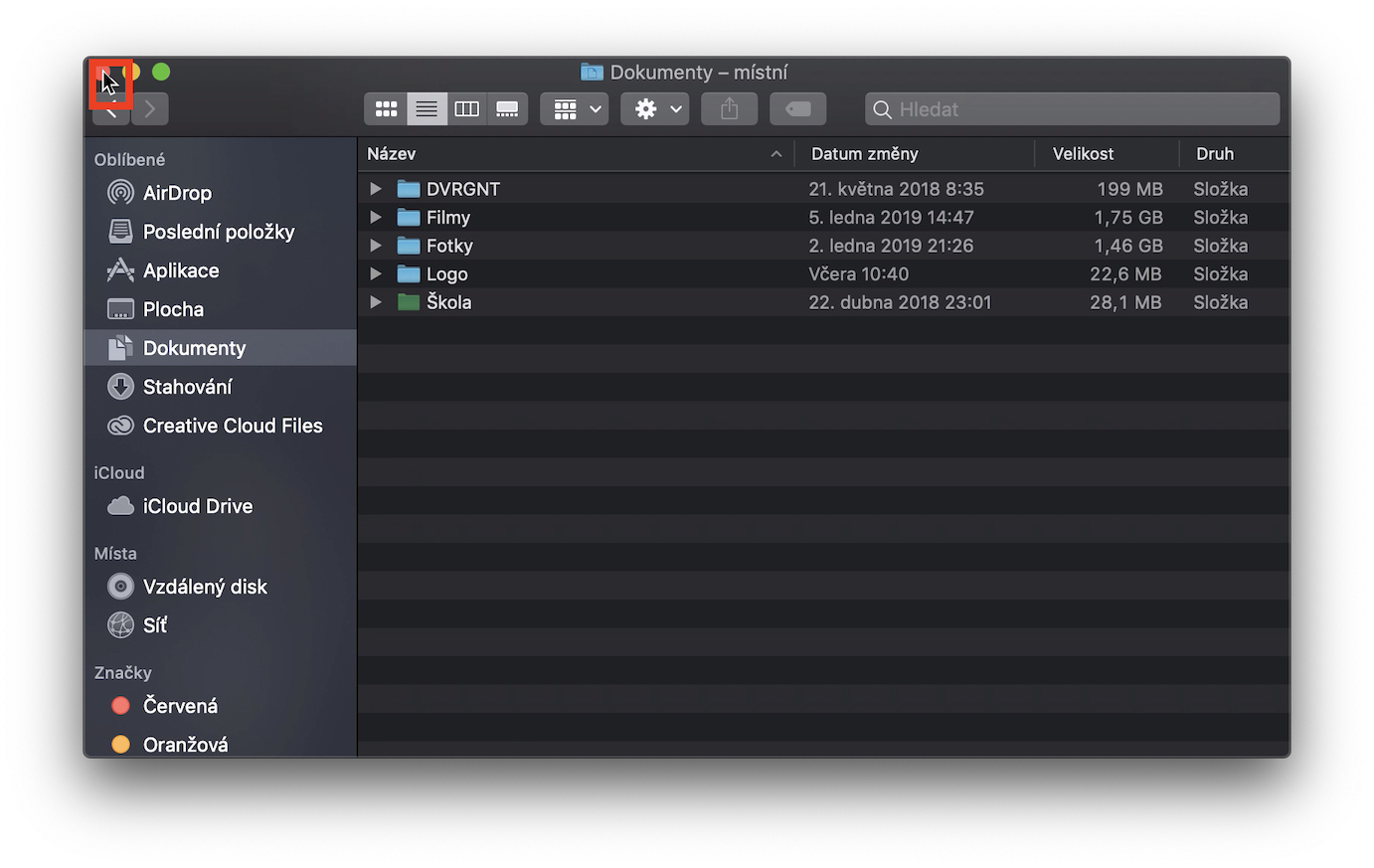
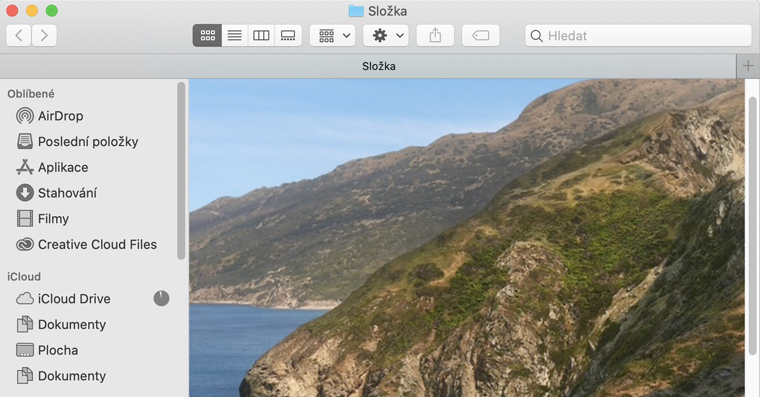
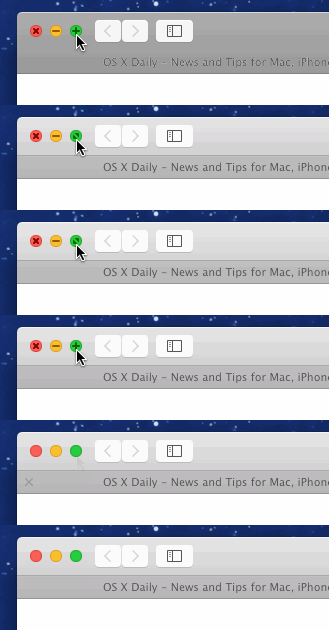
По-перше, на нашому Mac ми переходимо до активне вікно застосування Finder. Потім змініть розмір вікна Finderu ми адаптуємося на ваш смак, так, як ми хочемо, щоб він відкрився і наступного разу. Після встановлення розміру натисніть і утримуйте кнопку на клавіатурі Command. Потім перемістіть курсор до Червоний Хрест у верхньому лівому куті вікна і разом із натиснутою клавішею Command вікна давайте закриємо. Якщо вікно FinderЯкщо ви закриєте його за допомогою цього методу, розмір вікна буде збережеться навіть після перезапуску.
Хоча це практично незначна річ, переналаштування якої можна відрегулювати за кілька секунд, вона все одно може бути корисною. Шукаючи подробиці про цей підручник, я натрапив на користувачів на різних форумах, які були більше, ніж просто роздратовані цією проблемою, і шукали спосіб змінити розмір вікна. Finderu надійно встановлено навіть після перезапуску.






Чудово, це те, що я шукав. Мене більше цікавить чому FinderУ попередньому перегляді не відображається така інформація, як exif, якщо фотографії зберігаються на зовнішньому диску.
А додаток також можна налаштувати таким чином Preview?
І це можна якось налаштувати, наприклад Safari, або Музику ввімкнути в повноекранному режимі?
Дуже дякую.
Na Mac Mini 2018 з iOS BigSur вніс деякі зміни. Finder воно відкрило маленьке віконце приблизно трохи більше 1/4 екрана.
Щоб зберегти новий налаштований розмір, я б додав до цього посібника, що після описаного методу закрийте його, перш ніж запускати знову. Finderпотрібно утримувати Alt/Option, а потім клацнути Finder клацніть правою кнопкою миші (двома пальцями на сенсорній панелі) і виберіть: Перезапустити (параметр у самому низу).