
Час роботи батареї - це головна проблема, яка турбує більшість користувачів смартфонів. Нікому не подобається, коли в його улюбленій іграшці розряджається акумулятор і у нього немає іншого вибору, як почати взаємодіяти з навколишнім середовищем аналогічним способом. На щастя, є кілька хитрощів, за допомогою яких можна збільшити час автономної роботи iOS 12. Якщо ви не хочете змінювати окремі налаштування, описані нижче в цій статті, тоді повірте мені, функція «Служби визначення місцезнаходження» має фундаментальний вплив на час автономної роботи, що включає все, що відстежує ваше місцезнаходження, рух або фізичну форму. Якщо ви просто вимкнете цю функцію в Налаштуваннях - Конфіденційність, це матиме найбільший вплив на час автономної роботи. Звичайно, ви також можете вплинути на час автономної роботи за допомогою більш детальних налаштувань телефону, які описані нижче.
Вимкніть відстеження фізичної активності
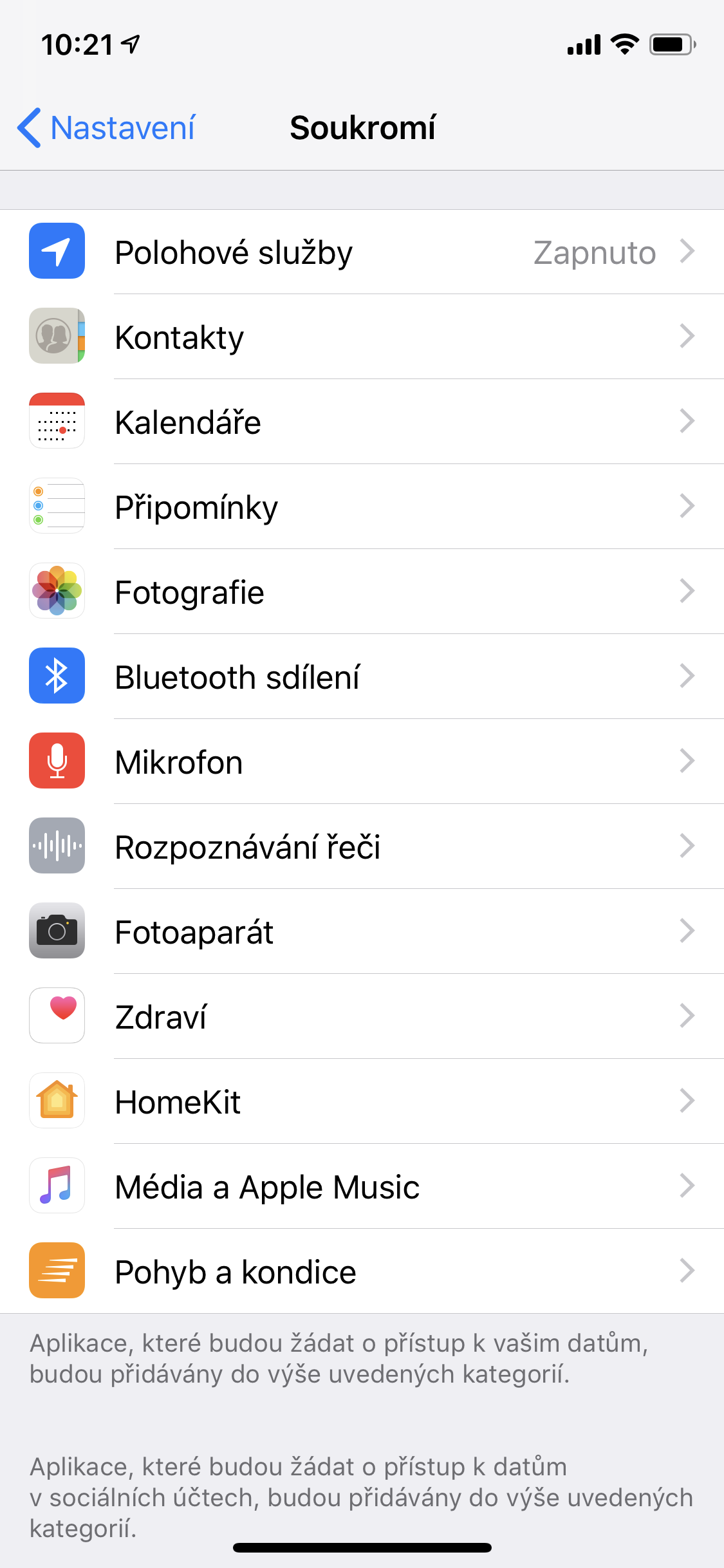
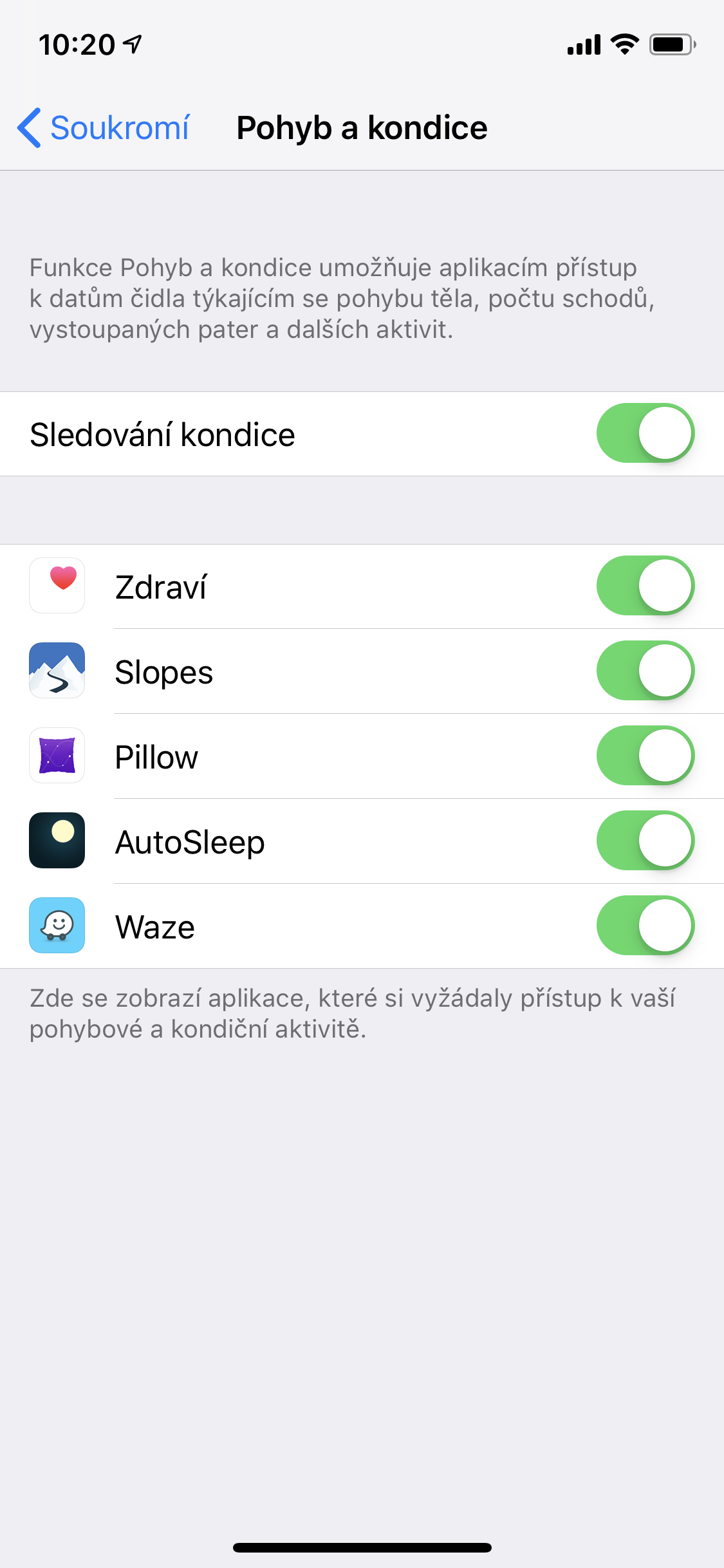
Якщо ви використовуєте Apple Watch, Garmin Fenix або інші розумні годинники, тоді ви можете вимірювати фізичну форму iPhone вимкни спокійно. Однак, якщо ви використовуєте лише трекер фізичної активності для вимірювання фізичної активності iPhone, то вимкнувши цю функцію, ви втратите всі вимірювання ефективності. Тож вирішувати вам, чи варто подовжувати термін служби батареї, чи ви хочете знати, що відбувається з вашим тілом. Якщо ви вирішите вимкнути його, перейдіть до Налаштування –> Конфіденційність –> Рух і фітнес і вимкніть Відстеження фітнесу. Детальніше про цю функцію тут.
|
|
Обов’язково вимикайте Bluetooth і Wi-Fi, коли вони не використовуються
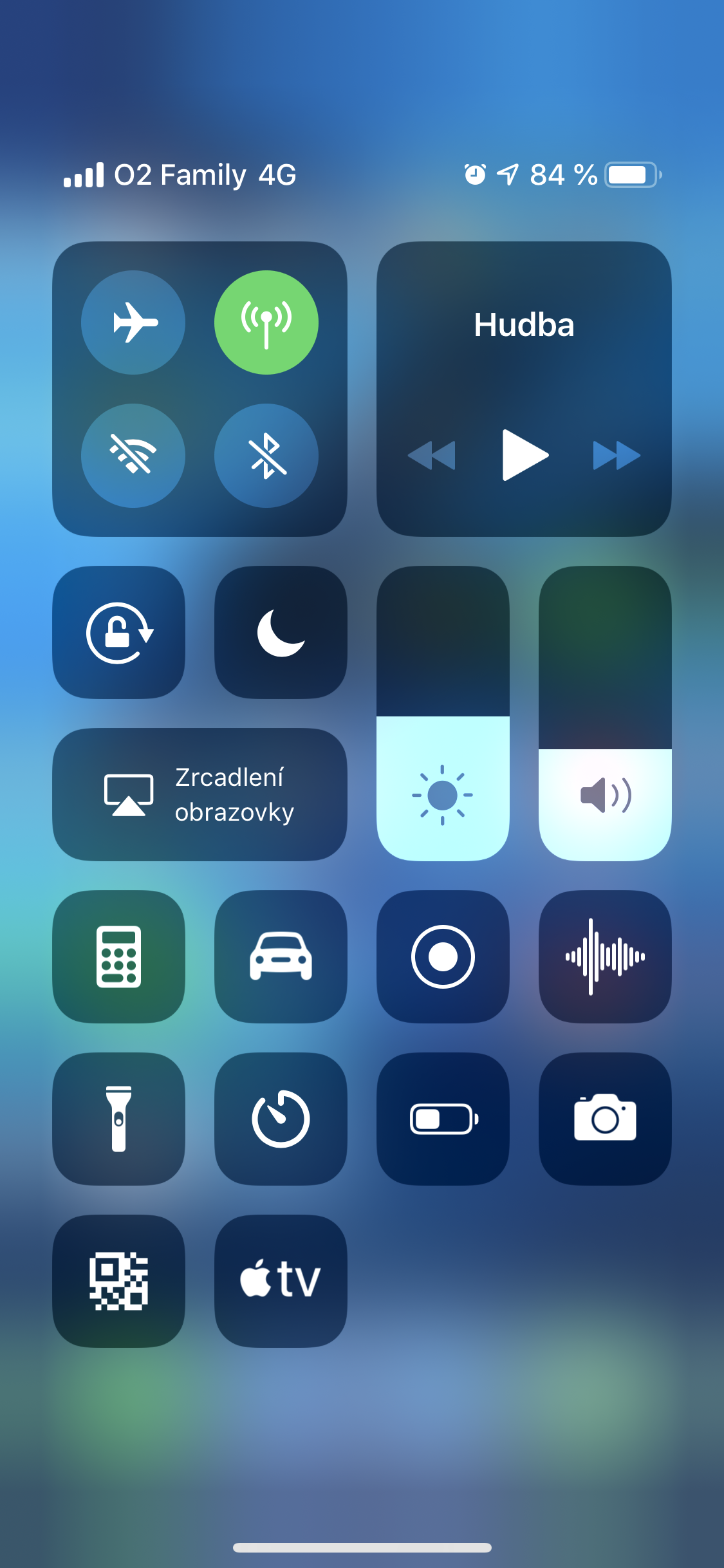
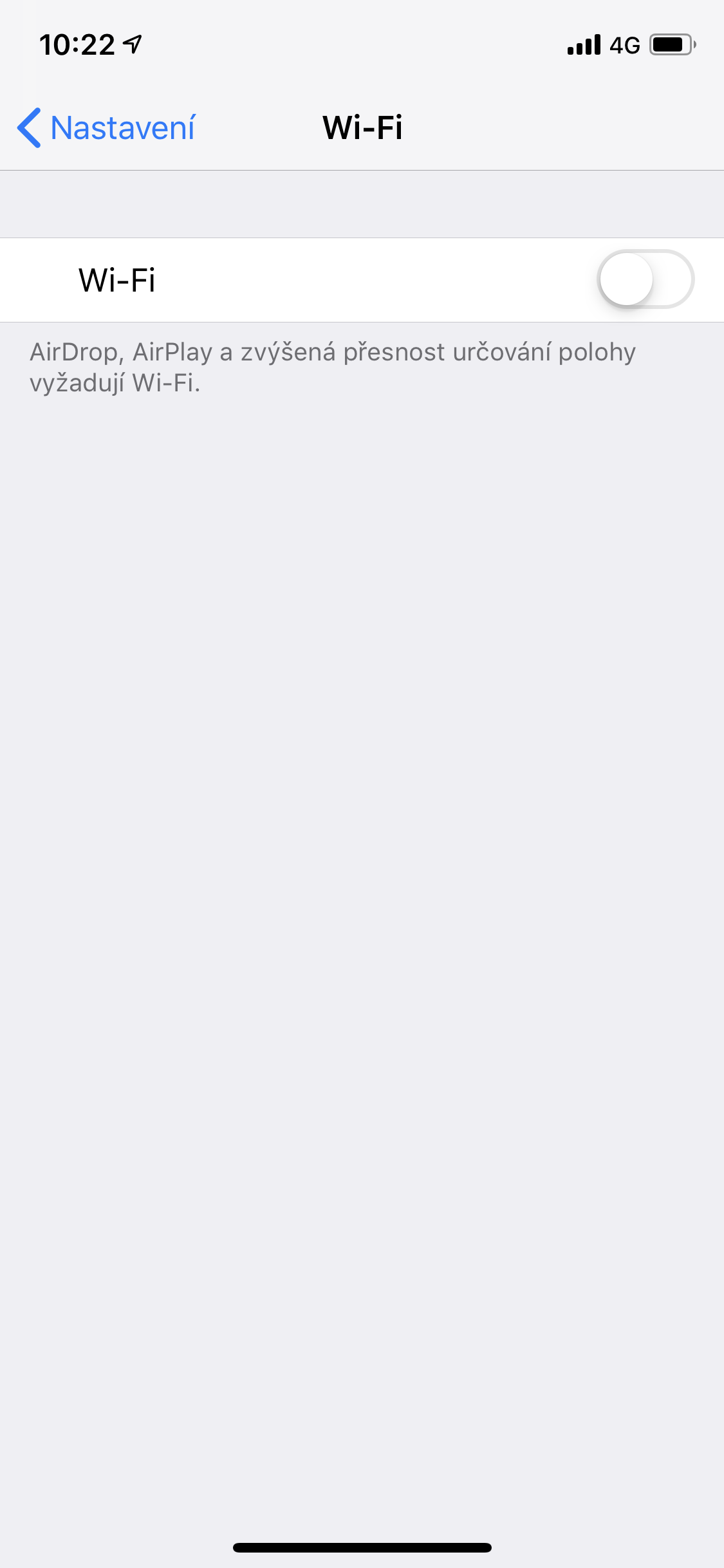
Вимкніть Bluetooth і Wi-Fi, якщо ви зараз не підключені до мережі. Коли Wi-Fi увімкнено, він постійно шукає найближчі мережі, до яких можна підключитися. Будьте обережні, щоб не iOS насправді вимкнув Bluetooth і Wi-Fi, це потрібно зробити в налаштуваннях iOS пристрою, а не в центрі керування.
Фото галерея
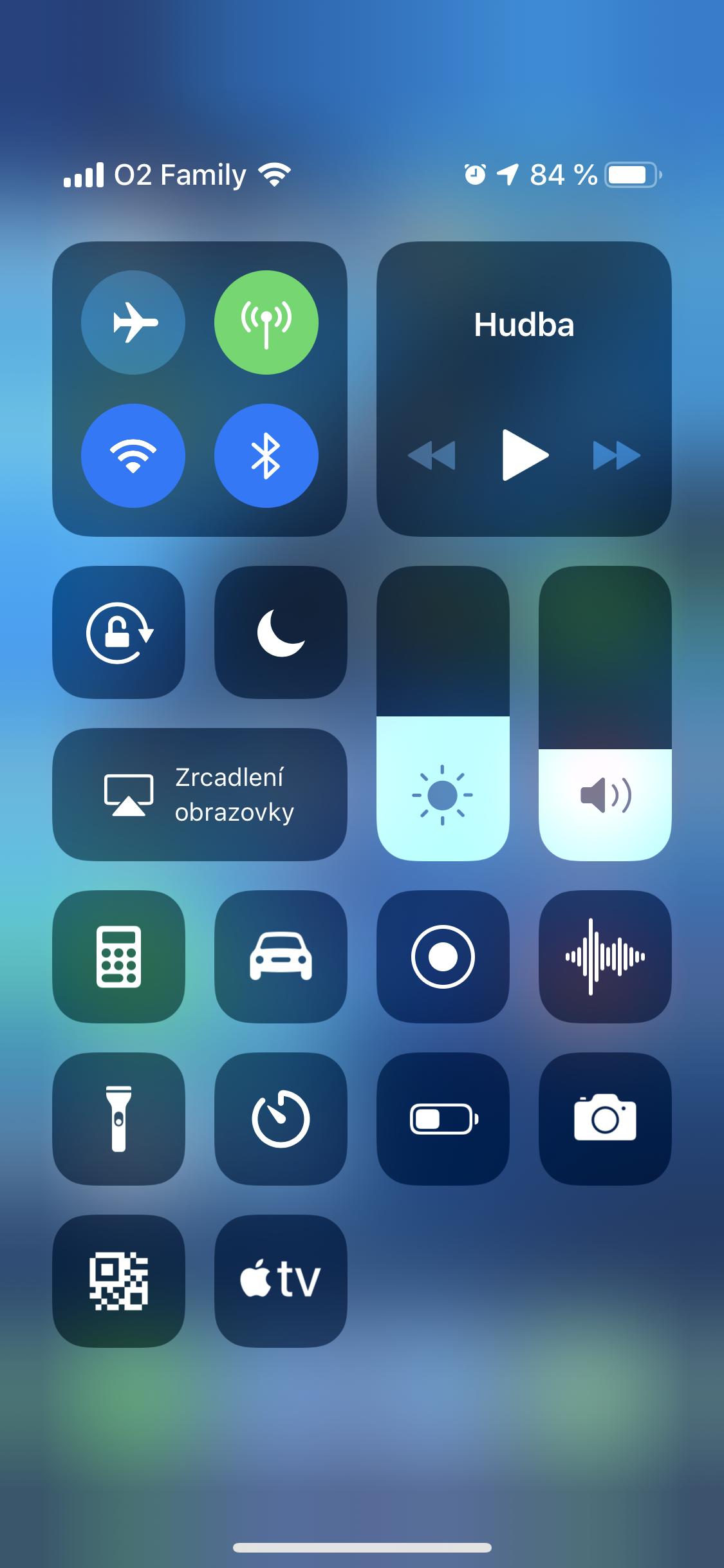
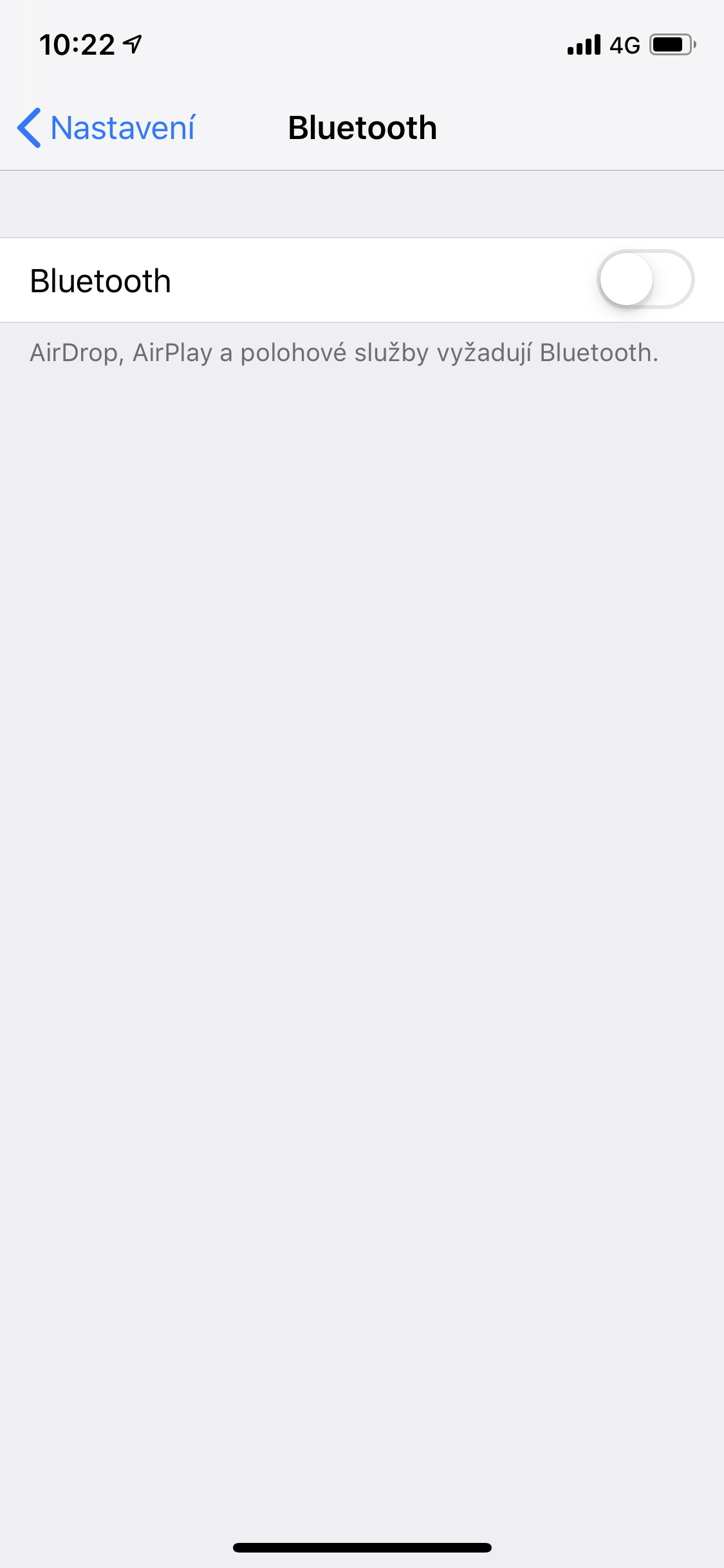
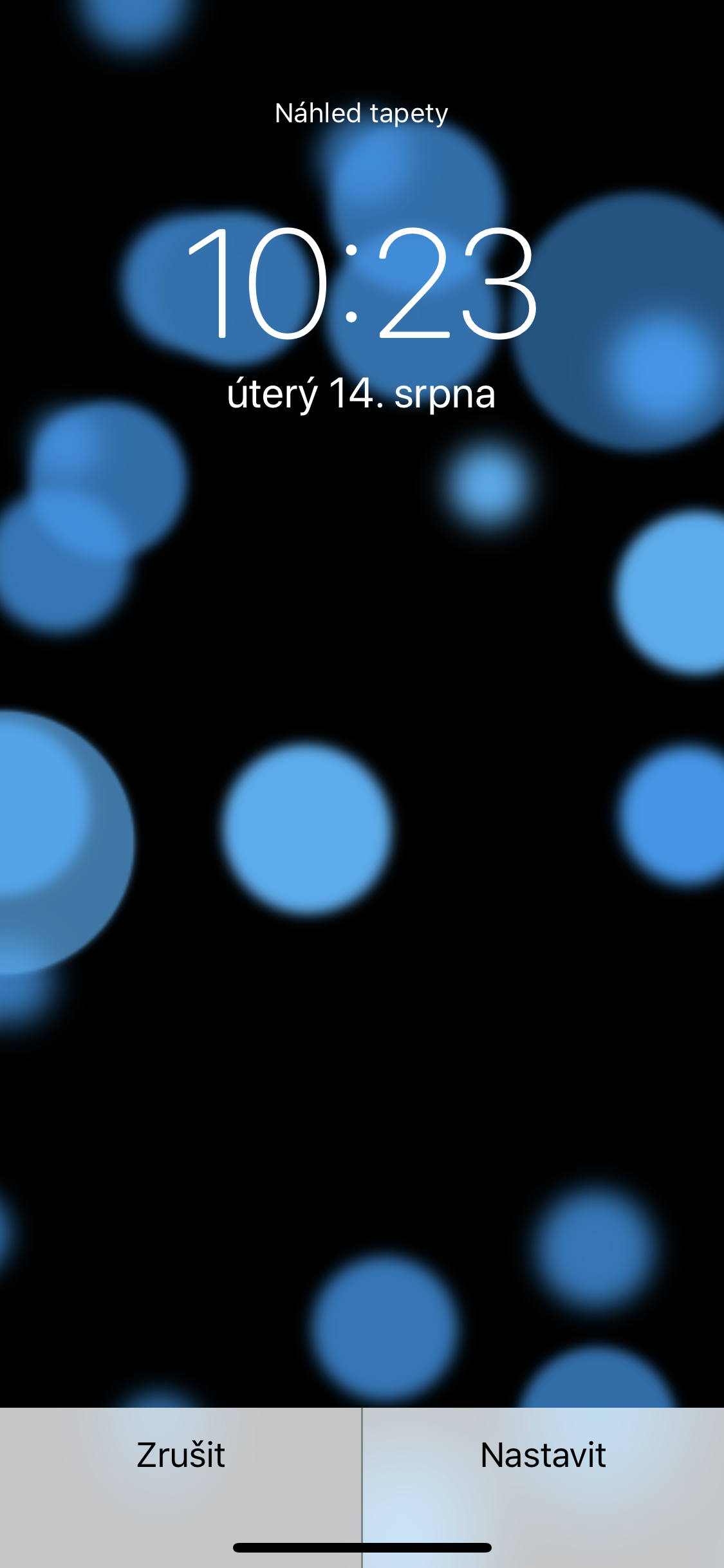
Використовуйте класичні шпалери замість динамічних
У Налаштуваннях –> Шпалери Ви можете вибрати класичні шпалери замість динамічних. Класичні шпалери повинні бути трохи економічніше динамічних.
Фото галерея
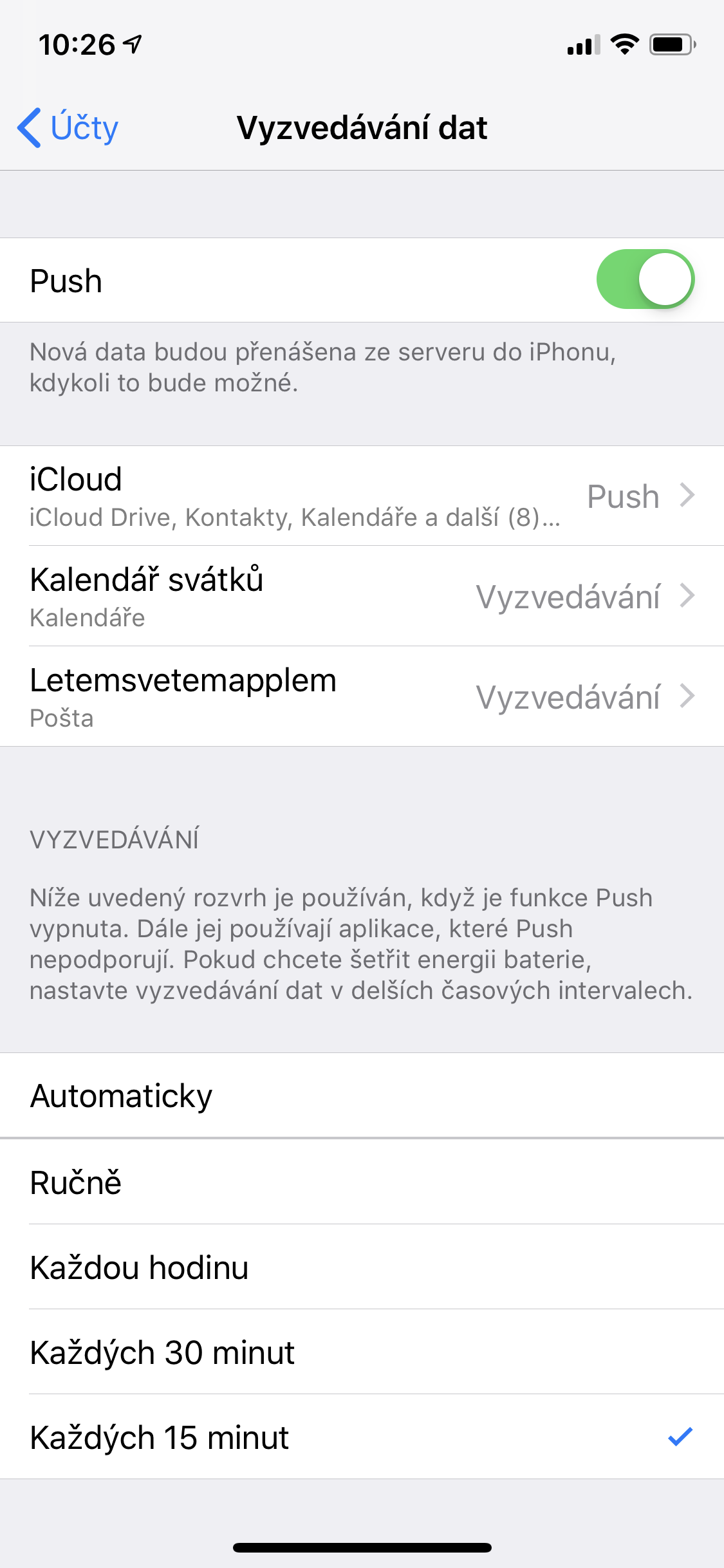
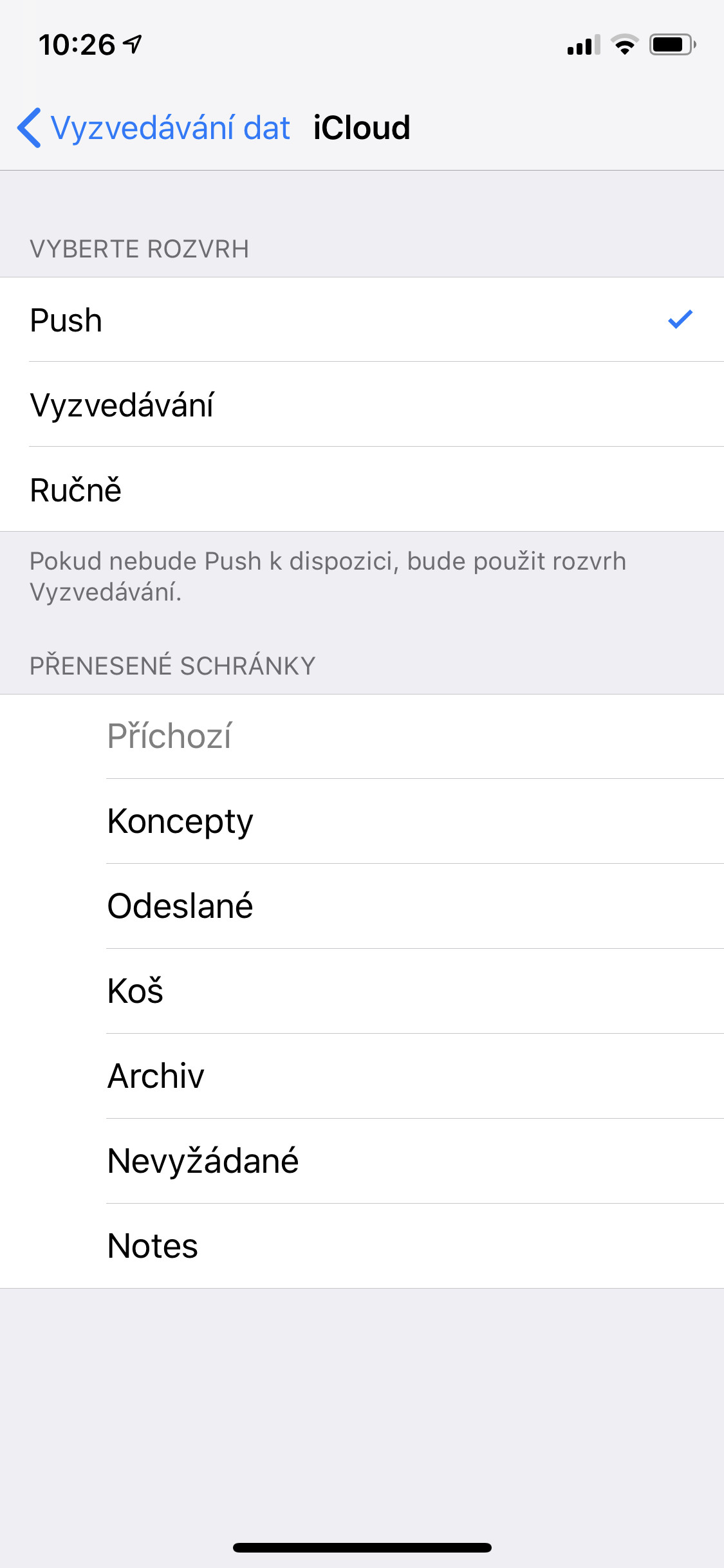
Виберіть «Pickup» замість «Push»
Звичайно, часта синхронізація пошти, календарів, контактів, нотаток, нагадувань тощо також призводить до розрядки батареї. Просто виберіть «Пошта, контакти, календарі» в налаштуваннях і виберітьCloud або навіть інший обліковий запис, який ви використовуєте на своєму телефоні. Вимкніть усі служби, які ви не використовуєте для цього облікового запису. Потім виберіть Отримання даних і знову виберіть Отримання для окремих служб. Нижче можна встановити інтервал прийому 15, 30 або 60 хвилин. Також можна використовувати ручний збір, що економічно, але незручно.
|
|
Встановіть автоматичну яскравість або регулюйте її самостійно
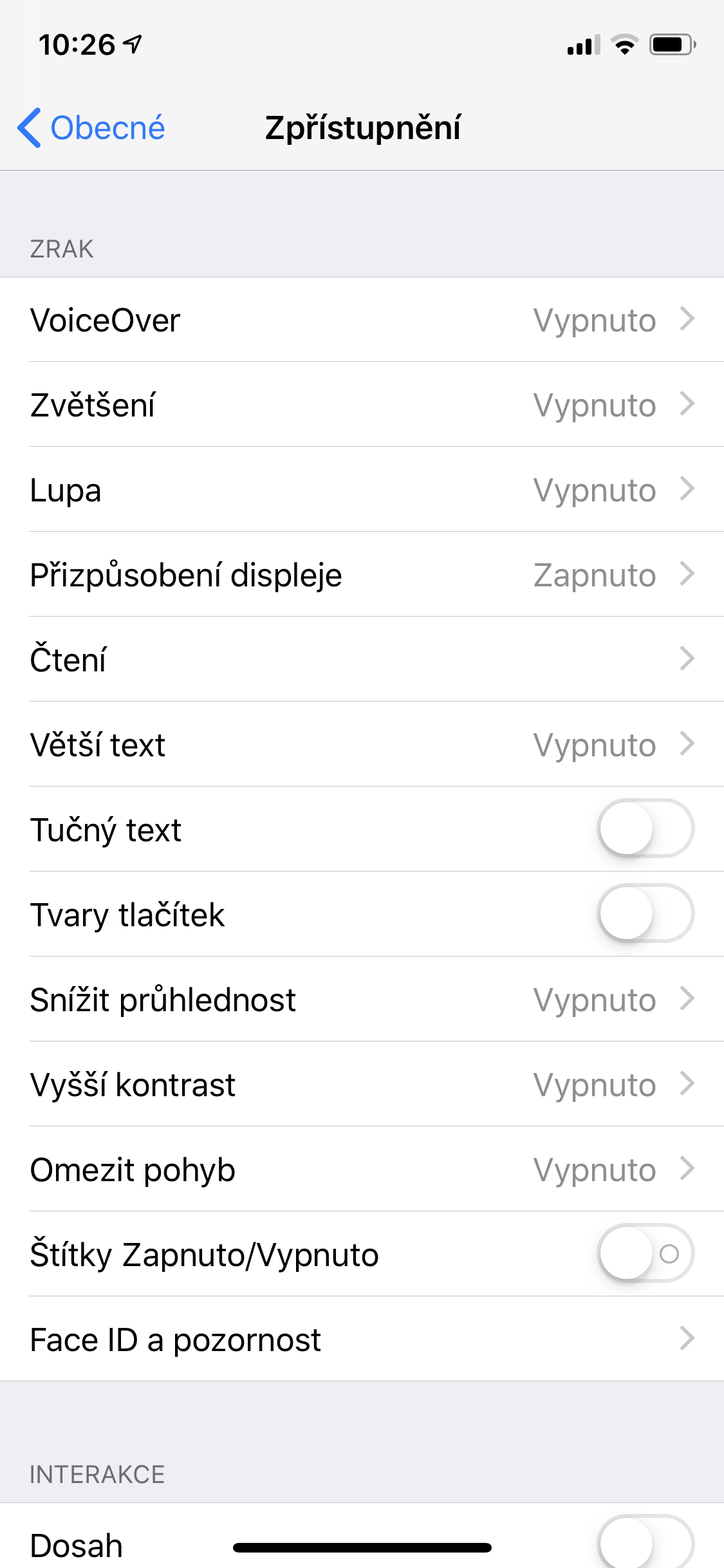
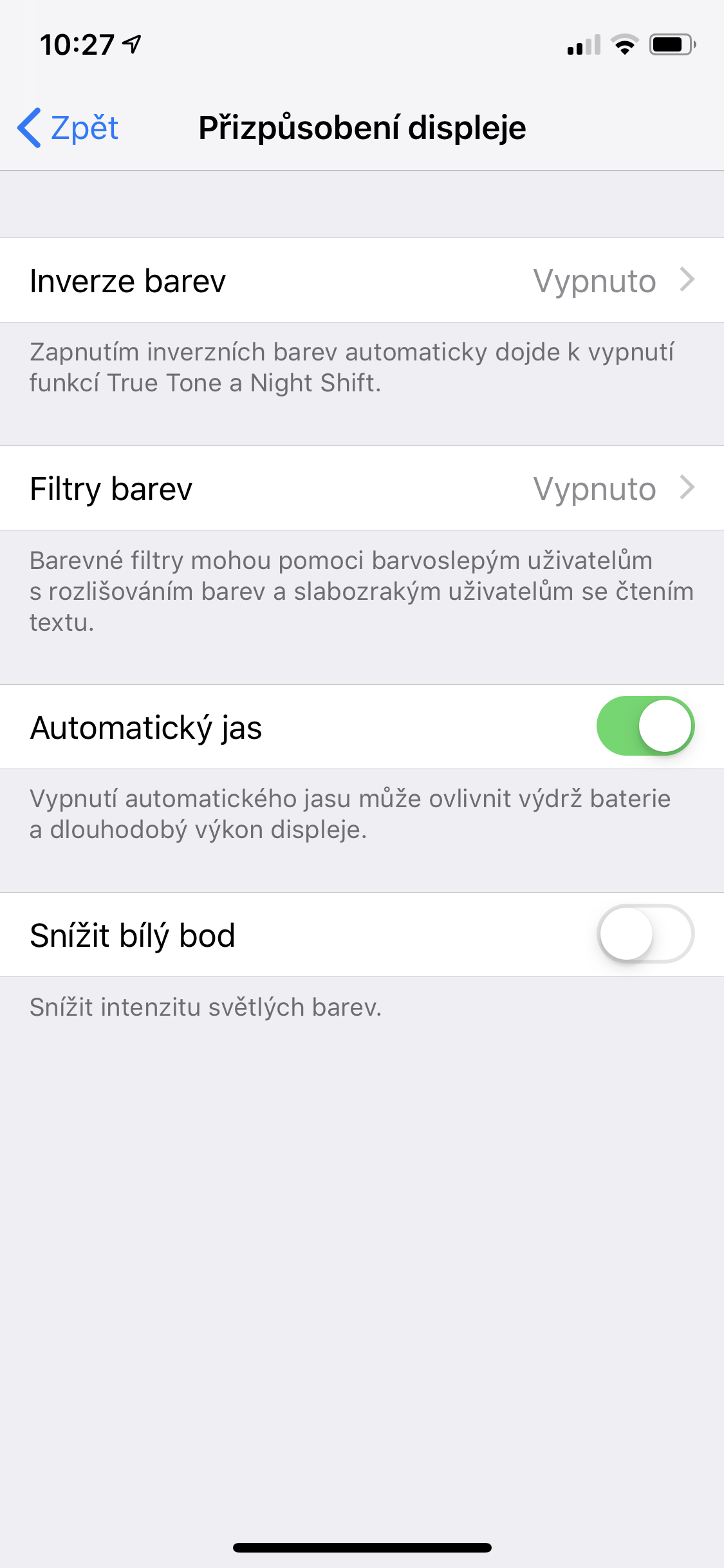
Ще одна велика витрата вашої дорогоцінної батареї, безумовно, дисплей, і особливо його підсвічування. Зовсім необов’язково постійно встановлювати яскравість maxнавіть якщо це не потрібно. Звичайно, бувають моменти, коли іншого виходу немає, але саме в такі моменти вам повинна допомогти автоматична яскравість. Ви можете ввімкнути його в Налаштуваннях –> Загальні –> Спеціальні можливості –> Персоналізація дисплея –> Автоматична яскравість і тут вам просто потрібно це ввімкнути.
Більш ефективним способом також може здатися повне вимкнення автоматичної яскравості та самостійне регулювання її до найменшого можливого значення відносно поточного освітлення. Однак ви ніколи не повинні забувати зменшити його знову після збільшення яскравості. Якщо ви чесно використовуєте цю практику і правильно регулюєте яскравість, витривалість покращиться. Налаштування яскравості до найнижчого можливого значення, але так, щоб ви все ще могли бачити щось на дисплеї, має бути першим, що потрібно зробити, коли у вас низький рівень заряду батареї, і вам потрібно працювати трохи довше.
|
|
Перевірте використання акумулятора додатками та видаліть непотрібні
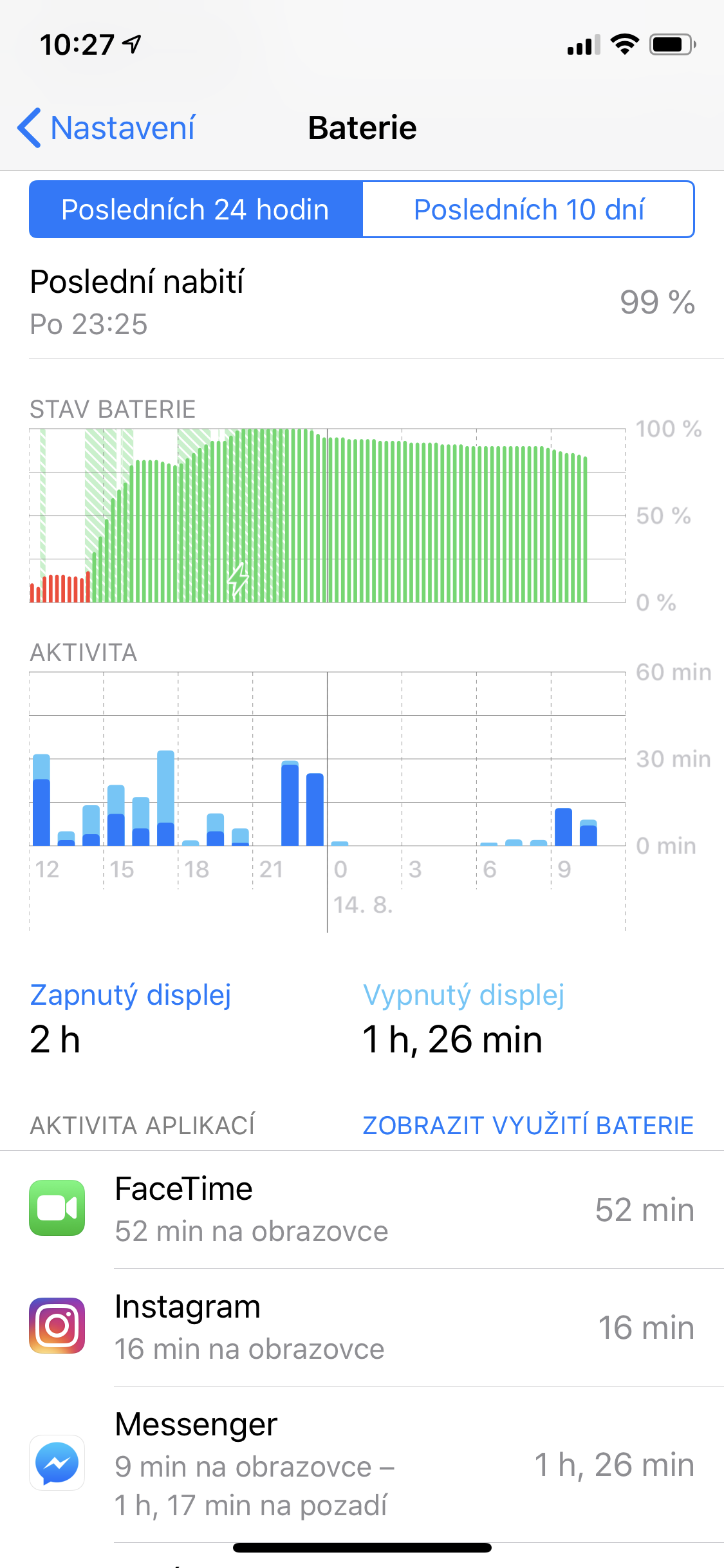
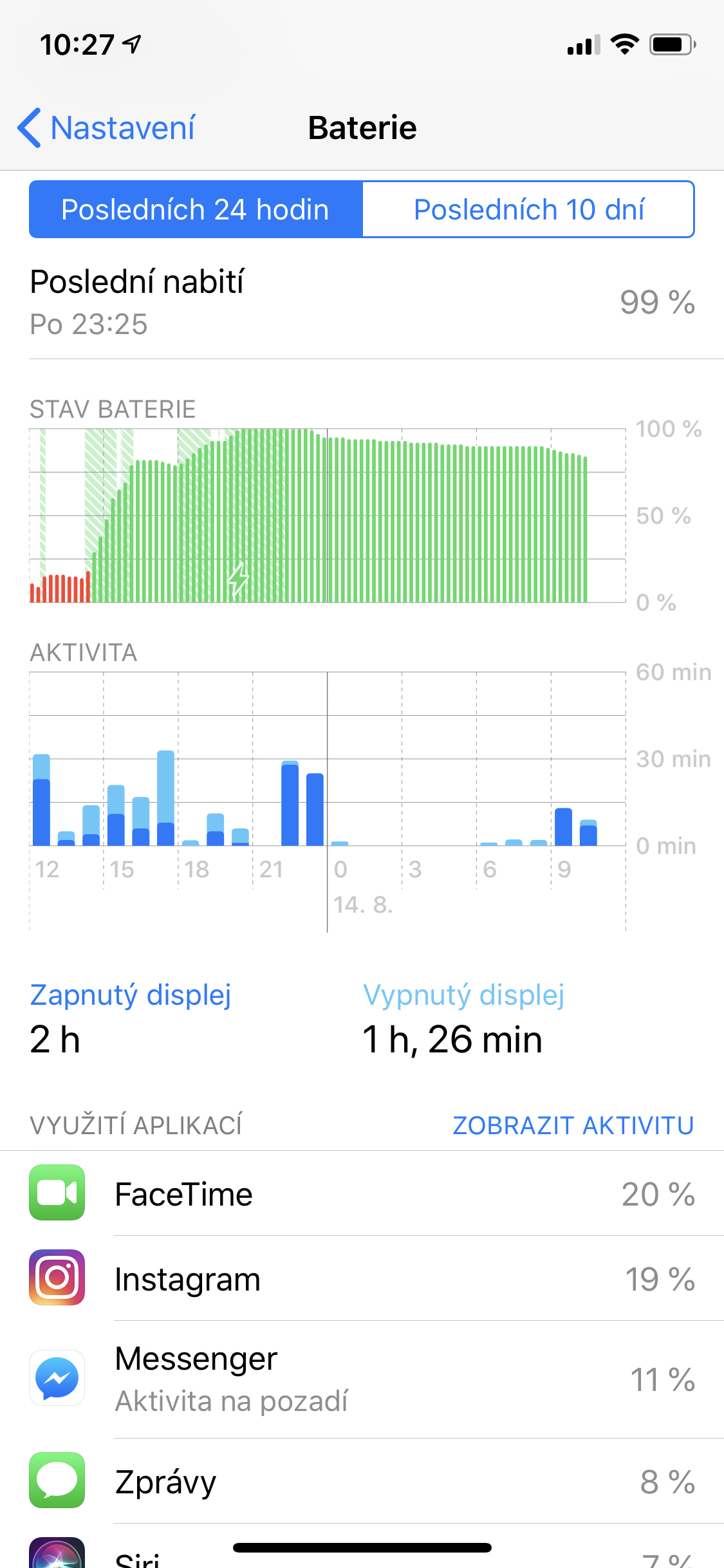
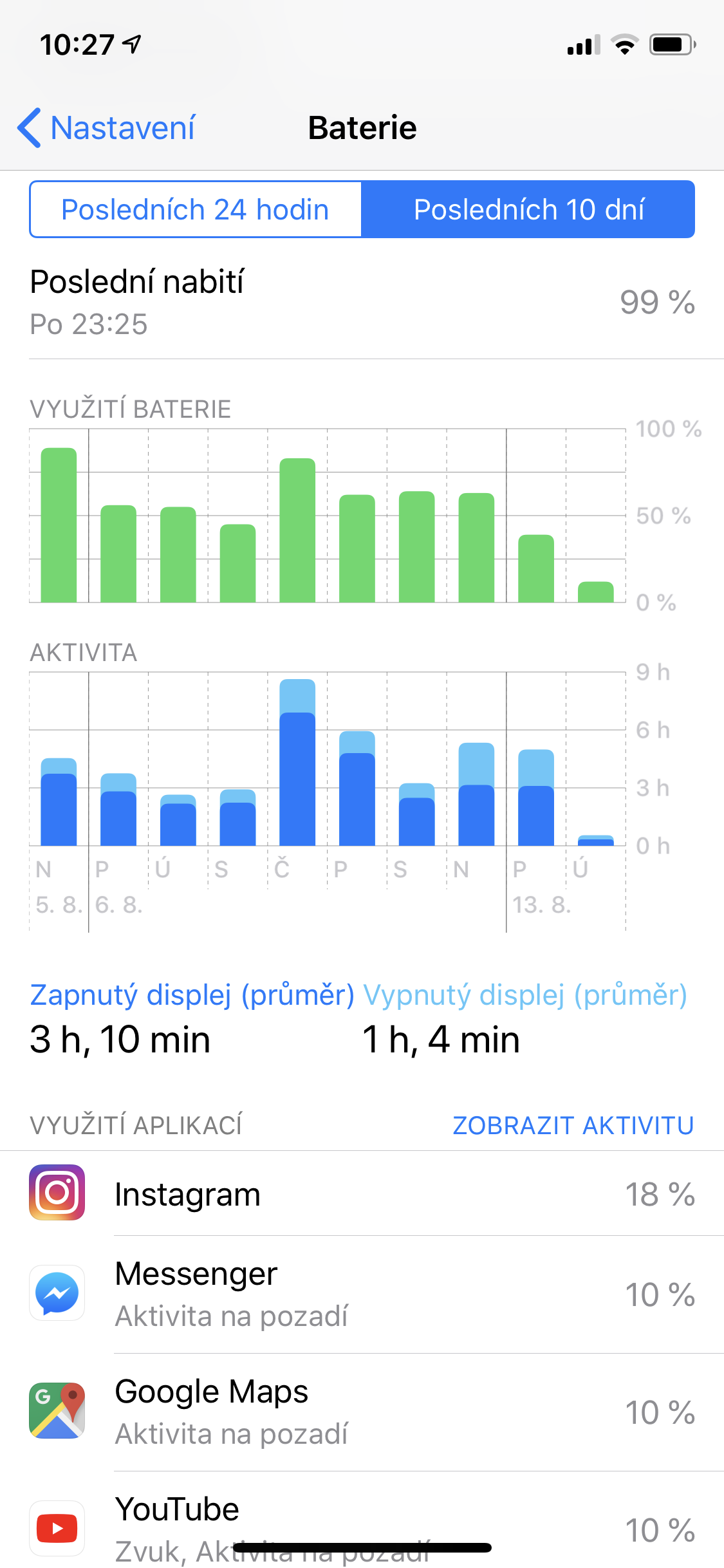
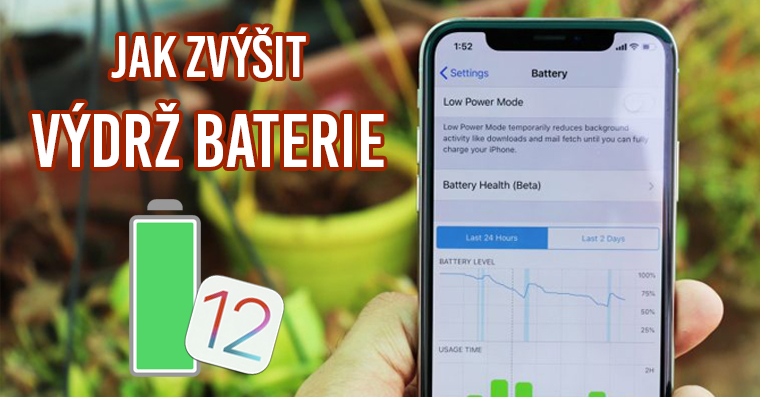
На своєму iPhone ви можете перевірити, які програми найбільше споживають акумулятор. Додатково iOS 12 також пропонує чіткі графіки, де ви можете точно побачити, коли та як кожна програма розряджає акумулятор. Просто перейдіть до Налаштування –> Загальні –> Використання –> Використання акумулятора і тут ви побачите, який відсоток зайняла кожна заявка за останні 24 години або 7 днів на момент її обробки iPhone не заряджається. Ви також можете перевірити тут, коли ви iPhone майже розряджено та перевірте, скільки годин він пропрацював з моменту останнього заряджання та скільки годин ви ним активно користувалися. Якщо програма, якою ви навіть не користуєтеся, споживає енергію без потреби, просто видаліть її.
Фото галерея
Вимкніть мобільні дані та сповіщення для окремих програм
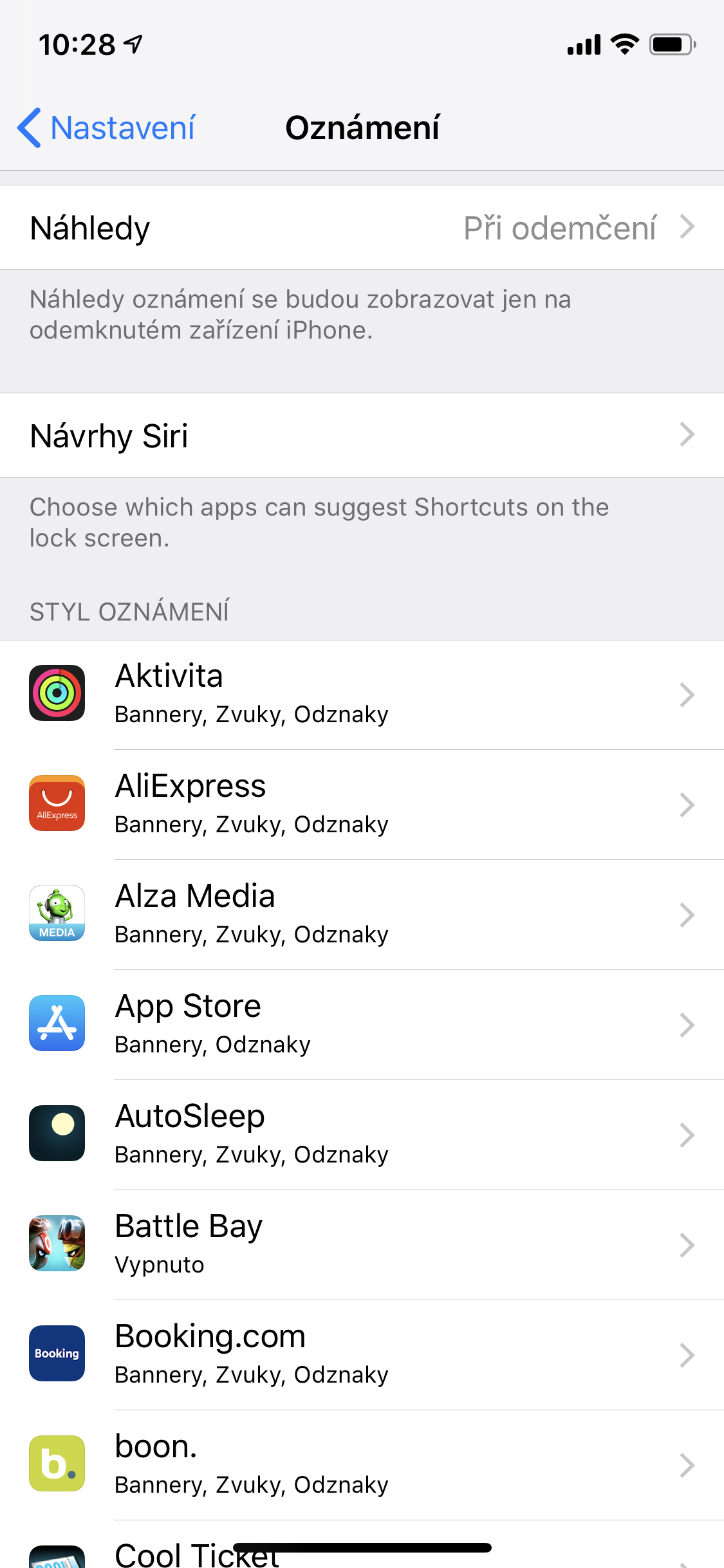
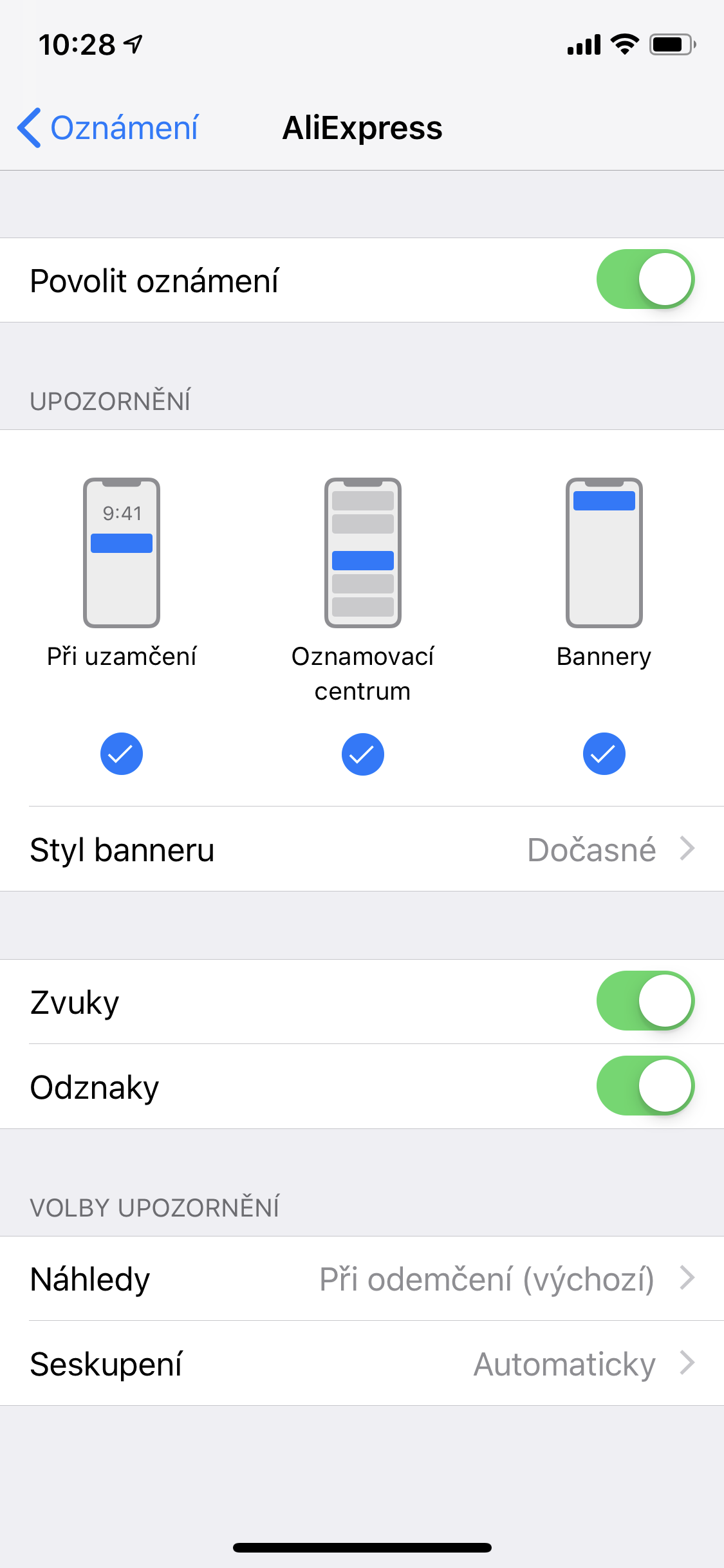
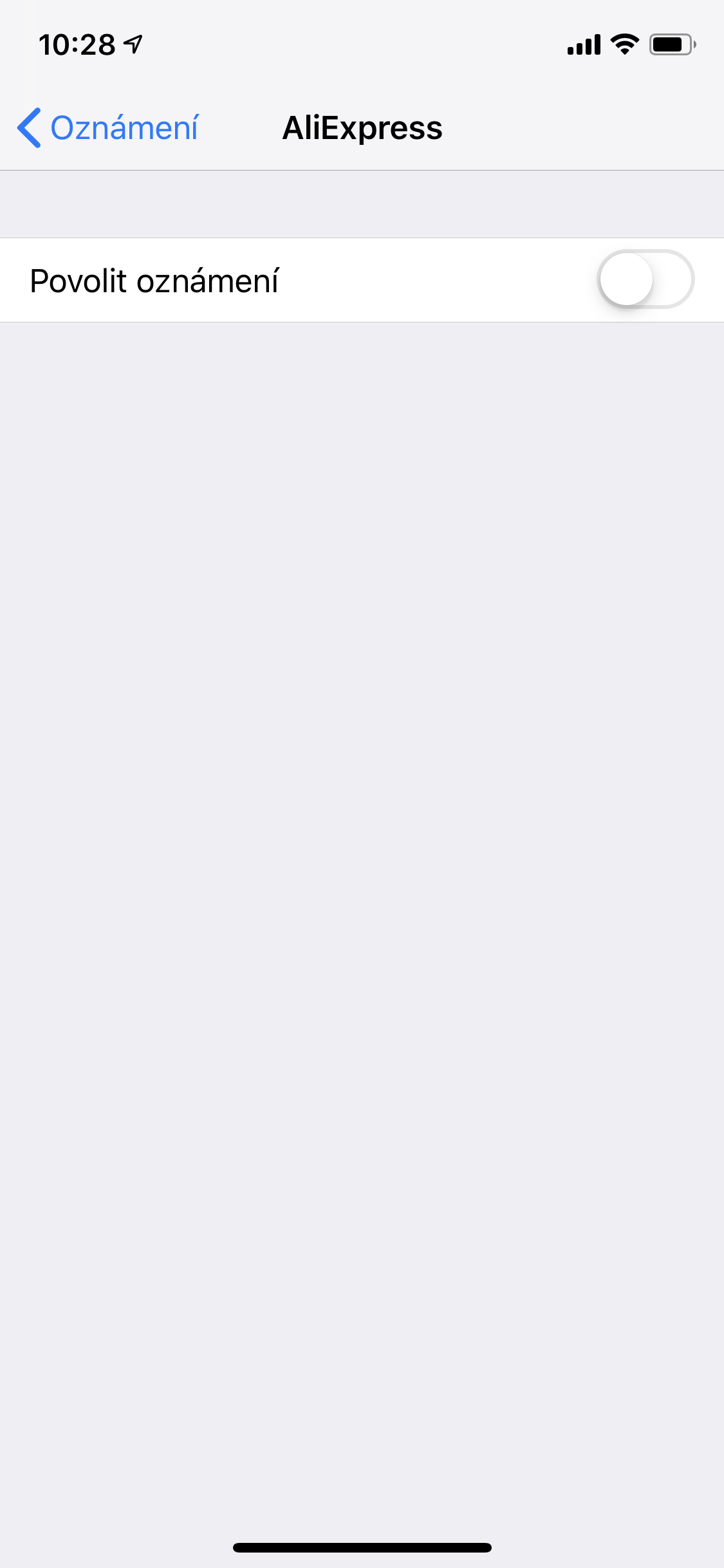
У налаштуваннях у самому низу є список усіх програм, які ви встановили на свій телефон із iTunes App Store. Для окремих програм ви можете налаштувати, чи й коли вони використовують ваше місцезнаходження, чи оновлюються вони у фоновому режимі, де вони мають доступ, чи показують сповіщення та які вони, а також чи використовують мобільні дані. Ви можете вимкнути або ввімкнути все це для кожної програми. Я рекомендую вимкнути використання мобільних даних для програм, яким вони не потрібні. Це не тільки економить вашу батарею, але й частину вашого FUP. Ви зможете вимкнути або ввімкнути використання стільникових даних, лише якщо воно наразі ввімкнено на вашому iPhone. Навіть обмеження сповіщень може допомогти вам досягти більшої витривалості. Якщо програми постійно сповіщають вас, вони не дозволятимуть дисплею спати, коли телефон вимкнено, що вплине на час автономної роботи.
Фото галерея
Вимкніть фонові оновлення
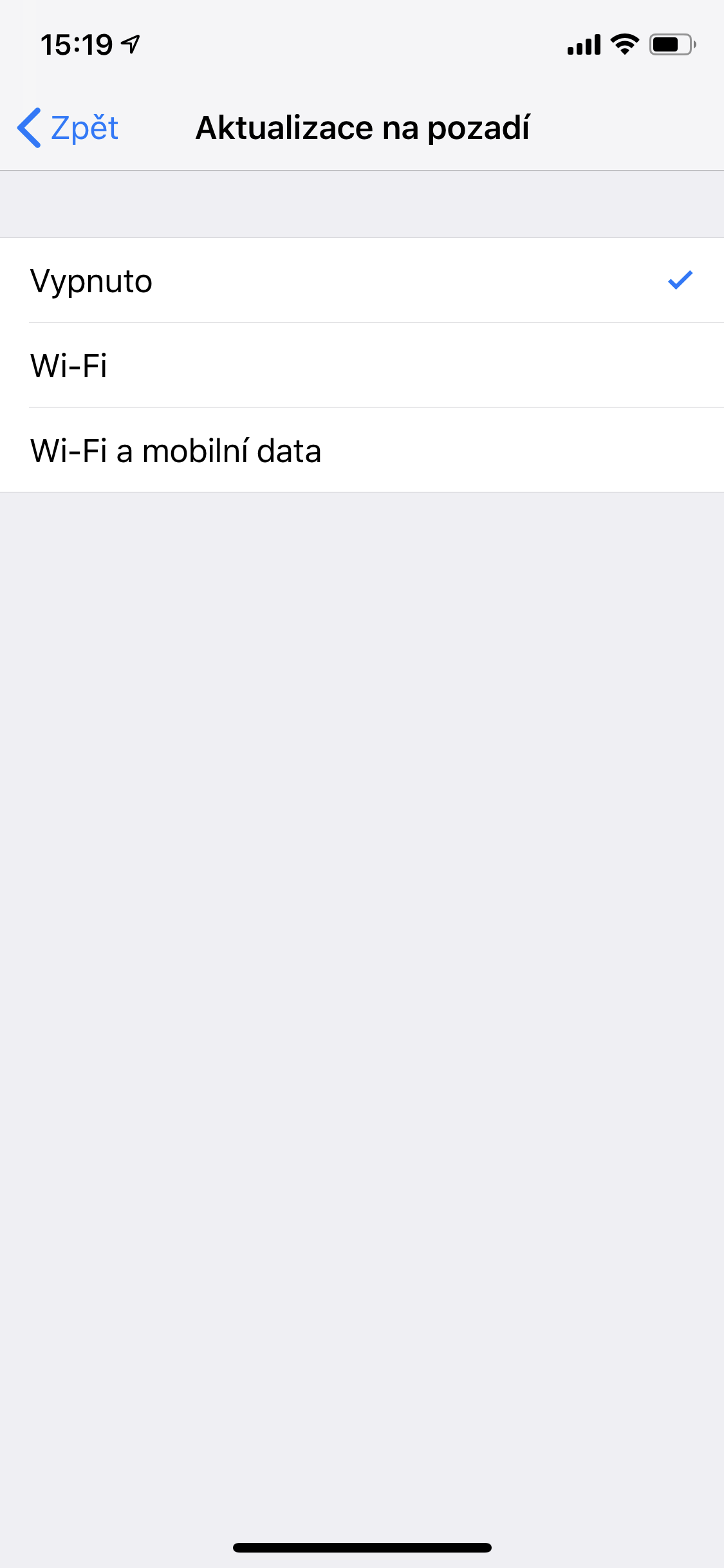
У його iOS пристрій перейти до Налаштування - Загальні і виберіть опцію Оновлення програм у фоновому режимі. Це вимкне функцію автоматичного оновлення прогнозу погоди та біржових даних. На самоті Apple Однак в описі цієї функції вказується, що їх вимкнення подовжить термін служби акумулятора. Крім того, якщо триває оновлення, воно може сповільнитися, особливо на старіших пристроях. iOS. Вимкнення цієї функції не тільки прискорить роботу iOS, але ви також подовжите час роботи батареї свого пристрою.
|
|
Встановіть вищий контраст
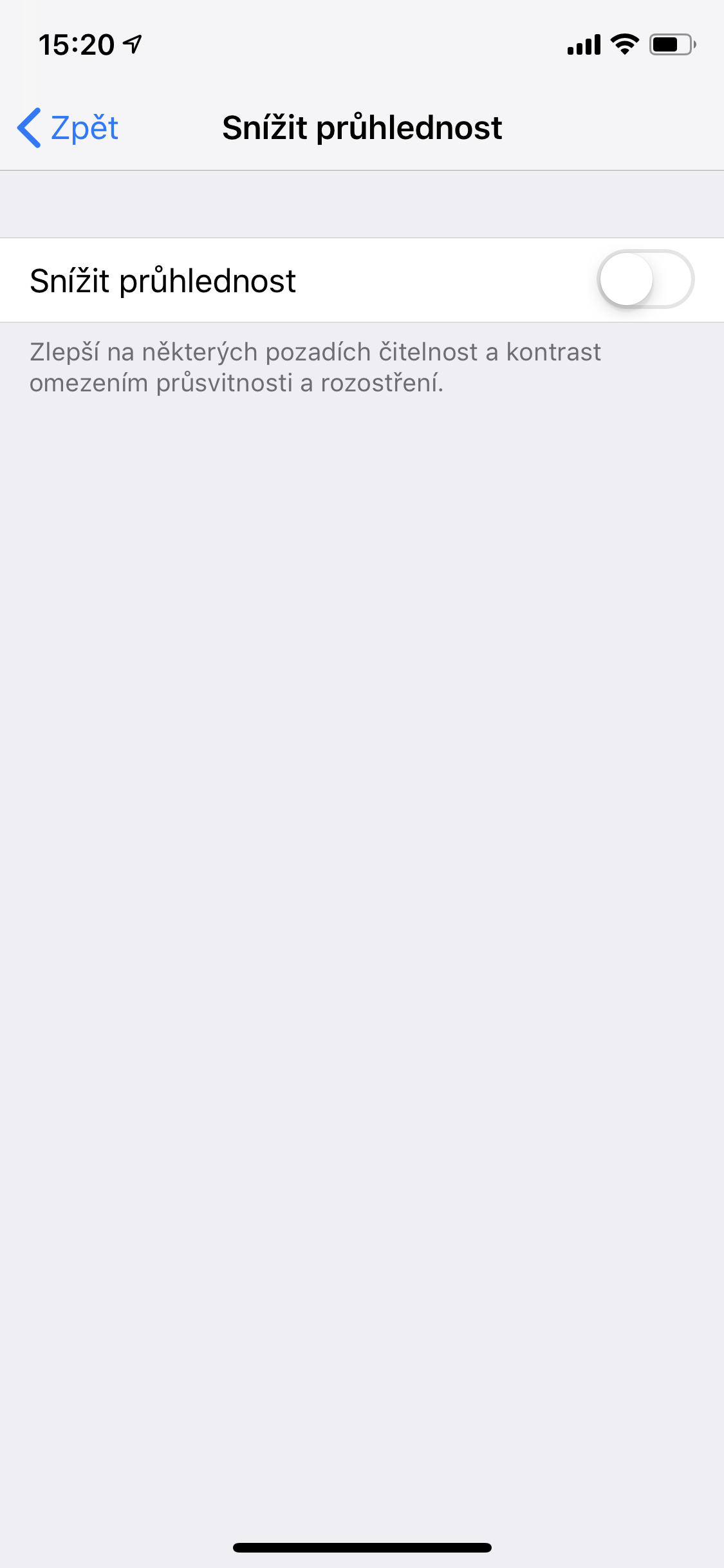
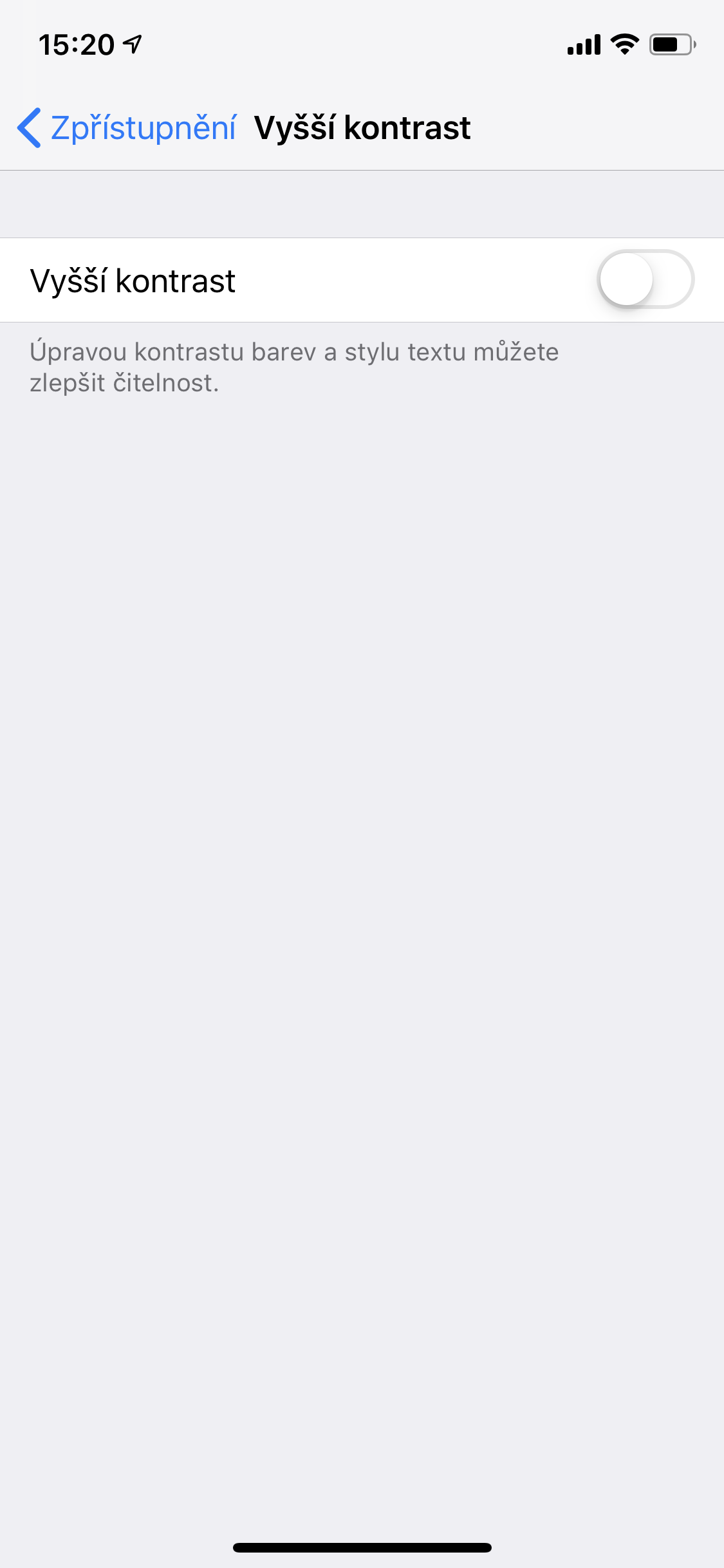
У його iOS пристрій перейти до Налаштування – Загальні – Доступність і в пункті Вища контрастність увімкніть цю опцію. Якщо ввімкнути вищий контраст, деякі елементи будуть невидимі. iOS виглядають дуже привабливо, але особливо на старих пристроях це дуже корисний варіант для прискорення iPhone s iOS 10. Таким чином, такі ефекти, як прозорий Центр керування або центр сповіщень, будуть вимкнені, і пристрою не потрібно буде створювати вимогливі ефекти, які, звичайно, уповільнюють його роботу.
|
|
Вимкніть автоматичне оновлення програм
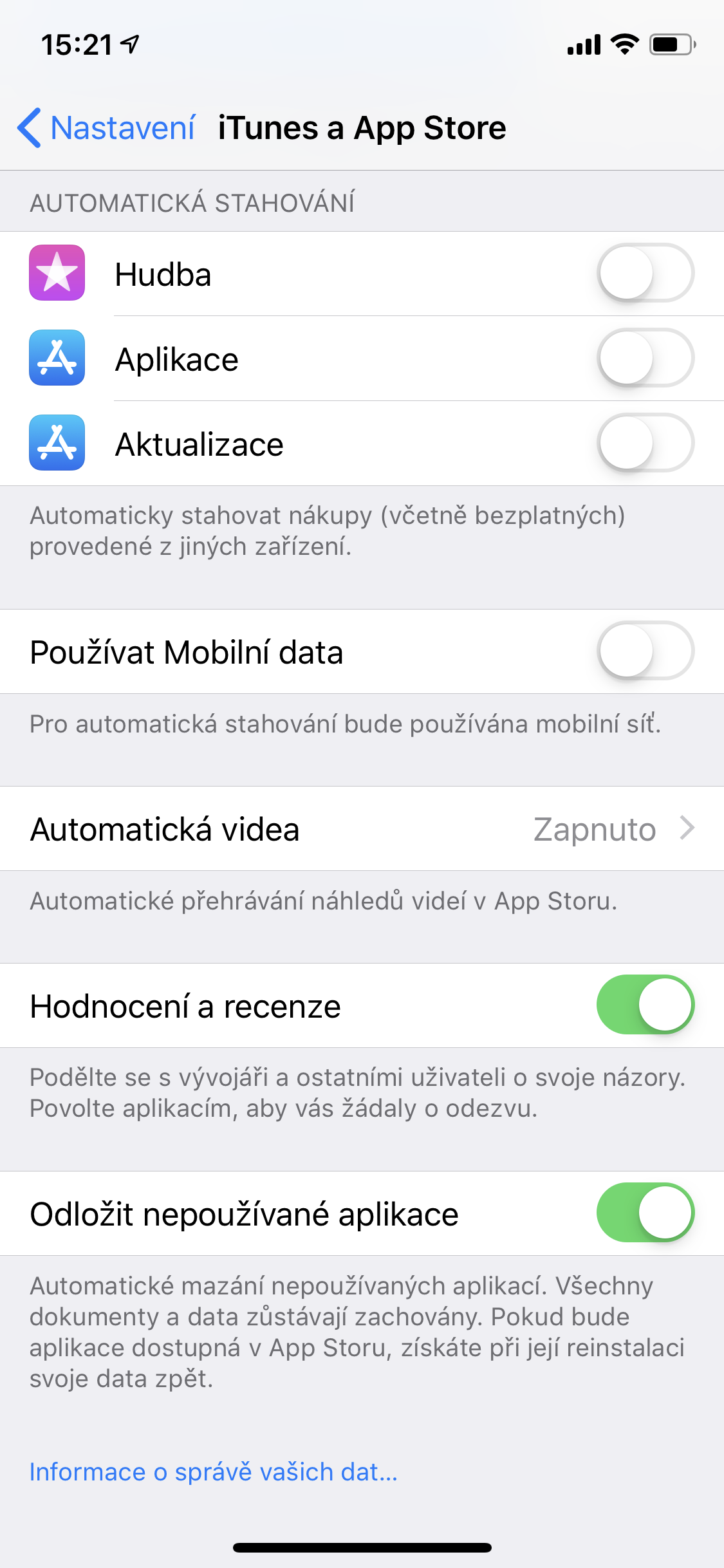
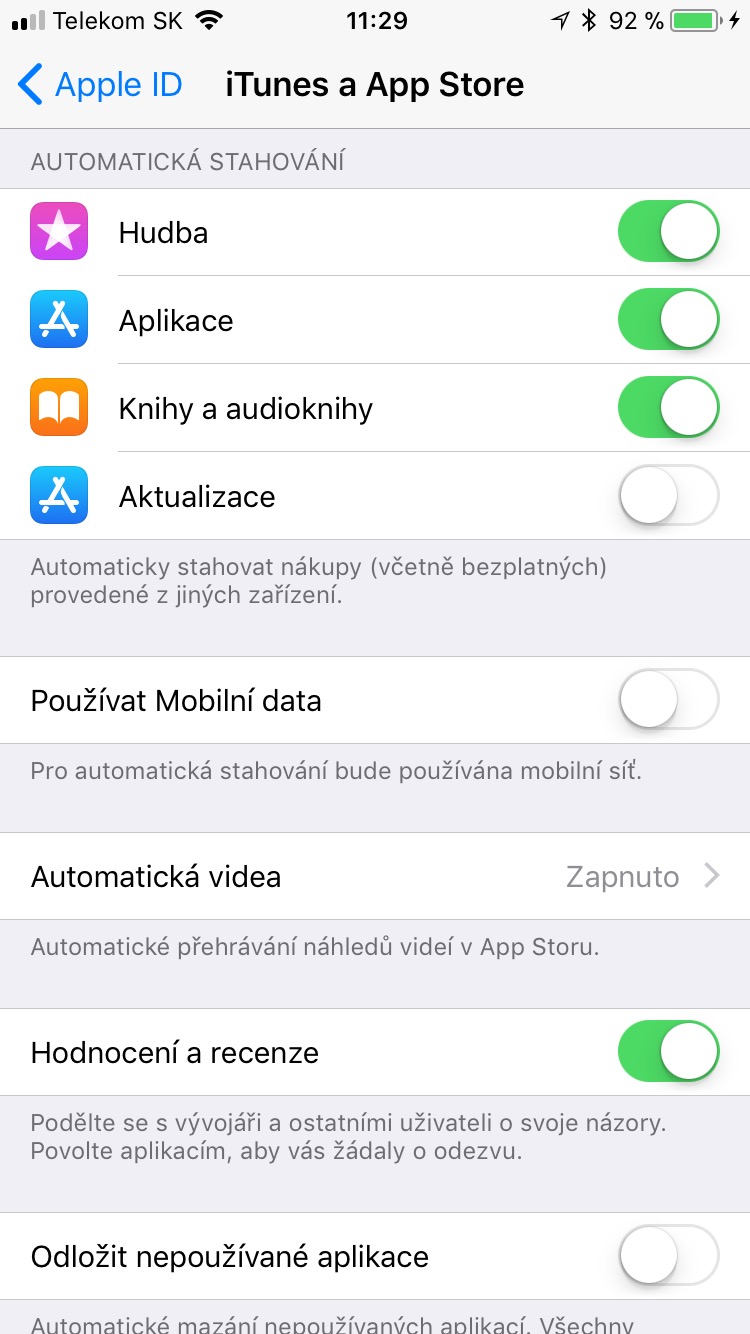
У його iOS пристрій перейти до Налаштування – iTunes і App store і виберіть опцію Автоматичне завантаження і вимкніть цю опцію. Відтепер вам доведеться завантажувати оновлення програми вручну з iTunes App Store, але ви полегшите роботу свого пристрою. Це не потребуватиме обробки оновлень і пришвидшить плавність роботи системи.
|
|
Увімкніть обмеження руху
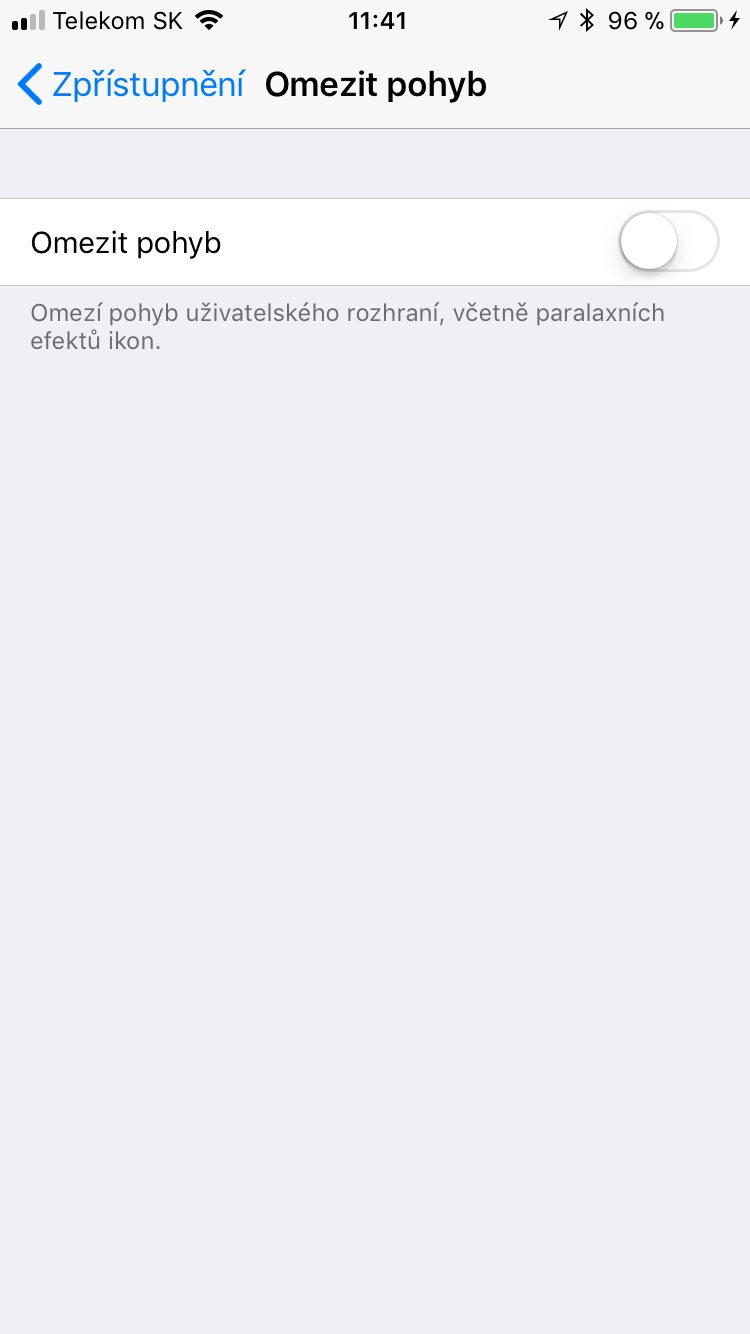
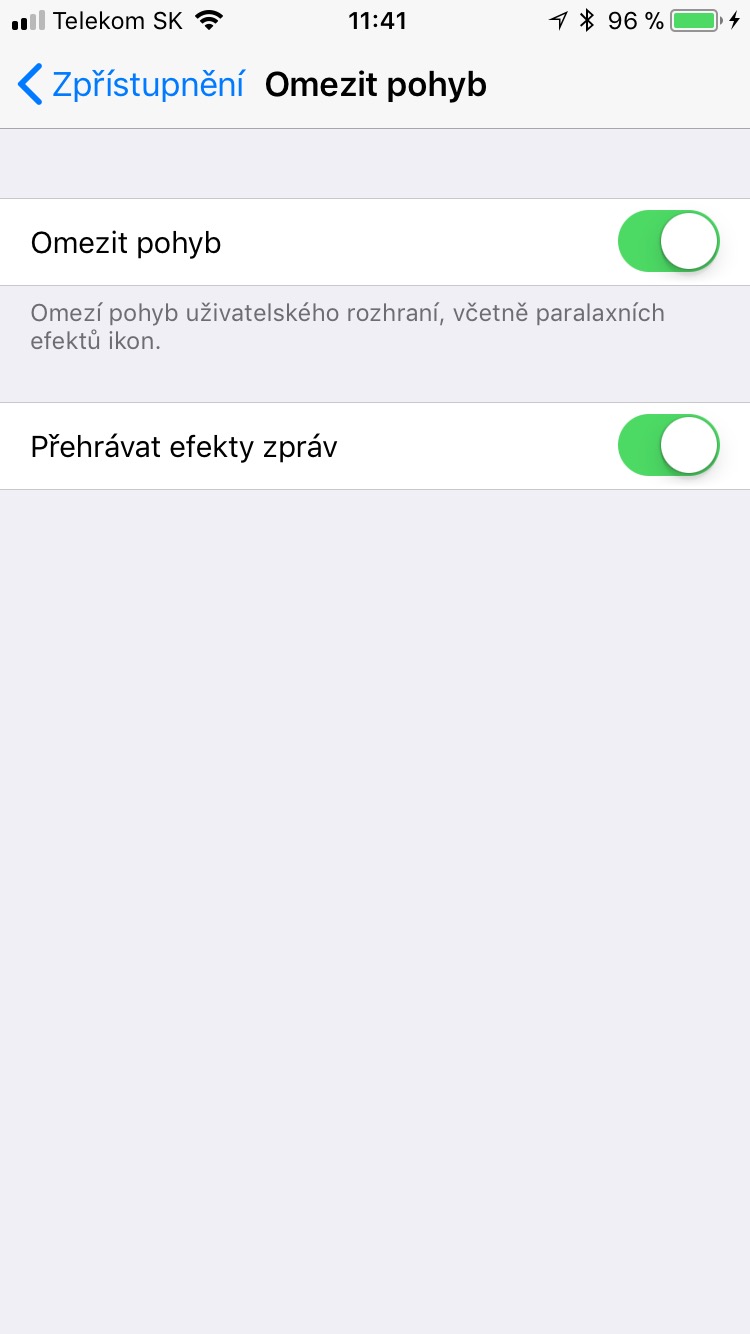
У його iOS пристрій перейти до Налаштування - Загальні – Доступність – Обмеження руху. Якщо ви ввімкнете цю функцію, ефект паралакса буде вимкнено. Це означає, що пристрою не потрібно обробляти дані з акселерометра та гіроскопа та обчислювати на їх основі фоновий рух. AT iPhone 5s ця функція дійсно допоможе та забезпечить більш плавну роботу системи iOS. Інший варіант ви можете знайти в iOS 12, щоб обмежити рух під час відтворення ефекту повідомлення. Ефекти повідомлення, такі як удари, святкування, ракети тощо. більше не відтворюватиметься.
|
|
Вимкніть «Об’єкти інтересу»
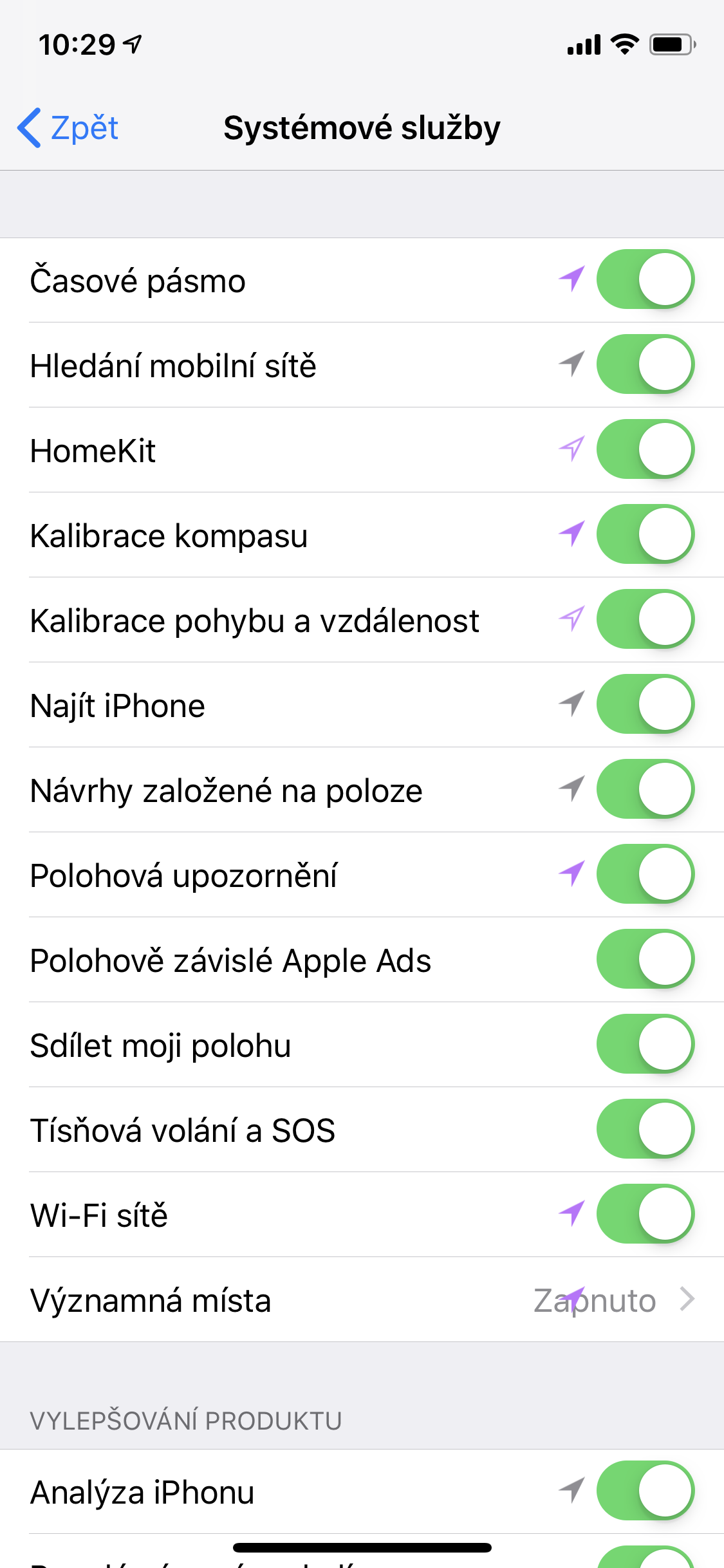
Функція «Часто відвідувані місця» була з нами з тих пір iOS 8 і залишається також в iOS 12. Однак ви також можете вимкнути цю функцію в Налаштуваннях –> Конфіденційність –> Служби визначення місцезнаходження –> Системні служби –> Орієнтири.
|

|





Все вимкніть і ввімкніть. iphone se Просто дивіться, це триватиме місяць.
Це 💩
Ура :DD
У мене 7+, і заряд батареї закінчився iOS 12 мене дуже здивувало. на IOS 11 Мені довелося заряджати iPhone навіть вдень, але зараз о iOS Я буду вдома о 12 вечора і в мене ще багато %😎
Ctrl+C, а потім Ctrl+V, як щороку 😂😂😂
Отже :)))))) Я копіюю власну статтю
Я часто використовую зміну яскравості, але коли я хочу знову ввімкнути автоматичний режим, мені потрібно заглибитися в меню «Доступність», і це приводить мене до…. з..:((
Звичайно, а потім купити Nokia 3310 і iPhone покладіть його в ящик.
Для мене це на SE battery життя ще гірше, ніж на 11.4.1. Не знаю, чи можу я коли-небудь очікувати змін на краще, але, мабуть, минулого разу я мав велику витривалість на 11.3.1, і кожне наступне оновлення було лише кроком до гіршого.
jj, тому я залишився з SE на 10.3.3. Телефон працює як мить і має неперевершену витривалість. Т. зв новини на iOS 11 навіть не iOS 12 не вразив мене настільки, щоб відмовитися від роботи від батареї та швидкості та плавності iOS...
і що?onec активуйте режим польоту, а потім iPhone вимкни ;)
Чувак, вимкни світло. iphone і вистачає на рік😊якщо комусь важлива довговічність купуйте стареньку нокіу а не айфон😂😂
Раста Дутка 😂🏋️♀️
Завжди те саме, вимкніть усі функції, які це роблять iphone iphoneМоя батарея тримає на кілька годин довше... Якщо я все вимкну, я можу просто купити б/у 10-річну Nokia і вона мені вистачить на тиждень :)
Ви заряджаєте телефон двічі на день? Що ти з ним робиш?