
Ваш пристрій, який ви, ймовірно, щодня носите в кишені, зберігає більшість ваших особистих даних та інформації. З цієї причини у кожного має бути своє iPhone стерегти, щоб не попало в чужі руки. Однак іноді потрібно позичити товаришу, щоб він щось подивилася, наприклад. Однак набагато більш поширеною є ситуація, коли батьки позичають свій пристрій дитині, щоб розважити її на деякий час.
Вас може зацікавити
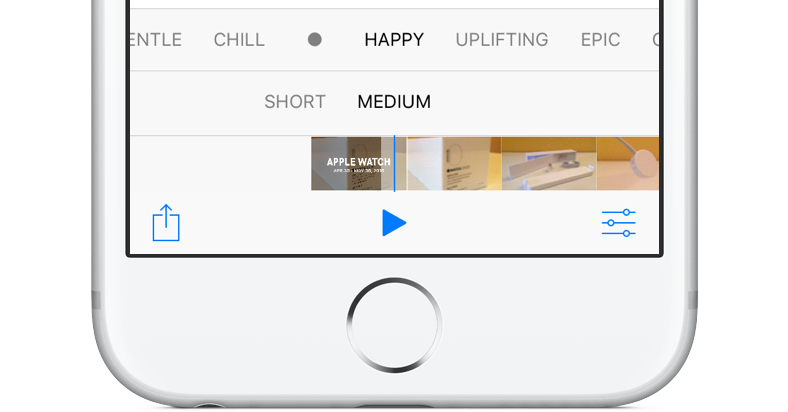
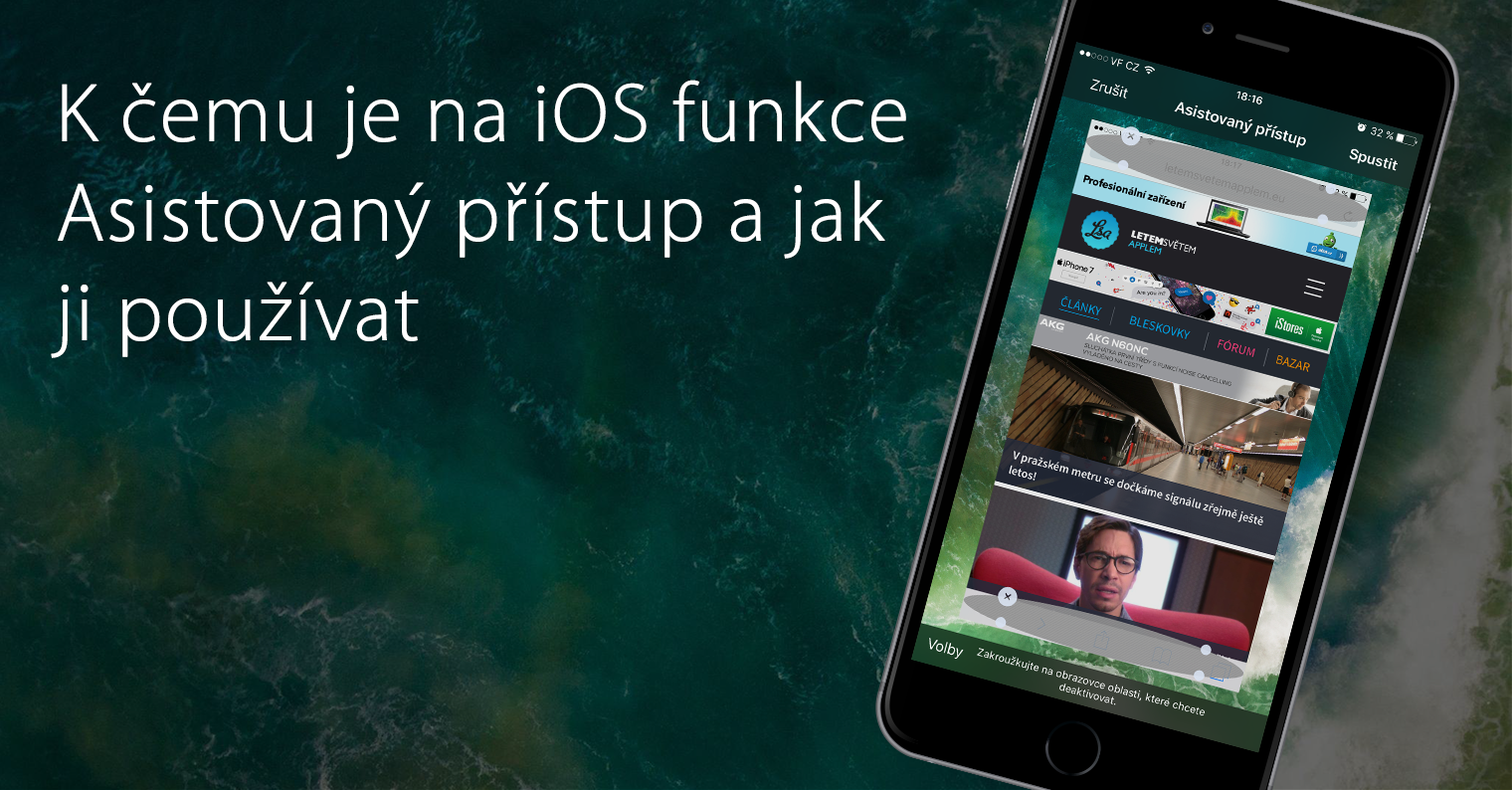
Саме для таких ситуацій Apple створено та інтегровано в операційну систему iOS Функція допоміжного доступу. Однак він прихований, і багато користувачів можуть про нього не знати. Коротше кажучи, це зручна функція, яка дозволяє власнику встановлювати, що зможе робити особа, якій він призначений. iPhone ви позичаєте, робите в конкретному додатку, з якого він не зможе вибратися. Наприклад, ви можете налаштувати не реагувати на кнопку живлення, кнопки збільшення та зменшення гучності. Однак найкраще в цій функції полягає в тому, що ви також можете вимкнути елементи на дисплеї за допомогою маркера. Отже, якщо ви не хочете, щоб людина нікуди дійшла, просто обведіть кнопку під час налаштування функції, і після включення допоміжного доступу ця область дисплея не реагуватиме.
Як увімкнути та використовувати функцію допоміжного доступу
- Відкрийте налаштування.
- Перейдіть до Загальні → Спеціальні можливості.
- У цьому розділі ви знайдете функцію «Допоміжний доступ» ближче до кінця. Натисніть на неї.
- Увімкніть його вимикачем.
- Потім встановіть код для вимкнення функції. Тут також можна активувати відключення за допомогою Touch ID.
- Відкрийте на своєму iPhone програму, яку потрібно обмежити.
- Тричі натисніть кнопку «Додому», щоб запустити режим допоміжного доступу.
- Обведіть області, які потрібно вимкнути.
- Натисніть «Параметри», де ви можете встановити додаткові обмеження.
- Після налаштування просто натисніть кнопку Пуск у верхньому правому куті.
Фото галерея
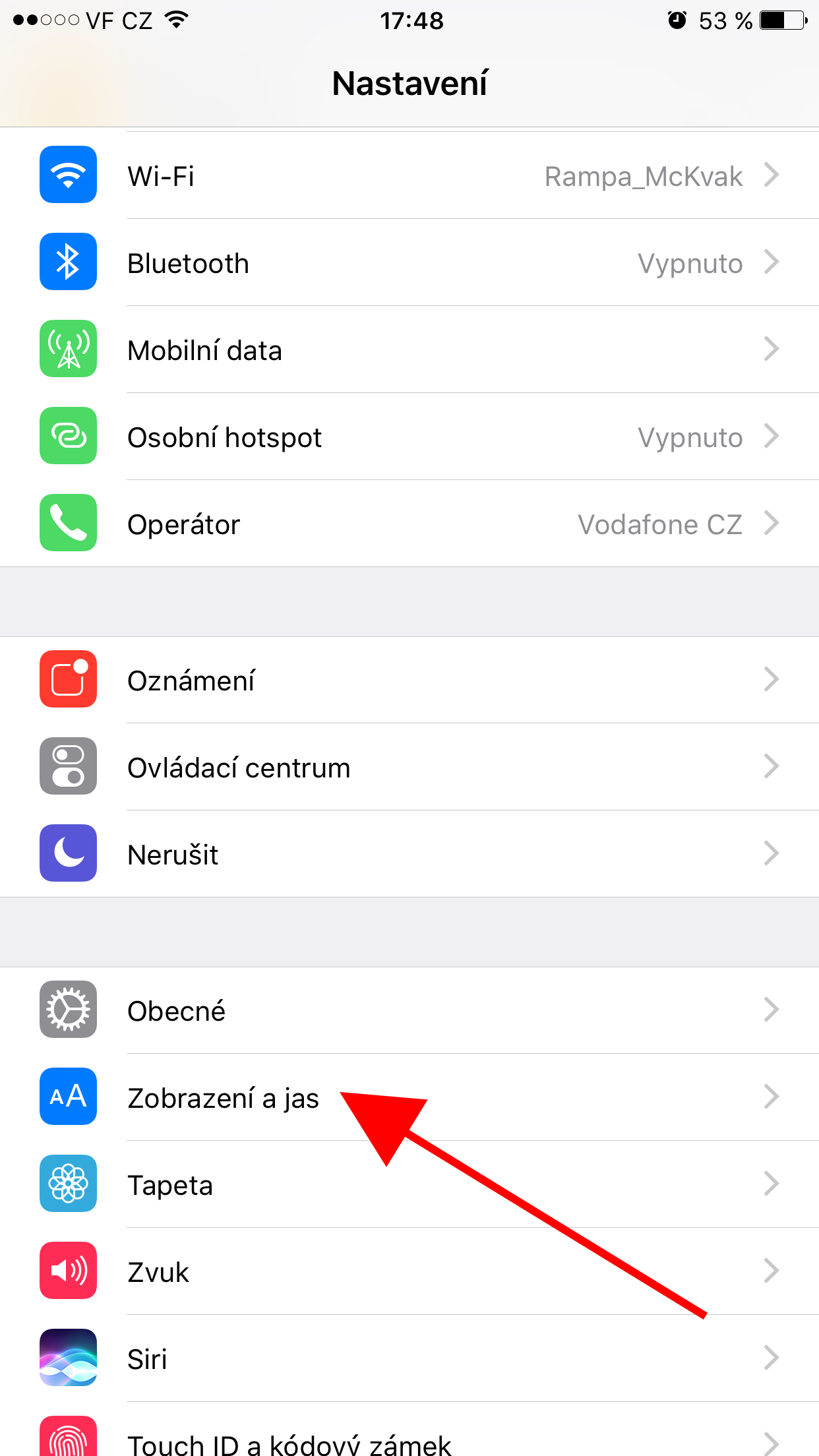
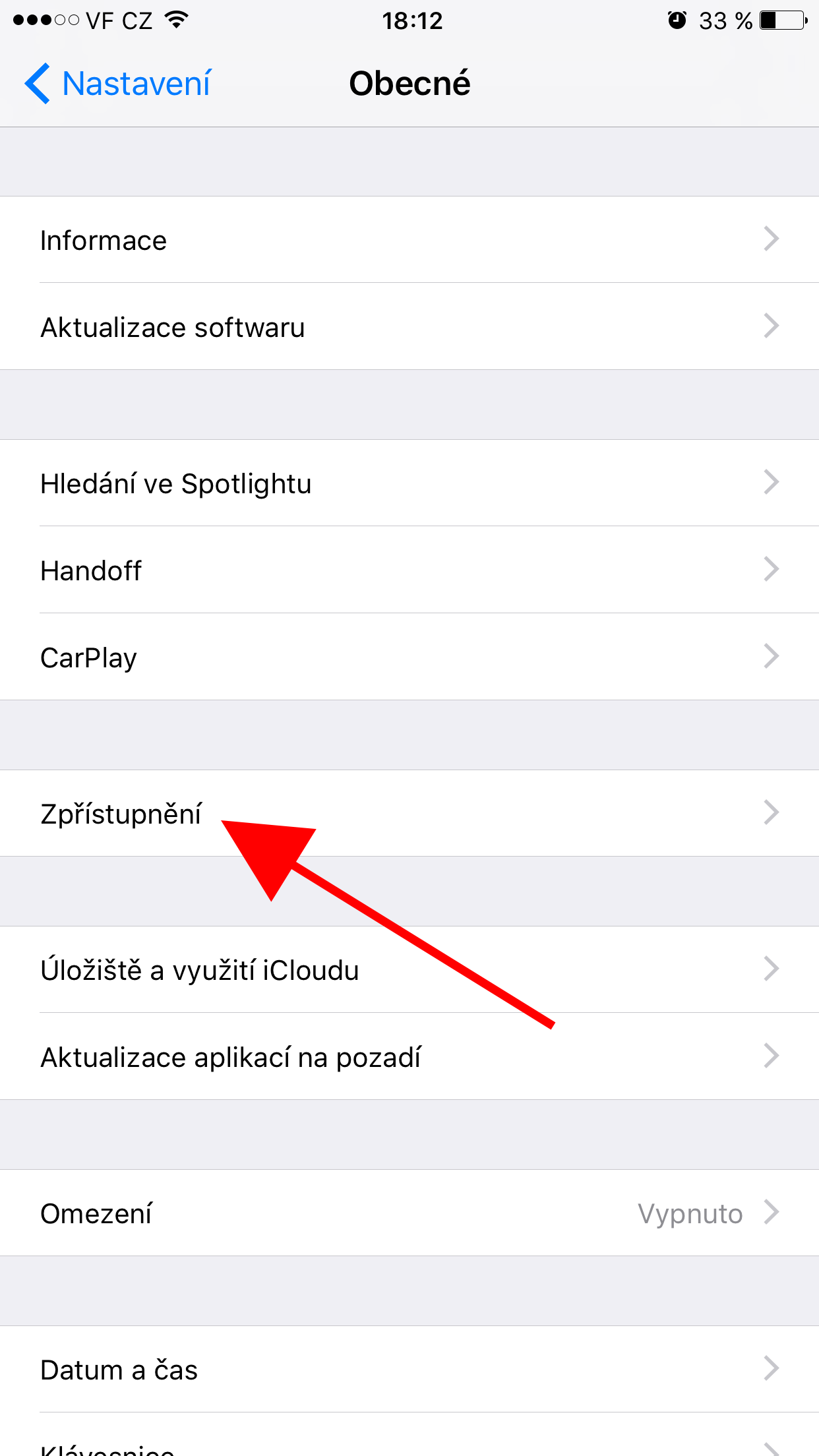
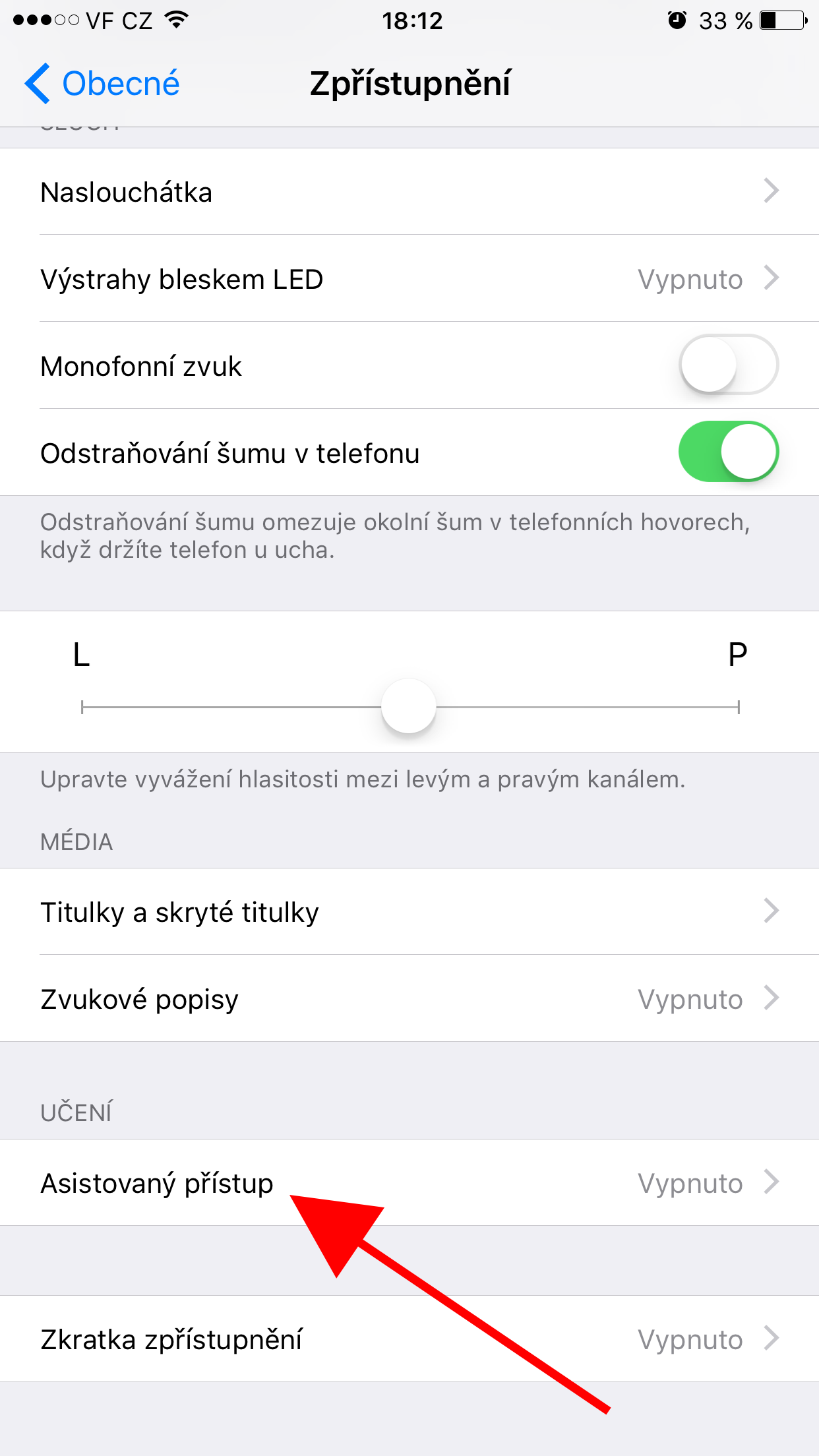
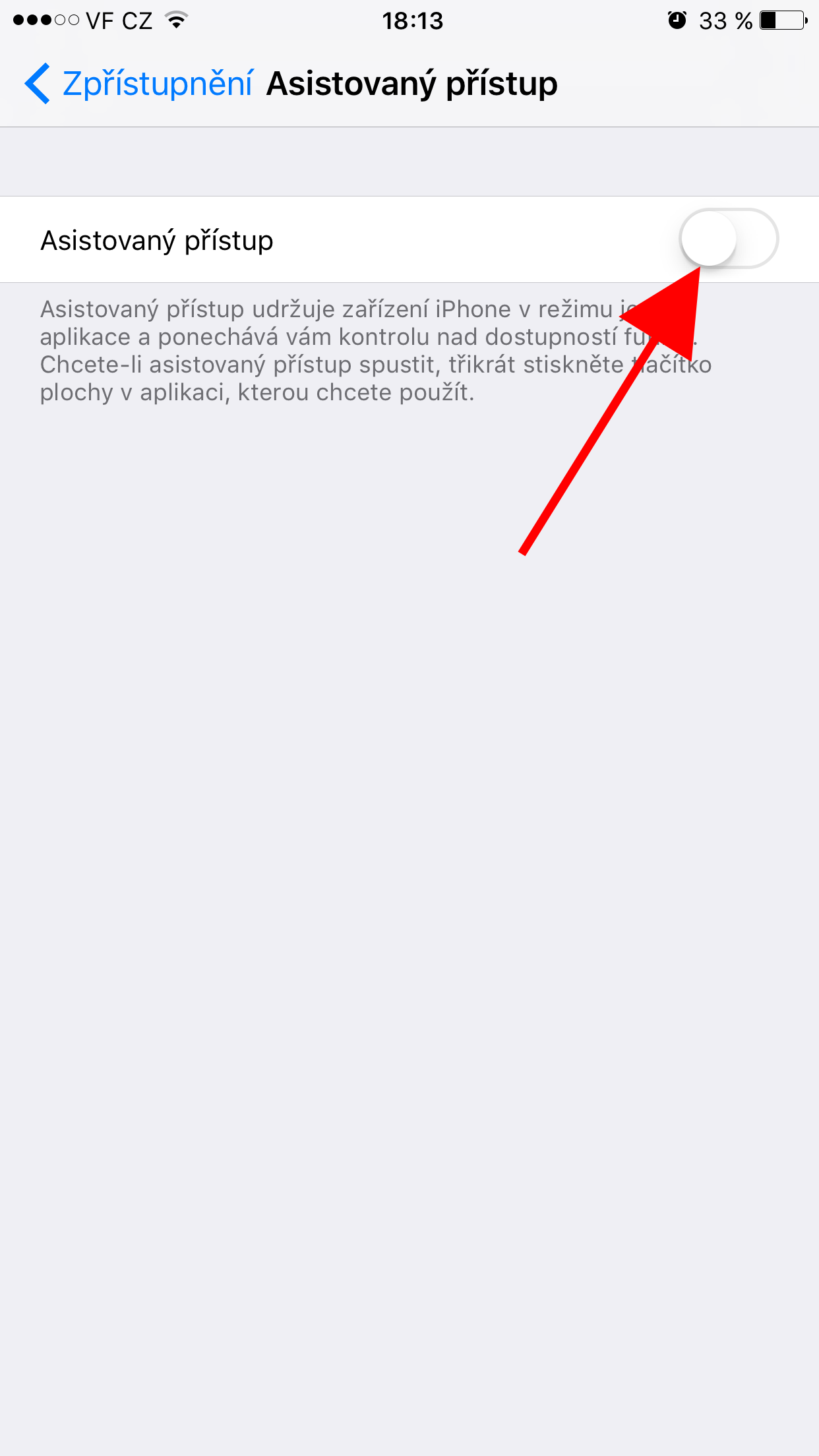
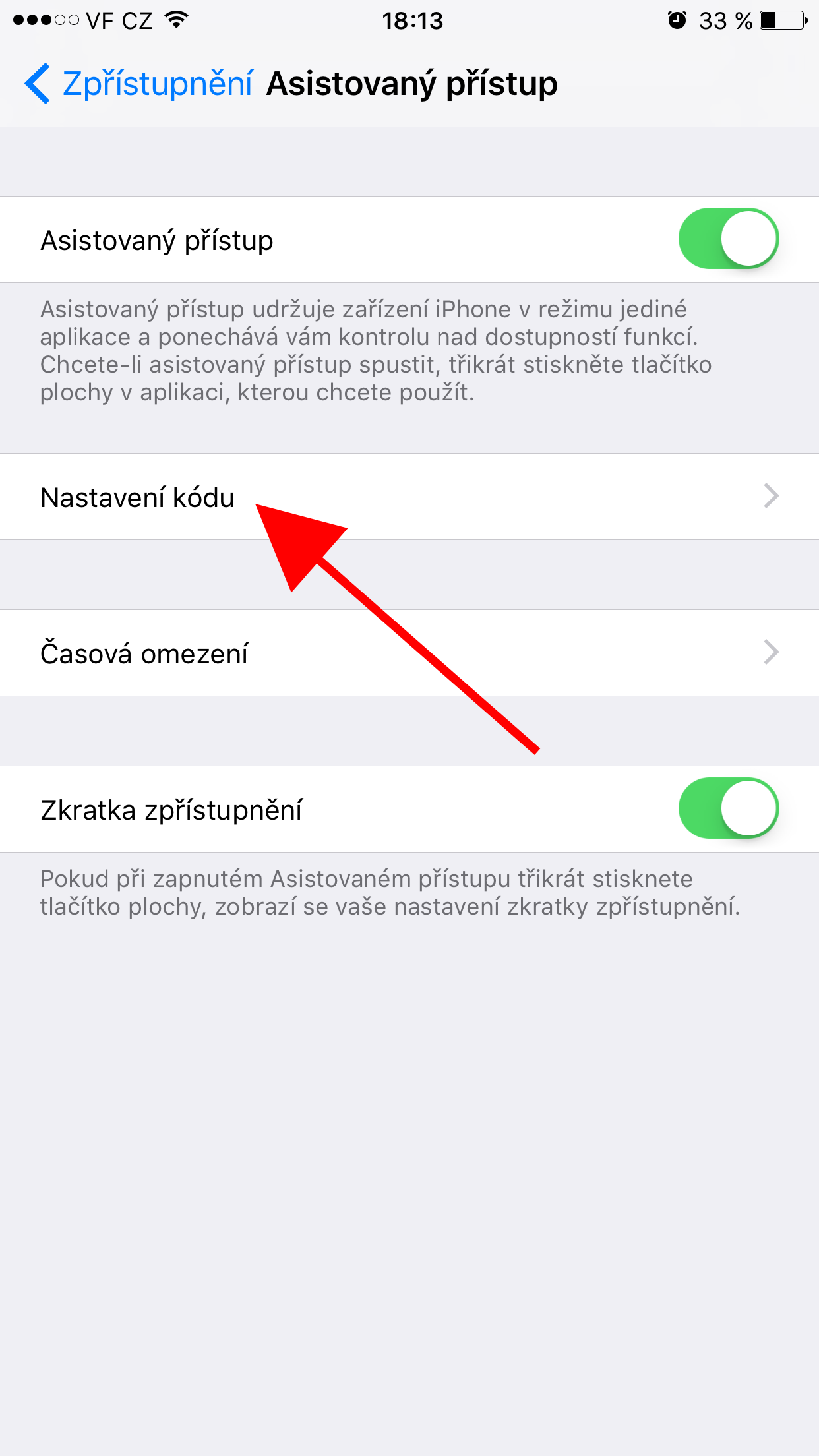
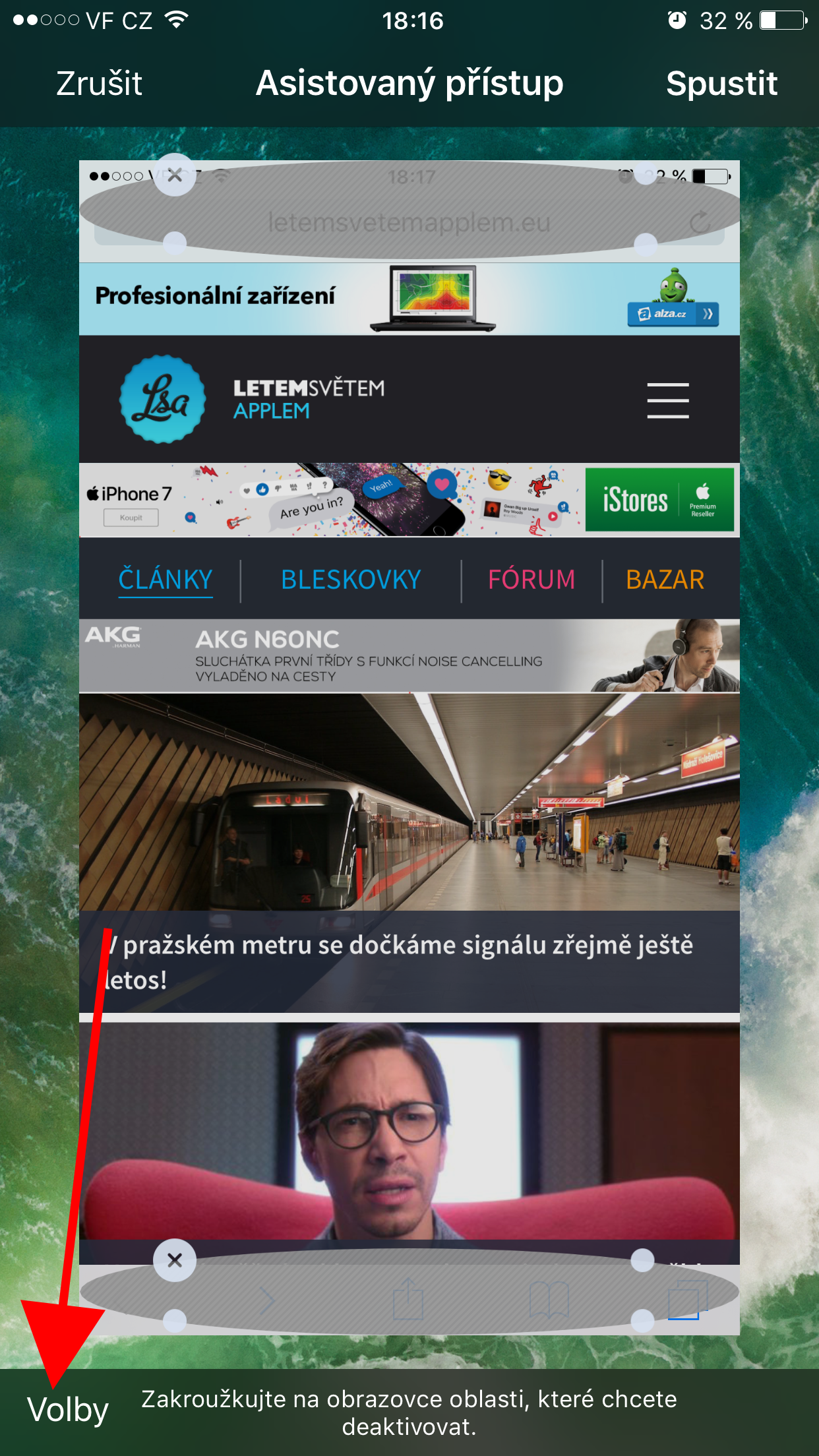
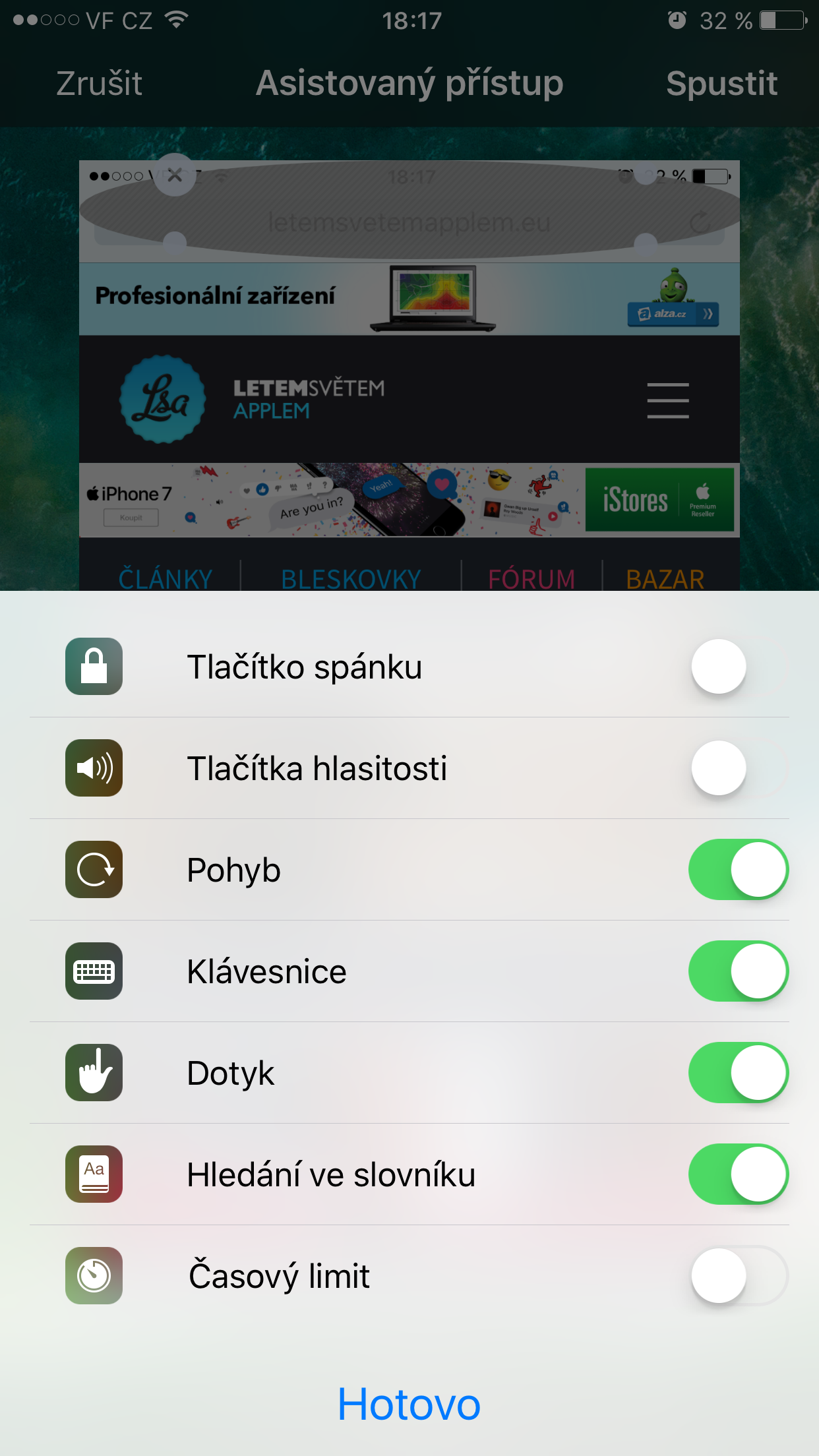
Це запустить функцію та змусить користувача залишитися в програмі, де встановлені функції та області на дисплеї будуть недоступні. Коли ви захочете повернутися, просто натисніть кнопку «Додому» ще раз тричі та введіть код, щоб вимкнути цю функцію. Крім того, якщо активована опція завершення роботи, ви можете використовувати Touch ID натисніть кнопку лише один раз і ніchat прикріплений до нього палець, який ви просканували Touch ID.







Привіт, у мене проблема з допоміжним доступом. Його можна відкрити без пароля і face ID або Touch ID? ProЯ забув пароль, і перевірка обличчя або пальця не працює. Чи є якийсь інший спосіб розблокувати його? Дякую за відповідь.
Привіт, Філіпе.
У мене дуже схожа проблема. ProХочу запитати, чи вдалося вам вирішити цю проблему, і якщо так, то як.
Дякую Ленка