
Сьогодні ми розглянемо, як використовувати попередньо встановлену програму Automator на вашому Mac . Вона виконає кілька певних дій, які допоможуть вам ефективно та швидко, наприклад, зменшити розмір фотографій або перемістити файли . У Automator є багато опцій, у цій статті ми розглянемо одну з них – як використовувати Automator для масового перейменування файлів за кілька секунд. Цього також можна досягти, перейменовуючи кожен файл окремо, що може здатися нудним через деякий час, тому не бійтеся використовувати Automator.
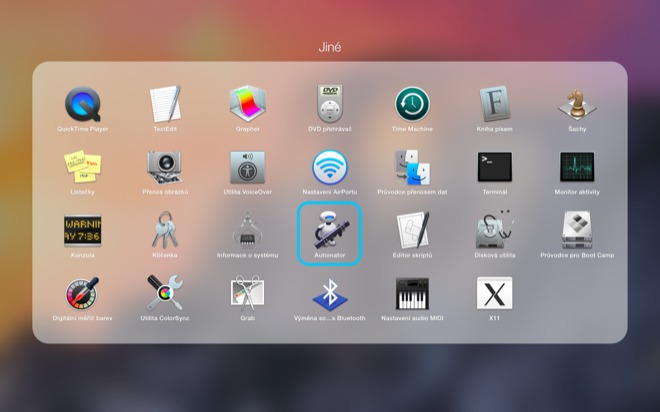
Давайте відкриємось Launchpad, тут я вибираю група jine і відкрийте програму Automator. Ми також можемо використовувати Прожектор, яку ми викликаємо за допомогою комбінації клавіш CMD + пробіл або клацнувши значок лупи у верхньому правому куті.
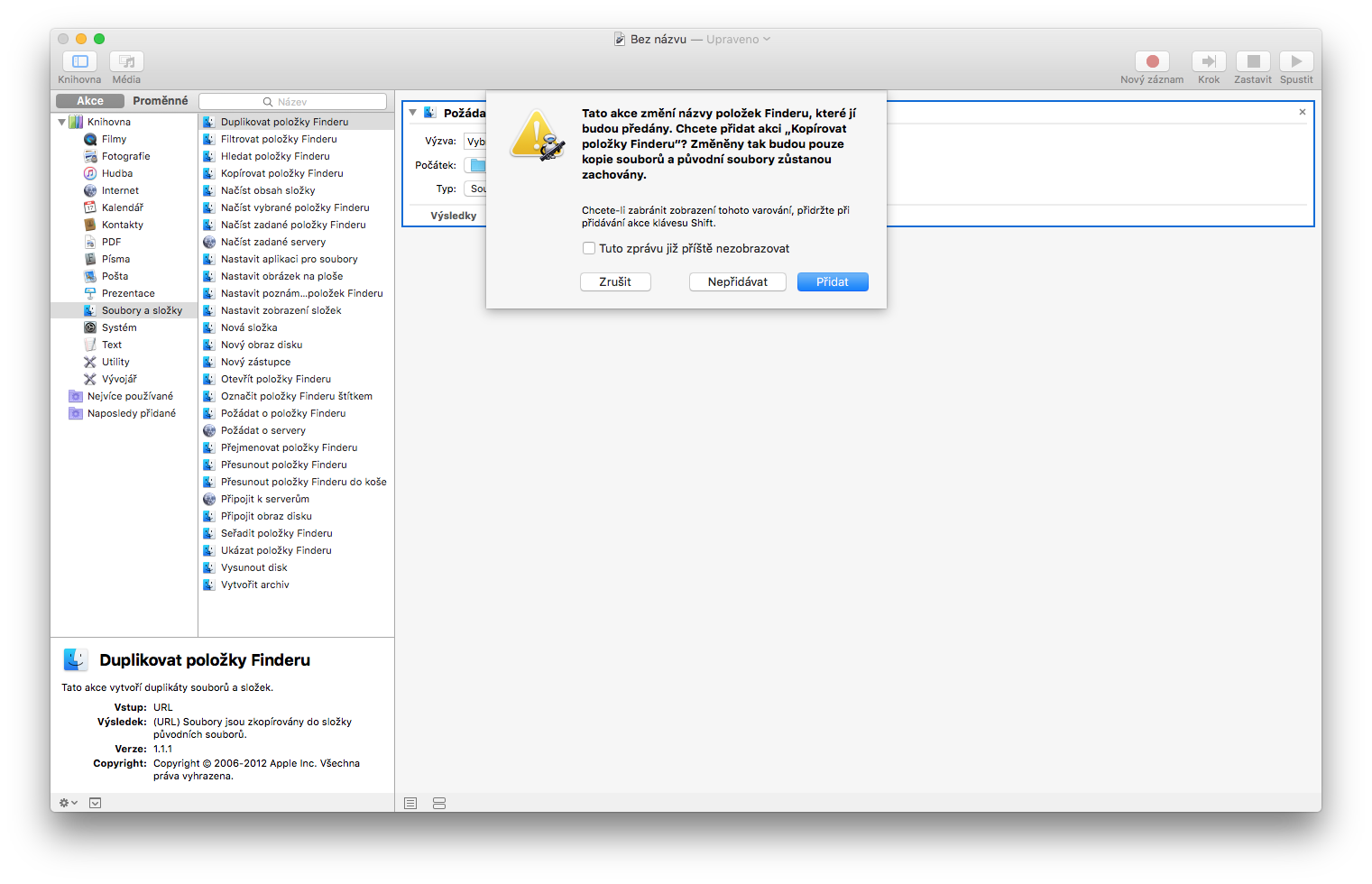
Як тільки Automator вмикає, питає нас, якого роду "тип" функція, яку ми хочемо. Ось вибираємо Послідовність виконання завдань і натисніть на Виберіть. Якщо ми хочемо масово перейменувати файли в одній папці, спочатку нам потрібно знайти функцію – Запит предметів Finderu. Функція прихована в бібліотеці Файли та папки (ліва колонка). Як тільки ми знайдемо функцію перетягніть його в праве вікно або на неї просто клацаємо двічі.

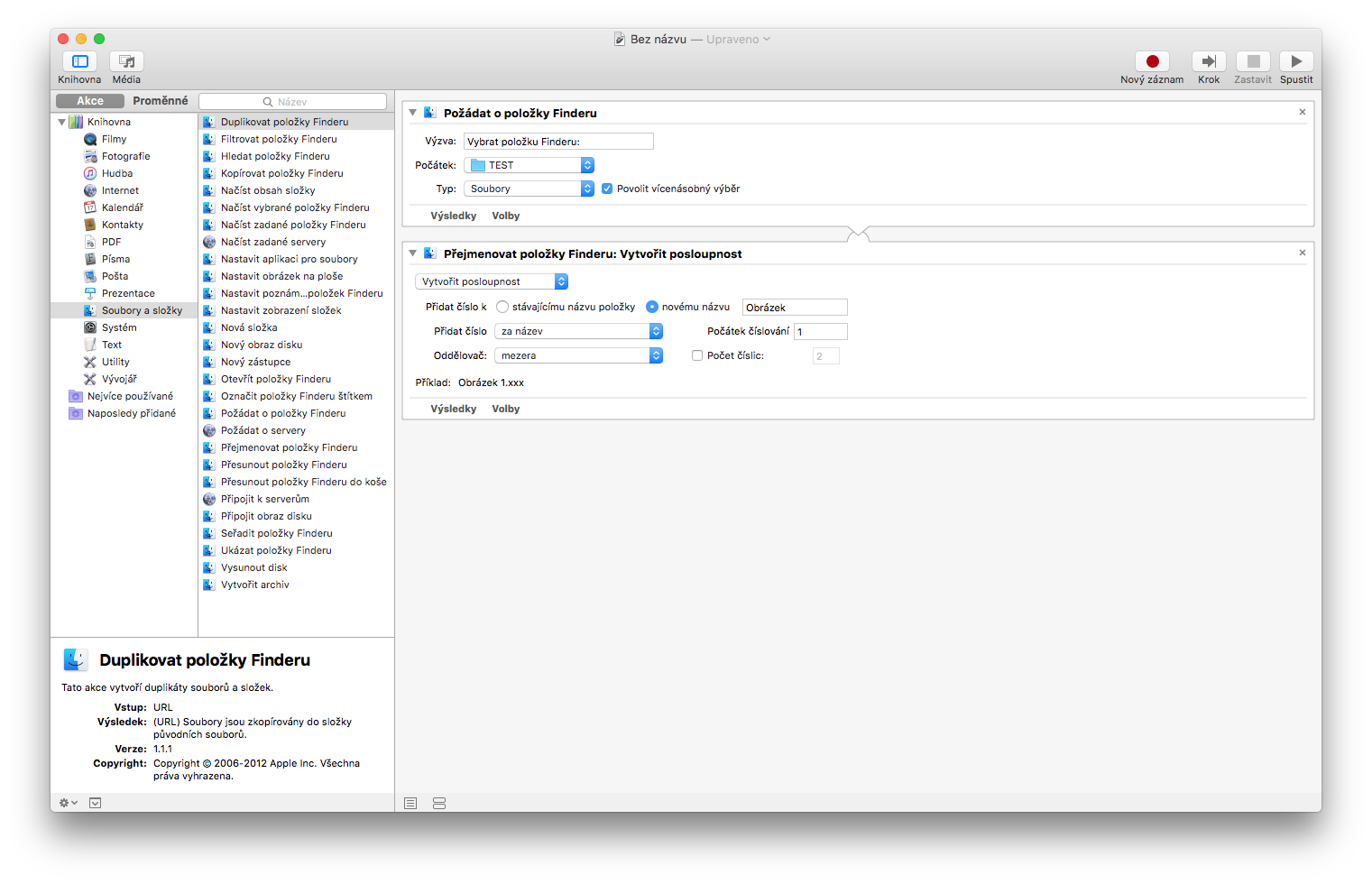
Тепер у нас є багато варіантів на вибір, ми можемо додати дату після тексту. У нашому випадку ми змінимо весь заголовок і вставимо номер зображення після заголовка. Proнатискаємо на дію Додайте дату або час і ми вибираємо Створіть послідовність. Потім перевіряємо опцію опції – нова назва. Ми робимо це, тому що хочемо створити абсолютно нове ім’я файлу, а не просто додати номер після існуючого імені. У полі пишемо назву предмета ім'я всіх файлів. Решту ми можемо встановити на свій смак. Ми побачимо, як виглядатимуть наші перейменовані файли в колонці «Приклад».
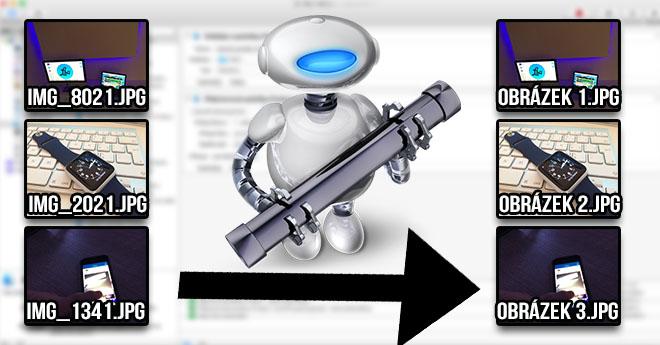
Нарешті – у меню Automator натисніть Файл -> Зберегти . Після збереження можна натиснути Виконати у верхньому правому куті. Після запуску виберіть файли, які потрібно перейменувати, і після вибору все готово. Усі вибрані файли перейменовуються відповідно до заданих параметрів.








Я потроху починаю досить часто використовувати Automator. Я не знаю, чи існує щось подібне на Win, але мені дуже подобається автоматизатор. Вивчати його можливості – це чудово. Хоча я все ще регулярно використовую близько трьох створених мною функцій, це точно полегшить роботу. :o) більше подібних статей.
Чудові інструкції щодо Automator, дякую. Порадьте, будь ласка, чи налаштовувати зовнішнє відключення і як. hdd у певний час? Зі мною досить часто трапляється, що коли я резервну копію до Time Machine а потім я йду з роботи у певний час, тож просто закриваю свій Mac і йду.
Automator чудово підходить для багатьох речей, але це можна зробити без нього. Просто виберіть усі файли для перейменування, клацніть правою кнопкою миші та виберіть перейменувати елементи. З’явиться діалогове вікно, у якому я можу натиснути потрібний формат або якщо я також хочу, щоб там була дата й час.
Jimmys3: Ти правий. Ми дізналися про це лише після того, як створили підручник, і вирішили, що він буде корисним для застарілих користувачів, оскільки він є новим для El Capitan.
Або ви платите за http://www.publicspace.net/ABetterFinderRename/