iPhone'daki Kişisel Erişim Noktası birçok durumda çalışmalarınızı kaydedebilir. MacBook...seyahat ederken bir iPad'i bağlamak veya bir aile üyesine internet sağlamak için kullanılabilir. Ancak hoş olmayan bir özelliği var: Sınırsız bir planınız yoksa, birkaç saatlik dizüstü bilgisayar kullanımı veri paketinizin şaşırtıcı derecede büyük bir bölümünü tüketebilir. Apple Bu nedenle, erişim noktası üzerinden verilerin nereye gittiğinin kontrolünü büyük ölçüde basitleştirmiştir.
İlginizi çekebilir
Od iOS 26.4 Artık mobil veri ayarlarında derinlemesine bilgi aramaya gerek yok. Bireysel cihazların tüketimine genel bakış Apple Doğrudan Kişisel Erişim Noktası menüsüne taşındı, bu da çok daha mantıklı.
Hotspot üzerinden veri kullanımını nasıl kontrol edebilirim?
iPhone'unuzda Ayarlar → Kişisel Erişim Noktası'nı açın. Seçeneğin altında MaxUyumluluğu kontrol etmek için Veri kullanımı seçeneğine dokunun. Hotspot'u kullanan cihazların listesini ve aktarılan veri miktarını göreceksiniz. Ayrıca, bağlı tüm cihazların toplam kullanımını da göreceksiniz.
Bu özellik, örneğin, birkaç gigabaytlık verinin birkaç gün içinde kaybolması ve bunun nedeninin belli olmaması durumunda kullanışlıdır. Bu sayede, nedenin çalışma kaynaklı olup olmadığını kolayca belirleyebilirsiniz. MacBooku, iPad veya telefona bağlı diğer cihaz.
Ancak, bir sınırlamanın farkında olmakta fayda var. Appsistemle birlikte iOS 26.4 veya macOS 26.4 ve sonrası, genel bakışta kendi adları altında ayrı ayrı görünebilir. Android'ler, bilgisayarlar ile Windows ve sistemlerin eski sürümlerine sahip cihazlar Apple Öte yandan, bunlar genel olarak "Diğer cihazlar" başlığı altında gruplandırılabilir. Bu nedenle, verileri hangi cihazın tükettiğini tam olarak belirlemek mümkün olmayabilir.
Fotoğraf Galeri
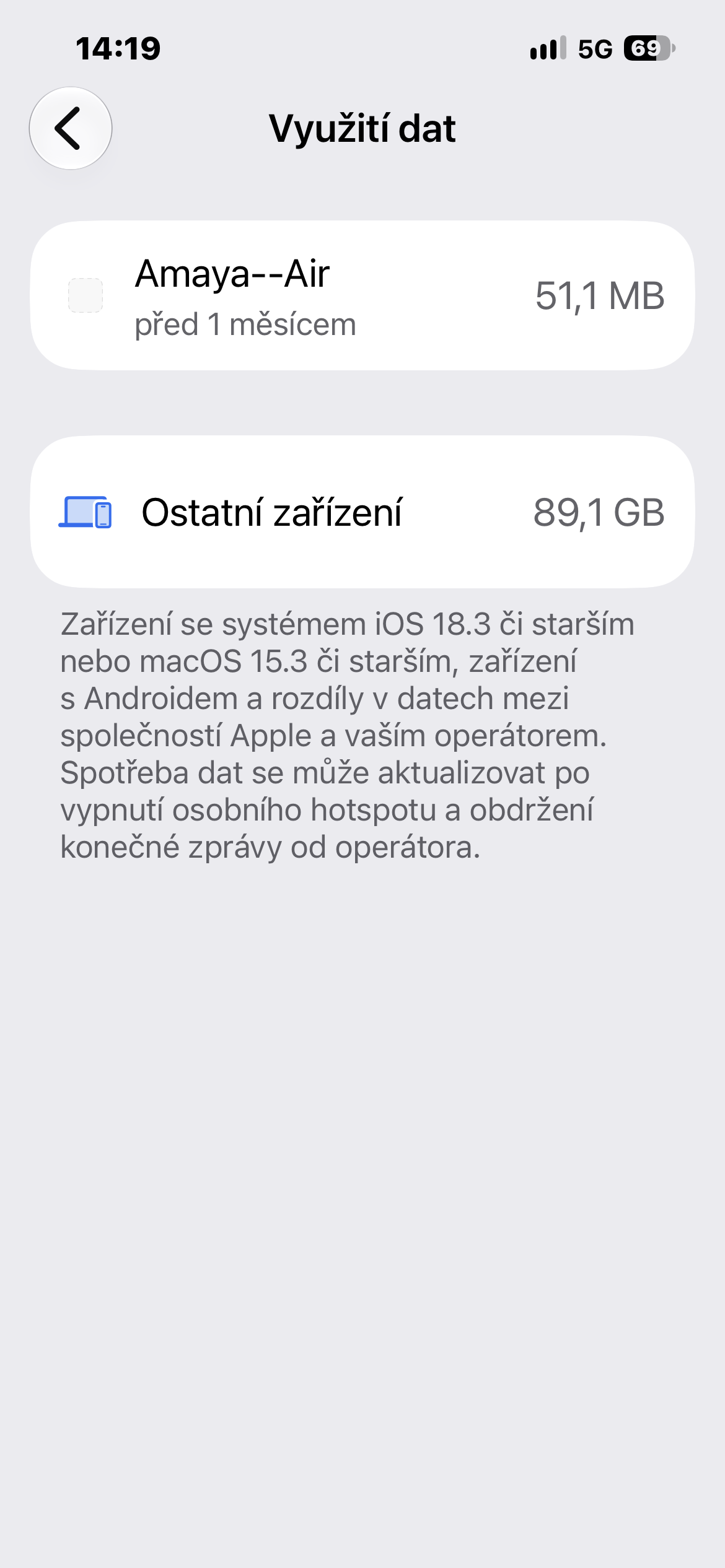
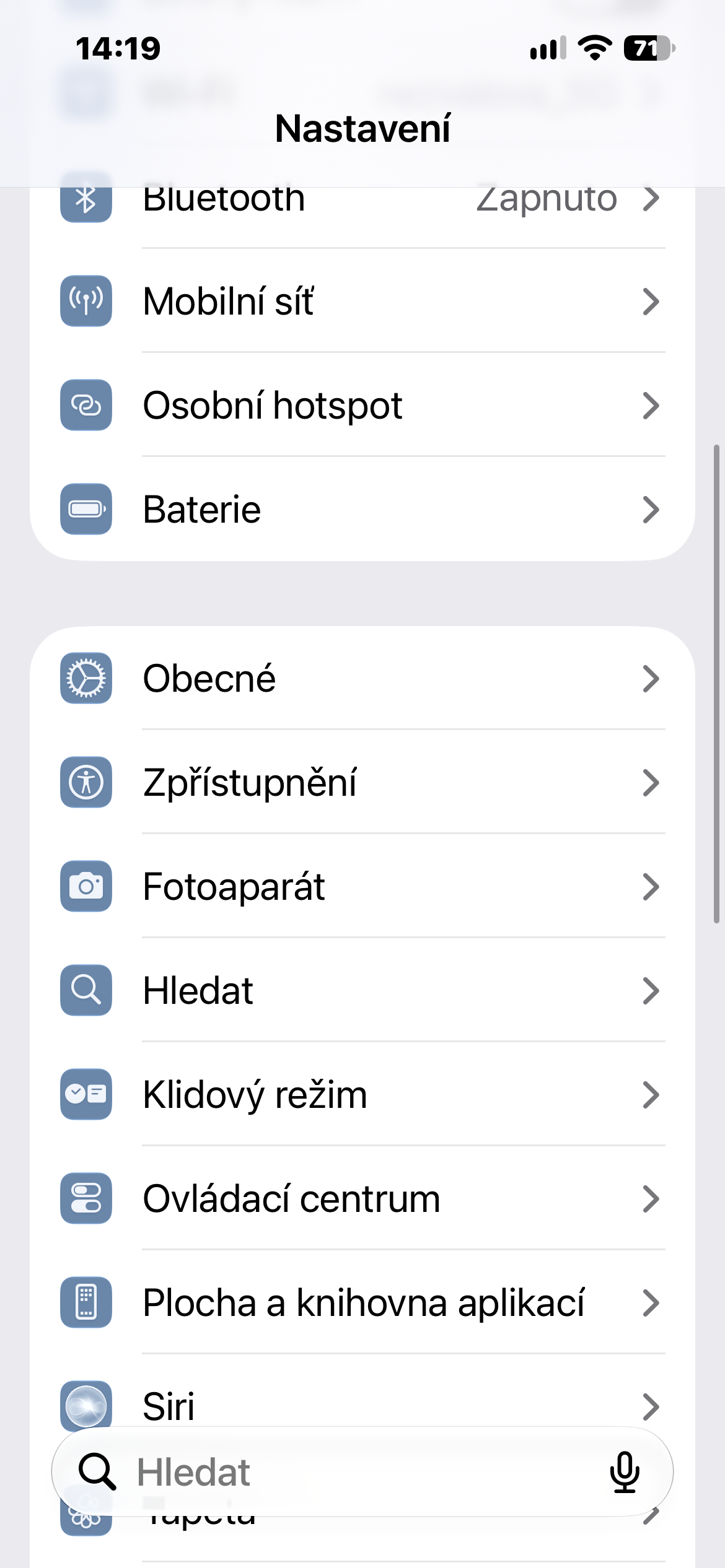
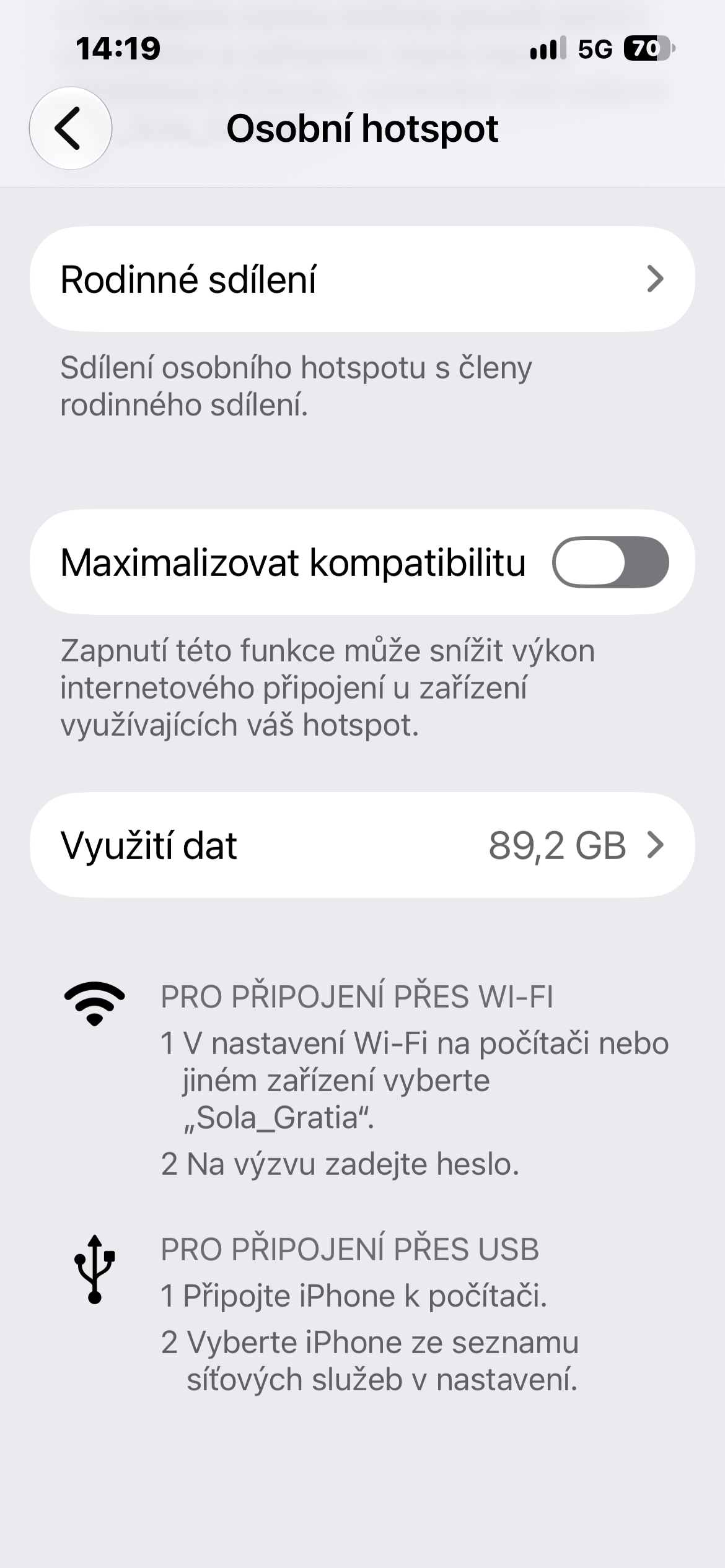
İstediğiniz öğeyi göremiyor musunuz? Muhtemelen erişim noktasını uzun zamandır kullanmamışsınızdır.
Veri Kullanımı seçeneği her zaman görünmeyebilir. Apple Bu özellik yalnızca Kişisel Erişim Noktası yakın zamanda kullanılmışsa kullanılabilir olacaktır. Bu nedenle, bir süredir interneti paylaşmadığınız bir telefonda menüyü açarsanız, bu özelliği hiç bulamayabilirsiniz.
Ayrıca istatistiklerinizi sıfırlayabilir ve kullanımınızı baştan takip etmeye başlayabilirsiniz. Ayarlar → Hücresel Veri'yi açın, en aşağıya kadar kaydırın ve hücresel veri istatistiklerinizi sıfırlayın. Bu işlem, Kişisel Erişim Noktası kullanım verilerinizi de silecektir.
Yeni özellik küçük ama özellikle seyahat ederken veya sınırlı veri hacmine sahip bir internet paketi kullanırken oldukça kullanışlı. Birkaç gigabaytın nereye gittiğini tahmin etmek yerine, birkaç saniye içinde hangi cihazın bu verileri kullandığını öğrenebilirsiniz.