
Apple Kablosuz kulaklıkları için düzenli olarak yazılım güncellemeleri yayınlıyor. iPhone veya Mac'lerin aksine, manuel indirme düğmesi bulunmuyor. Kurulum arka planda gizlice gerçekleşiyor ve yeni özelliklerin kapsamı, belirli modelin yaşına ve donanımına bağlı olarak önemli ölçüde değişiyor.
Hangi modeller yeni özellikler kazanıyor?
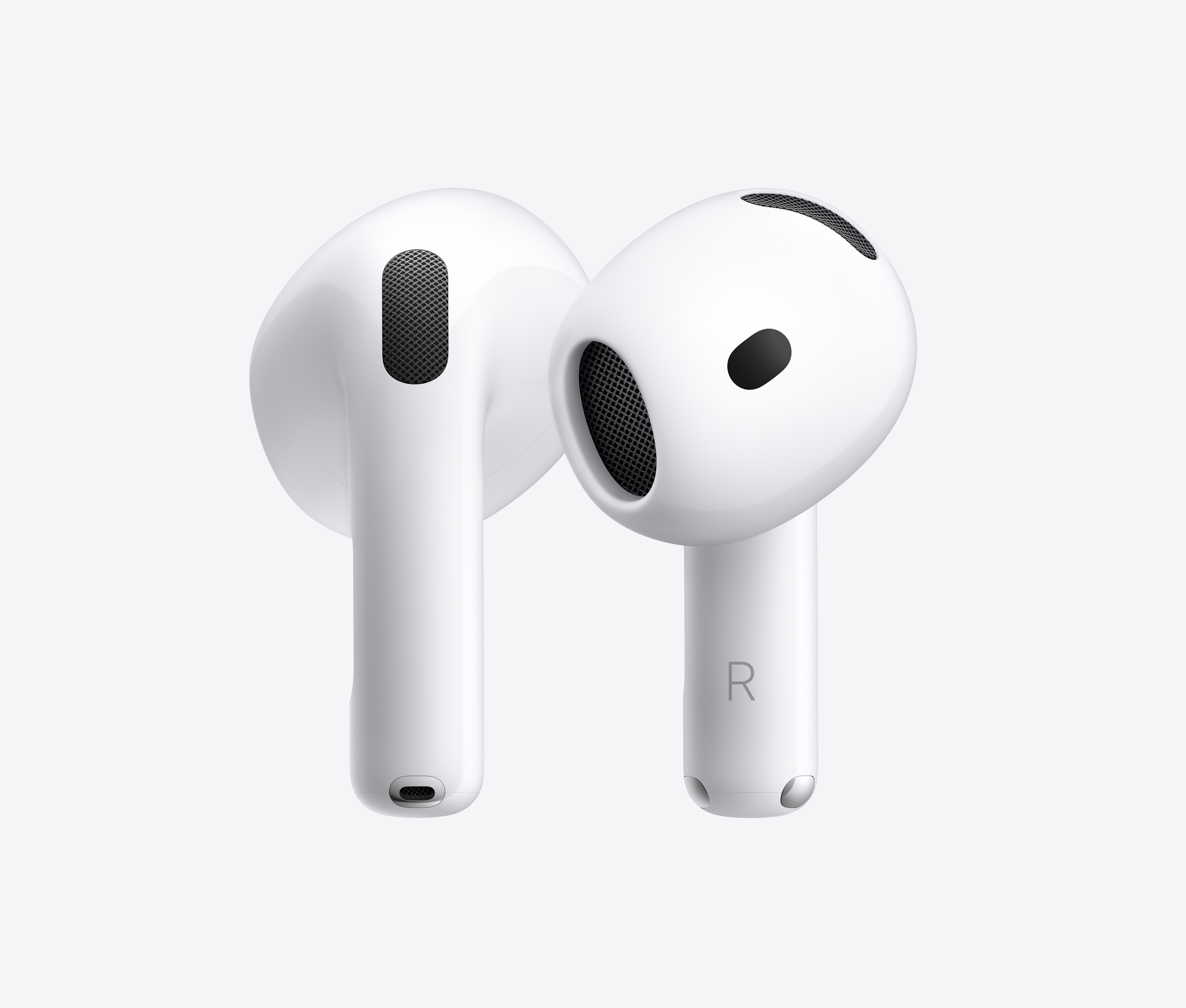
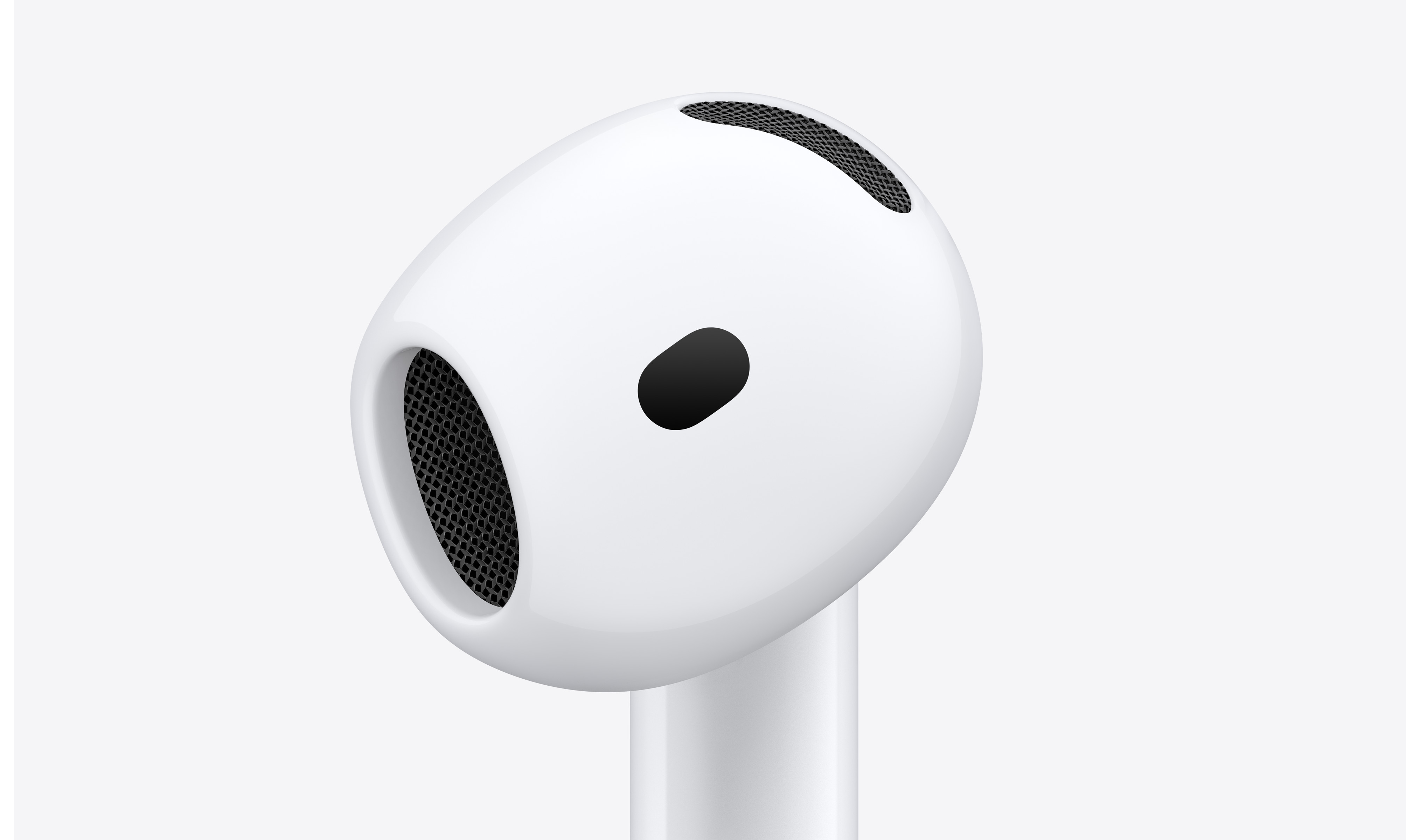
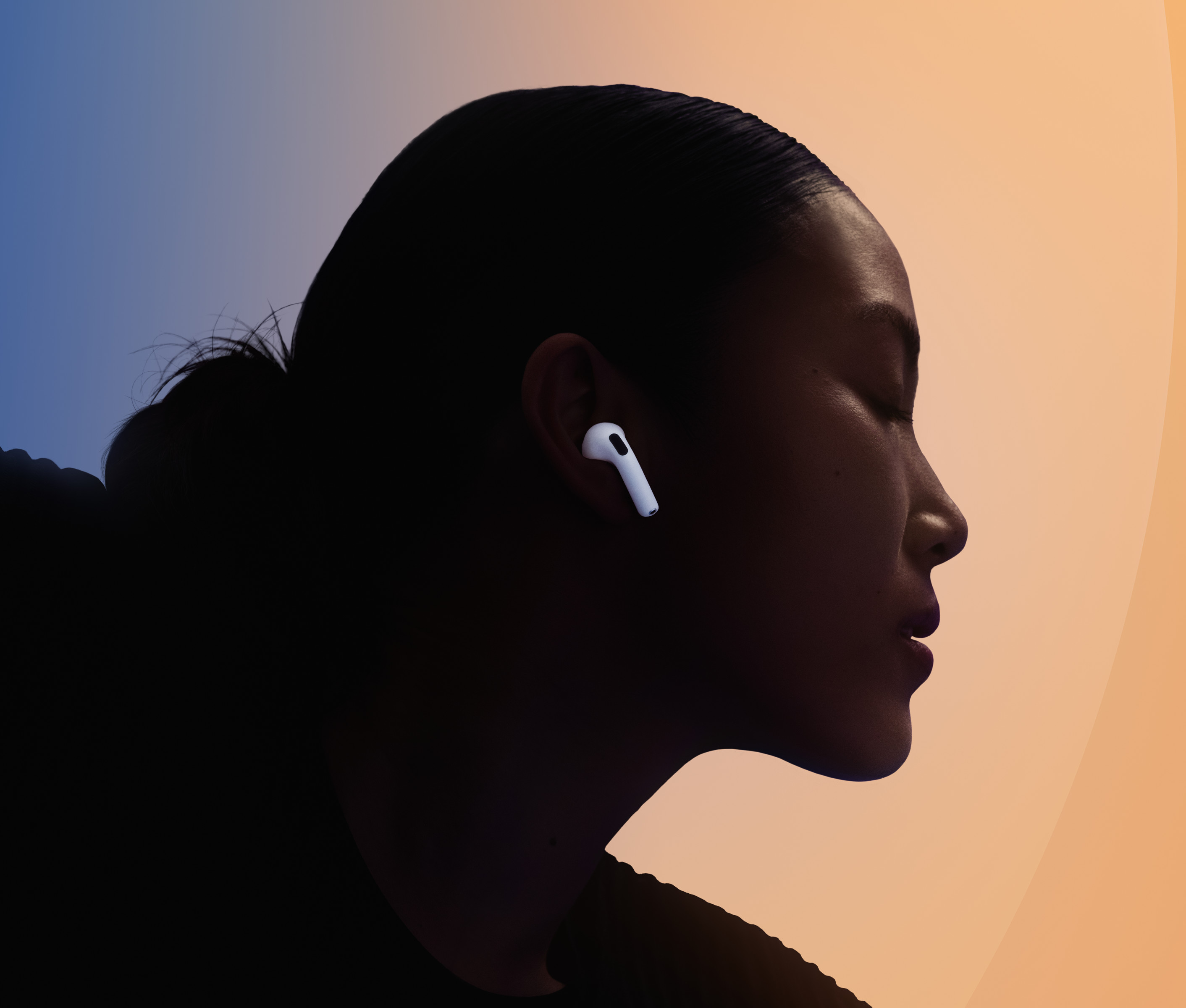
Gürültülü ortamlarda daha net görüşmeler için gelişmiş Ses Yalıtımı veya gelen aramaları cevaplama özelliği gibi son teknoloji yazılım özellikleri. Siri Sadece bir baş sallama veya kafa çevirme hareketiyle, Apple Bu özellik, yalnızca en yeni çiplere sahip modellerle sınırlıdır. Bu cihazlar için tam destek yalnızca şu kuruluş tarafından sağlanmaktadır: AirPods Pro 2nesil ve her ikisi de variayeni olanlar Air4 ve 5 numaralı bölmeler.
Eski model araç sahipleri, bunlar arasında şunlar yer almaktadır: AirPods Pro 1. nesil, Air3. nesil Pod'lar ve kulaklık seti AirPods MaxYeni ürün yazılımı sürümlerinde yalnızca kararlılık optimizasyonları, küçük hata düzeltmeleri ve gerekli güvenlik yamaları alacaksınız.
Fotoğraf Galeri

Mevcut ürün yazılımı sürümünü nasıl kontrol edebilirim?
- Bağlamak AirKulaklıkları iPhone'unuza takın (kulaklıklarınıza yerleştirin veya şarj kutusunu telefona yakın bir şekilde açın).
- Ayarlar uygulamasını açın.
- Ekranın en üstünde, sizin altınızda Apple IDKulaklığınızın adının yazılı olduğu satıra dokunun.
- Sayfanın en altına, Bilgi bölümüne kadar kaydırın; burada Sürüm sütununda mevcut ürün yazılımı sürümünü göreceksiniz.
Standart otomatik güncelleme prosedürü
Kulaklık yazılımı, aşağıdaki üç koşul aynı anda yerine getirildiğinde kendini günceller:
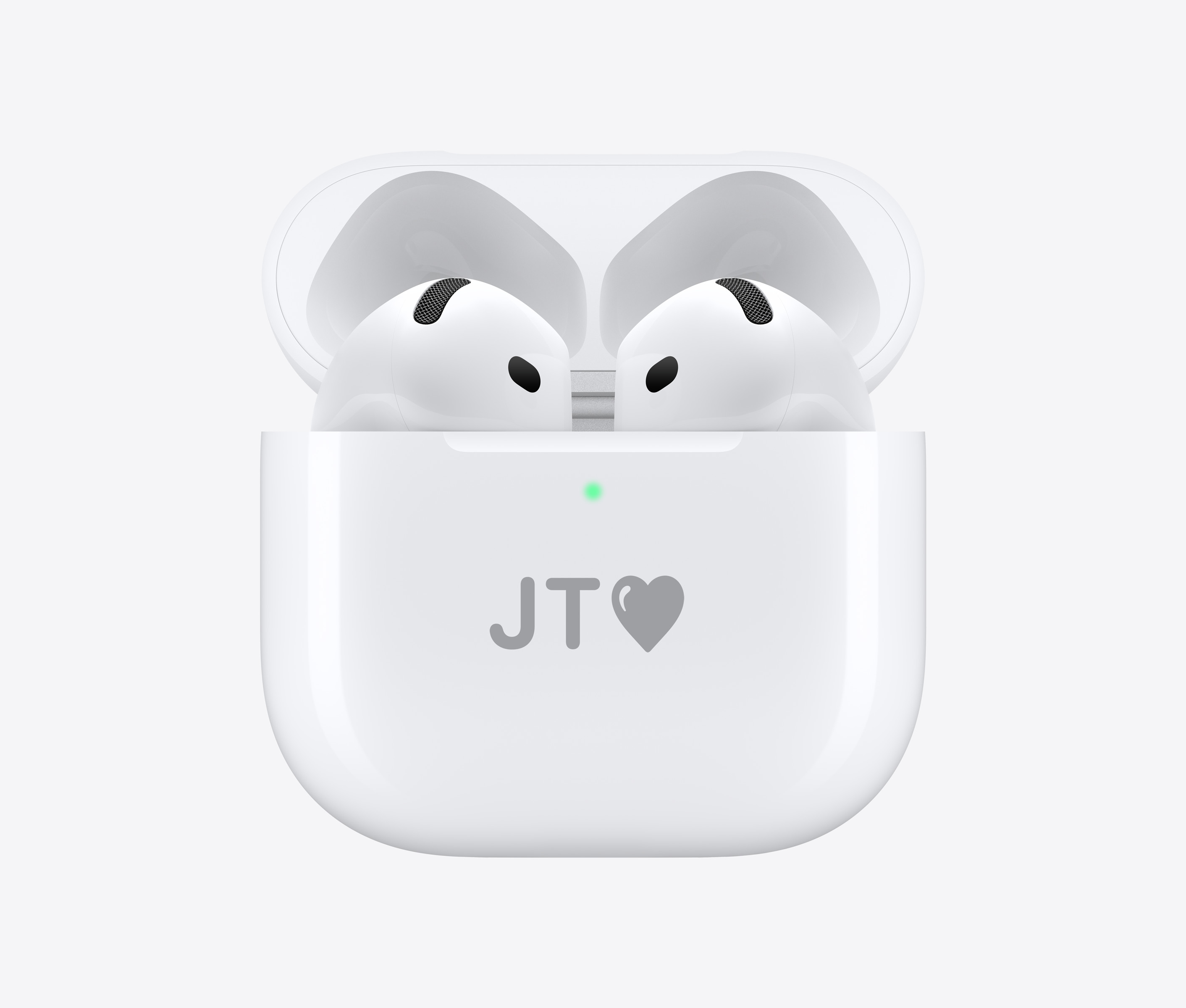
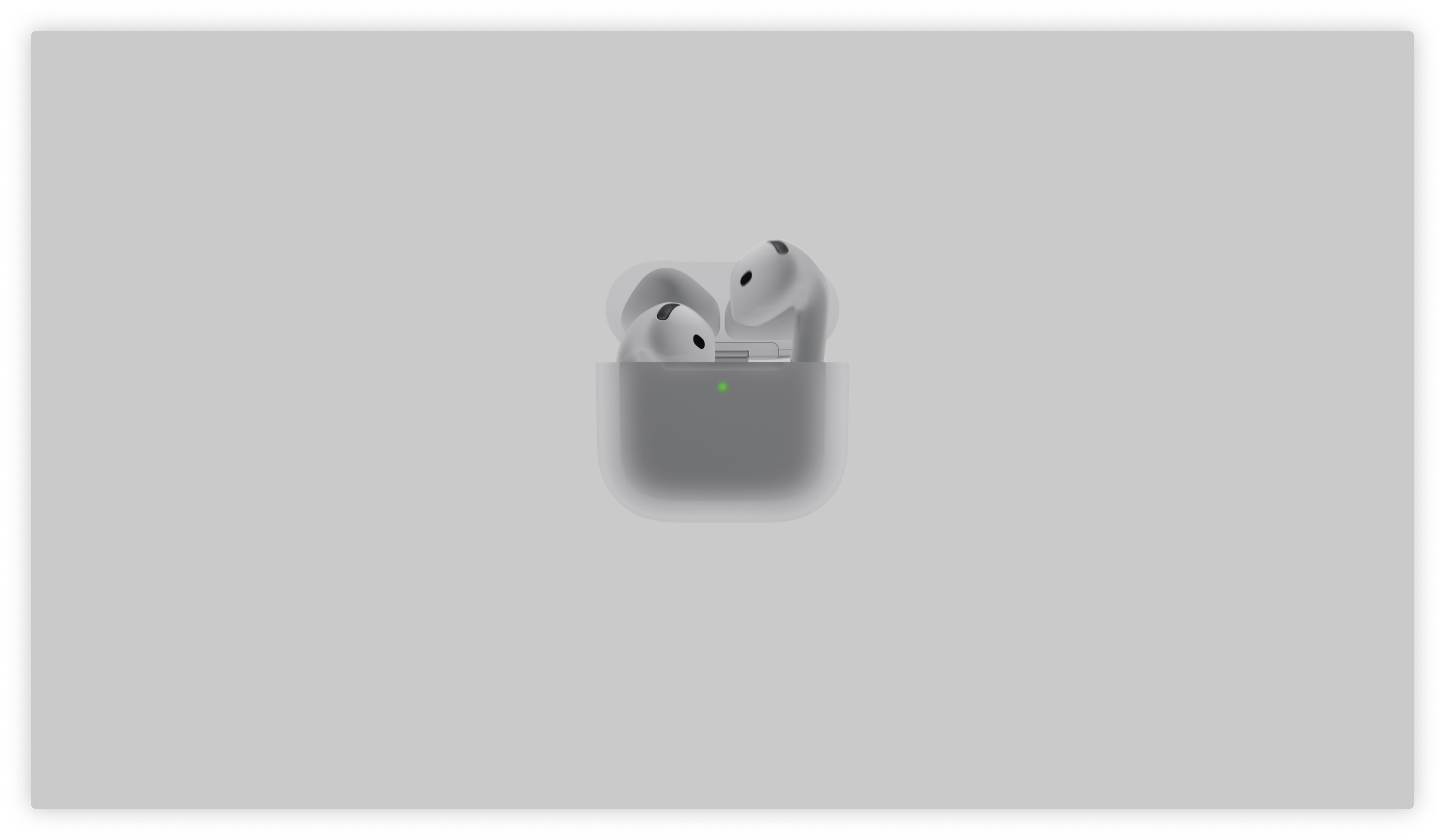
- Kulaklıklar şarj kutusunun içinde güvenli bir şekilde saklanır (için) AirPods Max (akıllı bir kılıf içinde).
- Kılıf şu anda şarj oluyor (kabloyla veya kablosuz şarj pediyle).
- Eşleştirilmiş iPhone se Bluetooth menzilinde olması, Wi-Fi ağına bağlı olması ve internet erişimine sahip olması gerekmektedir.
İlginizi çekebilir
Güncelleme gelmiyorsa ne yapmalı?
Yeni bir sürüm yayınlandıktan birkaç gün sonra bile yazılımınız hala güncel değilse, sistemi güncellemeye zorlayabilirsiniz. Kulaklıkları kutusuna yerleştirin, şarj cihazına bağlayın ve Wi-Fi'ye bağlı iPhone'unuzun yanına koyun. Ardından kutunun kapağını açın, iPhone ekranında pil durumuyla birlikte eşleştirme animasyonunun görünmesini bekleyin ve kutuyu açık bırakın. Cihazı bu durumda yaklaşık 15 ila 30 dakika bekletin.
Bu garantili yöntem de işe yaramazsa, iPhone'unuzun Bluetooth ayarlarına gidin, oradan da "Bluetooth" seçeneğini seçin. AirKulaklıklarınızı yeniden eşleştirmek için "Bu cihazı yok say" seçeneğini seçin ve kutunun arkasındaki eşleştirme düğmesine uzun süre basarak kulaklıkların fabrika ayarlarına sıfırlanmasını sağlayın. Yeniden eşleştirdikten sonra... iPhonem, aygıt yazılımı indirme işlemi genellikle başarıyla başlatılır.



