iPhone'da Chrome'da içerikler daha sonra okumak için nasıl kaydedilir? İlginizi çeken bir makaleye rastladınız ama şu anda okumaya vaktiniz yok mu? Tarayıcıdaki Okuma Listesi özelliği ile Chrome iPhone'unuzda bunu kolayca kaydedebilir ve daha sonra geri dönebilirsiniz. Hadi size nasıl yapılacağını gösterelim.
İlginizi çekebilir
Günümüzün yoğun dünyasında, okumak istediğimiz ancak zaman bulamadığımız birçok ilginç makaleye rastlıyoruz. Neyse ki, bunun basit bir çözümü var. ProGoogle tarayıcısı Chrome için iOS Herhangi bir web sayfasını kaydedip daha sonra istediğiniz zaman okumanıza olanak tanıyan kullanışlı bir Okuma Listesi özelliği sunar.
Chrome'un okuma listesi, okumak istediğiniz makalelerden oluşan kişisel bir kitaplık görevi görür. Tüm ilginç bağlantıları organize etmenin ve onları her zaman elinizin altında bulundurmanın harika bir yoludur. İster uzun bir makale, ister bir tarif, ister ilham verici bir hikaye olsun, Okuma Listesi özelliğiyle hiçbir şeyi kaçırmayacağınızdan emin olabilirsiniz.
iPhone'daki Chrome'da içerik daha sonra kullanılmak üzere nasıl ertelenir?
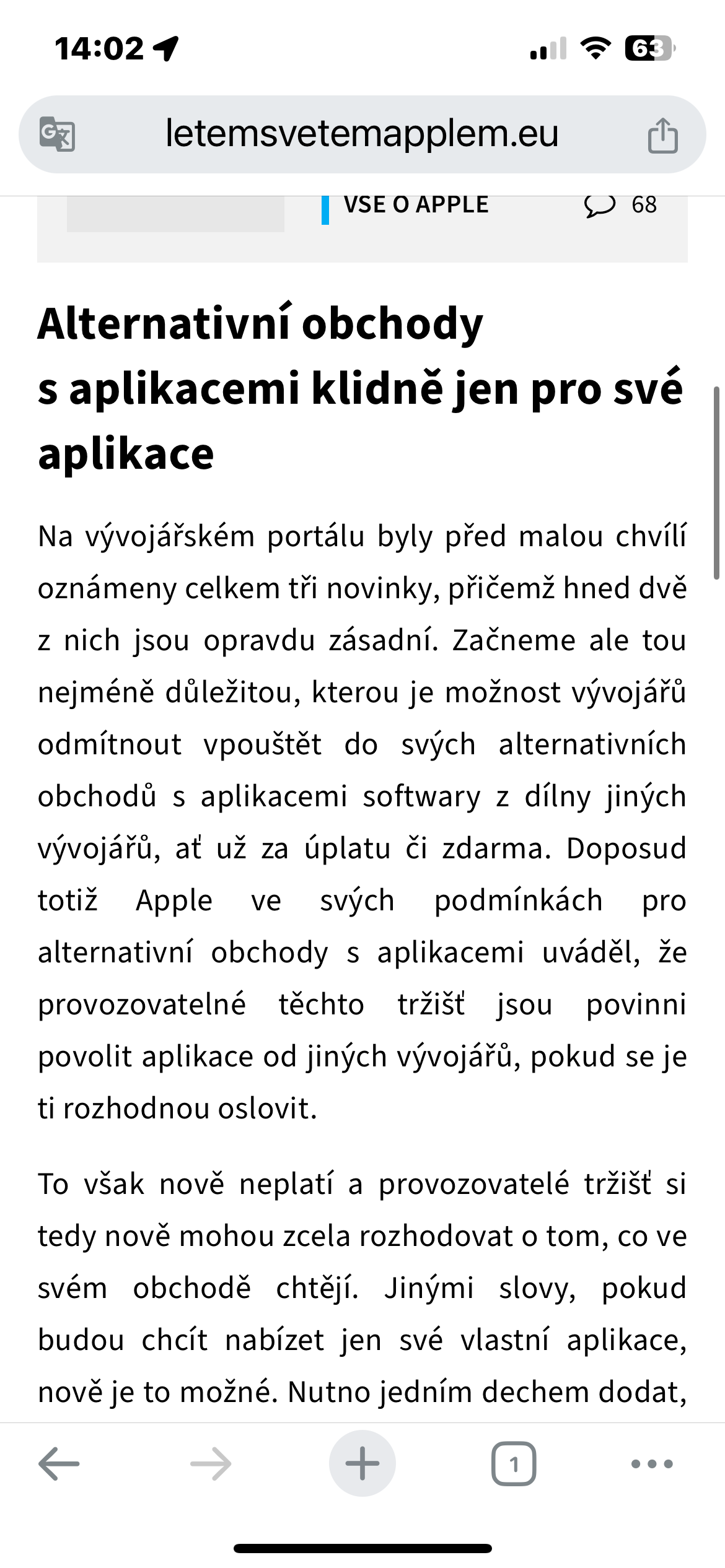
- Sayfayı açın: iPhone'unuzda Google Tarayıcısını başlatın Chrome ve kaydetmek istediğiniz sayfayı açın.
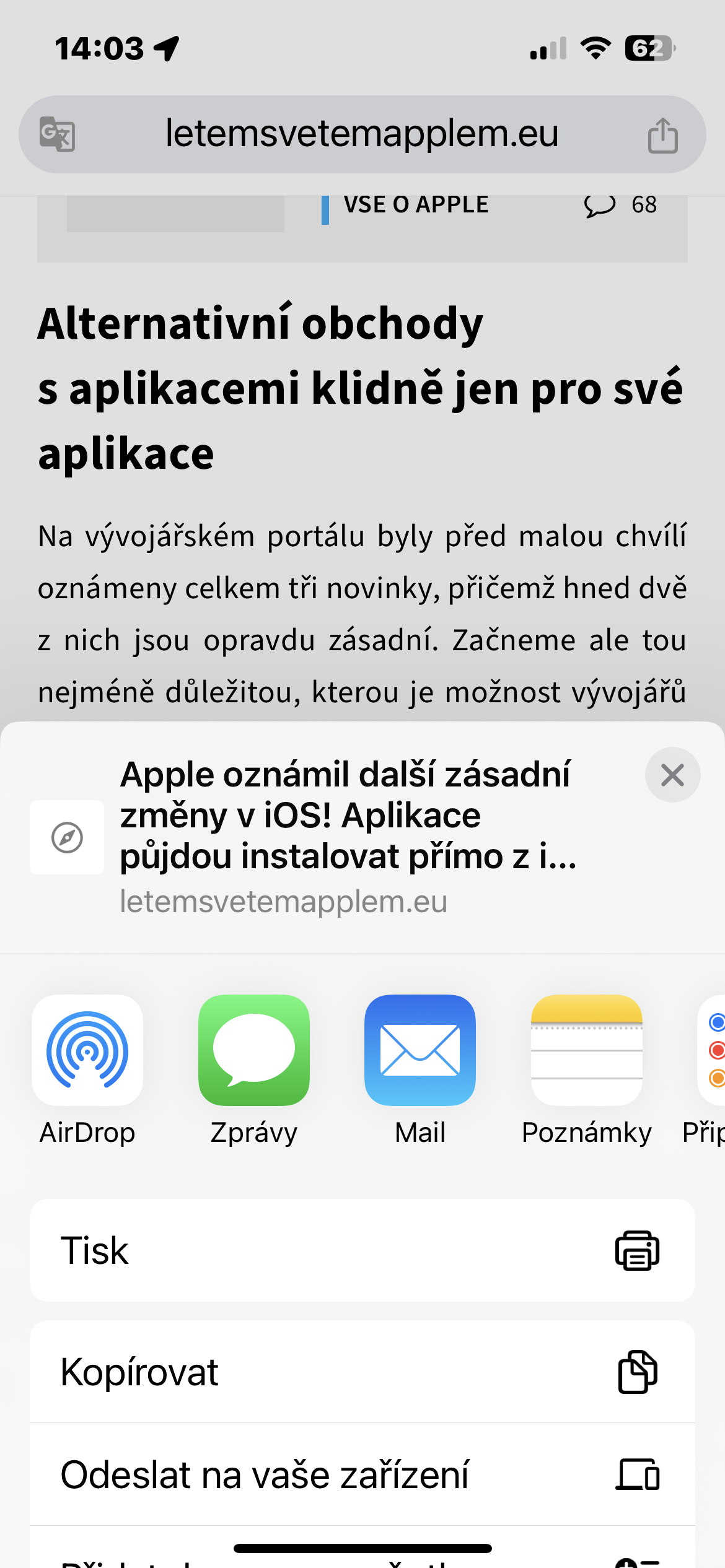
- Okuma listesine ekle: Ekranın sağ üst köşesindeki paylaş simgesine dokunun. Bir açılır menü görünecektir, Okuma Listesine Ekle'yi seçin.
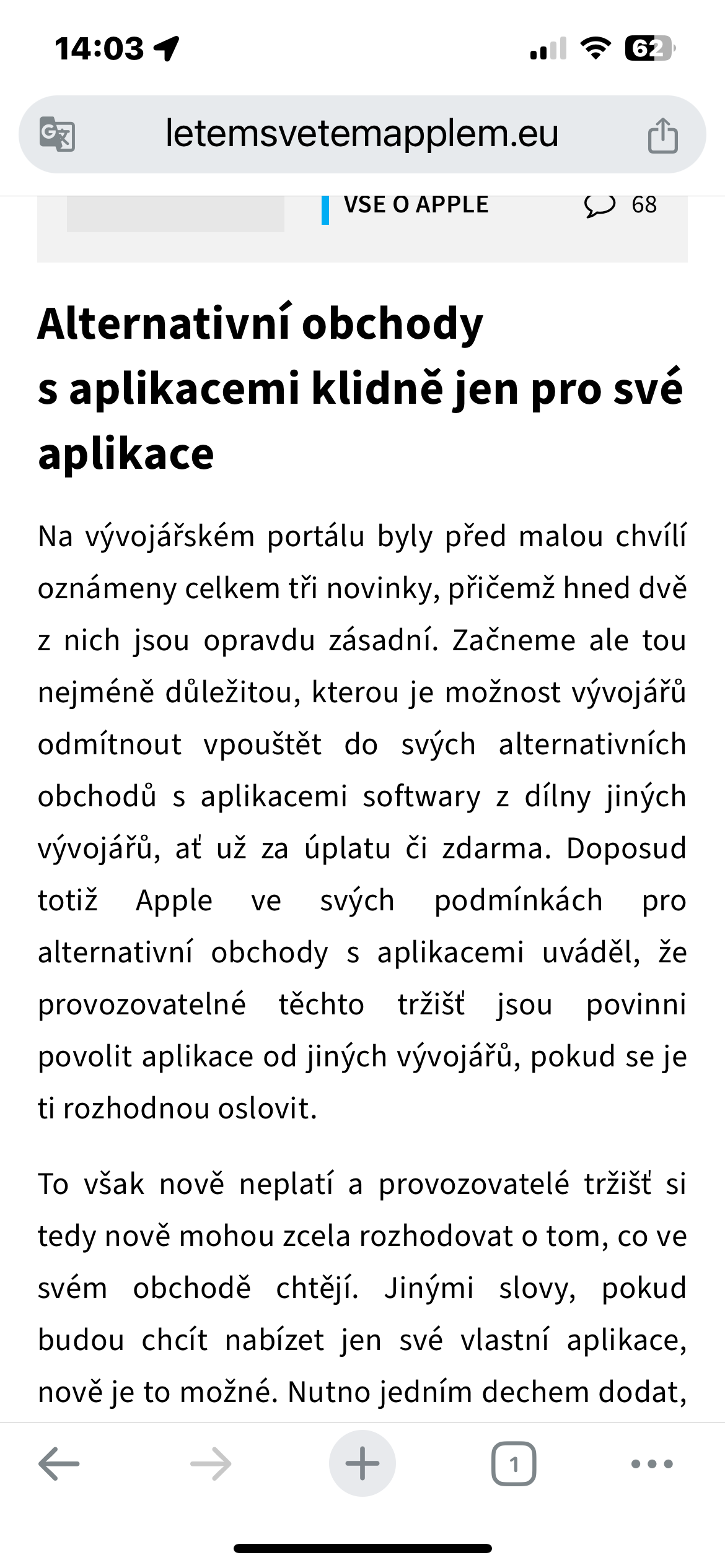
- Listeyi kontrol edin: Kayıtlı tüm makalelerinizi görüntülemek için sağ alt köşedeki üç nokta simgesine tekrar dokunun ve Okuma Listesi'ni seçin. Burada kayıtlı tüm sayfaların bir özetini bulacaksınız.
Daha sonra okuyun: Canınız istediğinde Okuma Listesini açın ve okumak istediğiniz makaleyi seçin.
Fotoğraf Galeri
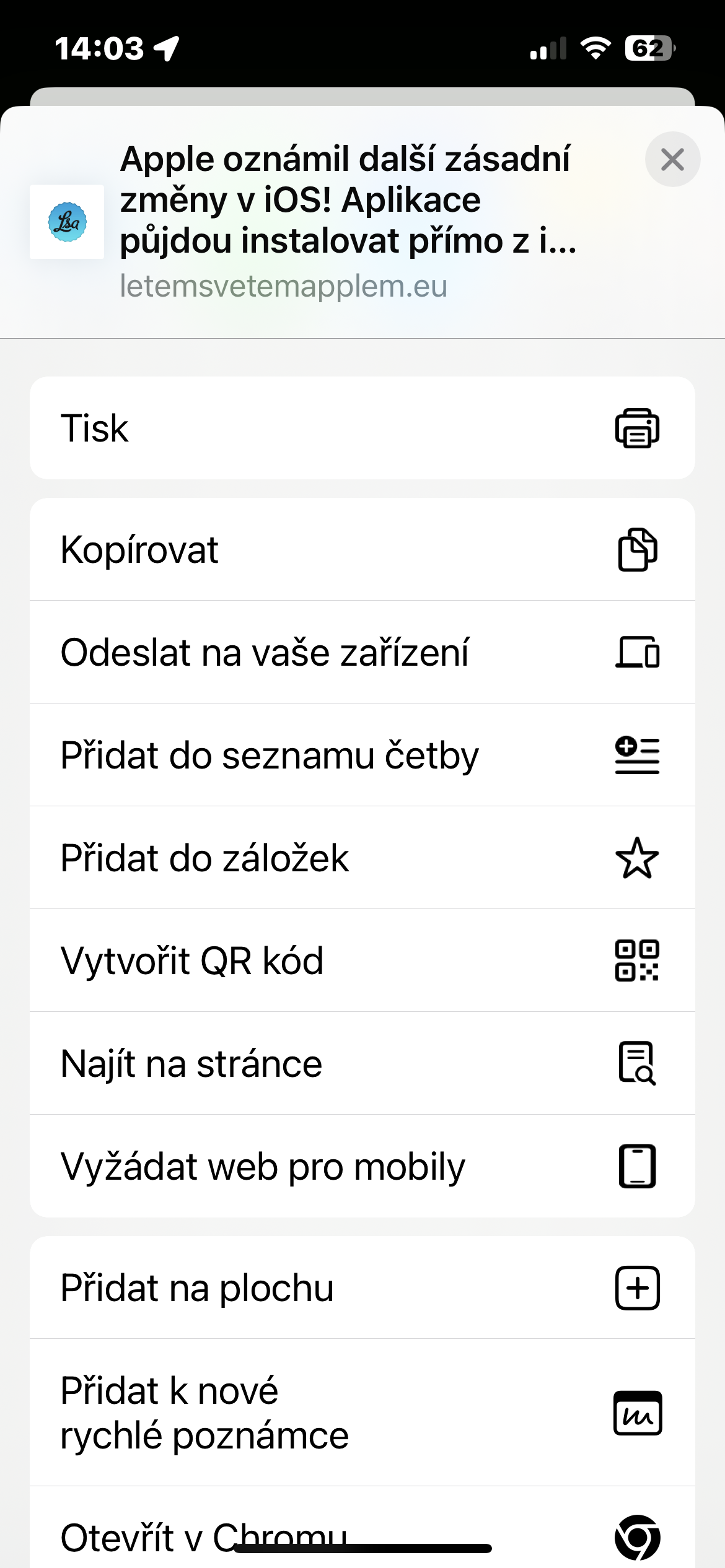
Google Okuma Listesi'ne teşekkürler Chrome iPhone'unuzda artık ilgi çekici içerikleri asla kaçırmayacaksınız. İster işe giderken yolda birkaç dakikanız olsun, ister akşamları güzel bir okumayla rahatlamak isteyin, kaydettiğiniz makaleleri daha sonra rahatlıkla okuyabilirsiniz. Bu kullanışlı özelliği deneyin ve çevrimiçi okumanızı düzenlemeyi kolaylaştırın.