
Nasıl iOS 18 masaüstündeki uygulama adları gizlensin mi? iPhone'larınızı vermek ister misiniz? iOS 18 zarif ve miniMalistik görünüm? Bunu yapmanın en kolay yollarından biri ana ekranda uygulama adlarını gizlemektir. Bu eğitimde bunu adım adım nasıl yapacağınızı göstereceğiz.
İlginizi çekebilir
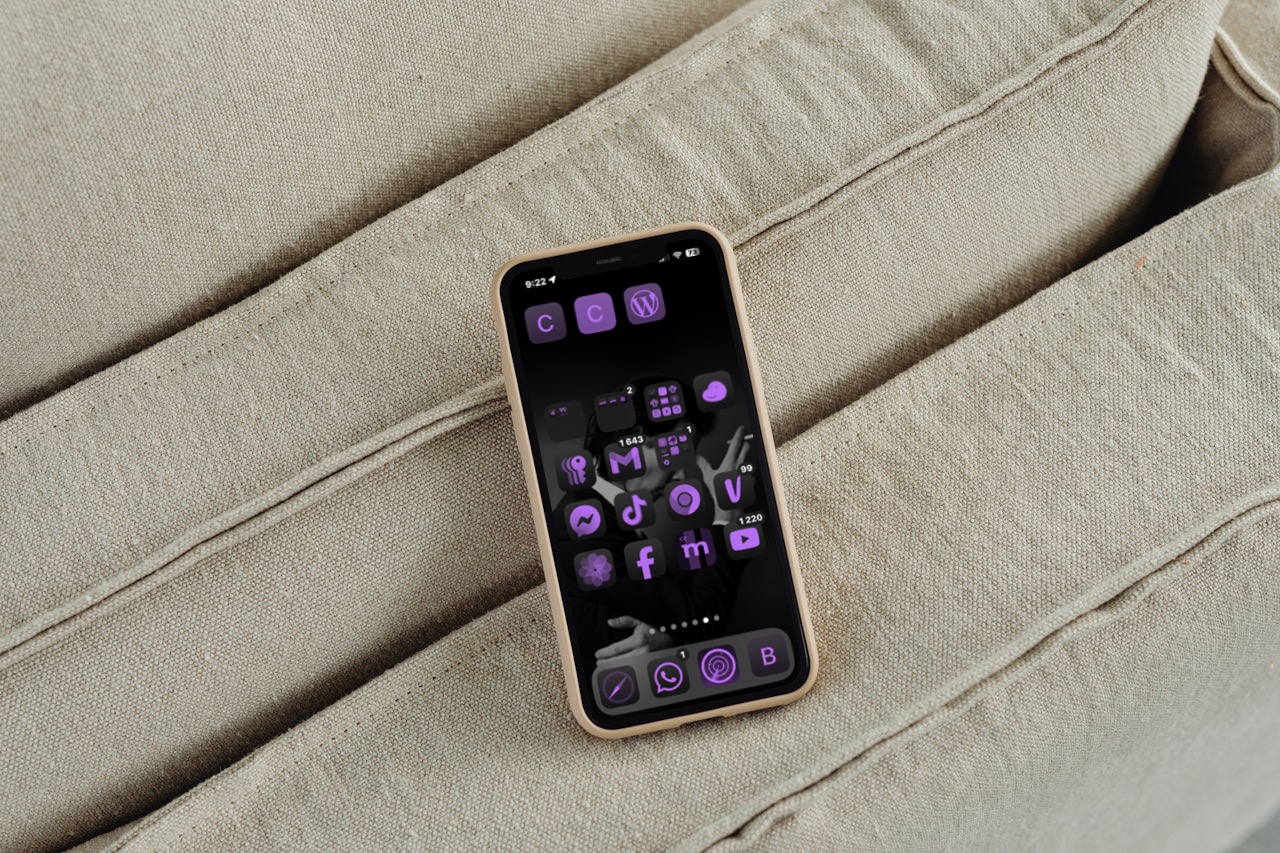
iOS 18 iPhone kişiselleştirmede devrim niteliğinde değişiklikler getiriyor. En dikkat çeken yeni özelliklerden biri de ana ekranın görünümünün detaylı bir şekilde özelleştirilebilmesi. Arka planı değiştirmenin ve simgeleri düzenlemenin yanı sıra artık adlarını da gizleyebilir ve tamamen benzersiz ve miniminimalist tasarım.
Uygulama adları nasıl gizlenir? iOS 18
iPhone'unuzda uygulama adlarını gizlemek istiyorsanız aşağıdaki talimatları izleyin.
- Boş bir alana uzun basın: Ana ekranda, tüm simgeler titremeye başlayana kadar herhangi bir boş alana uzun basın.
- Düzenleme modunu etkinleştirin: Ekranın sol üst köşesinde bir Düzenle düğmesi görünecektir. Üzerine tıklayın.
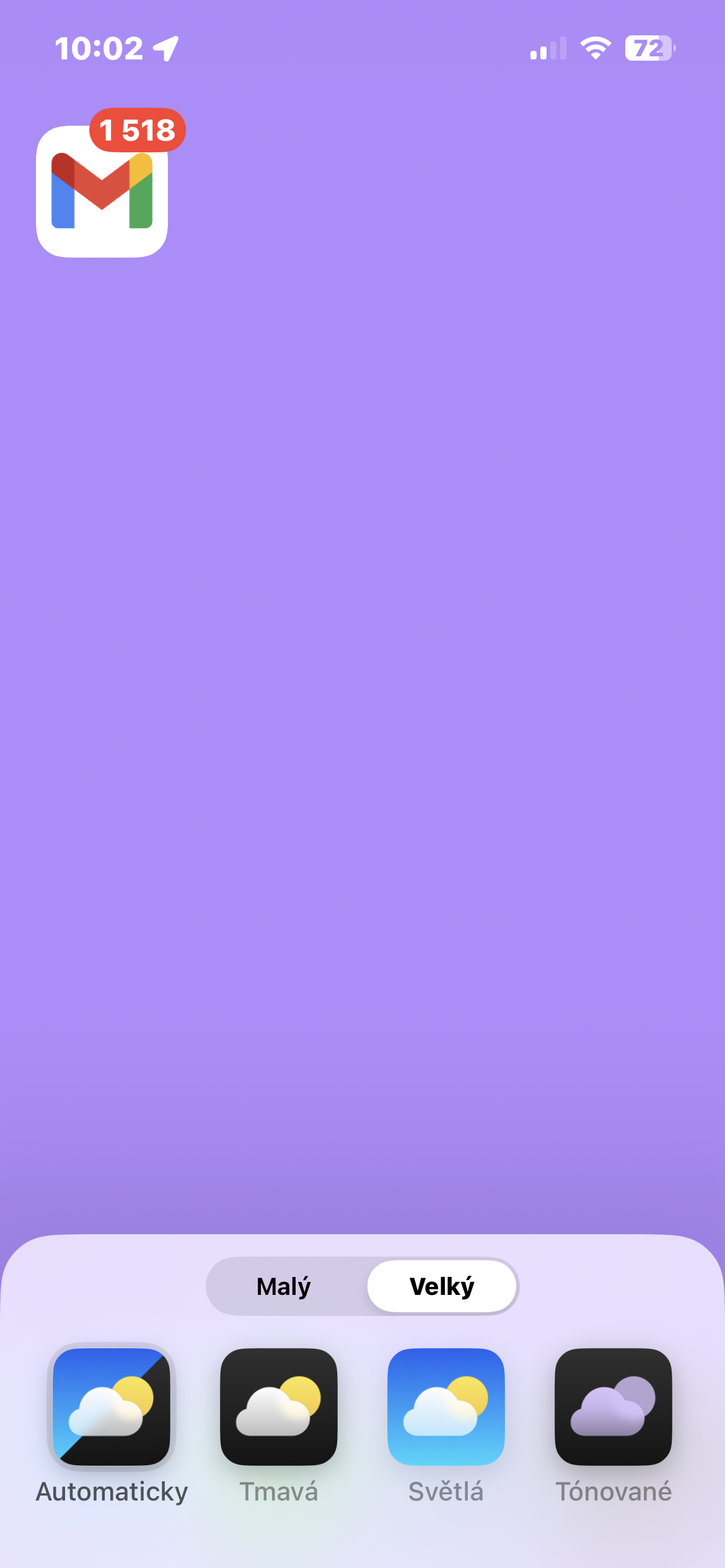
- Simgelerinizi özelleştirin: Özelleştir'i seçin. Bu sizi simgelerin boyutunu ve düzenini değiştirebileceğiniz bir moda götürecektir.
- Geniş bir format seçin: Ekranın altındaki Büyük'ü seçin. Bu, simgeleri büyütecek ve adlarını gizleyecektir.
Fotoğraf Galeri


S iOS 18 artık özelleştirmek için sınırsız seçeneğiniz var iPhone ve tarzınızı mükemmel şekilde yansıtan bir ana ekran yaratın. Uygulama adlarını gizlemek, zarif ve kullanışlı bir görünüm elde etmenin birçok yolundan sadece biridir. miniMalistik görünüm. Tüm yeni özellikleri deneyin ve daha fazlasını keşfedinoneHarika kişiselleştirme seçenekleri.










Ayrıca simgeleri büyütmeden adı gizleme, onları olduğu gibi tutma seçeneğinin eklenmesinden yanayım. Bu kadar küçük bir şey ve onu en başından beri oraya eklemek bir sorun.
Bu zaten ana haberlerden biri olacak iOS 19.😁