iPhone'da mesajları silmek için son tarih nasıl belirlenir? Rağmen iPhone Birçok aktivite için bir araç haline gelmesine rağmen, birçok kişi tarafından hala öncelikli olarak mesaj göndermek amacıyla kullanılıyor. Ancak telefonunuzda nelerin kaldığına dikkat etmezseniz, özellikle birisi sizinle fotoğraf gibi büyük dosyalar paylaştığında, depolama alanınız hızla dolabilir.
İlginizi çekebilir

Neyse ki işletim sistemi iOS Belirli bir süre sonra mesajların otomatik olarak silinmesini ayarlama seçeneği sunarak telefonunuzun depolama alanı üzerinde daha fazla kontrol sahibi olmanızı sağlar. Bu yazımızda bunu nasıl yapabileceğinizi ve hangi seçeneklere sahip olduğunuzu göstereceğiz.
Seçenekleriniz neler?
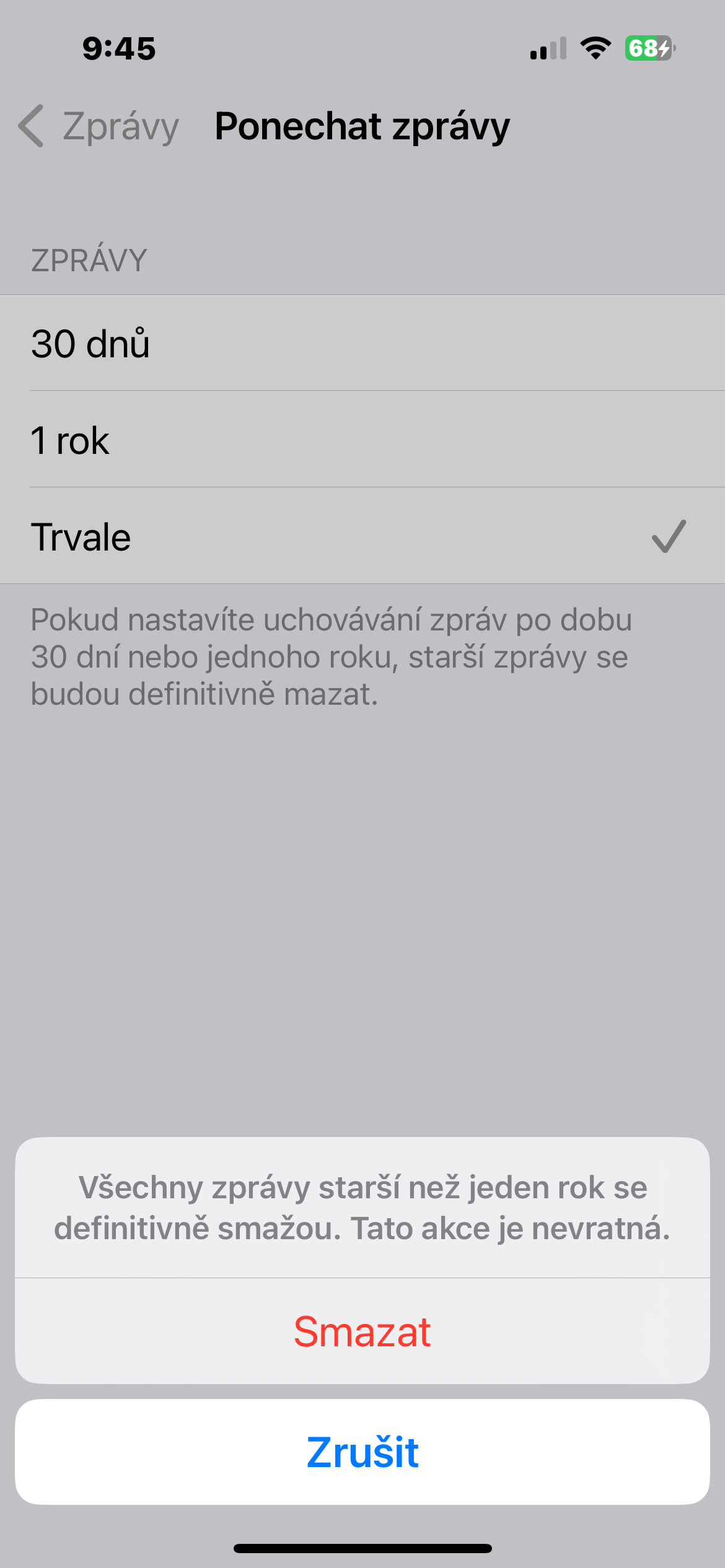
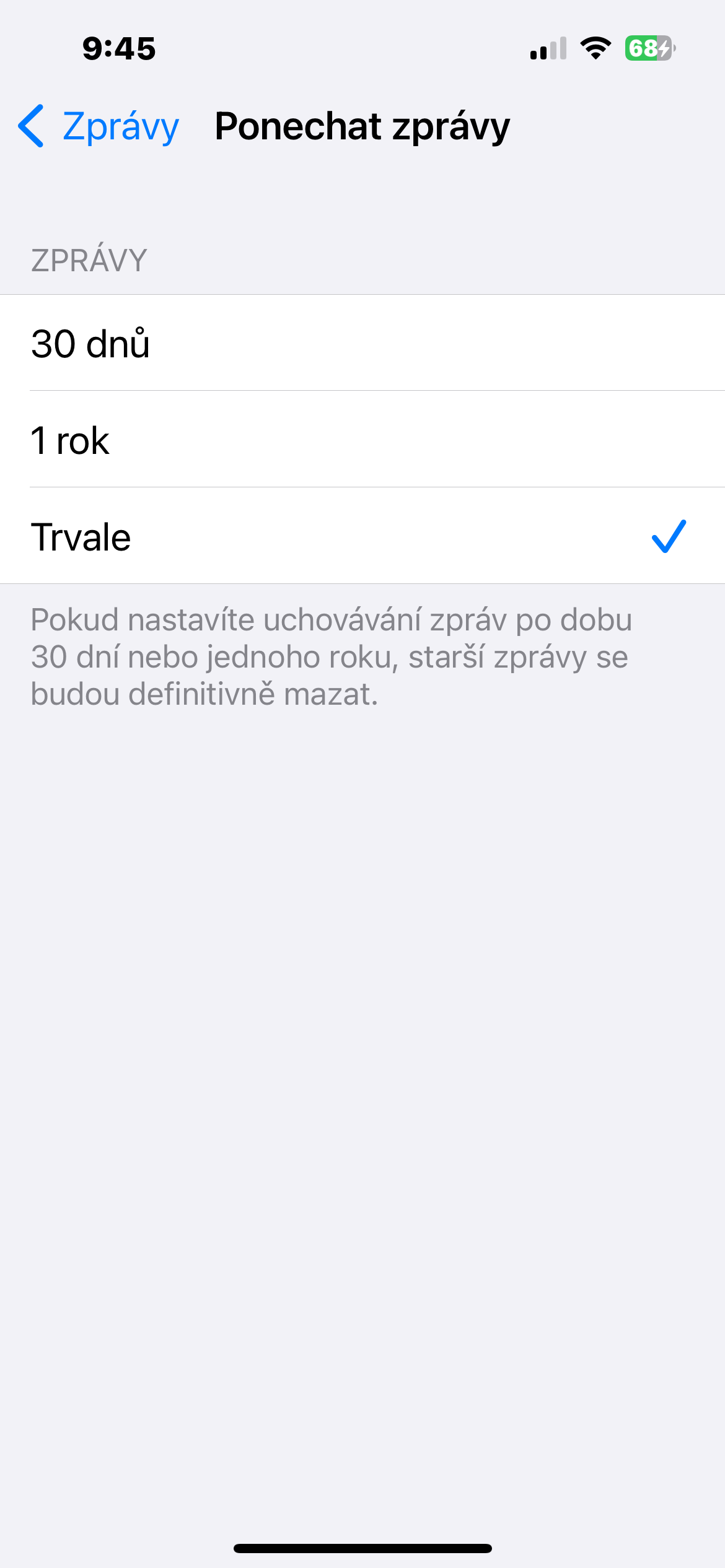
Mesajları otomatik olarak silmeyi seçtiğinizde iOS Üç seçeneğiniz var:
- 30 gün: Mesajlar gönderildikten veya alındıktan 30 gün sonra otomatik olarak silinir.
- 1 yıl: Mesajlar gönderildikten veya alındıktan 1 yıl sonra otomatik olarak silinir.
- Sonsuza kadar: Mesajlar otomatik olarak silinmeyecektir.
Otomatik silmeye ek olarak mesajları istediğiniz zaman manuel olarak da silebilirsiniz. Mesajlar uygulamasında silmek istediğiniz görüşmeye gidin, sola kaydırın ve çöp kutusu simgesine dokunun. Görüntülenen onay penceresinde silme işlemini onaylayın.
Otomatik mesaj silme nasıl ayarlanır
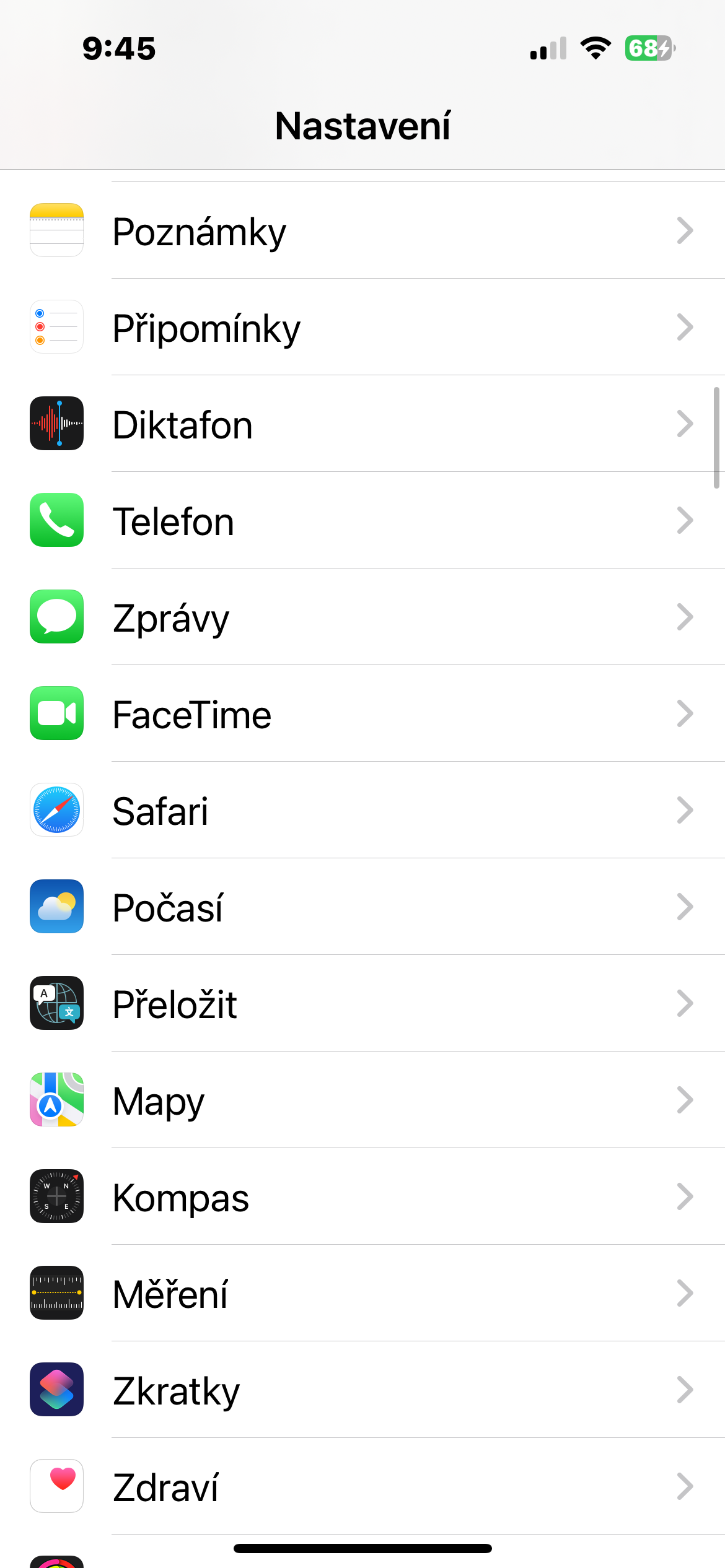
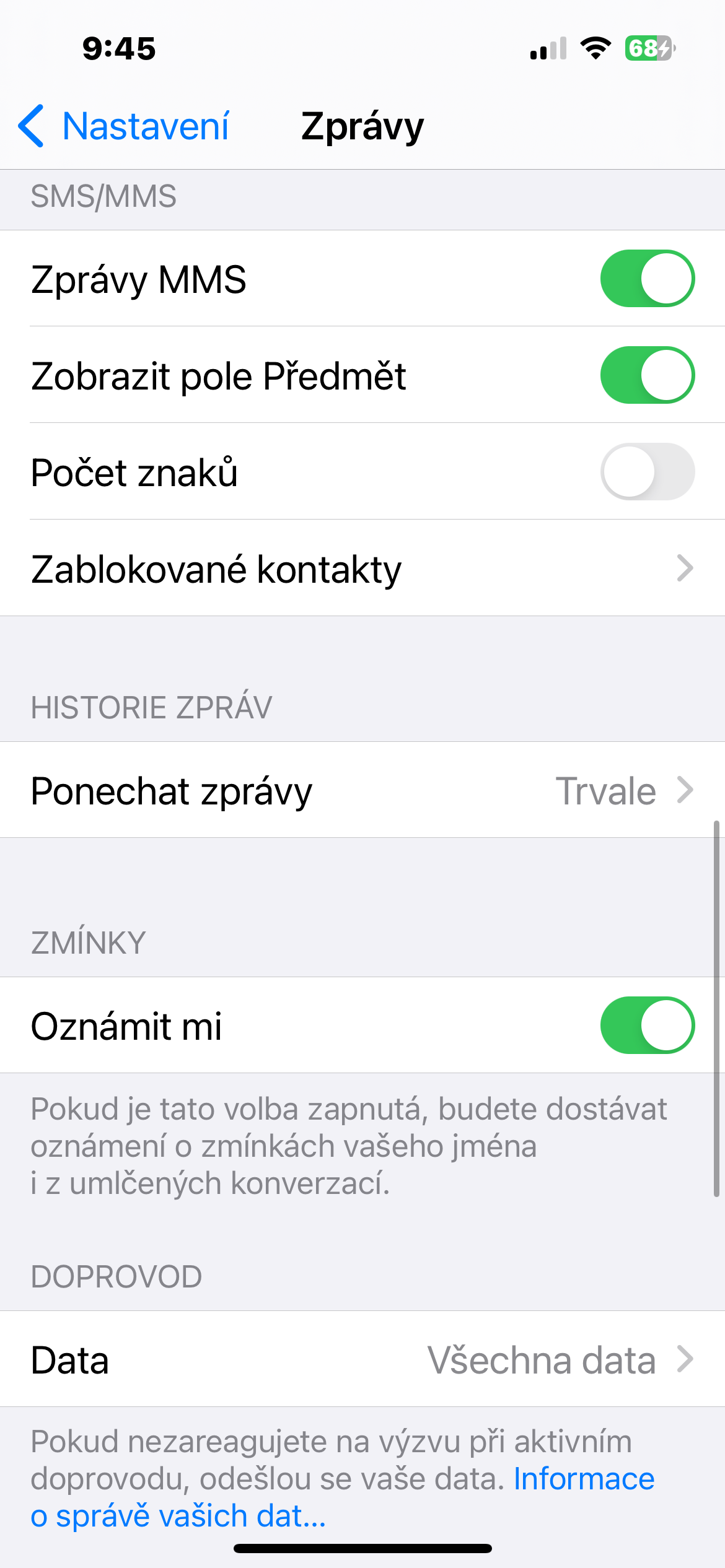
- iPhone'da aç Ayarlar.
- Tıklamak Haberler.
- Bölüme gidin Mesaj geçmişi.
- Tıklamak Ponechat haberler.
- İstediğiniz otomatik silme seçeneğini seçin: 30 gün, 1 yıl veya Sonsuza kadar.
Fotoğraf Galeri
Otomatik mesaj silme özelliğini ayarlayarak telefonunuzun depolama alanı üzerinde daha fazla kontrole sahip olacak ve gereksiz mesajların birikmemesini sağlayabilirsiniz. Otomatik silmeyi ayarlasanız bile, mesajları istediğiniz zaman manuel olarak silme seçeneğiniz olduğunu unutmayın.