
iPhone'unuzun kilidini şu şekilde açın: Face ID Hızlı ve kullanışlıdır, ancak bazen cihazınızın kilidinin ne zaman açıldığını bilmeniz gerekebilir, özellikle de bir süredir kullanıyorsanız. Bu makalede, başarılı bir şekilde kilidi açtıktan sonra dokunsal geri bildirimin nasıl kolayca etkinleştirileceğine odaklanacağız. Face ID. Bu küçük ayarlamayla ekrana bakmanıza gerek kalmadan cihazınızın kullanıma hazır olduğundan emin olabilirsiniz.
İlginizi çekebilir
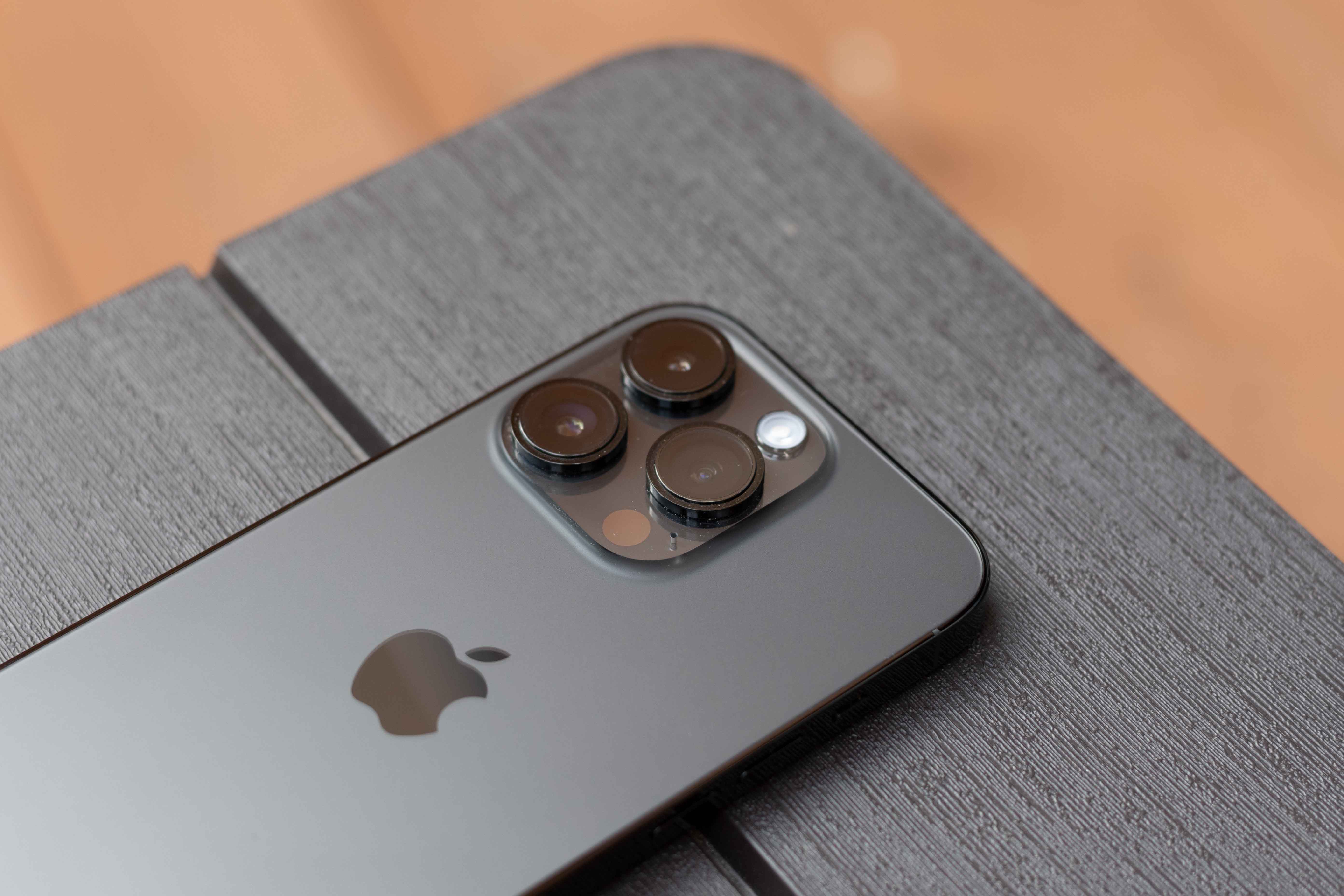
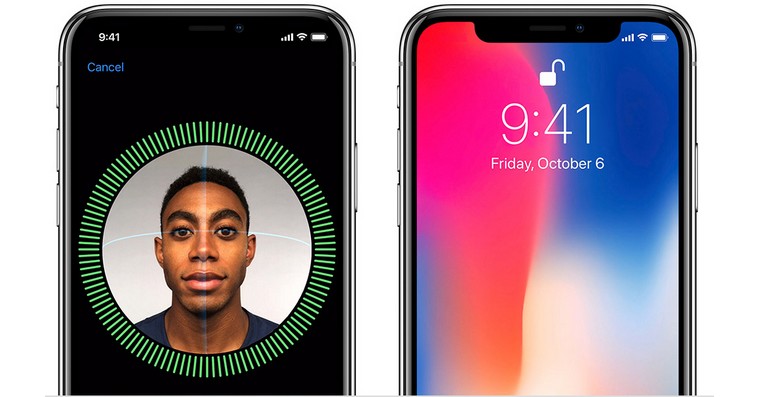
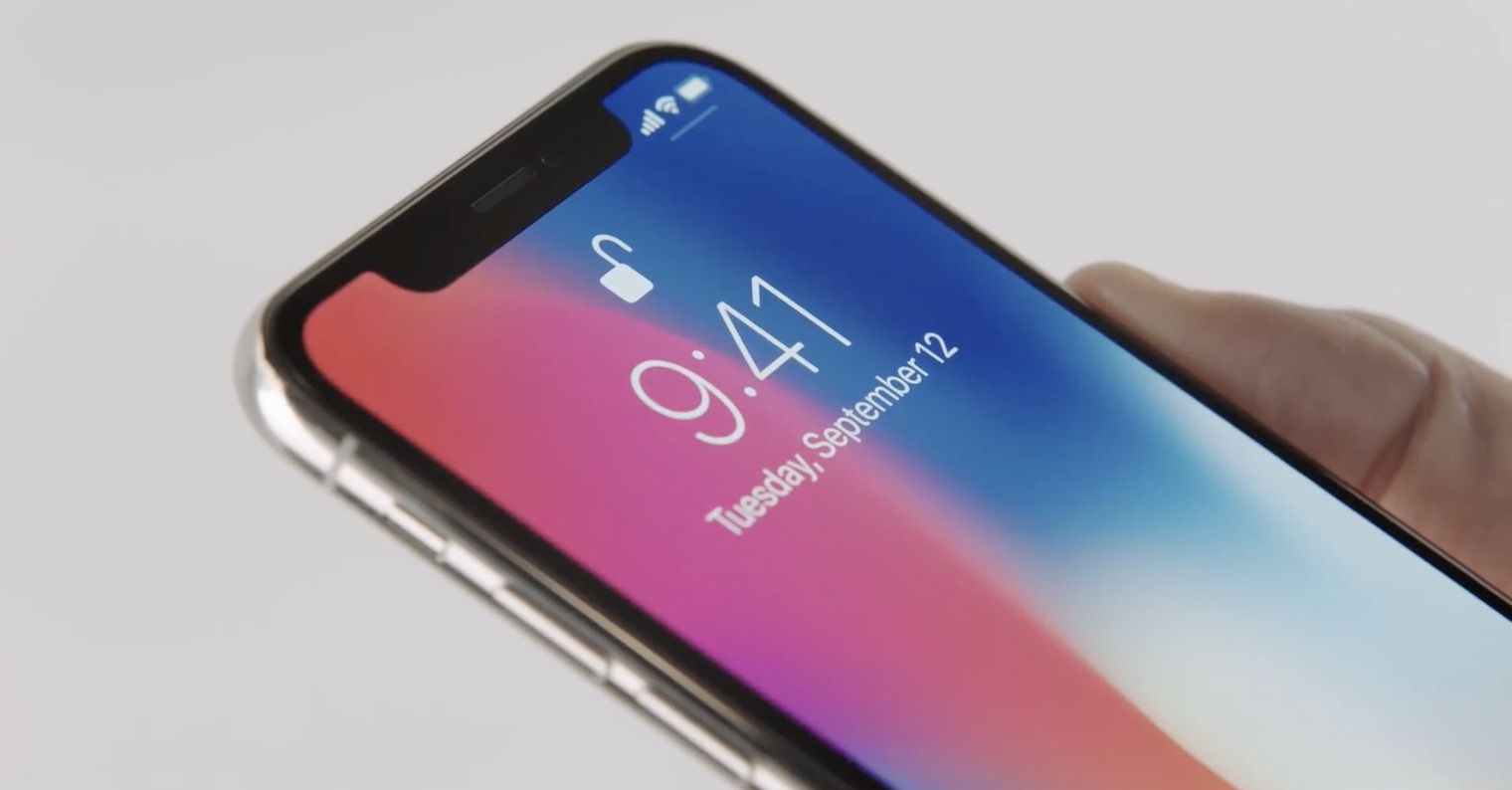
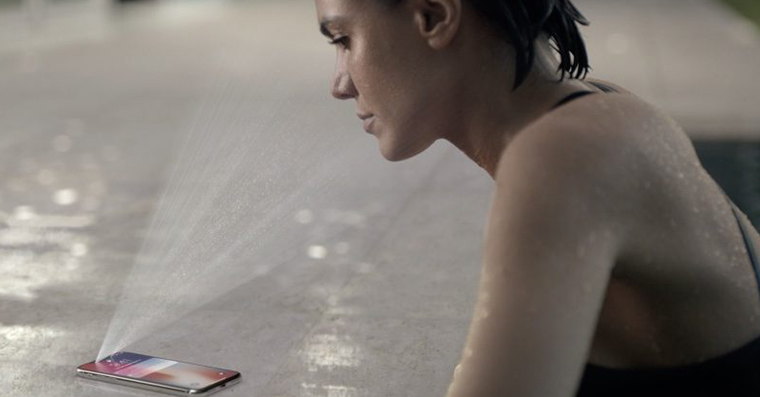
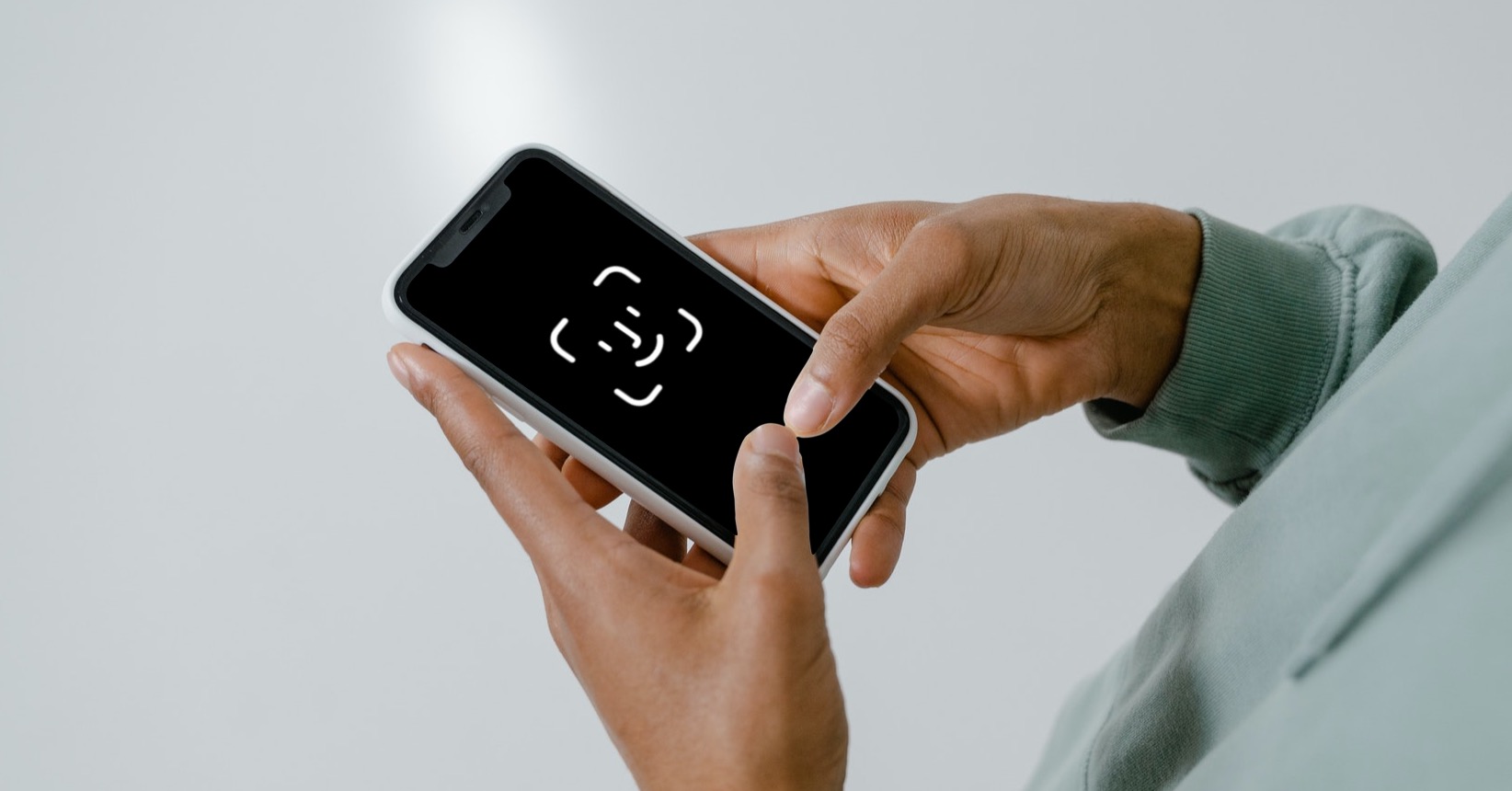
iPhone'unuzun kilidini açarken Face ID iPhone'unuzun kilidinin başarıyla açılıp açılmadığını, ekranın üst kısmında kilidi açılmış bir kilit simgesinin belirmesine bakarak anlayabilirsiniz. Ancak iPhone'unuzun kilidini açtığınızdan emin olmanın başka bir yolu daha var: Face ID – dokunsal geribildirim. Bu makalede, dokunsal geri bildirimi nasıl kolayca kuracağınızı ve başarılı doğrulamanın güvenilir bir sinyalini nasıl alacağınızı öğreneceksiniz. Face ID.
iPhone'u açarken dokunsal geri bildirimi ayarlayın Face ID Kullanımı kolaydır ve cihazınızla etkileşiminizi başka bir boyuta taşır. Etkinleştirildiğinde, kelimenin tam anlamıyla elle tutulur bir göstergeye sahip olacaksınız Face ID Ekrana bakmanıza gerek kalmadan kimliğinizi başarıyla doğruladı. Bu, özellikle ekrana hemen bakamadığınız ancak cihazınızın kilidinin açık ve kullanıma hazır olduğundan emin olmak istediğiniz durumlarda oldukça kullanışlıdır.
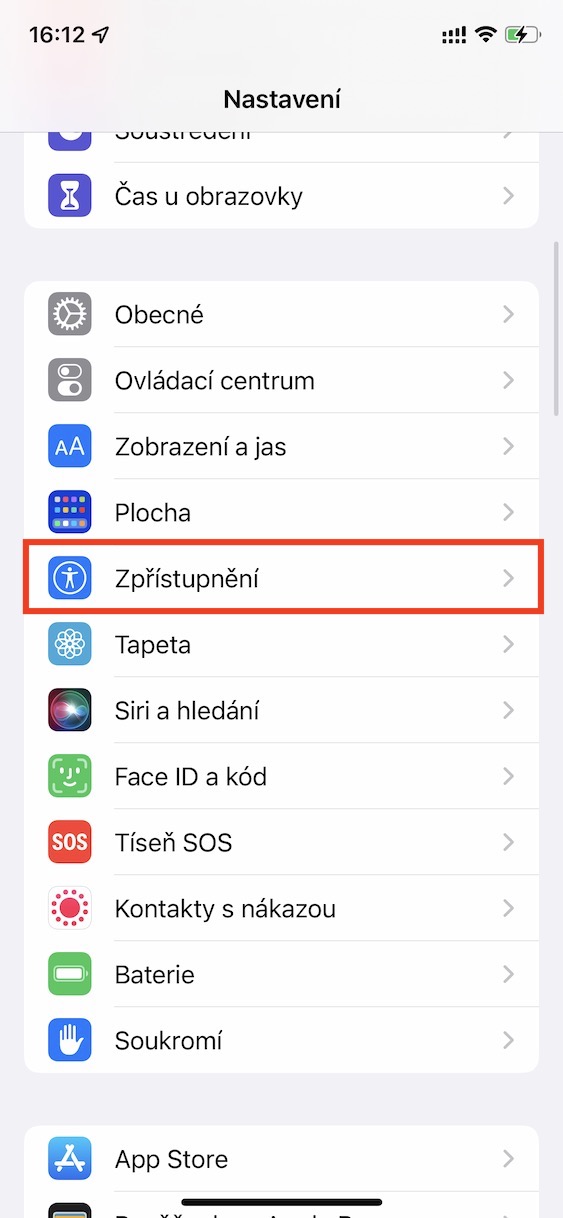
- iPhone'da çalıştırın Ayarlar.
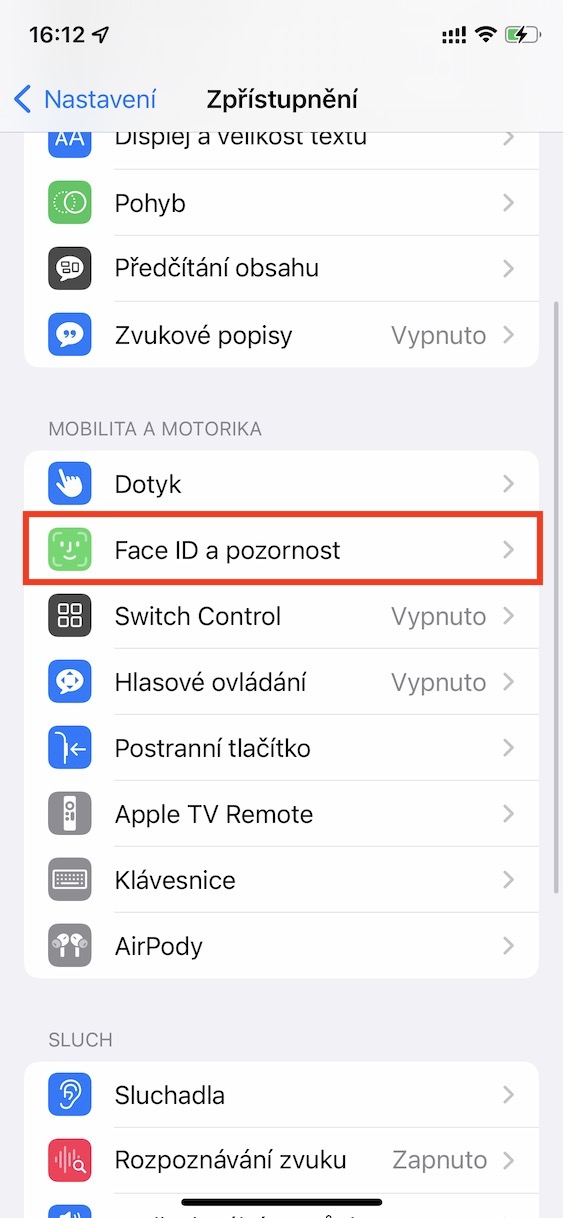
- Tıklamak Açıklama.
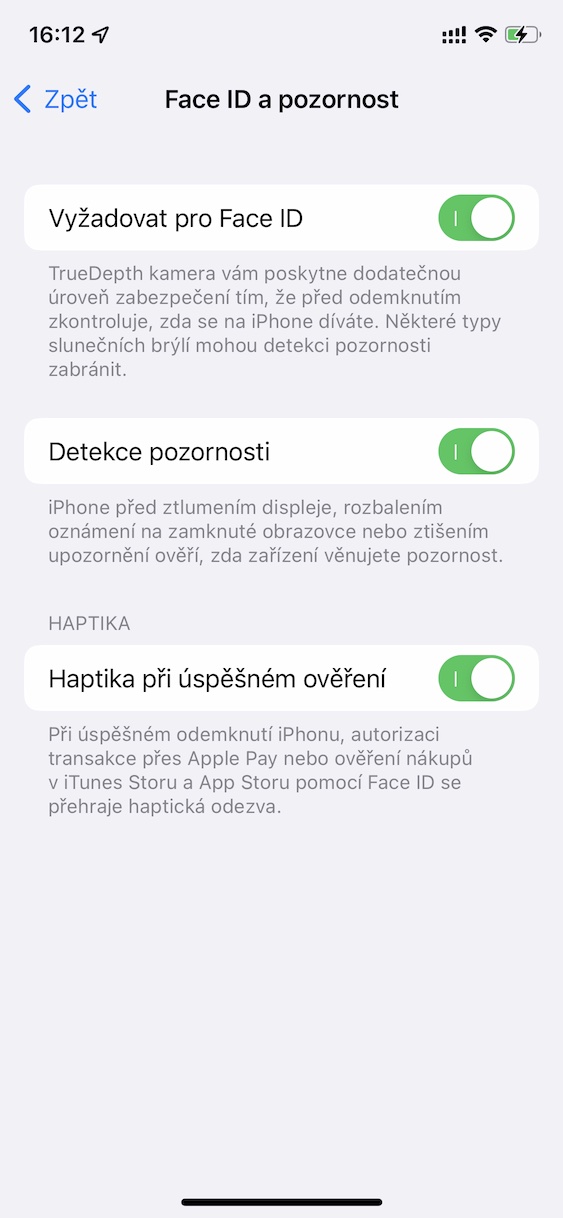
- Tıklamak Hareketlilik ve motor becerileri -> Face ID ve dikkat.
- Öğeyi etkinleştir Başarılı kimlik doğrulamada dokunsal.
Fotoğraf Galeri
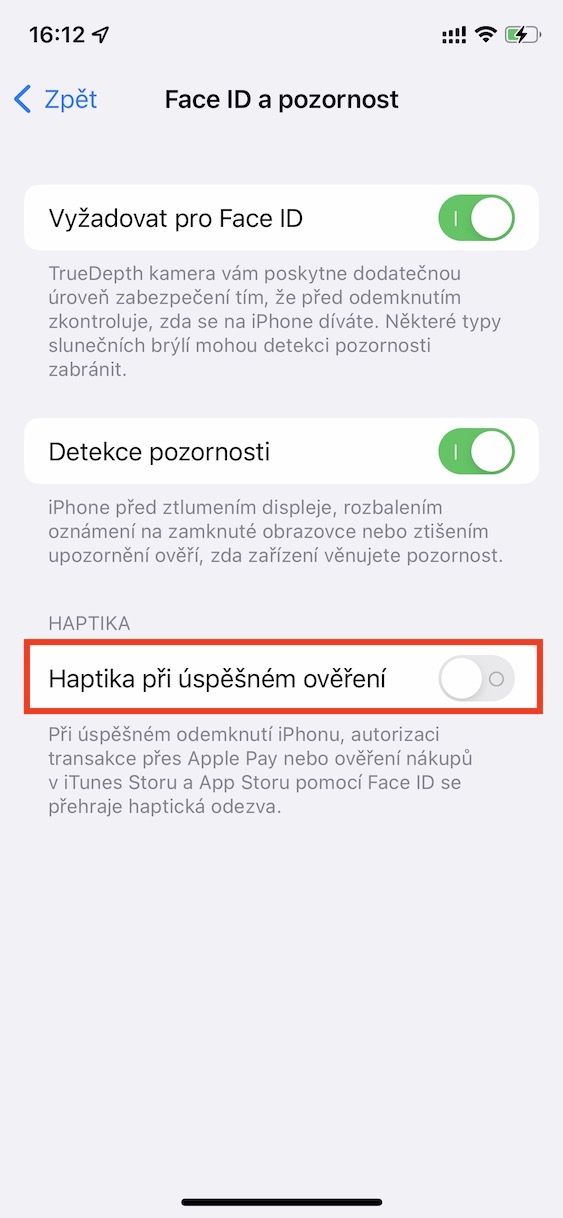
Kilidi açtıktan sonra dokunsal geri bildirimi etkinleştirme Face ID kullanıcı deneyiminizi geliştirmenin basit bir yolunu sunar iPhoneM. Bu küçük ama kullanışlı ayar, başarılı kimlik doğrulaması hakkında size dokunsal geri bildirim sağlayacak; bu da özellikle ekranı izlemenin imkansız olduğu zamanlarda oldukça kullanışlı olabilir. Bu özellik sayesinde iPhone'unuzu günlük kullanımda güven ve konfor kazanırsınız.





Ayrıca ayarlarda sistem dokunuşunun açık olması gerekir, öyle bir şey yapmaz