
Popüler özelliklere gelince Applu, birçok kullanıcı bunu düşünmeden söyleyecektir AirBırak. Bu, Wi-Fi ve Bluetooth üzerinden bireysel Apple cihazları arasında hızlı ve etkili içerik aktarımına olanak tanıyan gerçekten kullanışlı bir özelliktir. Bazen donduğunda daha da sinir bozucu hale gelir. AirDrop çalışmıyor. Böyle anlarda ne yapmalı?
İlginizi çekebilir

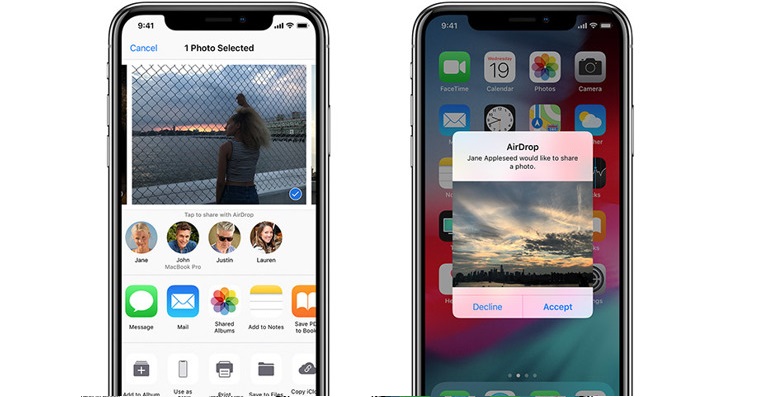
AirDrop, cihazınızdaki uygulamada yer alan paylaş butonunu kullanarak fotoğraf, video, belge, kişi, parola ve daha fazlasını gönderip almanıza olanak sağlamak için tasarlanmıştır. Apple. Oysa AirDrop, Mac'ler, iPhone'lar ve iPad'ler arasında kullanılabilir ve sorunlar olması durumunda gereklidir. AirÖncelikle cihazlarınızın destekleyip desteklemediğini kontrol edin.
Bu fonksiyonu kullanmak için Airİçeri gir iOS ihtiyacın var iPhone 5 veya üzeri, iPad 4 veya üzeri, iPad mini veya iPod touch beşinci nesil. iPhone'larda olması gerekenler iOS 7 veya üzeri ve iPad'ler iPadOS 13 veya üzeri. Ayrıca devam eden transferlerin Airİnternet/mobil veri ağı üzerinden bırakma gerektirir iOS 17.1 veya iPadOS 17.1 veya üzeri.
Temel bilgiler
aby AirDrop'un kusursuz çalışması için, katılan her iki cihazın da açık, kilitlerinin açılmış ve birbirlerine yakın olması gerekiyor; mesafe her zaman ve her koşulda on metreden az olmalı.
Ayarları kontrol edin AirToy kuşu
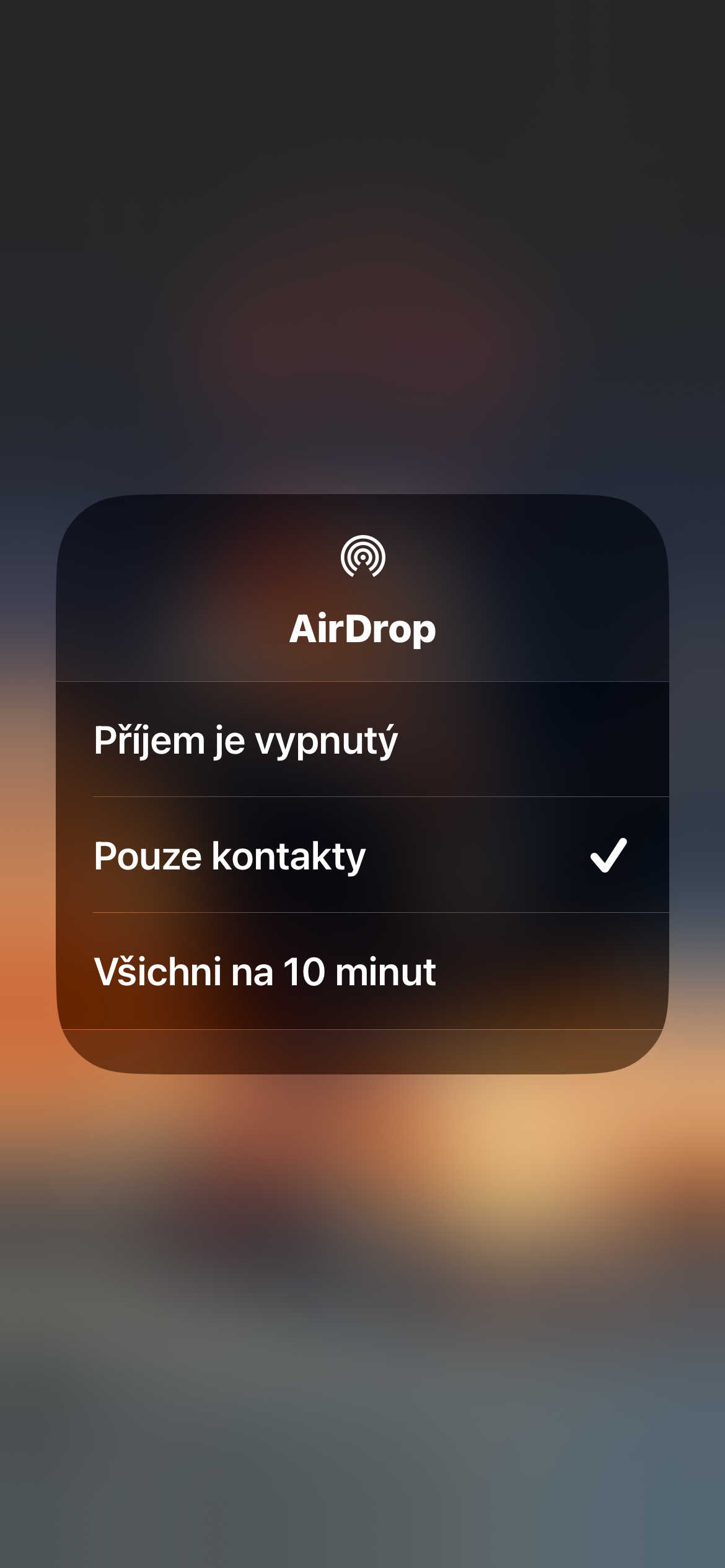
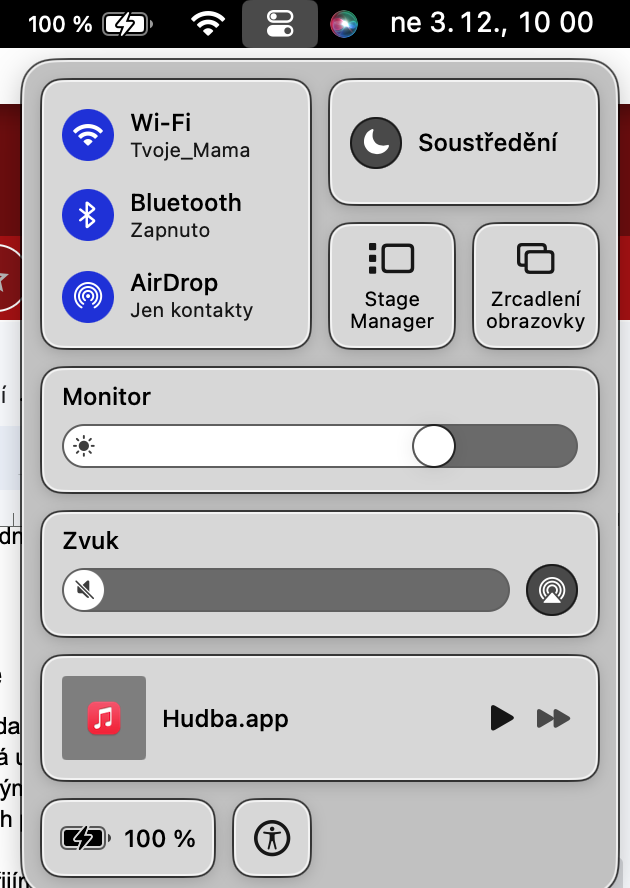
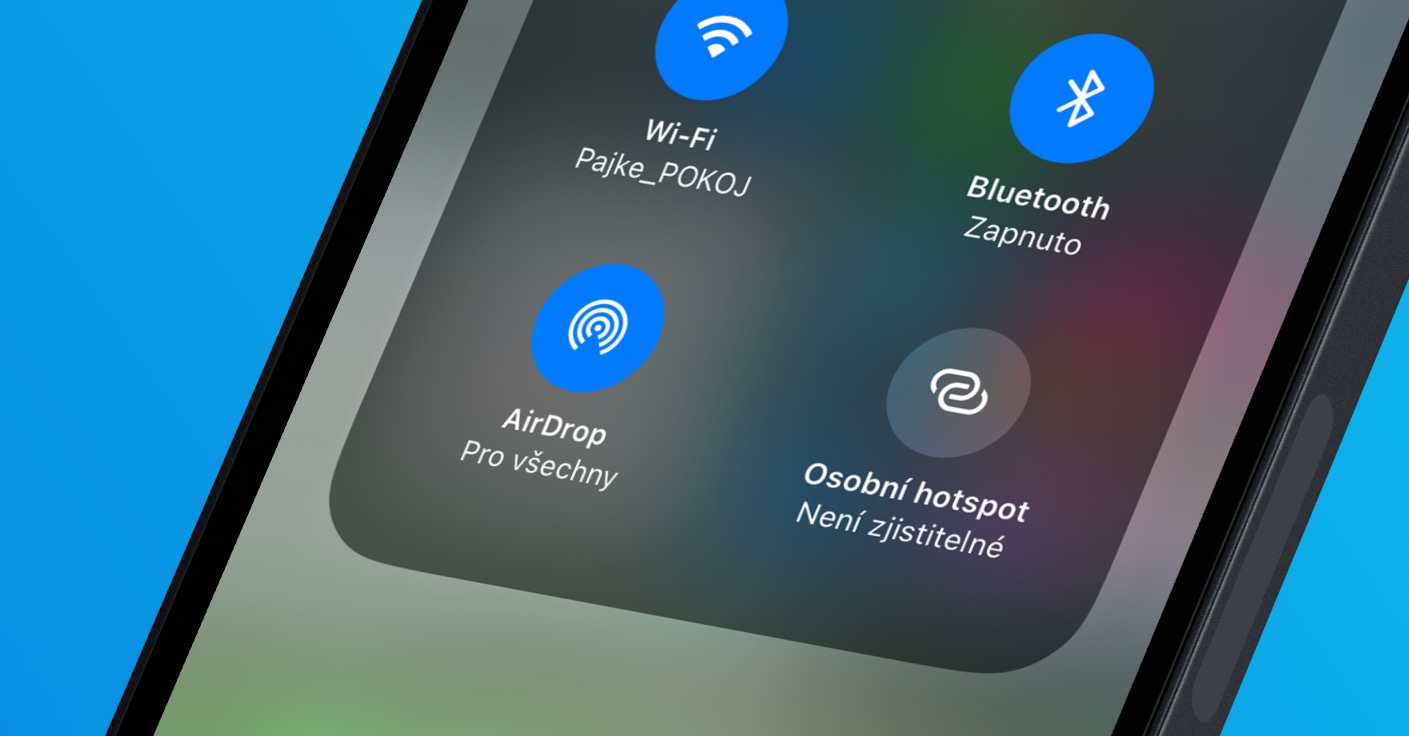
İlgili cihazlarda bu özelliğin etkin olup olmadığını kontrol edin. AirBırak. iPhone veya iPad için, Kontrol Merkezi'ni etkinleştirin ve bağlantı kutucuğuna uzun basın. Ardından simgeye dokunun AirBırakın ve devre dışı olmadığından emin olun. Mac'te, ekranın sağ üst köşesindeki geçiş simgesine tıklayın ve aynı şeyi kontrol edin.
Fotoğraf Galeri
Bluetooth ve Wi-Fi'yi kapatıp açın
AirDrop, dosyaları havadan aktarmak için Wi-Fi ve Bluetooth kullanır. Özelliğin düzgün çalışmasını sağlamakta hala sorun yaşıyorsanız, AirBırakın, bu bağlantı türlerinin ikisini de cihazlarınızda tamamen kapatıp tekrar açmayı deneyin. Bunu Ayarlar veya Kontrol Merkezi'nde yapabilirsiniz.
İlginizi çekebilir
Kişisel Erişim Noktasını Devre Dışı Bırak
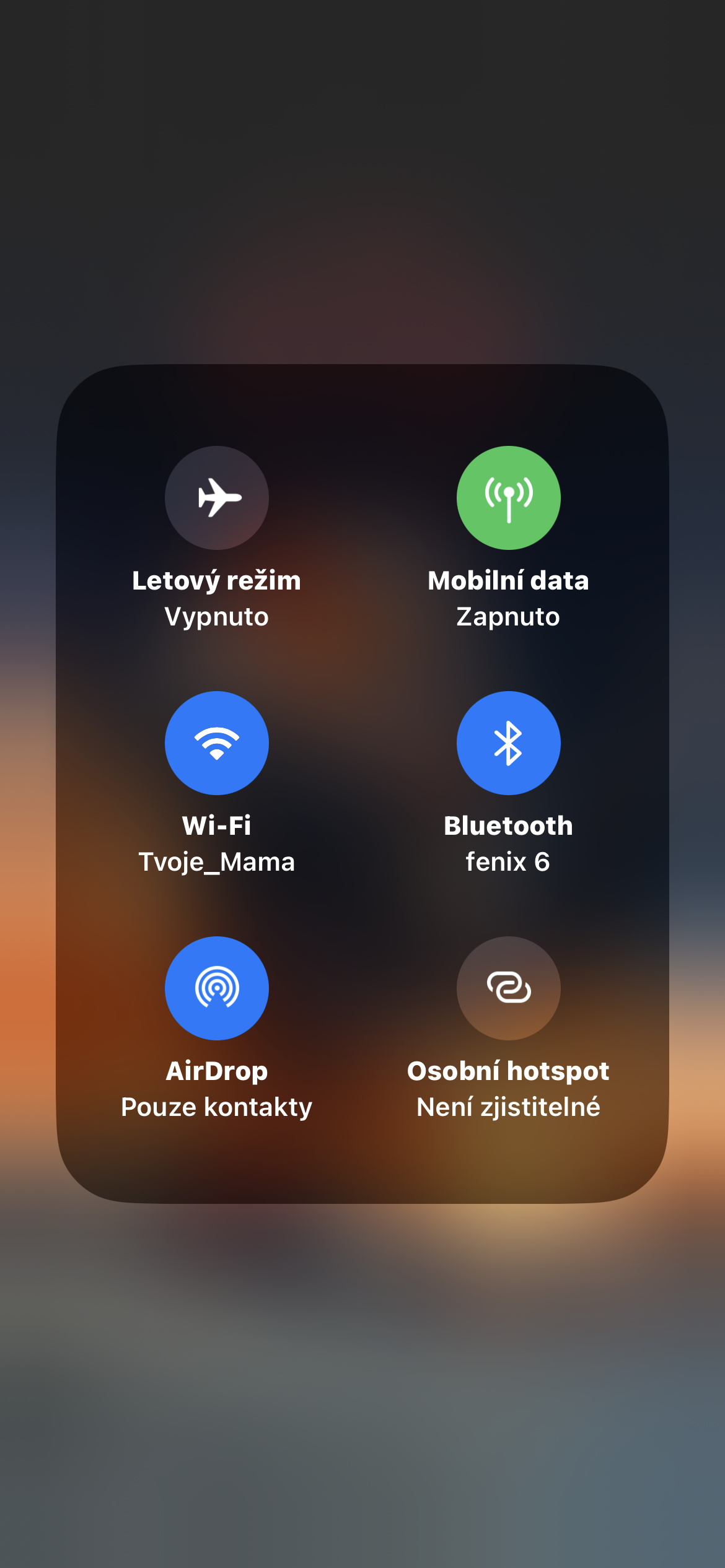
iPhone'unuzda Kişisel Erişim Noktası etkinleştirilmişse ve başka bir cihaza İnternet erişimi sağlıyorsanız, AirBırakma işe yaramayacaktır. Tek çözüm Kişisel Erişim Noktasını kapatmaktır. Bu, Kişisel Erişim Noktasını kullanan cihaz için internet bağlantısını kullanılamaz hale getirecektir, ancak dosyalar aktarıldıktan sonra AirHer zaman tekrar açabilirsiniz. Hotspot'u iPhone'unuzda Kontrol Merkezi'nde, Bağlantılar kutucuğunda kapatıp tekrar açabilirsiniz.




Geçişten bu yana iOS17, çalışmıyor Airtoy kuşu Iphone 14 için Macbook Pro.
Bir konu buldum: https://discussions.apple.com/thread/255139902?page=9&sortBy=best .
Ama her güncellemede aynı hata var. MBP reddedecek Airilginçtir ki MBP'den iPhone'a düşüş airdrop çalışıyor..ne yapacağımı bilmiyorum?
IP13'te bir hata alıyorum.ProMax. Güncelleştirdikten sonra ios17 Herhangi bir şeyi göndermeyi seçerken AirPaylaşım menüsü donuyor - bu yüzden paylaşım gibi diğer seçenekleri kullanamıyorum imessage, e-posta vb. veya kupr gibi alıntılar. baskı. Telefonu yeniden başlattıktan sonra tekrar paylaşım yapabiliyorum ancak kullanamıyorum AirBırak. Ancak, bu telefon görüşmesini şu şekilde almak: AirBırak onu 100% işlevsel mi !?!
OneAz önce linkin tamamını okudum, çözümü olmayan saçmalıklarla dolu. Apple Bunu zaten biliyor olmalı, sadece ödemeyi beklememiz gerekiyor.
Benim de başıma gelen tam olarak bu ve hiçbir yerde bir şey bulamadım, belki birisi yardımcı olabilir