
iPhone'unuzda geçiş yaptınız iOS 17 ve size uygun olmadığını veya beklediğiniz gibi çalışmadığını mı düşünüyorsunuz? Eğer cevabınız evet ise, nasıl yapılacağı ilginizi çekebilir iOS 17 geri dön iOS 16. Geri almak için kullanabileceğiniz iki seçenek var; birincisi, veri kaybı olmadan geri alma seçeneğidir. Bu durumda sistemde bazı hatalar ortaya çıkabilir. İkinci seçenek ise temiz kurulumdur. Bu seçenekte tüm verilerinizi kaybedersiniz ancak tamamen temiz ve hatasız bir sisteme sahip olursunuz. Hemen konuya girelim.
İlginizi çekebilir
Zálohovaní
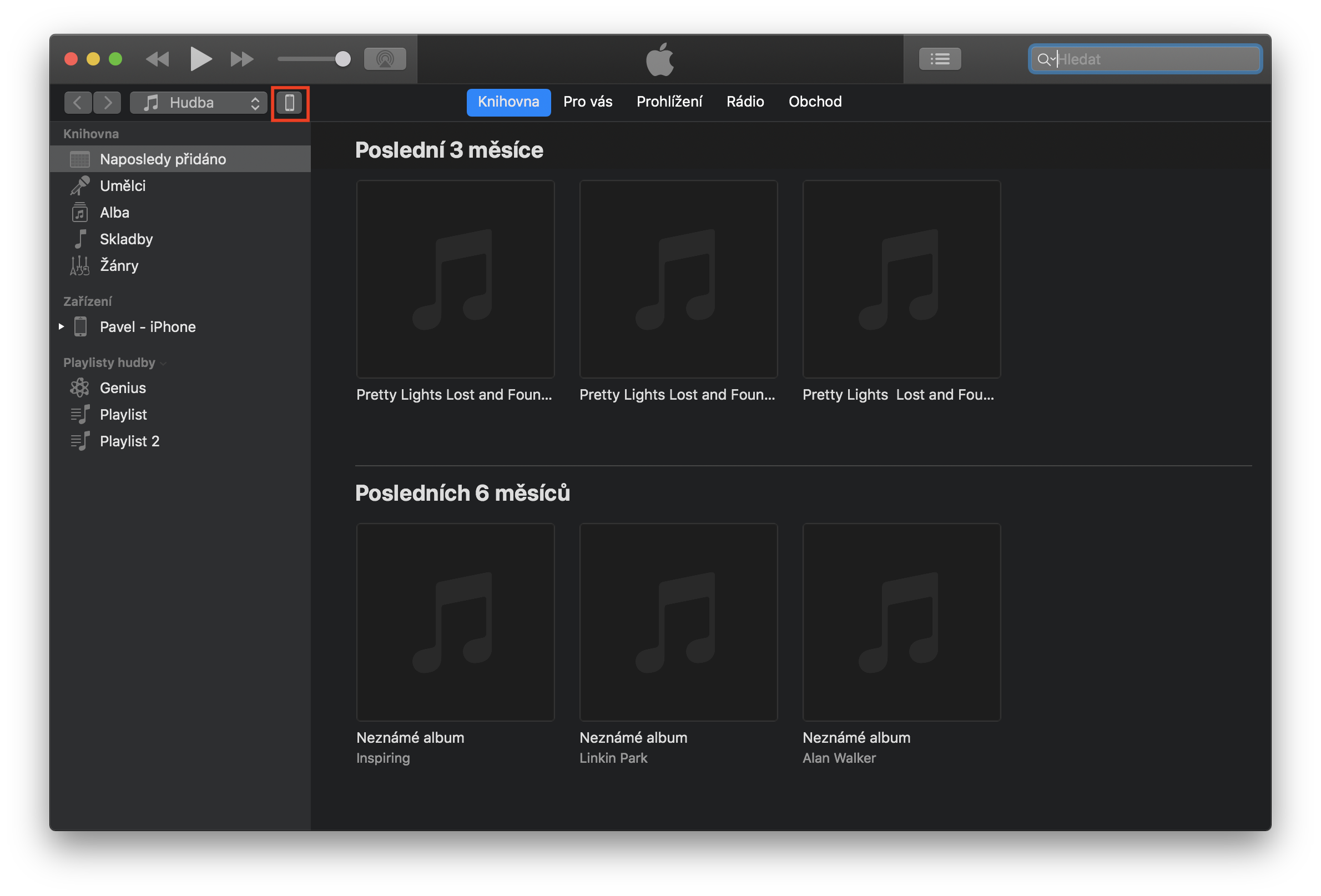
Herhangi bir işlem yapmadan önce cihazınızı yedeklemeniz elbette gerekir. Aşağıdaki işlemlerde herhangi bir sorun çıkması durumunda en azından verilerinizi kaybetmeyeceğinizden emin olabilirsiniz. Aşağıdakileri kullanarak yedekleme yapabilirsiniz: FinderMac'inizde (iTunes açık) Windows), veya i kullanarakCloudat. Yedekleme durumunda Finder(veya iTunes) ilk Bağlan iPhone bir bilgisayara veya Mac'e. Sonra çalıştır Finder ve sağ menüdeki simgesine tıklayın cihazınızın adı (iTunes'da üstteki simgesine dokunun cihazınızın simgesi). Burada bundan sonra seçeneğe basmanız yeterli Destek olmak. Eğer i'de bir yedekleme yapmak istersenizCloud, ardından cihazınızda şuraya gidin: Ayarlar, en üstte nereye tıklıyorsunuz Adınız. Ardından seçeneğe dokunun iCloud, o zaman in altında ve seçeneğe tıklayın Yedekleme iCloudu. Daha sonra sadece üzerine dokunun Destek olmak. Ancak unutmayın ki yedekleme iOS 17 ile Finder(veya iTunes) mümkün olmayacaktır iOS 16 Sistemin eski sürümleri yeni sürümden yedeklemeyi desteklemediğinden geri yükleme. Neyse, yedekleme iOS Düşürme işlemi başarılı olmazsa 16 işe yarayacaktır. Dergi Letem svetem Applem Hasar görmüş veya sıkışmış herhangi bir ekipmandan sorumlu değildir ve tüm prosedürlerin riski size ait olmak üzere gerçekleştirirsiniz.
Buradan nasıl dönülür iOS 17'ye geri dön iOS 16 – veri kaybı yok
1. IPSW'yi indirin
En başından itibaren şunları yapmanız gerekir: bu sayfalar PC veya Mac'inize indirin iOS Cihazınız için 16.5. Bu sayfalara tıkladıktan sonra tam olarak seçin Cihazınızve ardından sonuncuyu tıklayın Appleİmzalı versiyonum var. iOS. Bunu yaptıktan sonra yapmanız gereken tek şey mavi düğmeye basmak Indir. İndirdikten sonra, cihazın sürümünü düşürmek veya geri yüklemek için kullanılan bir IPSW dosyası göreceksiniz. Bağlantı hızınıza bağlı olarak, dosya birkaç gigabayt boyutunda olduğundan bu dosyanın indirilmesi biraz zaman alabilir.
2. Restorasyon Finder(iTunes'da)
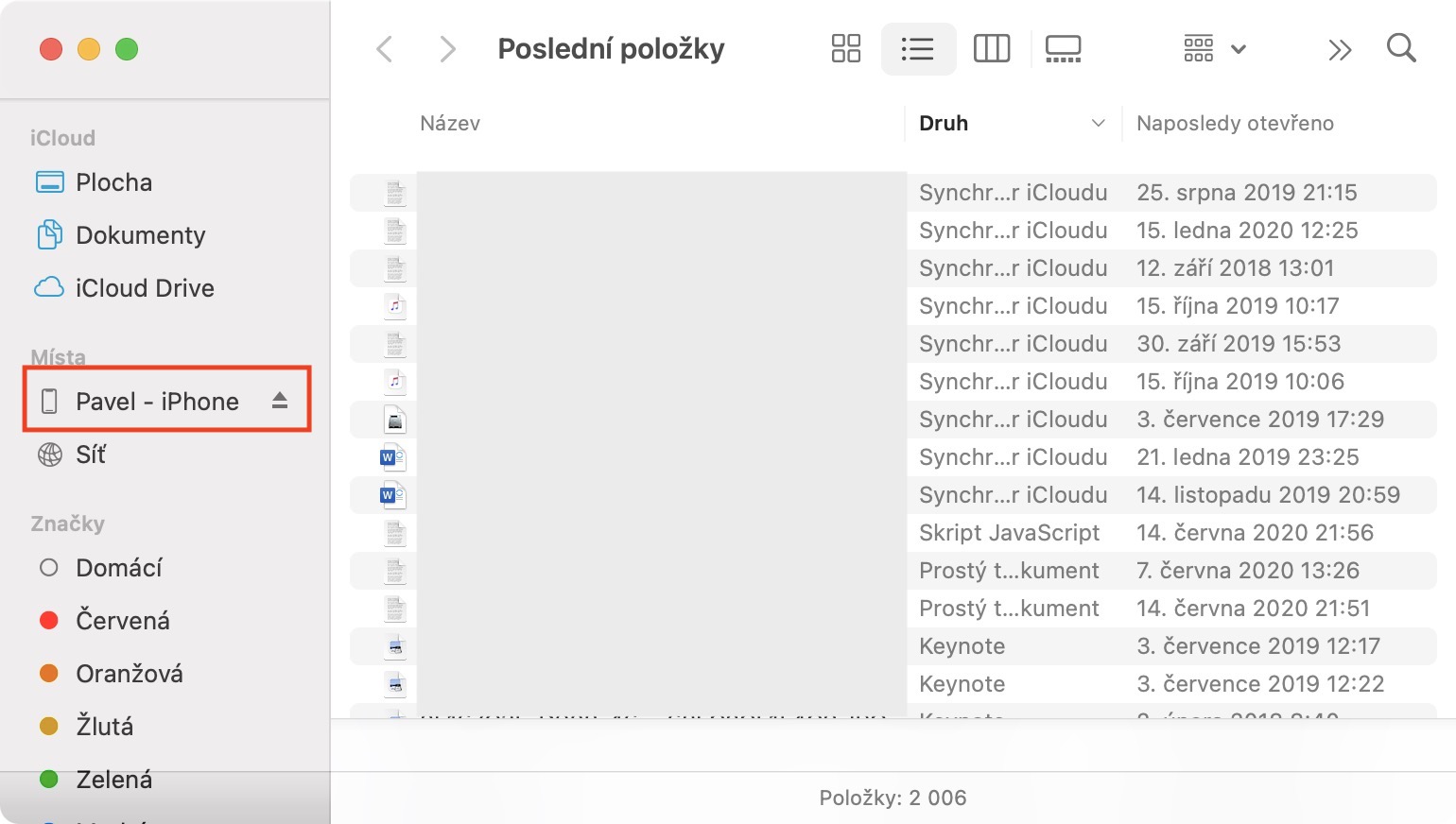
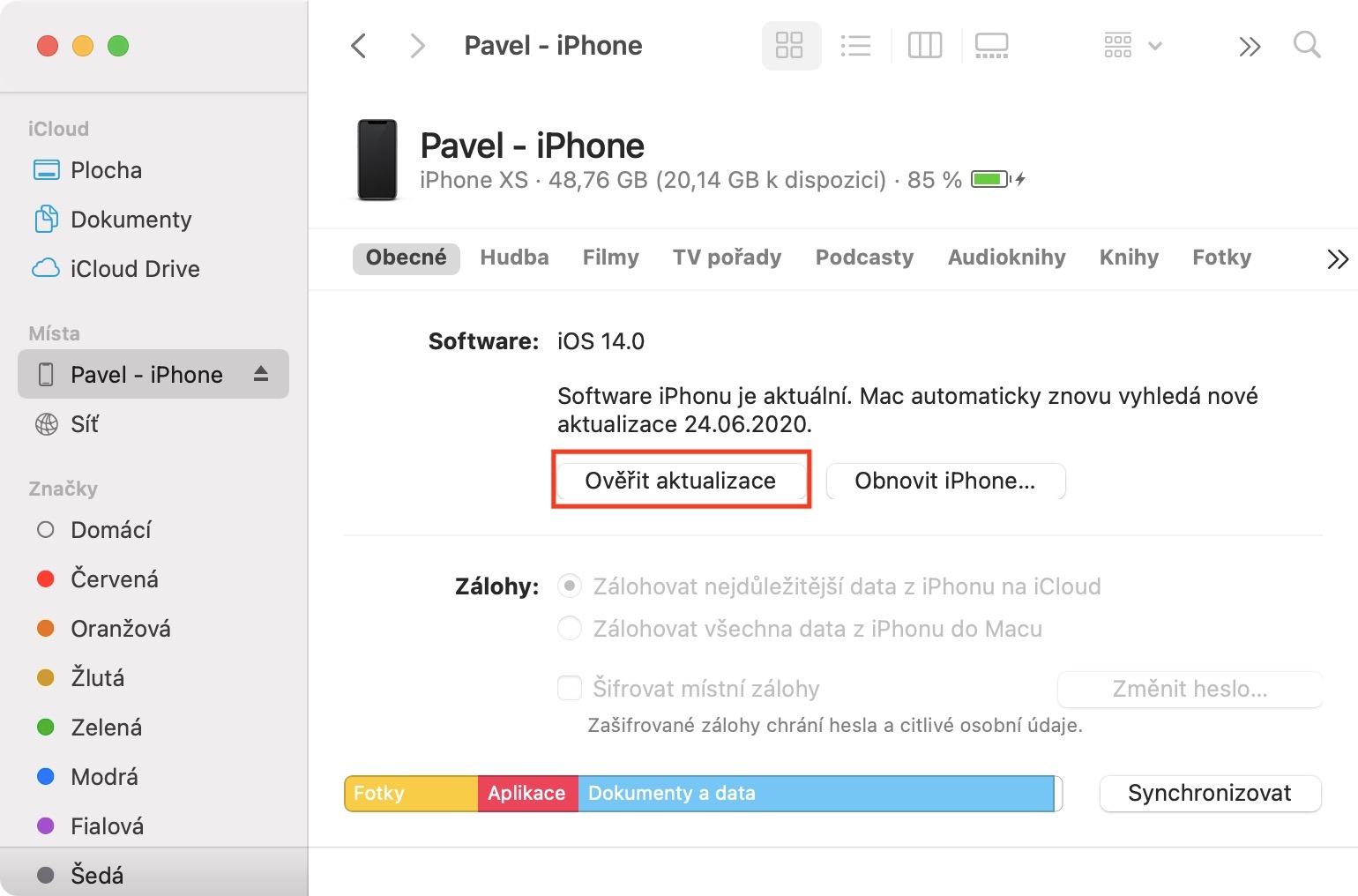
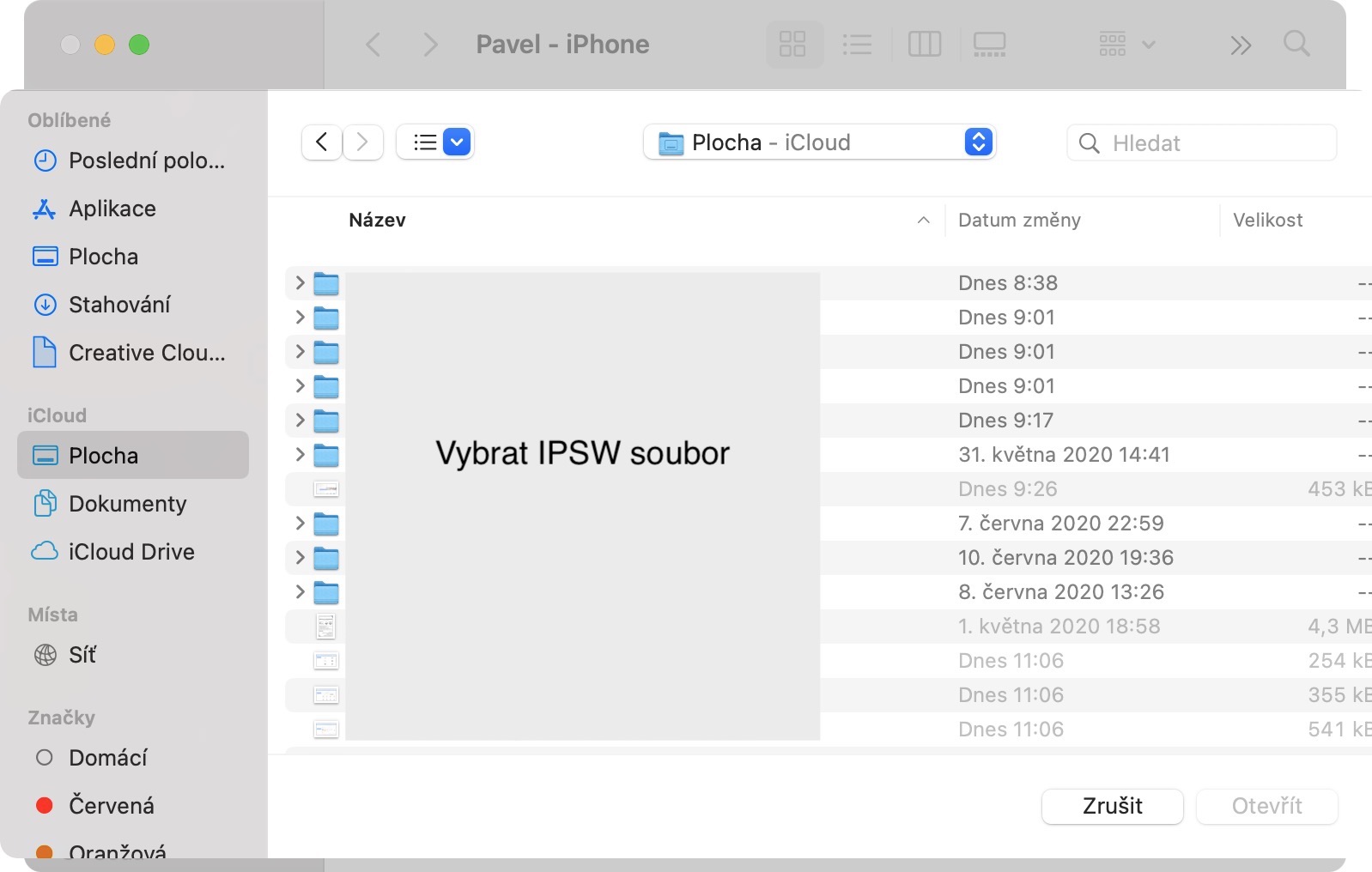
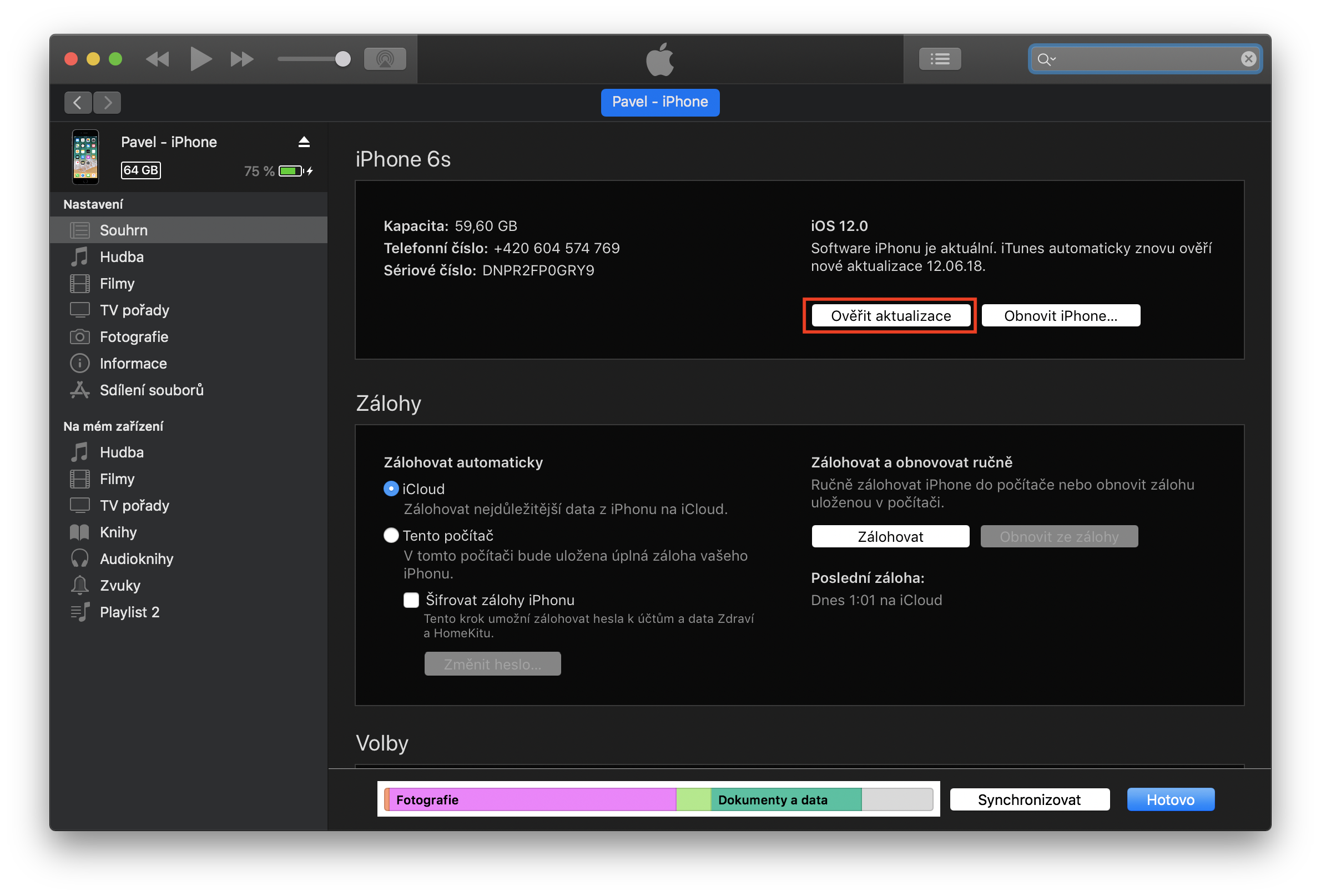
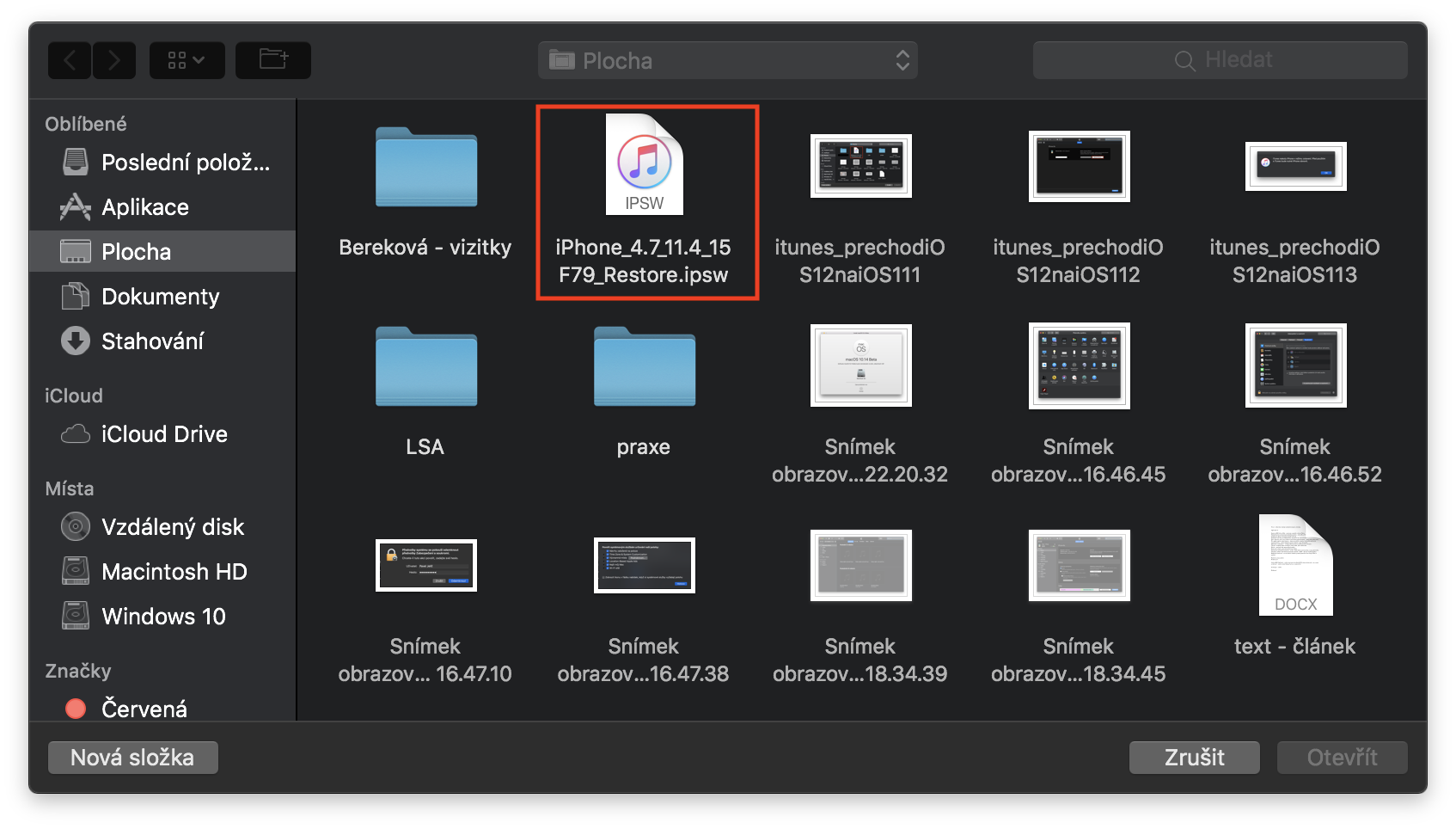
IPSW dosyasını indirdikten sonra yapmanız gereken tek şey cihazınızı kullanarak bağlamaktır. Lightning bilgisayara kablo. Sonra aç Finder Mac'te (iTunes na Windows) ve bağlı bir cihazla seçeneğe tıklayın. Artık Mac'inizde bir tuşu basılı tutmanız gerekiyor Opsiyon (eski klavyeler için Ara Toplam ve durumda Windows anahtar Vardiya) ve onunla birlikte düğmeye tıkladık Güncellemeleri kontrol et… Bundan sonra, bunu yapmanız gereken bir pencere açılacaktır. bir IPSW dosyası seçinİlk bölümde indirdiğiniz . Daha sonra sadece seçeneğe tıklayın Yenile ve güncelle. Daha sonra ekrandaki talimatları takip etmeniz yeterli.
Fotoğraf Galeri
Upozornění
Bu işlem sırasında önemli verilerinizi kaybetmeyeceksiniz ancak tüm sistemin zarar görmesi söz konusu olabilir. nestyetenekli. Kaybedeceğiniz ana dosyalar arasında arama geçmişi, tüm SMS'ler ve iMessage haberler. Öte yandan, bir kez düşürdüğünüzde iOS 15.5'i başarıyla yüklediyseniz, tekrar bir yedekleme yapabilir ve daha sonra yedekten geri yükleyeceğiniz temiz bir sistem kurabilirsiniz. Bu sayede olası sorunlar ortadan kaldırılabilir.
Buradan nasıl dönülür iOS 17'ye geri dön iOS 16 – temiz kurulum
1. IPSW'yi indirin
En başından itibaren şunları yapmanız gerekir: bu sayfalar PC veya Mac'inize indirin iOS Cihazınız için 15.5. Bu sayfalara tıkladıktan sonra tam olarak seçin Cihazınızve ardından sonuncuyu tıklayın Appleİmzalı versiyonum var. iOS. Bunu yaptıktan sonra yapmanız gereken tek şey mavi düğmeye basmak Indir. İndirdikten sonra, cihazın sürümünü düşürmek veya geri yüklemek için kullanılan bir IPSW dosyası göreceksiniz. Bağlantı hızınıza bağlı olarak, dosya birkaç gigabayt boyutunda olduğundan bu dosyanın indirilmesi biraz zaman alabilir.
2. Bul işlevinin kapatılması iPhone
IPSW dosyanız indirildikten sonra iPad'inizi alın ve şuraya gidin: Ayarlar, üstte nereye tıklayın Adınız. Daha sonra üzerine dokunun Bulmak ve seçeneğe tıklayın Bulmak iPhone. Bu özelliğe tıkladıktan sonra değiştirin devre dışı bırakmak. Bundan sonra girmeniz yeterli şifre Apple ID ve işlevin devre dışı bırakılmasını onaylayın.
3. DFU moduna geçin
O zaman senin iPhone sözde dönüştürmek DFU modu. DFU moduna girme adımları kullandığınız cihaza göre değişiklik gösterir. Aşağıda tüm mevcut iPhone'lar için DFU moduna nasıl girileceğine dair bir açıklama bulacaksınız:
Eğer kullanıyorsanız iPhone X ve üzeri sürümlerde DFU moduna şu şekilde geçebilirsiniz: Cihazınızı Mac/PC'nize bağlayın, ardından Sesi Açma düğmesine basın ve bırakın, ardından Sesi Azaltma düğmesine basın ve bırakın. Ardından iPhone ekranınız kararana kadar Yan düğmeyi 10 saniye basılı tutun. Yan düğmeyi basılı tutarken Sesi Azaltma düğmesini 5 saniye basılı tutun, ardından Yan düğmeyi bırakın ve Sesi Azaltma düğmesini 10 saniye daha basılı tutun (ekran siyah kalmalıdır). iTunes artık iPhone DFU modunda.
Eğer kullanıyorsanız iPhone 7 veya 8'de DFU moduna şu şekilde girebilirsiniz: cihazınızı Mac/PC'nize bağlayın ve cihazınızı kapatın. Ardından iPhone 7 veya 8'inizin güç düğmesini 3 saniye basılı tutun. Üç saniye sonra güç düğmesini ve ses kısma düğmesini basılı tutacaksınız. Her iki düğmeyi de yaklaşık 10 saniye boyunca bir arada tutun. Logo görünürse Apple, tekrar denemelisiniz. Ekranda bir kilit görünüyorsa kazandınız ve DFU modundasınız.
Eğer kullanıyorsanız iPhone 6s ve önceki sürümlerde DFU moduna şu şekilde geçebilirsiniz: Cihazınızı Mac/PC'nize bağlayın ve kapatın. Daha sonra cihazınızın güç tuşuna 3 saniye basılı tutun. Üç saniye sonra güç düğmesini basılı tutmanız istenecek ve home düğme. Her iki tuşa aynı anda yaklaşık 10 saniye basılı tutun. Daha sonra on saniye sonra güç düğmesini bırakın, ancak basılı tutmaya devam edin. home düğme. iTunes, kurtarma modunda bir aygıtın algılandığını belirten bir ileti görüntülerse, işleminiz tamamlanmıştır.
4. iTunes'ta geri yükleyin
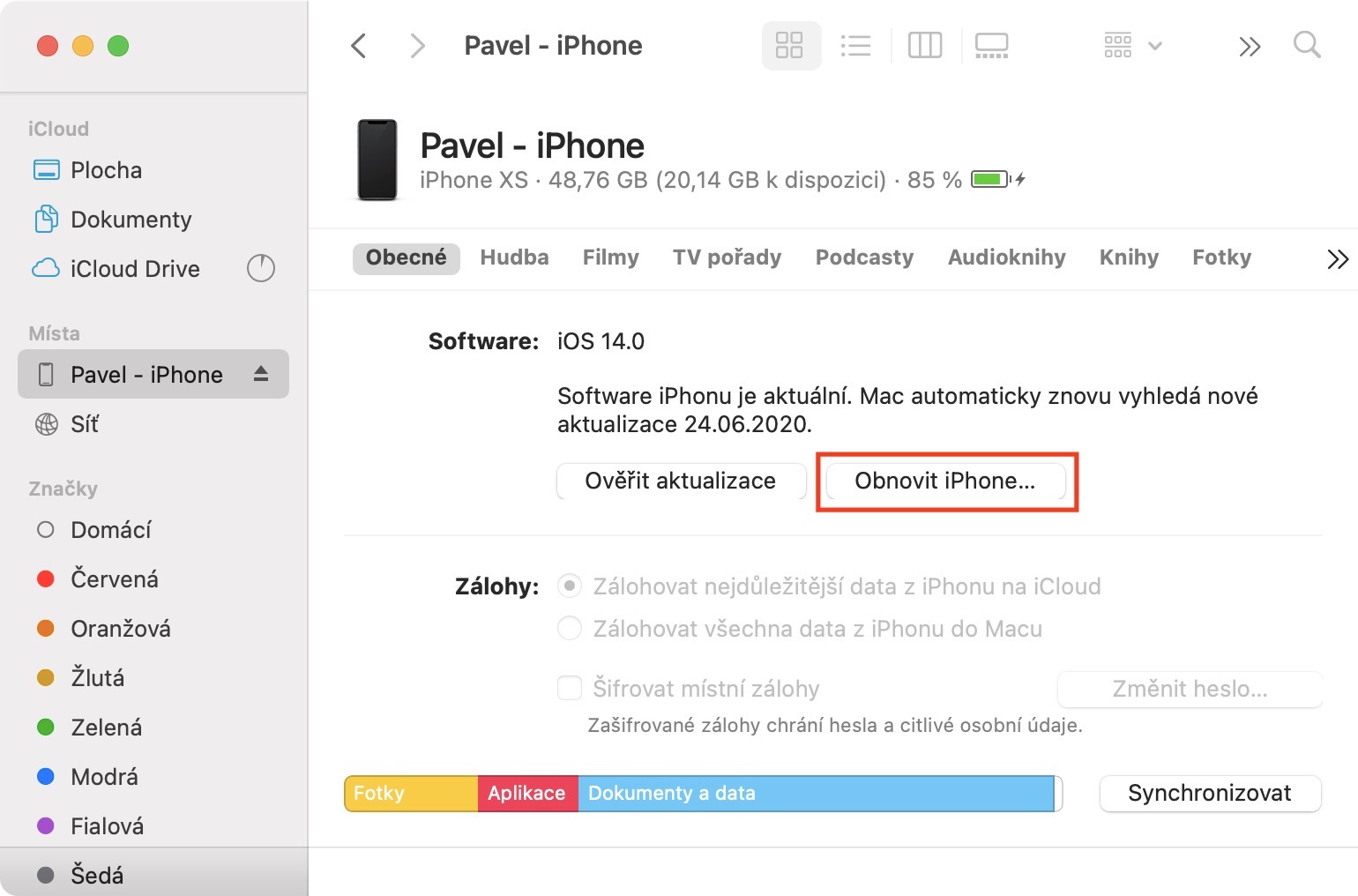
Bir kez seninki iPhone DFU modunda olun, ardından Mac'inizde tuşu basılı tutun Opsiyon (eski klavyeler için Ara Toplam ve durumda Windows anahtar Vardiya) ve onunla birlikte düğmeye tıklayın Eski haline getirmek iPhone... Bundan sonra, tıklamanız gereken bir pencere açılacaktır. IPSW dosyasıİlk bölümde indirdiğiniz . Daha sonra sadece seçeneğe tıklayın Yenile ve güncelle.
Fotoğraf Galeri
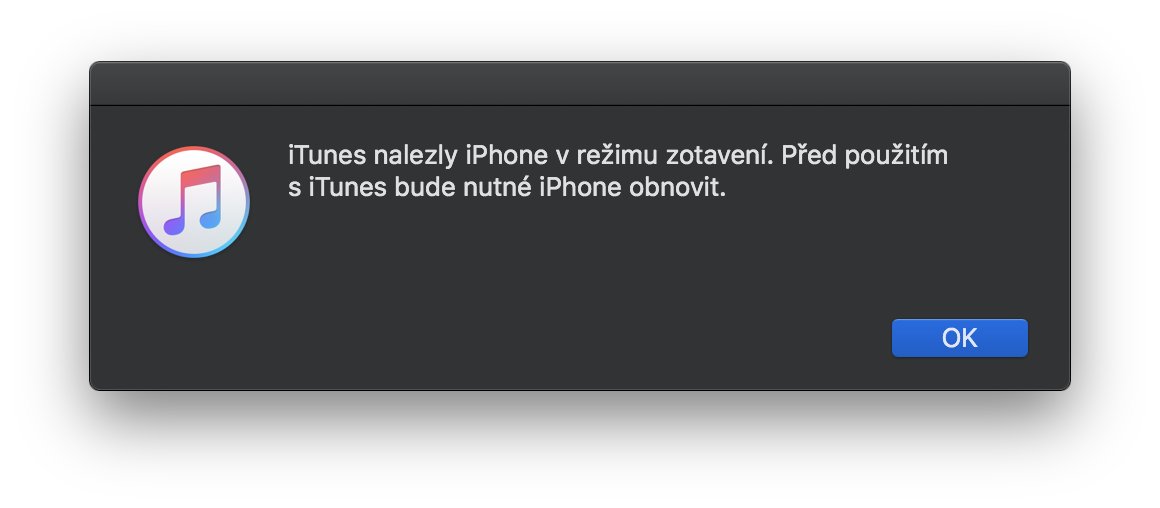
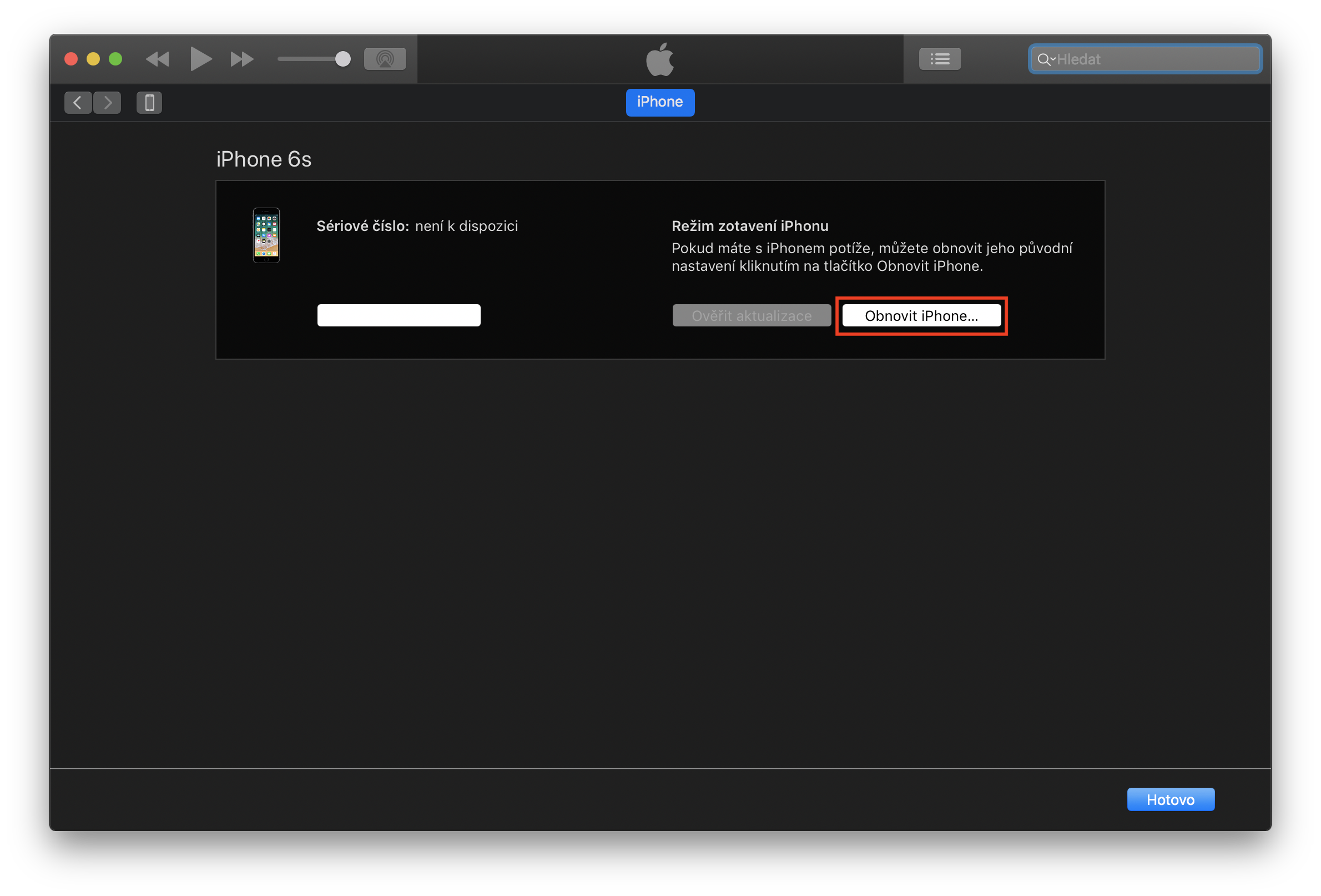
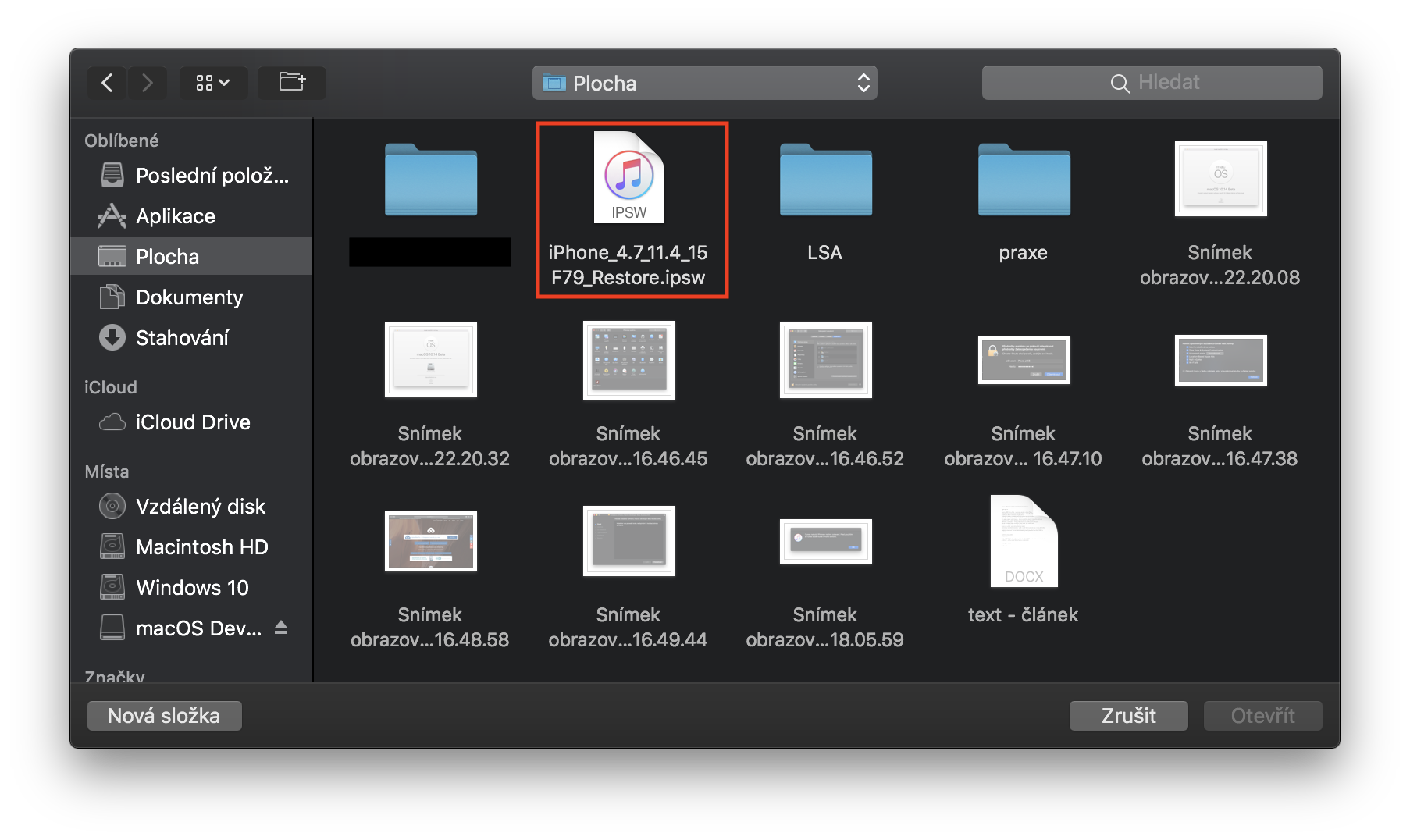
iTunes şimdi cihazınızı geri yükleyecek - bu işlemin birkaç on dakika sürebileceğini unutmayın. Cihazınızı hiçbir zaman Mac'inizden veya bilgisayarınızdan ayırmayın. Geri yükleme tamamlandıktan sonra, cihazınızı geri yüklemek isteyip istemediğinizi seçebilirsiniz. iPhone yeni olarak ayarla veya yedeklemeyi geri yükle iOS 16.5
Upozornění
Bu kılavuzu kullanarak geri dönerseniz iOS 16.5'te tüm verilerinizi kaybedeceksiniz. Neyse, kurulumdan önce varsa iOS 16 yedekleme yaptım, şimdi onu kullanmanın en iyi zamanı. Temiz kurulumdan sonra cihazınız sanki yeni satın almışsınız gibi davranacaktır. Giriş yapmanız gerekecek Apple ID, Wi-Fi ağlarına ve tabii ki ilk kurulumdan sonra, bir yedeğiniz varsa yapabileceğiniz bir yedeklemeden sistemi geri yükleme seçeneğiniz olacak. Ayrıca yedekleme, yedekten geri yükleme ve veri transferi için de kullanabilirsiniz. EasUs Mobi Mover yazılımı, Mac i için kullanılabilir Windows.



iTunes bana iPhone'u kurtarma için hazırladığımı söyleyip duruyor 🤔
Adım 1 atlanabilir, çünkü Mac'iniz Geri Yükleme düğmesini kullanabilir iPhone sistem imajını kendiniz indirin.