Noel temizliği, Noel ile de yakından ilişkilidir. Bu nedenle, neredeyse her ev, Noel deneyimini daha da keyifli hale getirmek için iyice temizlenir. Zeminler, raflar ve diğerlerinin yanı sıra, küçük elmanızı, özellikle de Mac'inizi kesinlikle unutmamalısınız. Sadece dış görünüşü değil, özellikle de düzgün çalışması için kesinlikle gerekli olan iç temizliği de hak ediyor. Bu yazıda, bu nedenle, Mac'inizin içini Noel için nasıl temizleyeceğinize ve ona nasıl yeni bir hayat vereceğinize odaklanacağız. Bu durumda, birkaç pratik seçenek mevcuttur.
İlginizi çekebilir
Sistem ayarları
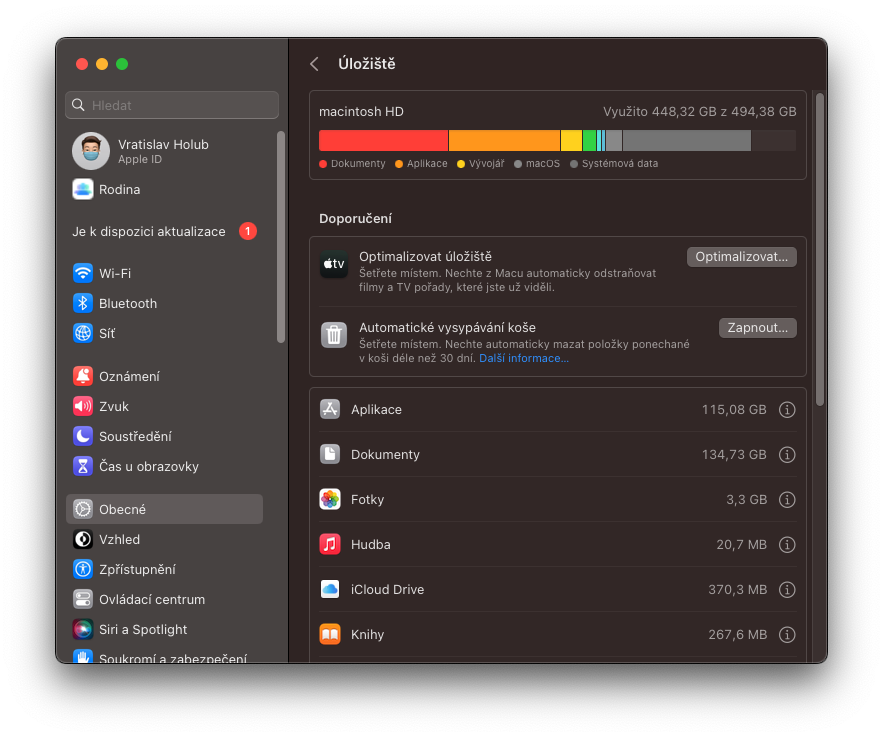
Mac'inizin Noel temizliğini hemen içeriden başlatabilirsiniz. Sistem ayarları. Sadece buraya git Genel > DepolamaBurada, diğer birçok seçenekle birlikte ayrıntılı bir genel bakış göreceksiniz. Her kategorinin ne kadar yer kapladığını anında görebilir veya temizlemeye başlayabilirsiniz. Pro Öğeleri görüntülemek için, belirli bir kategorinin toplam boyutunun hemen yanında, sağdaki bilgi simgesine dokunmanız yeterlidir. Bu şekilde, uygulamalar, belgeler, fotoğraflar, mesajlar ve daha fazlası açısından en çok yer kaplayan öğeleri hızlıca görebilirsiniz. Ayrıca çöp kutusunu otomatik olarak boşaltma seçeneği de mevcuttur. Çöp kutusunu boşaltmayı sık sık unutuyorsanız, bu harika bir özelliktir. Dosyalarınızın çoğunun çöp kutusuna gitmesi ve gereksiz yere çok yer kaplaması sık rastlanan bir durumdur.
Masaüstünü ve indirilenleri temizleyin
Mac'lerde iki klasör büyük bir sorun olabilir: Masaüstü ve İndirilenler. Bu görünüşte sıradan klasörleri her şey için eksiksiz bir depolama alanına dönüştürmek çok zor değil. Bu yüzden, en azından Noel tatili vesilesiyle, dikkat çekmeyi hak ediyorlar. Pratikte, bu sorunda size yardımcı olabilecek birkaç ipucu var. Masaüstünüzü temizlemenin bir yolunu arıyorsanız, Desktop Tidy , Clean veya Declutter – Organize Desktop gibi pratik uygulamalar size yardımcı olabilir . Sonuçta, elbette, bunlara ihtiyaç duymadan da yapabilirsiniz. Tek ihtiyacınız olan biraz sabır ve işiniz neredeyse tamamlanmış olur.
İndirilenler klasörüne gelince, bu da karmaşık değil. Ancak her şeyden önce, klasörde gerçekten ne bulunabileceğinin farkında olmak gerekir. Her türlü balasta ek olarak, macOS işletim sisteminin yeni programları yüklemek için kullandığı sözde disk görüntüleri genellikle burada sona erer. Yüklendikten sonra, disk görüntüsünün pratik olarak sıfır değeri vardır - zaten belirli bir uygulamanız vardır ve yükleyiciye ihtiyacınız yoktur. Ne yazık ki, bunlar genellikle unutulur. Böyle bir durumda, sadece Finder, İndirilenler klasörüne gidin ve sağ üst köşedeki büyüteç seçeneğini kullanın. Arama seçeneğine dokunun ve " yazmaya başlayınDisk resmi". Sistem sizden bu seçeneği isteyecek ve ardından size verilen konumda bulunan disklerin tüm görüntülerini gösterecektir.
Email ekleri
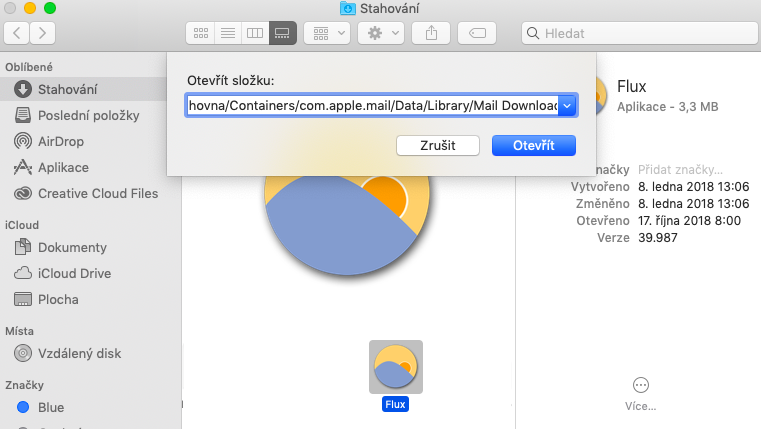
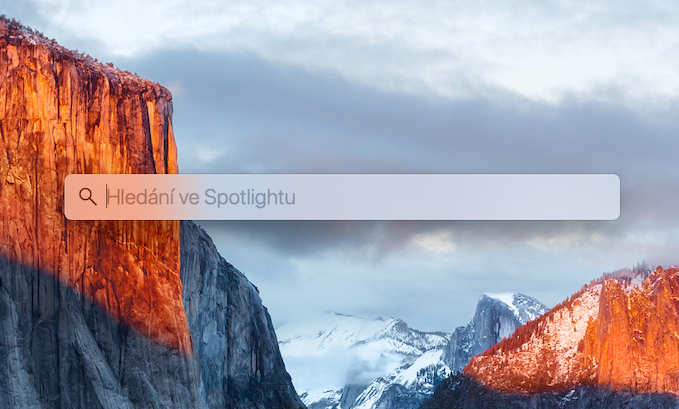
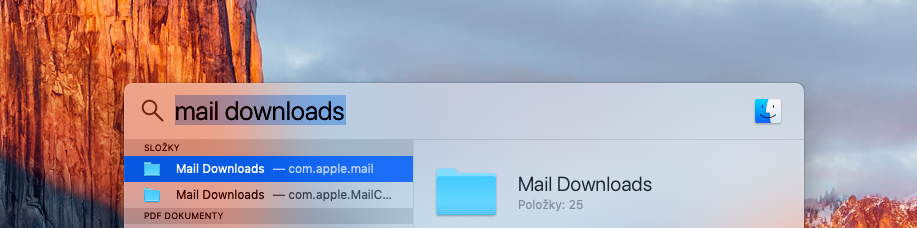
E-postayı kullandığınız bir yıl boyunca muhtemelen Mac'inizde birçok farklı eklenti biriktirmişsinizdir. Uygulamada, eklerin otomatik olarak indirilmesi ve böylece gereksiz beklemeden hemen görüntüleyebilmeniz için çalışır. Bunun hız açısından büyük bir avantajı olmasına rağmen sorun şu ki, bilgisayarınızda kelimenin tam anlamıyla işe yaramaz bir yük bırakıyor. Ataşmanların çok büyük olmasına gerek olmamasına rağmen oldukça kolay bir şekilde birikebilirler ve oldukça fazla yer kaplayabilirler. Ancak her şeyi kolayca silebilirsiniz. Örneğin ücretli bir uygulama bu işi rahatlıkla halledebilir CleanMyMac Xveya Spotlight'ı açıp (Cmd + Boşluk Çubuğu) arama kutusuna "Mail İndirmeleri" yazabilirsiniz. "Klasörler" bölümünde ihtiyacınız olan her şeyi bulacaksınız. Bu dosyalara ulaşmanın ikinci yolu ise Finder. Shift + Command + G tuşlarına basın ve kutuya ~/Library/Containers/com yazın.apple.mail/Data/Library/Posta İndirmeleri.
Gereksiz uygulamalardan kurtulun
Uygulama listesine bakmak da kesinlikle iyi bir fikirdir. İçinde kesinlikle hiç kullanmadığınız ve yalnızca diskinizde boş alan kaplayan birkaç araç bulmanız oldukça olasıdır. Bu durumda yerel olanı açmanız yeterli Finder > UygulamalarBurada Mac'inizde yüklü olan tüm yazılımları görebilirsiniz. Pro Silmek için üzerine sağ tıklayın ve seçeneği belirleyin. Çöp kutusuna taşıyınAncak bildiğiniz gibi, bu durumda tam kaldırma her zaman gerçekleşmeyebilir. Birçok araç, Mac'inizde gereksiz yere kalan gereksiz dosyalar bırakır. Pro Neyse ki, bu durumlar için pratik çözümler mevcut. Bunlardan biri, örneğin, şudur: Apptemizleyici. Bu, amacı gereksiz dosyaları sürekli olarak kaldırmak olan basit bir uygulamadır. appek, bahsi geçen balast dahil.