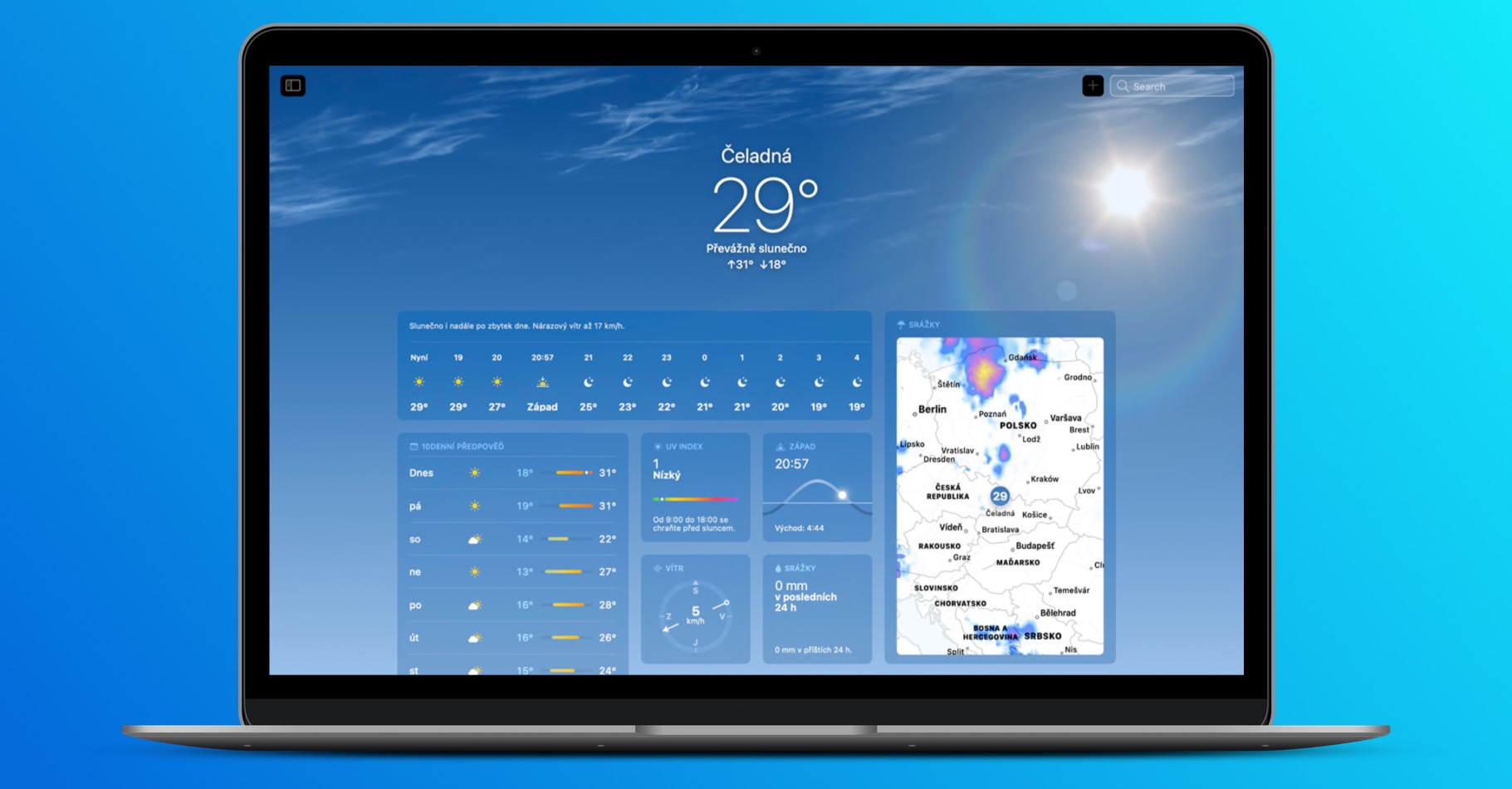
Zaten fark etmiş olmanız gerektiği gibi, Apple Yeni macOS Ventura sistemine, daha önce bildiğimiz Saat uygulaması eklendi. iOS veya iPadOS. Apple bilgisayarlar için en son sistemin yeni uygulamalarla gerçekten cömert olduğu doğru - Clock'a ek olarak,oneAyrıca, kesinlikle muhteşem görünen yerel Weather'ı da eklediler. Bu makalede, macOS Ventura Clock'ta bu yeni uygulamayı tam potansiyeliyle kullanabilmeniz için mutlaka bilmeniz gereken 5 ipucuna bir göz atalım.
İlginizi çekebilir
Saat uygulama seçenekleri
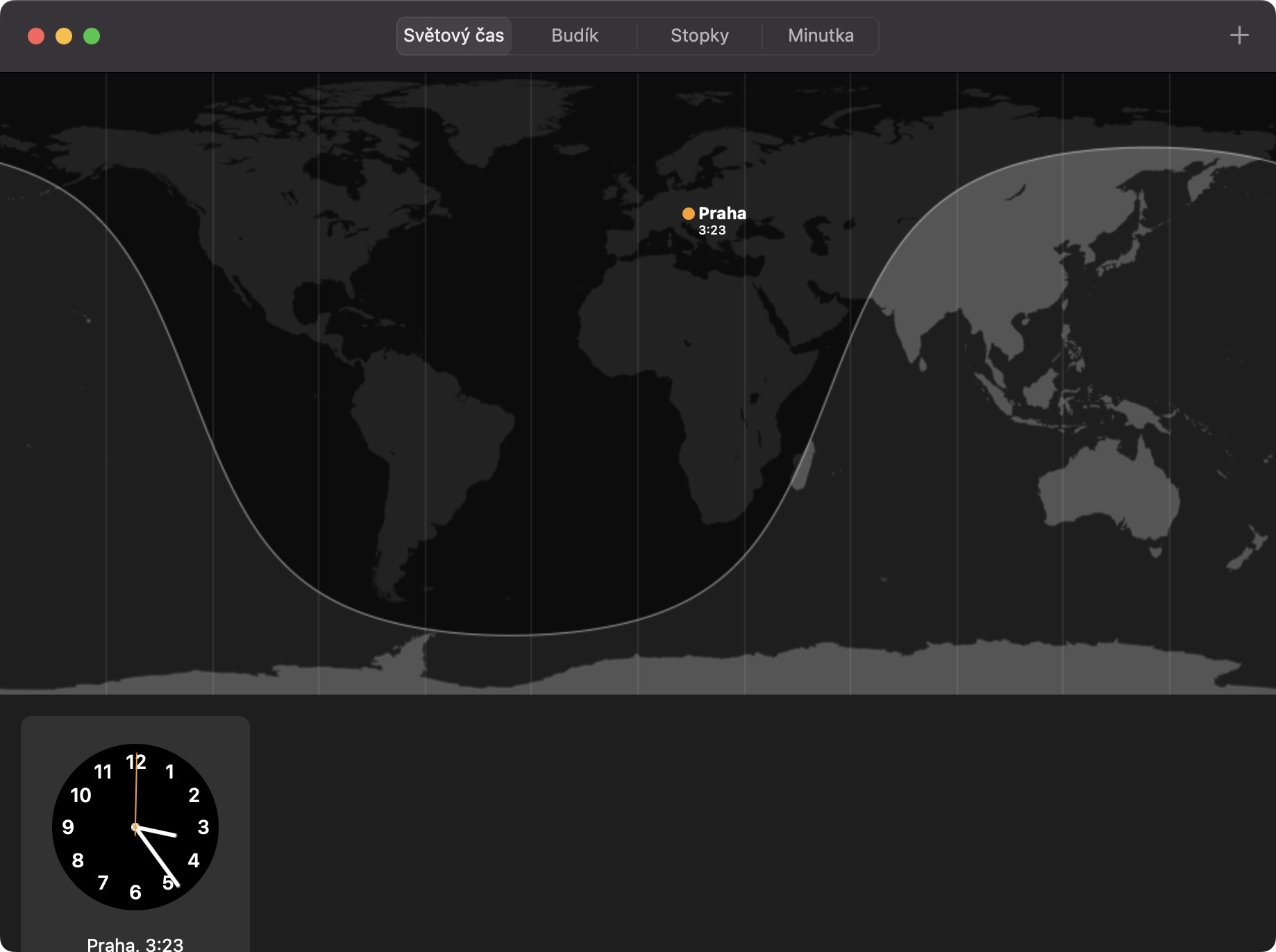
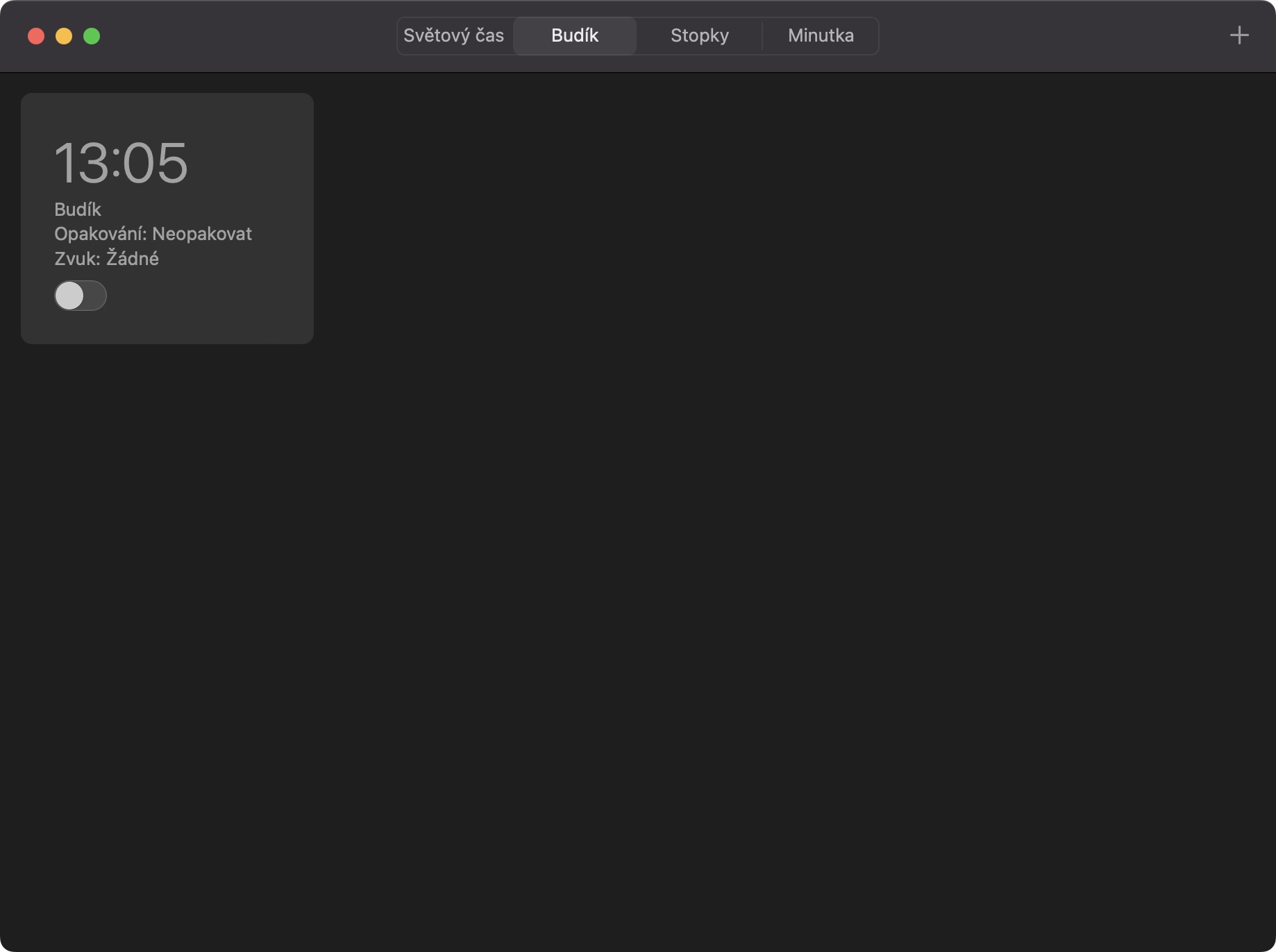
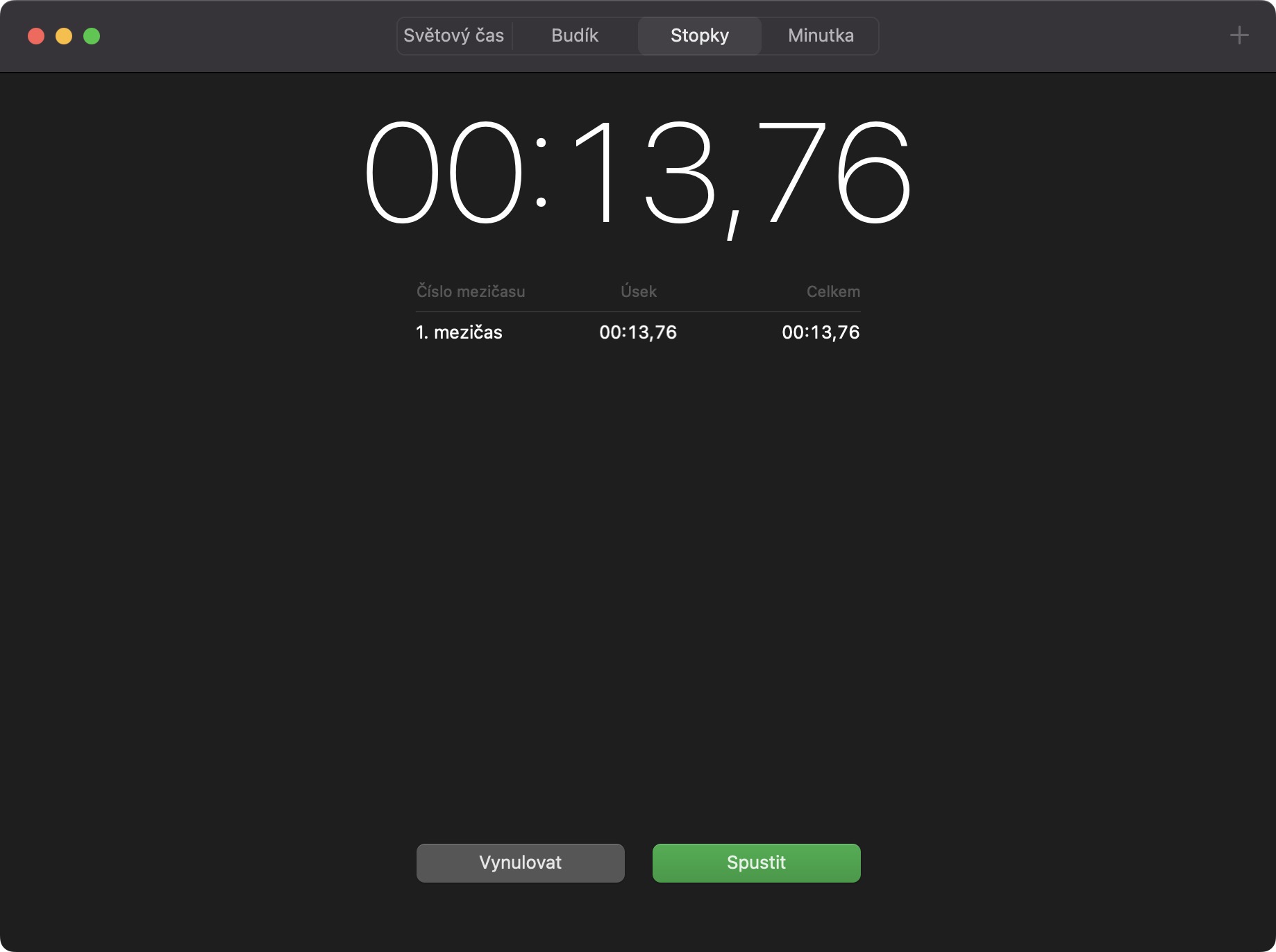
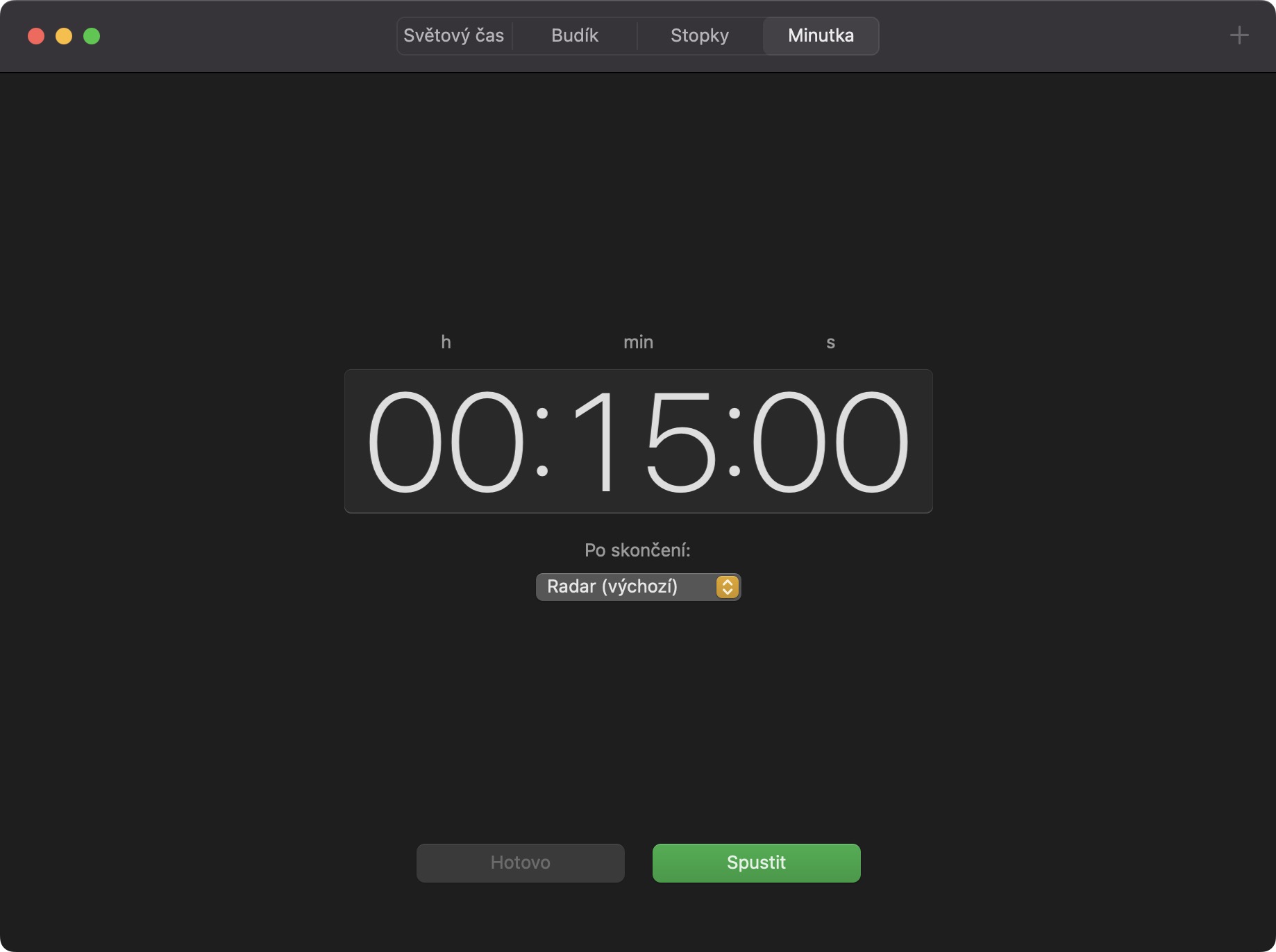
Hemen Saat uygulamasında gerçekte neler yapabileceğiniz hakkında konuşalım. Gerçekten iPadOS'un aslına sadık bir kopyasıdır, yani toplam dört parçaya bölünmüştür. İlk olarak Dünya zamanı, nerede yapamazsınchat farklı şehirlerdeki saati göster, ikincisi Alarm saati, Kolayca ve hızlı bir şekilde alarm saati kurabileceğiniz yer. Üçüncü bölüm ise Kronometre, Kronometreyi hemen başlatabileceğiniz ve ara zamanları ölçebileceğiniz son bölüm, o zaman Bir dakika geri sayımı ve sonraki bildirimleri ayarlayabileceğiniz yer.
Fotoğraf Galeri
Üst çubukta dakikanın gösterilmesi
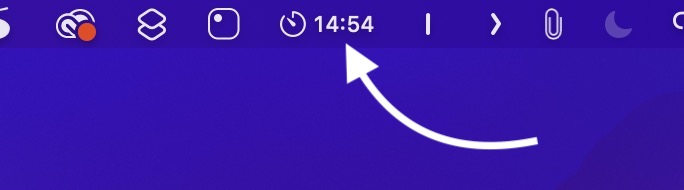
Önceki sayfada da belirttiğim gibi, yeni Saat uygulamasının seçeneklerinden biri de zamanlayıcı, daha doğrusu geri sayım ayarlamak. Bu işlev, tüm işlevler arasında tek olduğu için, üst çubukta yer alıyor ki bu kesinlikle harika. Bu, belirli bir süre için bir zamanlayıcı başlattığınızda, bu geri sayımın üst çubukta görüneceği ve böylece her zaman gözünüzün önünde olacağı anlamına geliyor. Üzerine tıkladığınızda, hemen Saat uygulamasına yönlendirileceksiniz. Dezavantajı ise Mac'te aynı anda birden fazla zamanlayıcı ayarlayamamanız.
Kronometre ekranını değiştir
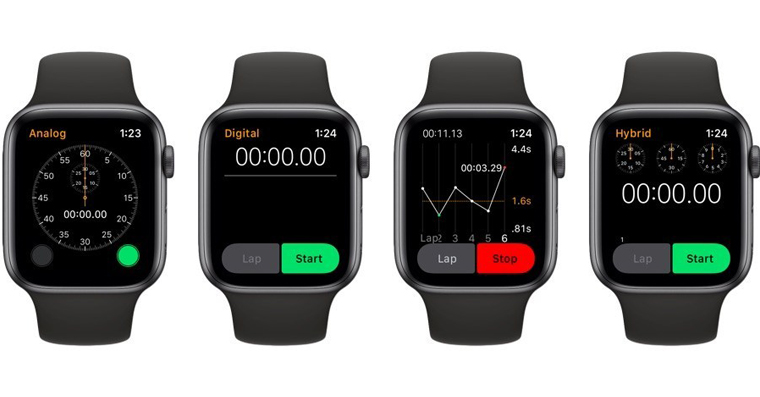
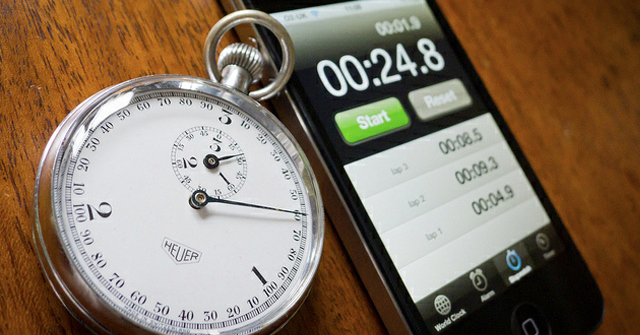
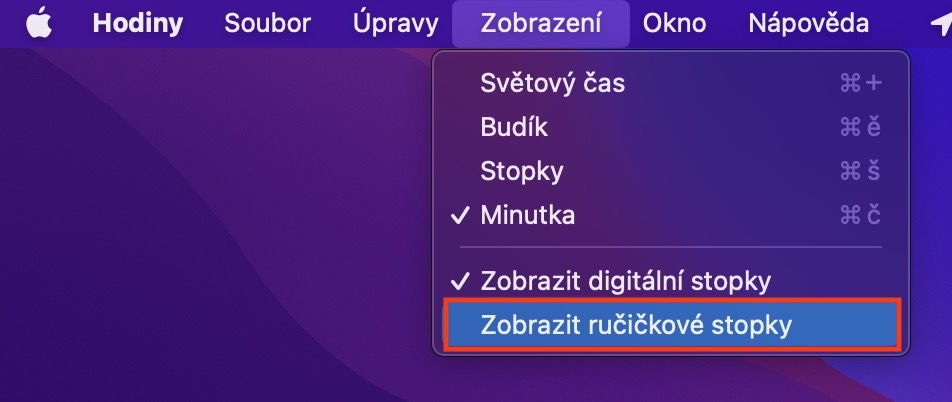
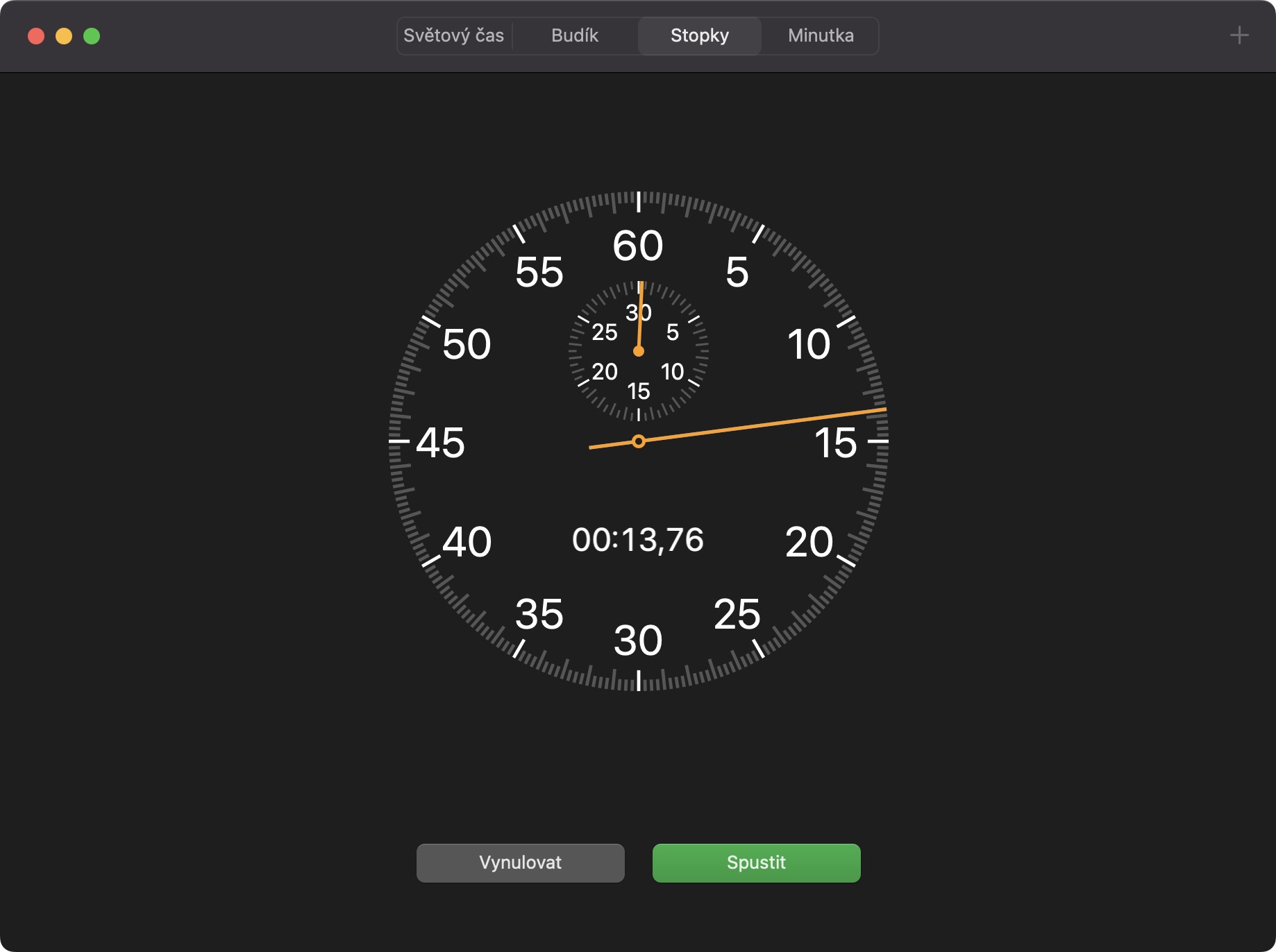
Varsayılan olarak, macOS Ventura'nın Saat uygulamasındaki kronometre dijital biçimde görüntülenir. Bu elbette çoğu kullanıcı için uygundur, ancak klasik ibreli kronometrenin hayranıysanız, görünümü dijitalden manuele değiştirebilirsiniz. Bu zor değil, sadece Saat uygulamasına gidin ve ardından üst çubukta Görünüm'e tıklayın. Burada, Manuel kronometreyi göster seçeneğine tıklamanız yeterlidir.
Fotoğraf Galeri

Hızlı başlangıç zamanlayıcısı
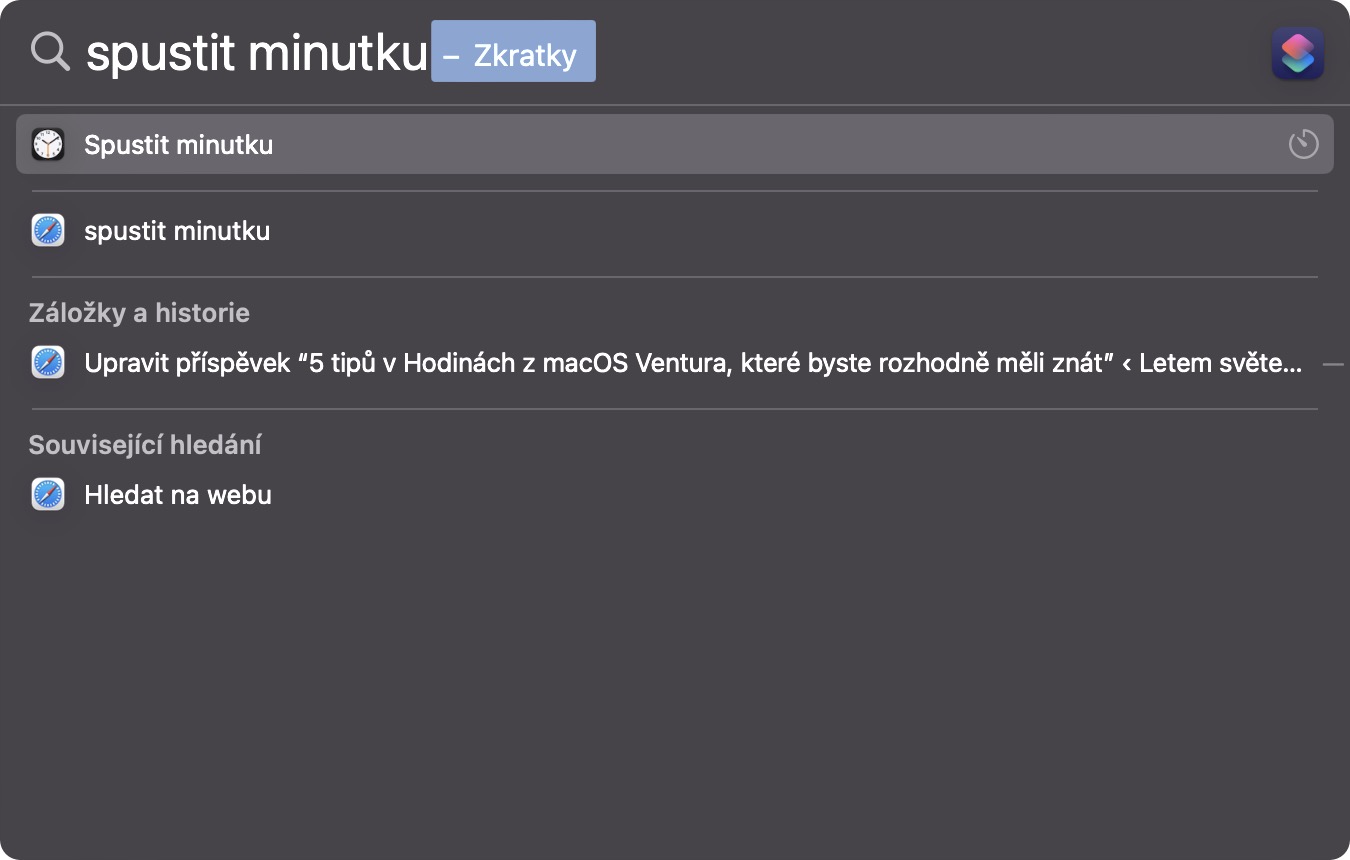
Mac'inizdeki yerleşik Saat uygulaması, örneğin Spotlight aracılığıyla hızlıca bir zamanlayıcı başlatmanıza olanak tanıyan kısayolları da destekler. Karmaşık değil - Mac'inizde Spotlight'ı, sağ üst köşedeki büyüteç simgesine tıklayarak veya Command + Spacebar tuşlarına basarak başlatın ve ardından " zamanlayıcıyı başlat" yazın . Kısayol göründüğünde, açmak için Enter tuşuna basın, parametreleri ayarlayın ve işlem tamam.
Çalar saat veya dünya saati ekleme
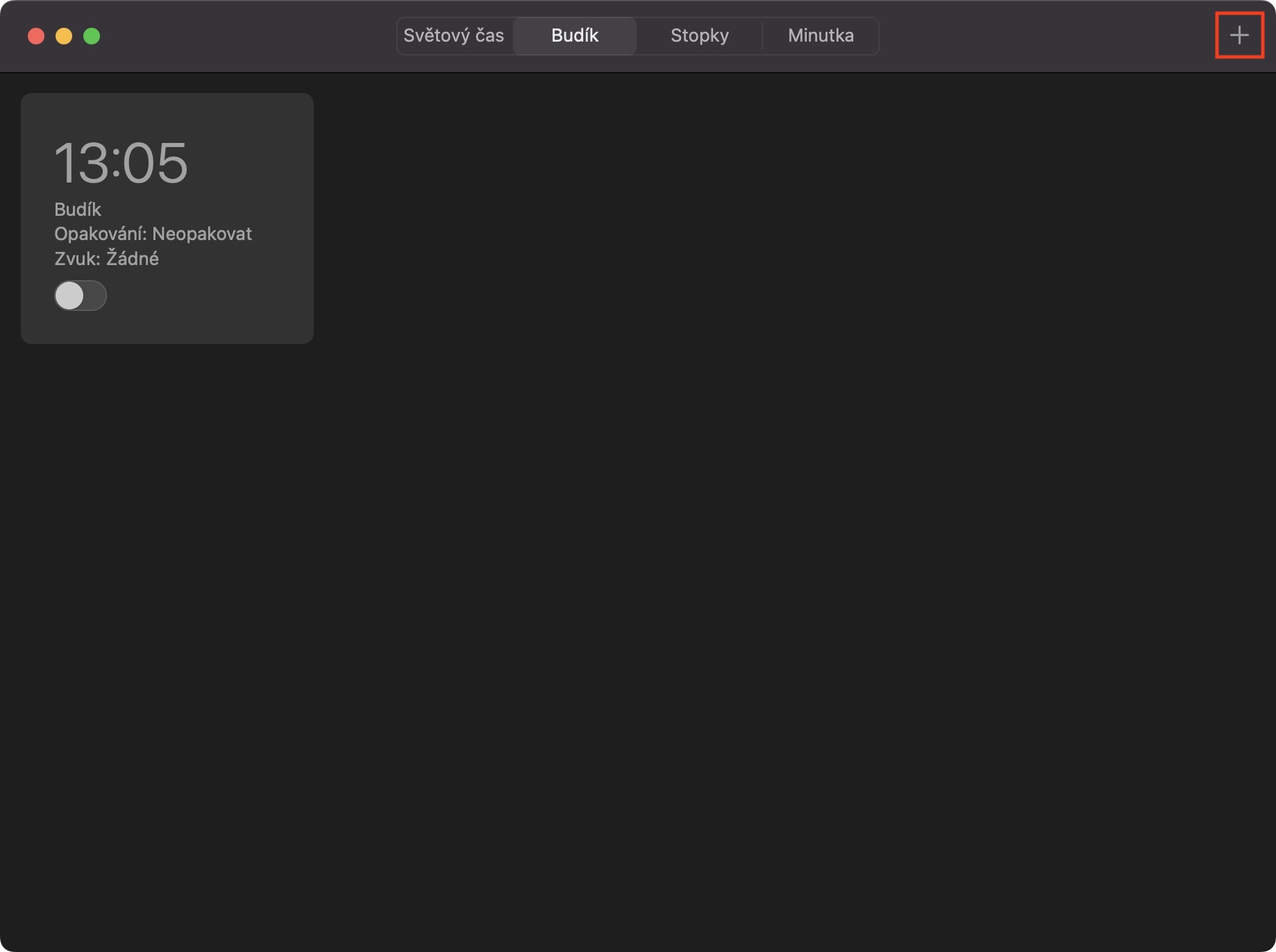
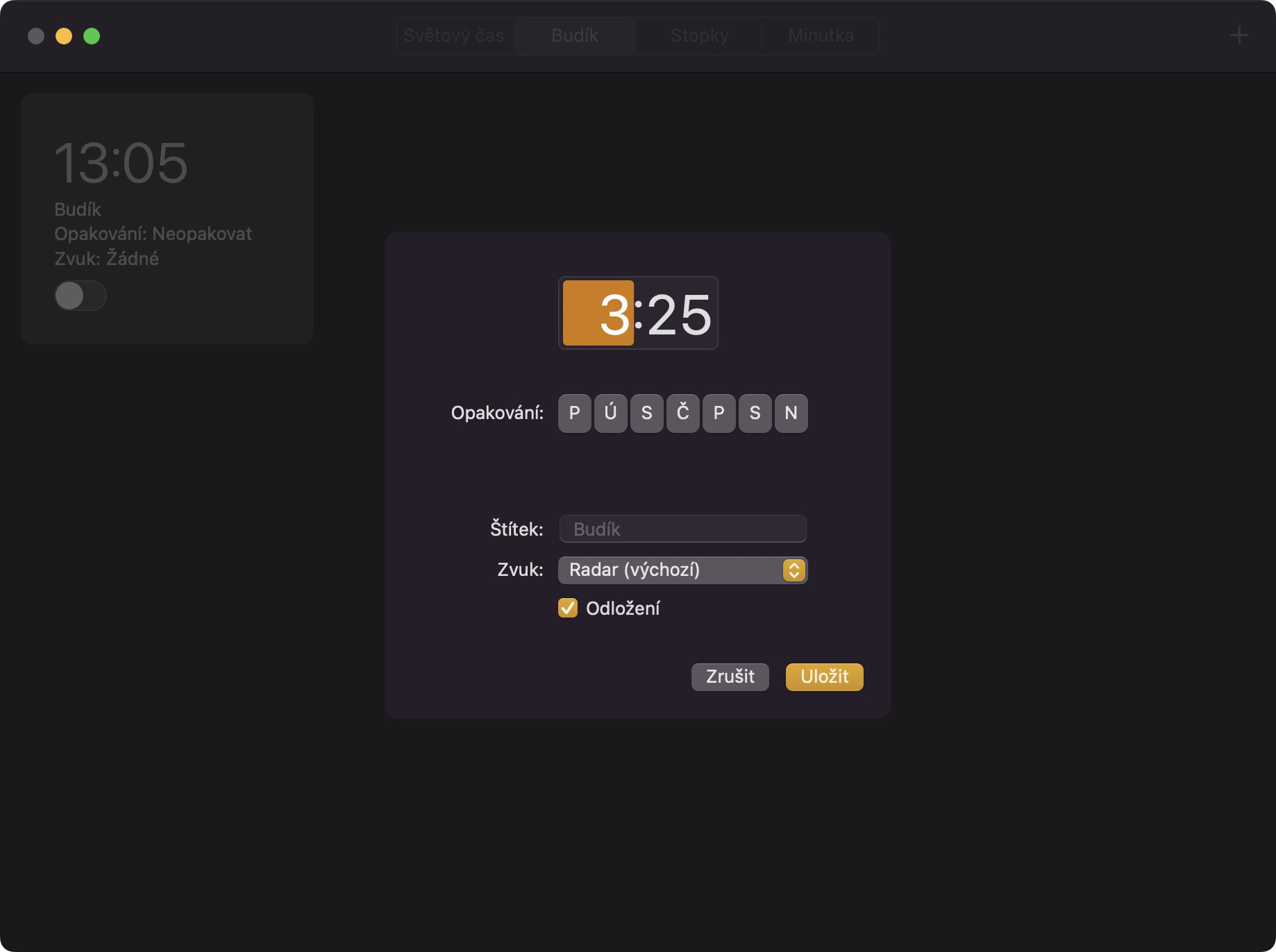
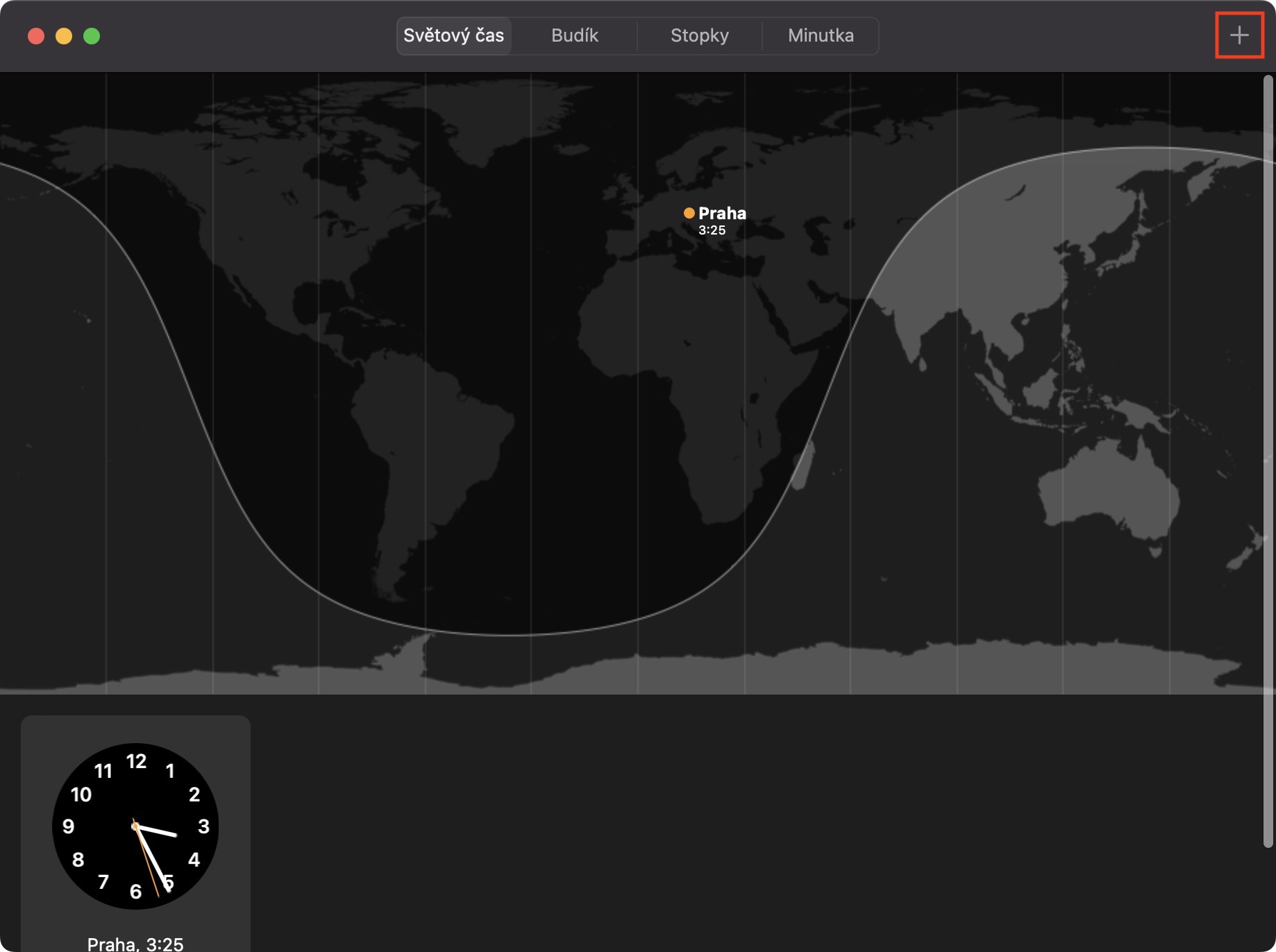
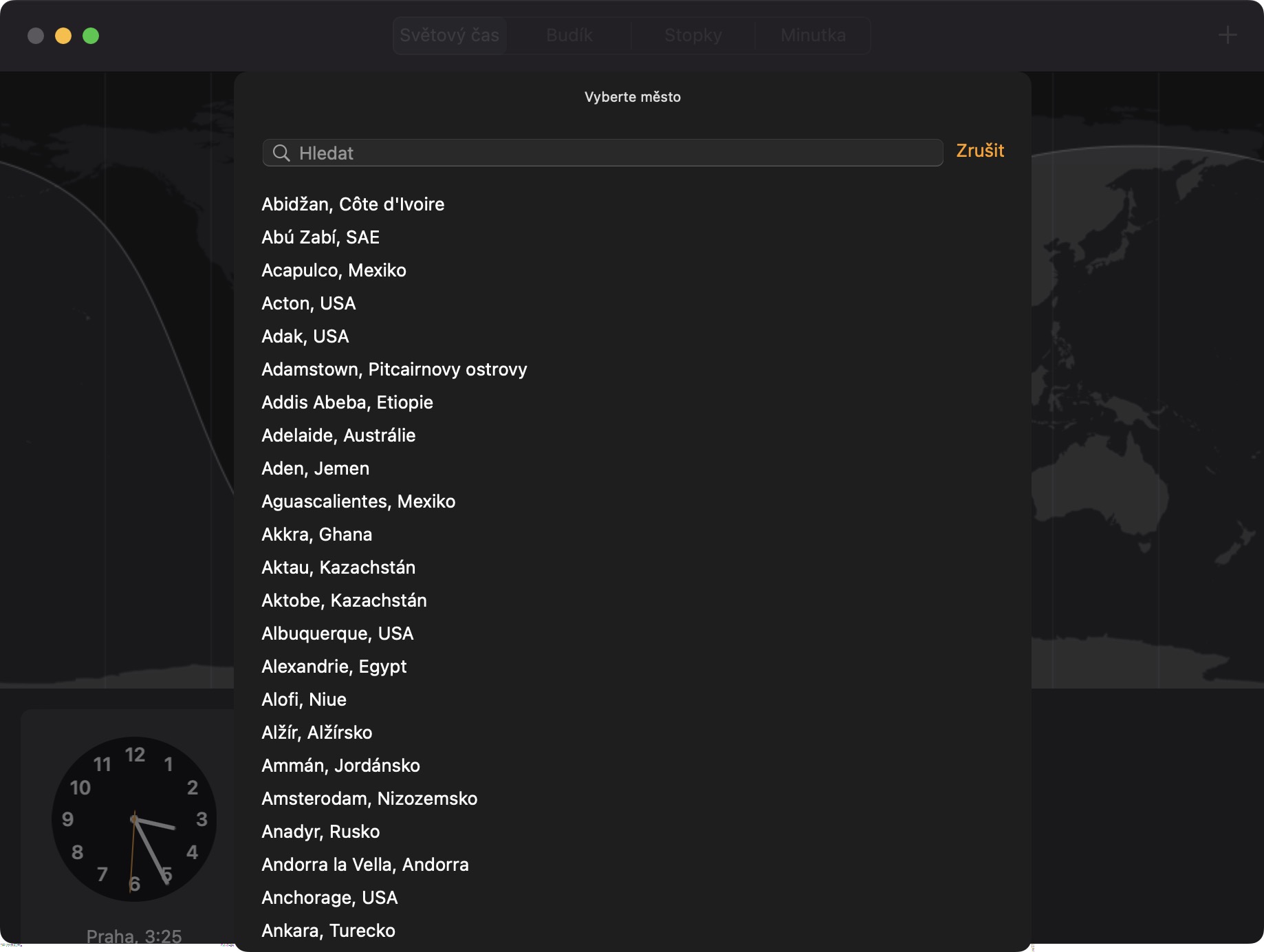
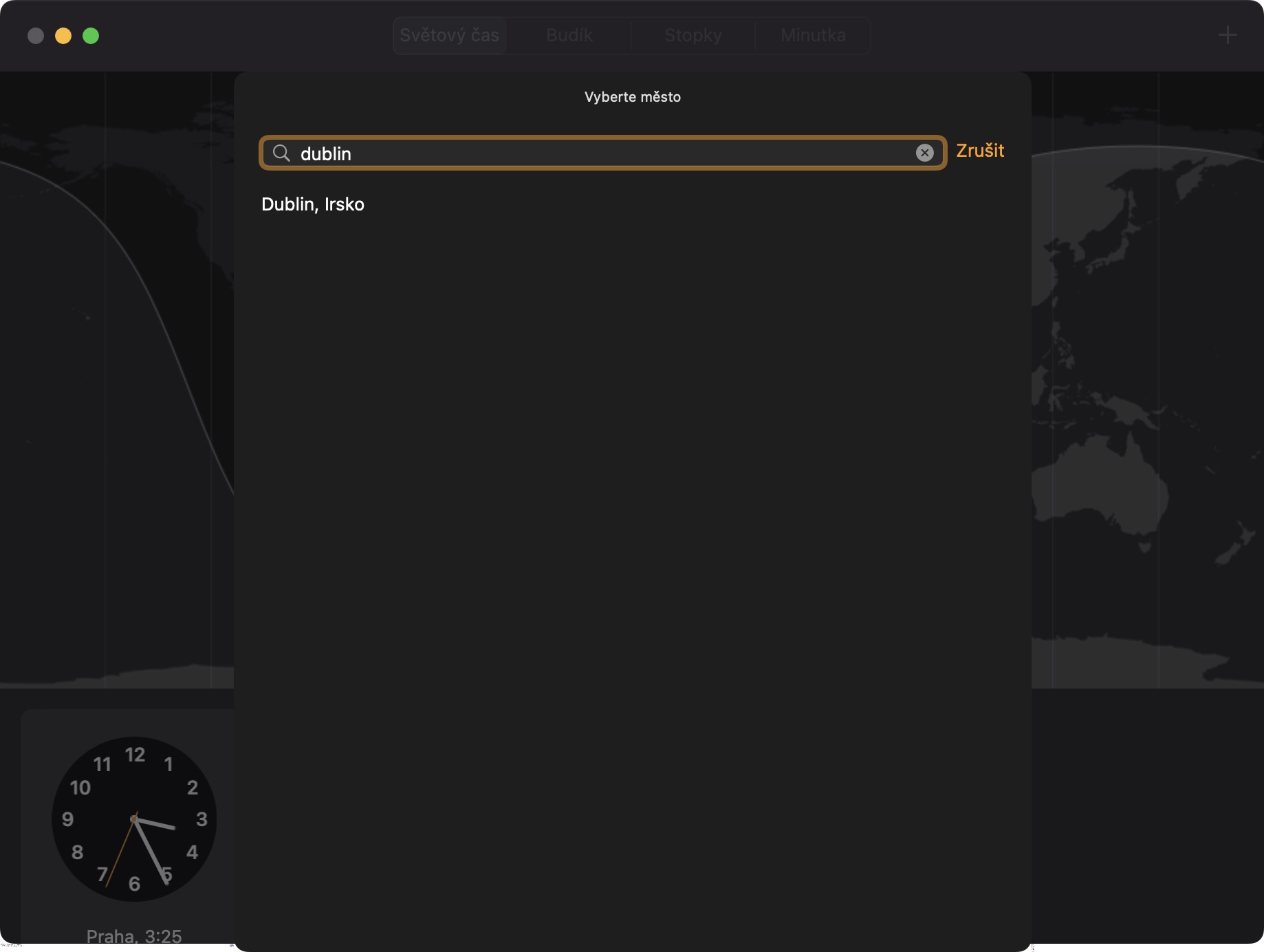
Saat uygulamasının ayrılmaz bir parçası elbette alarm saati ve dünya saatidir. Bu iki bölümde de birden fazla giriş, yani birden fazla alarm ve dünya saatini gösterecek şehir eklemek mümkündür. İşlem her iki durumda da aynıdır – sağ üst köşedeki göze çarpmayan + simgesine dokunmanız yeterlidir. Ardından bir pencere açılacak ve alarm durumunda saatini, tekrar sayısını, etiketini, sesini ve erteleme seçeneğini ayarlayabilir , dünya saati durumunda ise belirli bir şehri arayabilir ve onaylayabilirsiniz.
Fotoğraf Galeri