
Yenisinde iOS 16'da birkaç büyük güncelleme aldık, ancak en büyüğü şüphesiz yeniden tasarlanan kilit ekranıydı. Burada kullanıcılar şunları yapabilir:onedaha iyi uyum sağlamak, eklemek de dahil olmak üzere widgetat. Daha sonra birden fazla kilit ekranı oluşturabilir ve her odaklama modunda bunlar arasında manuel veya otomatik olarak geçiş yapabilirsiniz. Ancak bunu tamamen tamamlamak için kilit ekranını odak moduna bağlamanın yanı sıra saat yüzünü de cihazınıza bağlayabilirsiniz. Apple Watchduruma göre otomatik olarak değişecektir.
İlginizi çekebilir
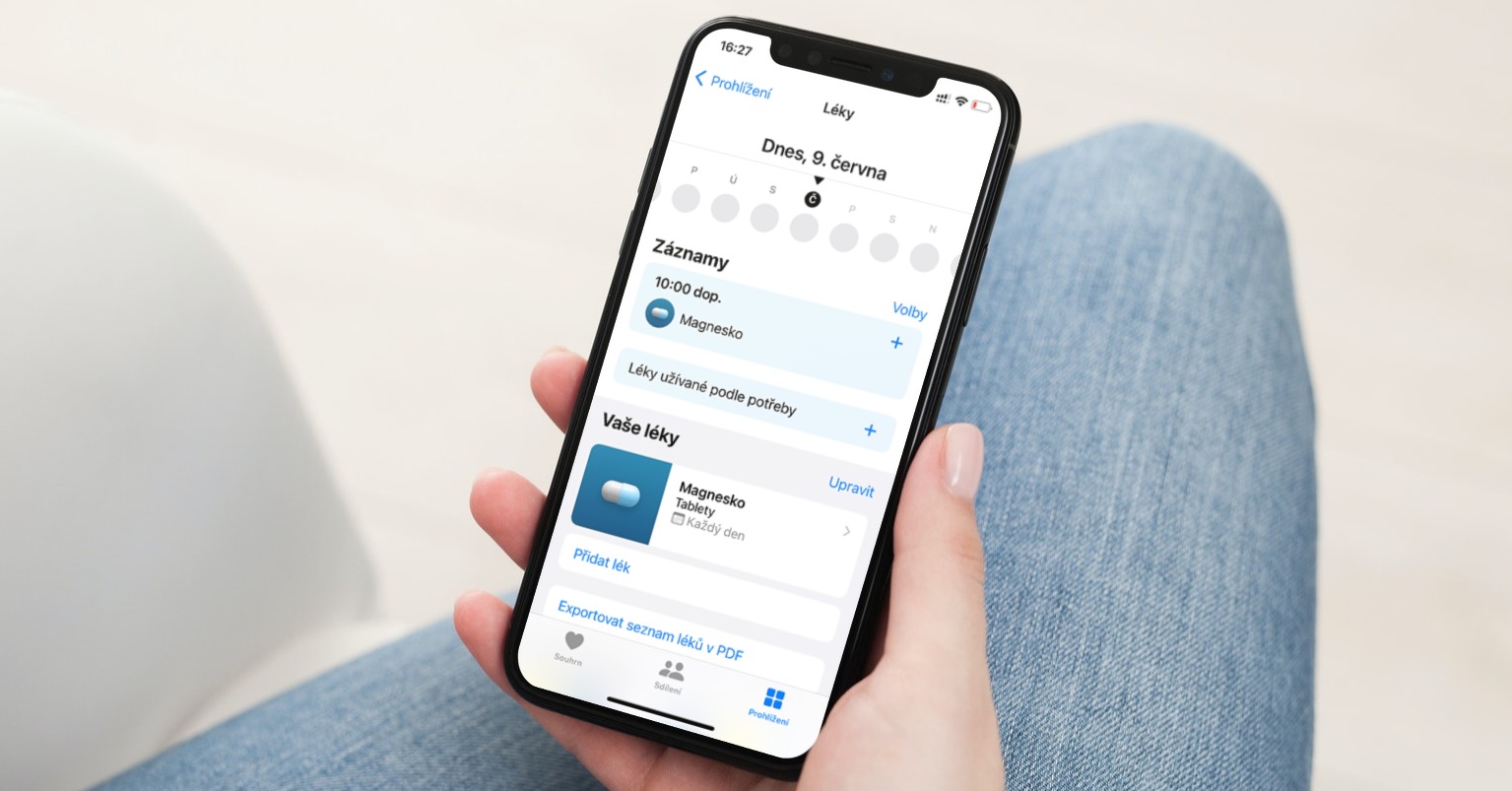
Nasıl iOS 16 kadranı bağlayın Apple Watch odak modu ile
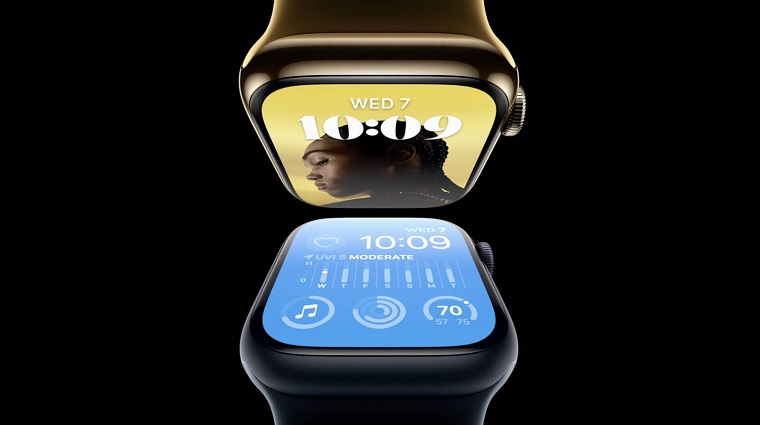
Şu ana kadar kullanıcılar arama yapabiliyordu Apple Watch Kısayollar uygulamasıyla otomatik olarak değiştirilebilmesi artık mümkün, bu da iOS 16 ve benzeri watchOS 9 geçmiş. Apple Watch saat kadranınızı Odak Modu'na bağlamak istiyorsanız, bu çok da karmaşık bir işlem değil. Her şeyi düzgün bir şekilde bir arada şu şekilde bulabilirsiniz:
- Öncelikle iPhone'unuzdaki uygulamaya gitmeniz gerekiyor Ayarlar.
- Bunu yaptıktan sonra biraz aşağı inin altında ve bölüme tıklayın Konsantrasyon.
- O zaman listedesin çalışmak istediğiniz modu açın.
- Daha sonra, sonraki ekranda bir parçayı hareket ettirin altında, ve bu kategoriye Ekran özelleştirme.
- Burada sadece üzerine dokunmanız gerekiyor Seçmek simgenin altında Apple Watch.
- Bu sadece bir arayüz görüntüleyecektir. saat görünümünü seçmek için dokunun.
- Nakonec sağ üstteki butona tıklamayı unutmayın Hepsi tamam.
Fotoğraf Galeri
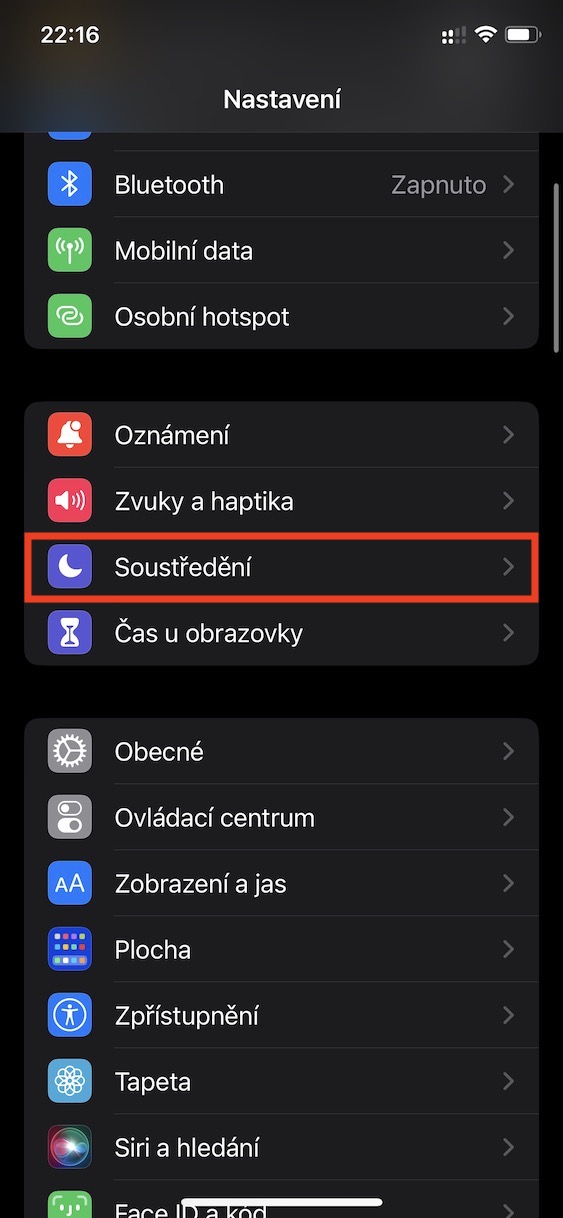
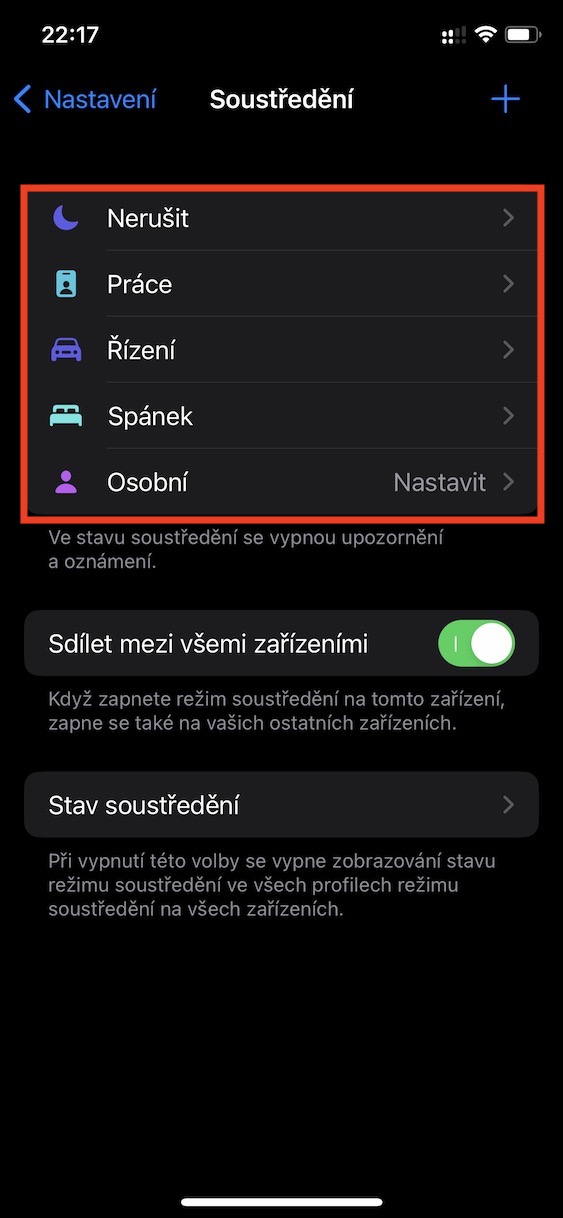
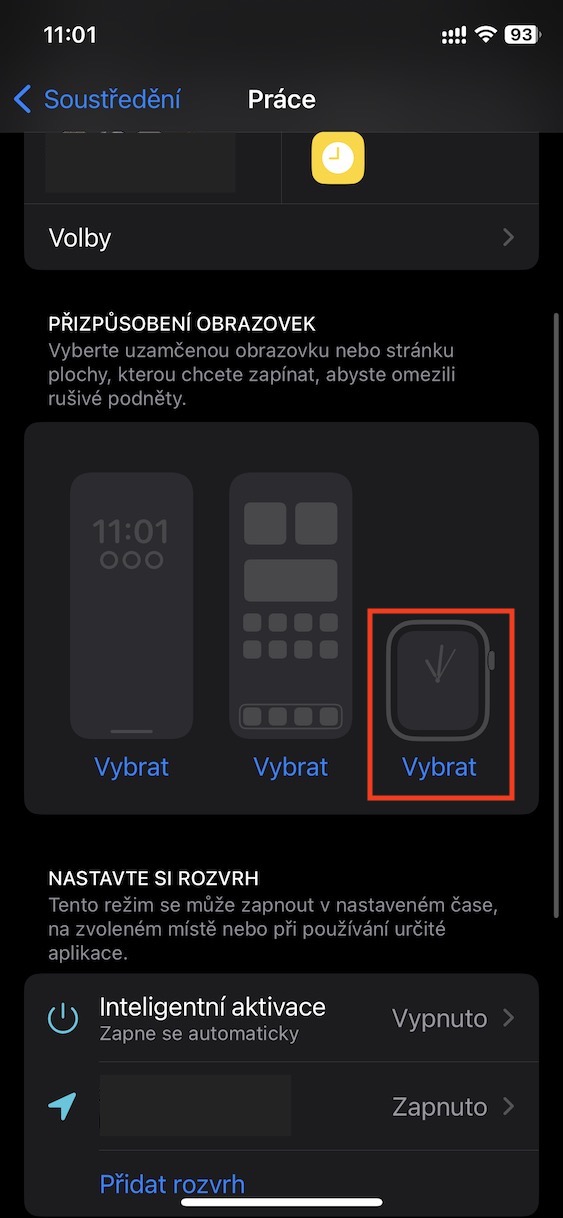
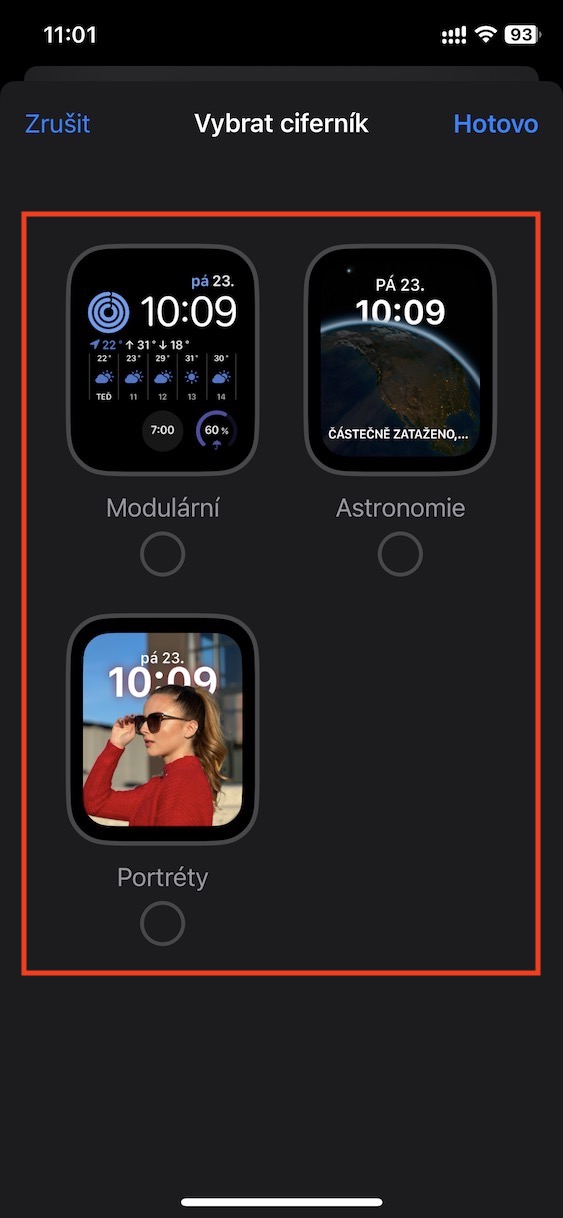
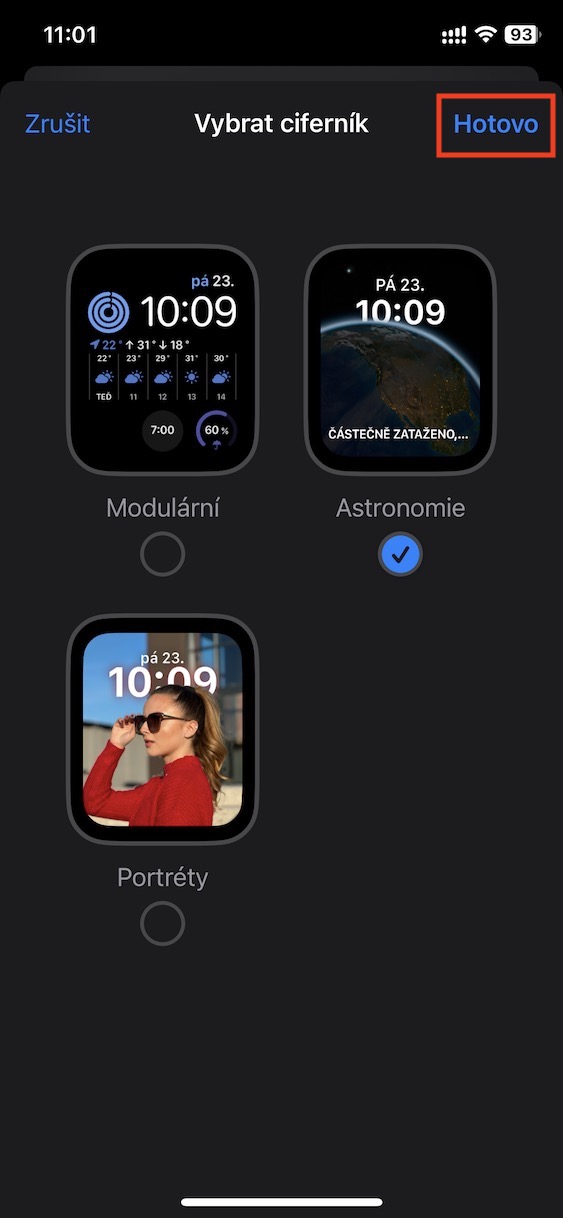
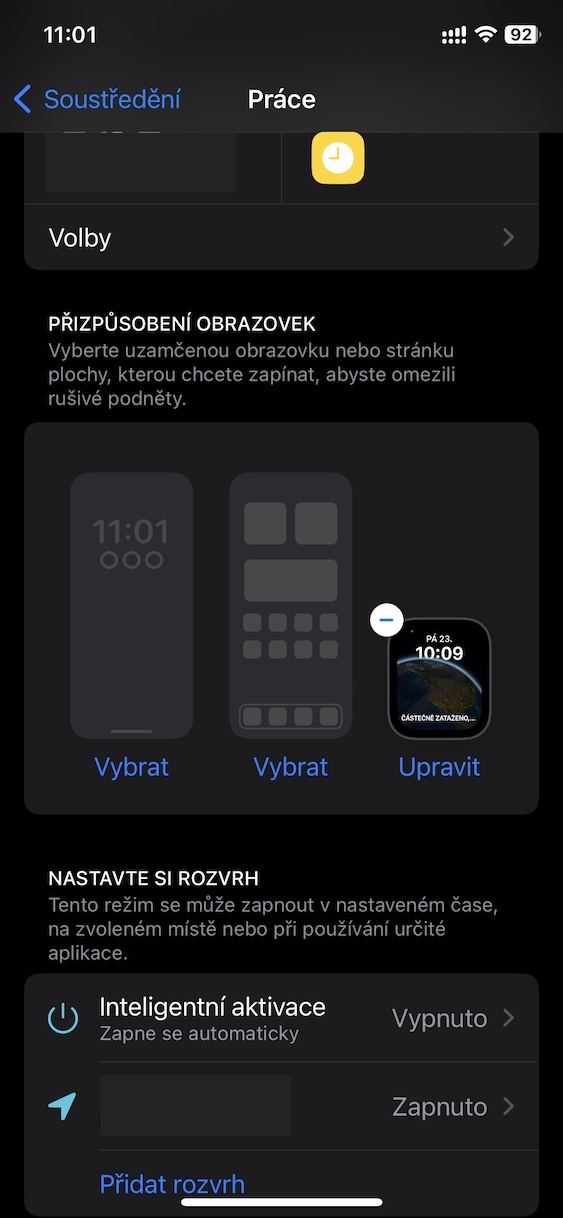
Yukarıdaki prosedürü kullanarak, iPhone'unuzda bu mümkündür iOS 16 Saat kadranını odaklama moduyla bağlayın. Yani bir dahaki sefere odak modunu herhangi bir şekilde aktifleştirdiğinizde saat kadranı otomatik olarak seçtiğiniz kadrana dönüşecek. Yukarıdaki bölümde elbette ana ekran ve kilit ekranının bağlantısını belirli bir modla da ayarlayabilirsiniz, böylece etkinleştirdikten sonra bu üçünden her şey kesinlikle değişebilir.




Ayrıca uyku moduyla saatin sesini otomatik olarak açmak mümkün olsaydı güzel olurdu. Kaç kez sesi açmayı unuttum ama titreşimler beni uyandırmadı.