Çalışmıyor AirÜzerine bırak iPhone hepimizin zaman zaman karşılaştığı bir sorundur. Nedir? AirDrop'a gelince, bence Apple cihazlarının sunduğu en iyi özelliklerden biri. Ve bu şaşırtıcı değil, çünkü AirDropu'yu kullanarak başkalarıyla hemen hemen her türlü veriyi kolaylıkla gönderebilirsiniz. Apple cihazlar, hem çok basit, hem de hızlı ve zahmetsiz. Teşekkürler AirDropu, cihazlar arasında veri aktarımı konusunda endişeleri neredeyse tamamen ortadan kaldırır. Bu nedenle, bunun bir rahatsızlık olması şaşırtıcı değildir. AirDrop çalışmıyor. Neyse ki, bu sorunu çözmek kolaydır - bu makalede size yardımcı olacak 5 yol bulacaksınız.
İlginizi çekebilir
Cihazın kilidini açma
Kendinizi şu gibi bir durumda buldunuz mu? AirDrop üzerinden biraz veri göndermek istiyorsunuz ancak diğer cihazınızı veya başka birinin cihazını görmüyor musunuz? Öyleyse, Drop üzerinden herhangi bir şey göndermek için bilmeniz gerekenler AirDrop her iki cihazda da kilidi açılmış olmalıdır - aksi takdirde cihaz listesinde görünmez. Bu nedenle alıcı cihazın kilidini açın ve ideal olarak her iki cihazı birbirine olabildiğince yakınlaştırın. Alıcı cihaz daha sonra görünmelidir.
Aktivasyon kontrolü AirToy kuşu
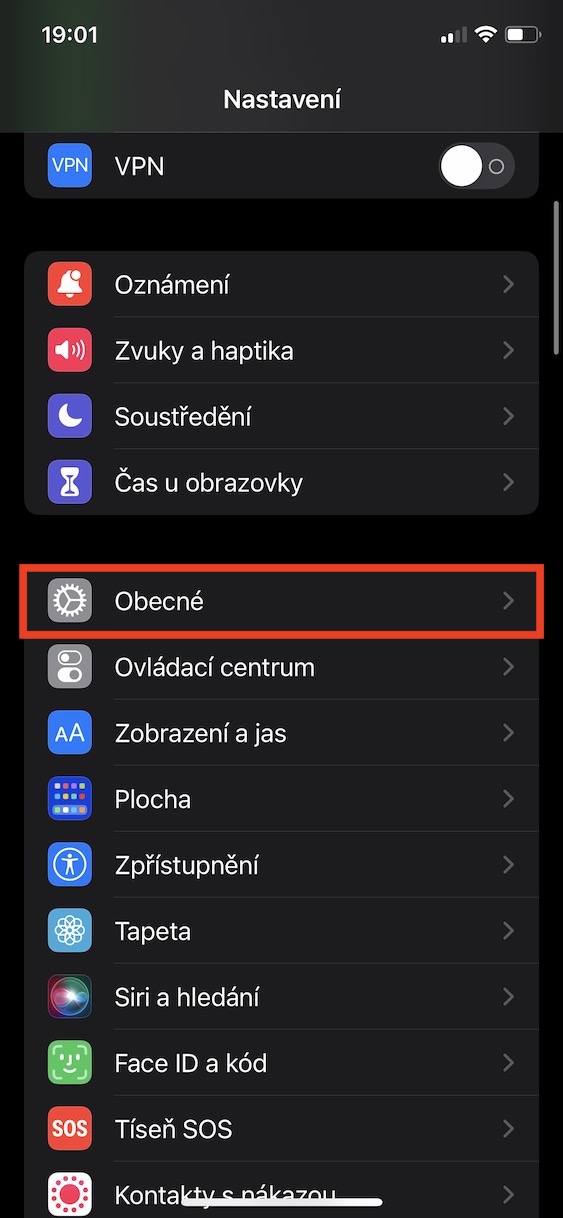
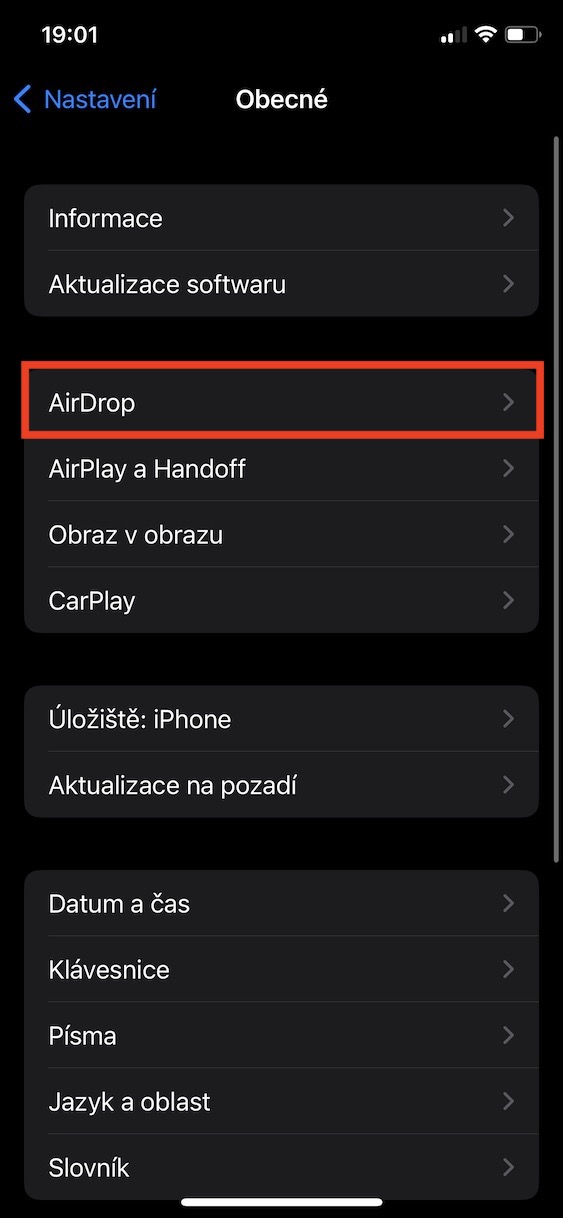
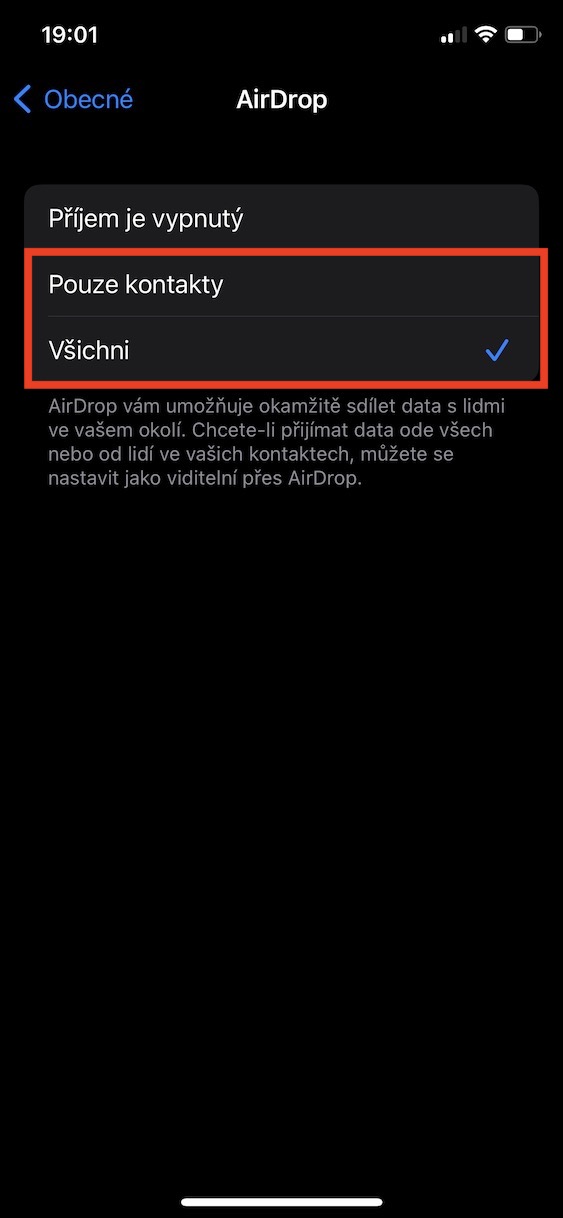
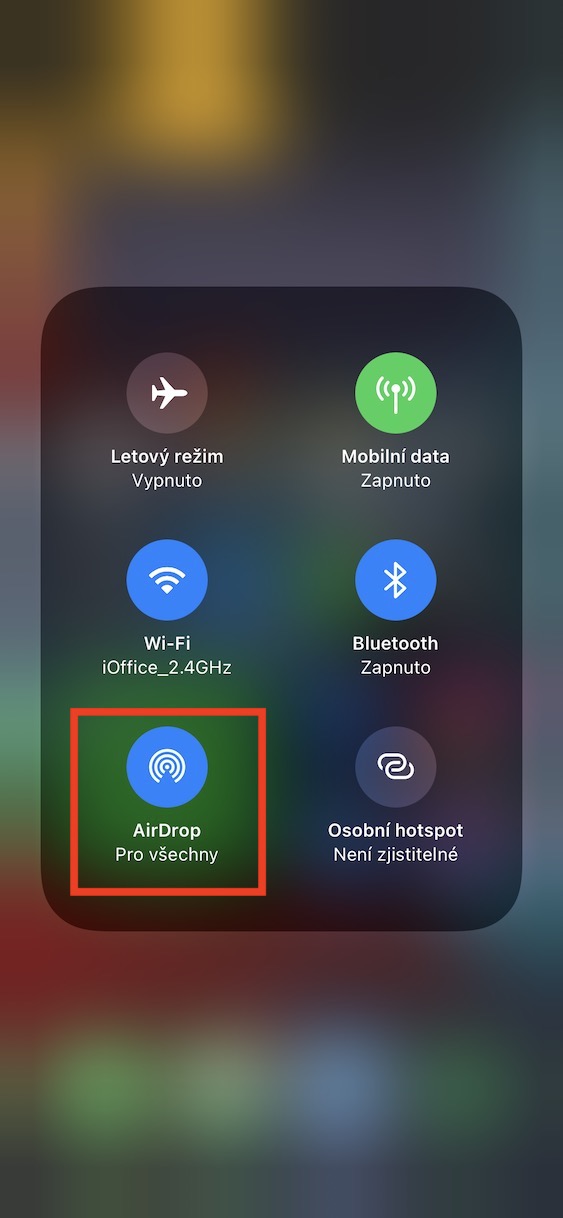
Tam tersi bir sorunla karşı karşıyasınız, yani bu konuda size yardımcı olabilecek kimse yok. AirVeri göndermeyi bıraktınız mı? Cihazınızın kilidi açılmışsa ve hala veri gönderemiyorsa, veri alımını devre dışı bırakmış olabilirsiniz. AirBırak. Bu ayar şu şekilde değiştirilebilir: Ayarlar → Genel → AirDamla, burada gerektiği gibi iki seçenekten birini seçersiniz Yalnızca kişiler veya Tüm. İkinci seçeneği seçerseniz, verileri şu şekilde alacağınızı belirtmeniz gerekir: AirYakın çevrenizdeki herkes Drop gönderebilir – bu genellikle trenlerde olur, örneğin, bu yüzden dikkatli olmanız ve ne aldığınızı düşünmeniz gerekir. Ayarlar AirDüşüş aynı zamanda kontrol merkezinden de değiştirilebiliyor.
Fotoğraf Galeri
Bluetooth'u ve Wi-Fi'yi açın
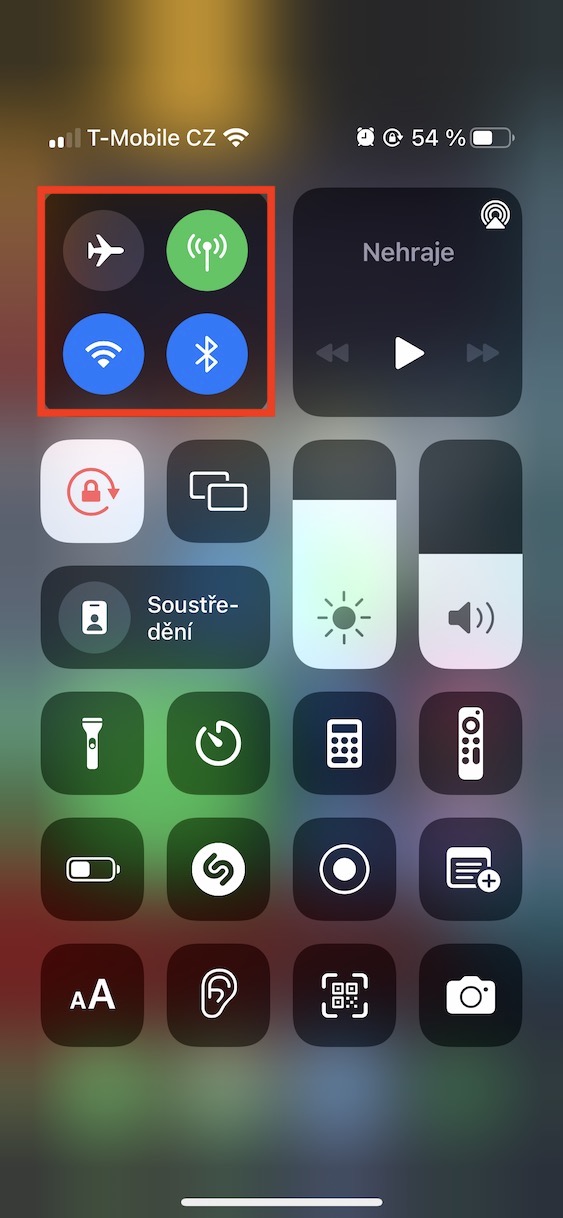
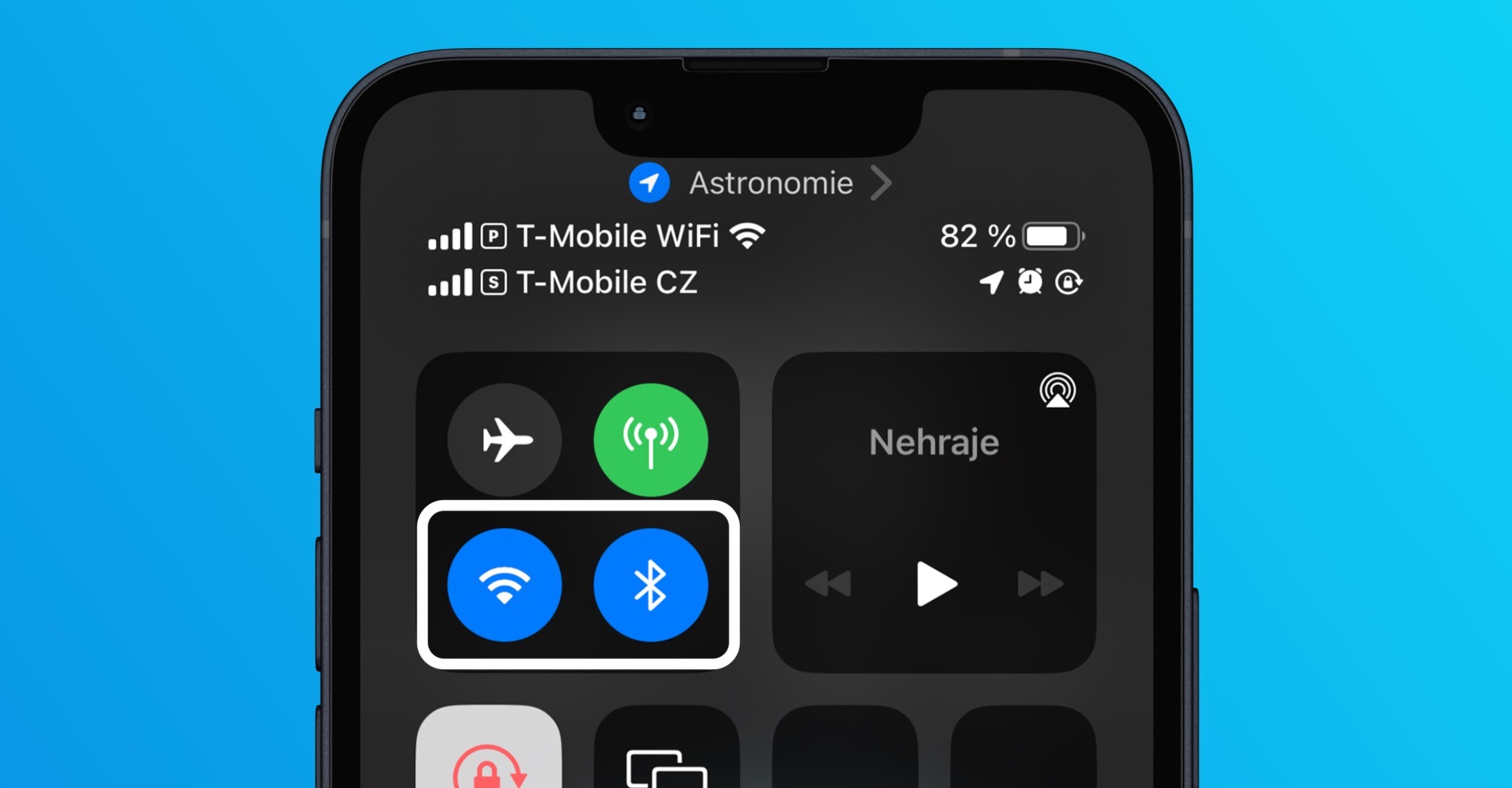
Böylece yapabildi AirDrop'un düzgün çalışması için yalnızca Bluetooth'a değil, aynı zamanda Wi-Fi'ye de ihtiyacı vardır. Bu, bu özelliklerden birini bile devre dışı bıraktıysanız, AirBırakma basitçe işe yaramayacaktır. Bluetooth ve Wi-Fi elbette kolayca etkinleştirilebilir kontrol Merkezi, iPhone'da hangisiyle Touch ID Ekranın alt kenarından yukarı doğru kaydırarak açın ve iPhone'da Face ID Ekranın sağ üst kenarından aşağı doğru kaydırarak. Tam burada açmak için Bluetooth ve Wi-Fi simgesine dokunun.
Kişisel erişim noktasının devre dışı bırakılması
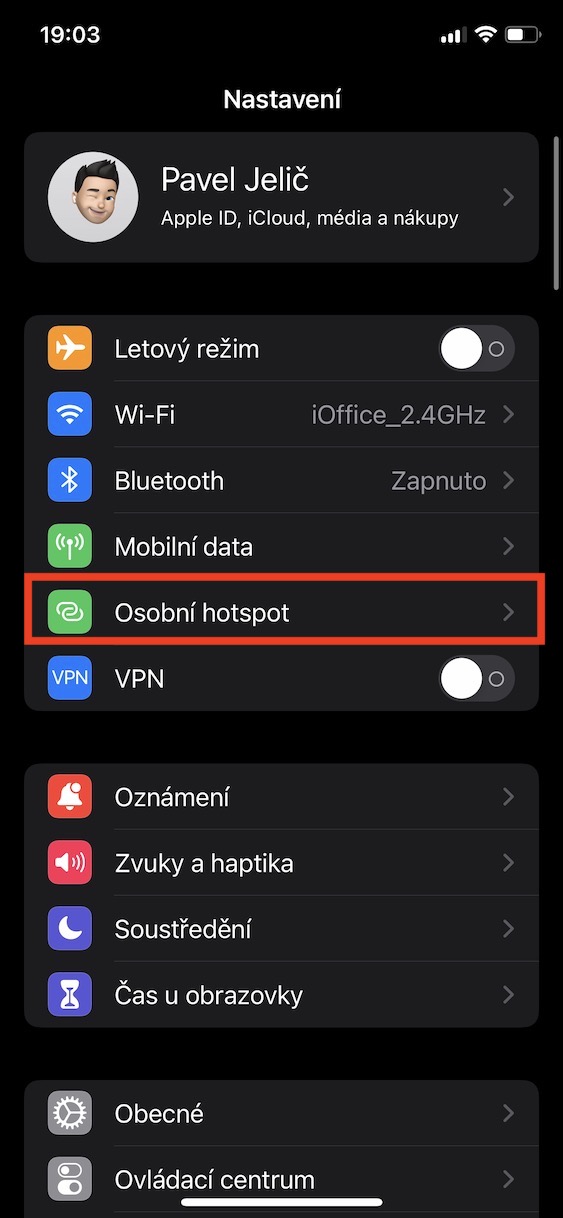
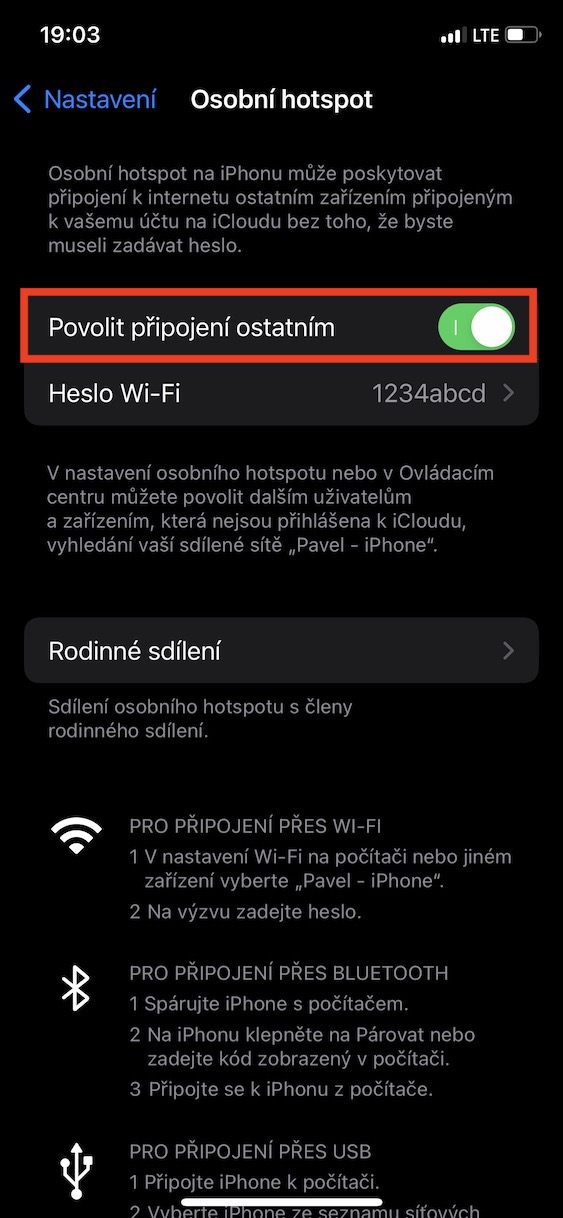
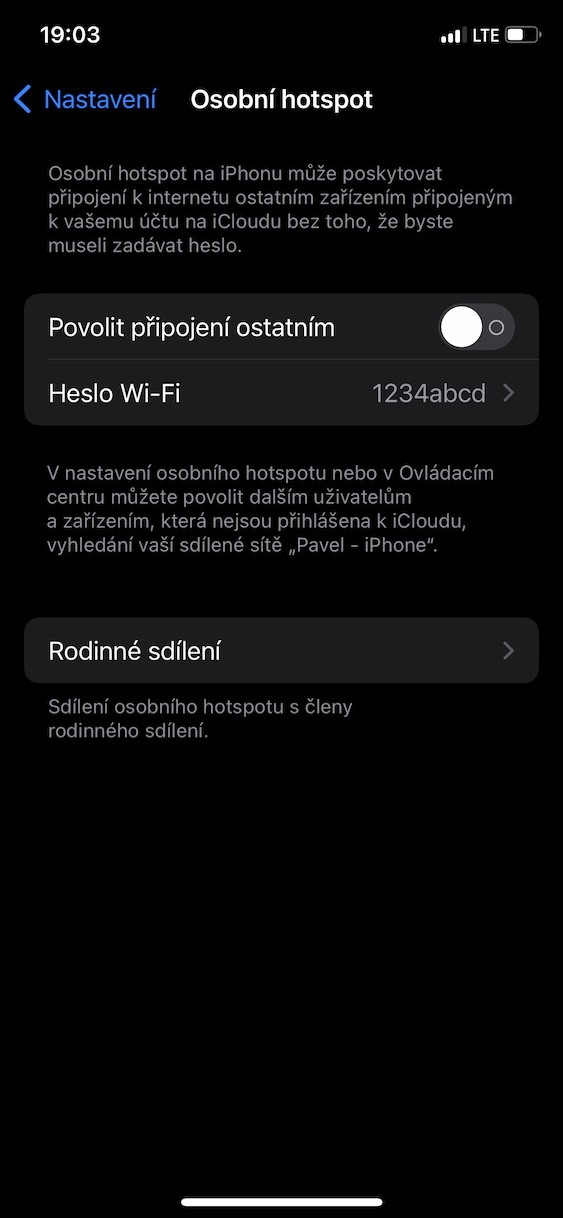
Çoğumuz internete kolay erişim için kişisel erişim noktamızı kullanırız; örneğin, iPhone'unuzda bunu etkinleştirmeniz yeterlidir, böylece diğer cihazlarınızdan bağlanabileceğiniz bir Wi-Fi ağı oluşturulur. Ancak kişisel erişim noktasının bir dezavantajı olduğunu da belirtmek gerekir. Eğer herhangi bir cihazda aktif ederseniz, o cihazda çalışmayacaktır. AirBırak. Bu, kullanım için anlamına gelir AirBırakın, her zaman Kişisel Erişim Noktasını kapatmalı, gerekli verileri göndermeli ve sonra tekrar açmalısınız. Kişisel Erişim Noktası şu şekilde kapatılabilir: Ayarlar → Kişisel Erişim Noktası, kde devre dışı bırakmak anahtar Başkalarının bağlanmasına izin verin.
Fotoğraf Galeri
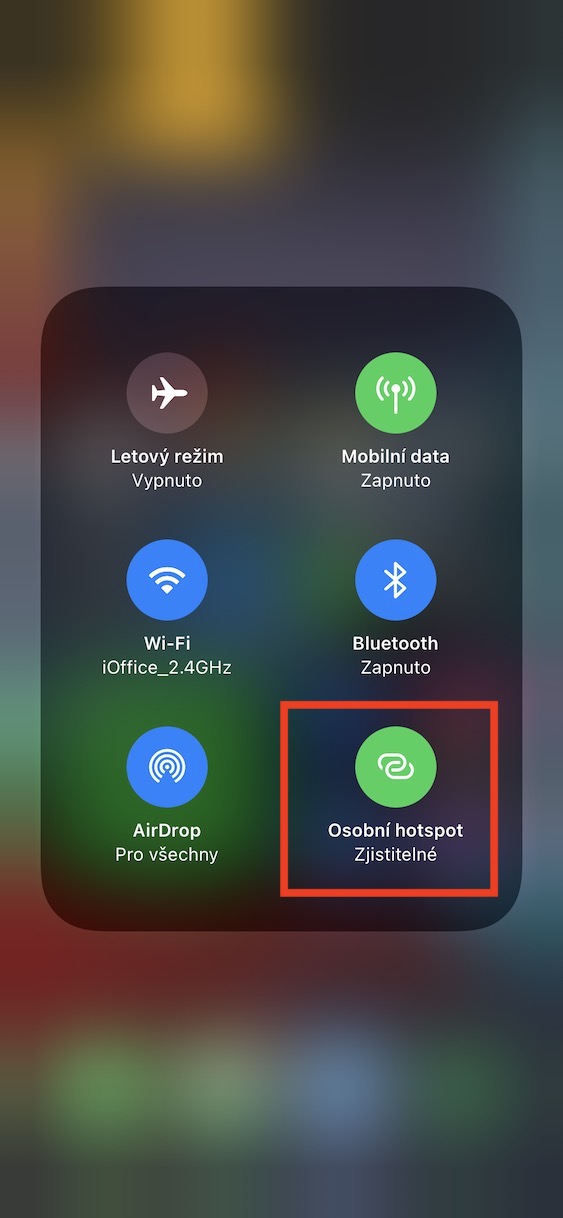
Giriş Apple ID
Örneğin, bazı test ekipmanlarını kullanıyorsunuz ve bunları kullanamıyorsunuz. AirDrop'u kullanın mı? Eğer evet cevabını verdiyseniz, işlevsellik için bunu bilmelisiniz AirDrop, hesabınıza giriş yapmanızı gerektirir Apple ID. Test ekipmanının birçok kullanıcısı sadece Apple ID kayıt olmaz, çünkü ihtiyaç duyulmaz – kullanım için AirAncak bu bir Drop yükümlülüğüdür. iPhone'unuzu kullanmak istiyorsanız Apple ID Giriş yapmak için sadece şuraya gitmeniz gerekiyor Ayarlar, üstte nereye dokunun iPhone'da oturum açın.