
Pro çoğumuz AirBaklalar artık günlük yaşantımızı onlarsız düşünemediğimiz bir aksesuar haline geldi. Bunları müzik ve podcast dinlemek, telefon görüşmeleri yapmak ve sesle ilgili diğer faaliyetleri yapmak için kullanırız. Birincil avantaj AirPod'lar kullanımı kolay, mükemmel işlevselliğe sahip ve çoğu kullanıcı için yeterli olan gayet yeterli bir sese sahip. Bu yazımızda pil durumunu kontrol edebileceğiniz toplam 5 yolu inceleyeceğiz. AirBaklalar.
İlginizi çekebilir

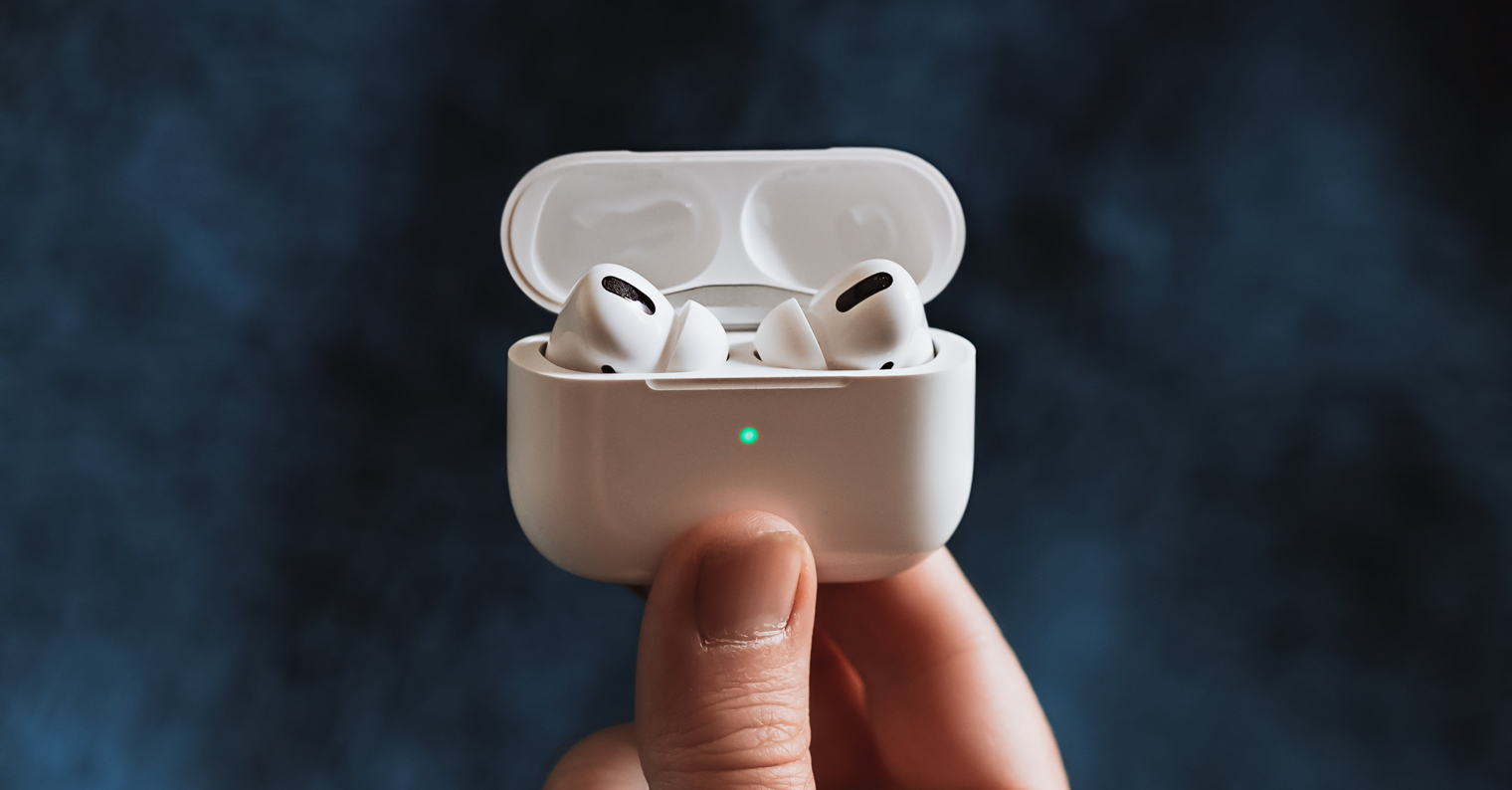
Paketteki LED diyot
Çok basit bir pil göstergesi AirPodların gövdelerinde LED'ler yer alıyor. Size tam şarj yüzdesini söylemeyecek, ancak bunun yerine en azından pilinizin nasıl performans gösterdiğine dair bir genel bakış elde edeceksiniz. LED diyot, kasa kapağı her açıldığında yanar ve eğer bir AirBaklalar, bunların şarjını gösterir, bulunmaması durumunda ise kutunun kendi şarj seviyesini gösterir. Alternatif olarak, arkadaki eşleştirme düğmesine kısa bir süre basarak da LED'i açabilirsiniz. Yeşil renk diyotlar basitçe demek şarjlı, turuncu daha sonra tamamen şarj olana kadar bir şey eksik.
Sesli uyarılar
AirPod'ların pil ömrü nispeten uzundur, ancak daha hızlı şarj olurlar. Sadece 5 dakikalık şarjla bir saate kadar dinleme süresi elde edersiniz. Olmak hakkında AirKullanım sırasında baklalar azaldığında sesli uyarıyla sizi bilgilendirecektir. Bu uyarı, cihazın pil seviyesi %10'a düştüğünde otomatik olarak çalacaktır. Pil tamamen bitip kapanmadan birkaç saniye önce aynı ton tekrar duyulacaktır. AirBaklalar.
İlginizi çekebilir

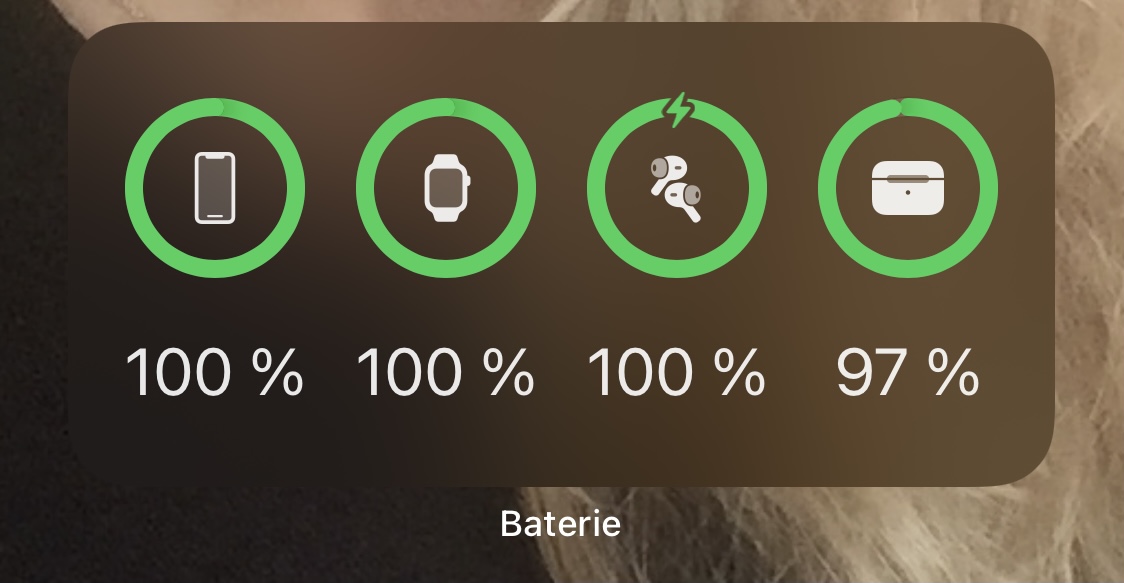
Widget iPhone'da
Eğer kullanırsanız AirBaklalar genellikle iPhonem, o zaman pil durumlarını da şu şekilde kontrol edebileceğinizi bilmelisiniz: widget. Bunu ister ana ekrana yerleştirebilir, isterseniz de sol ekrana yerleştirip kilit ekranında da görüntüleyebilirsiniz. Bu widget Bir tane eklemek için kilidi açılmış iPhone'unuzda sola kaydırın, alttaki Düzenle'ye dokunun ve ardından sol üstteki + simgesine dokunun. Daha sonra şunu arayın: widget Pil, boyutunu seçin ve ihtiyacınız olan yere gerektiği kadar ekleyin. Eğer isterlerse AiriPhone'a bağlı pod'ların her birinin anlık kullanıma bağlı pil durumunu burada göreceksiniz. AirBaklalar veya kutular.
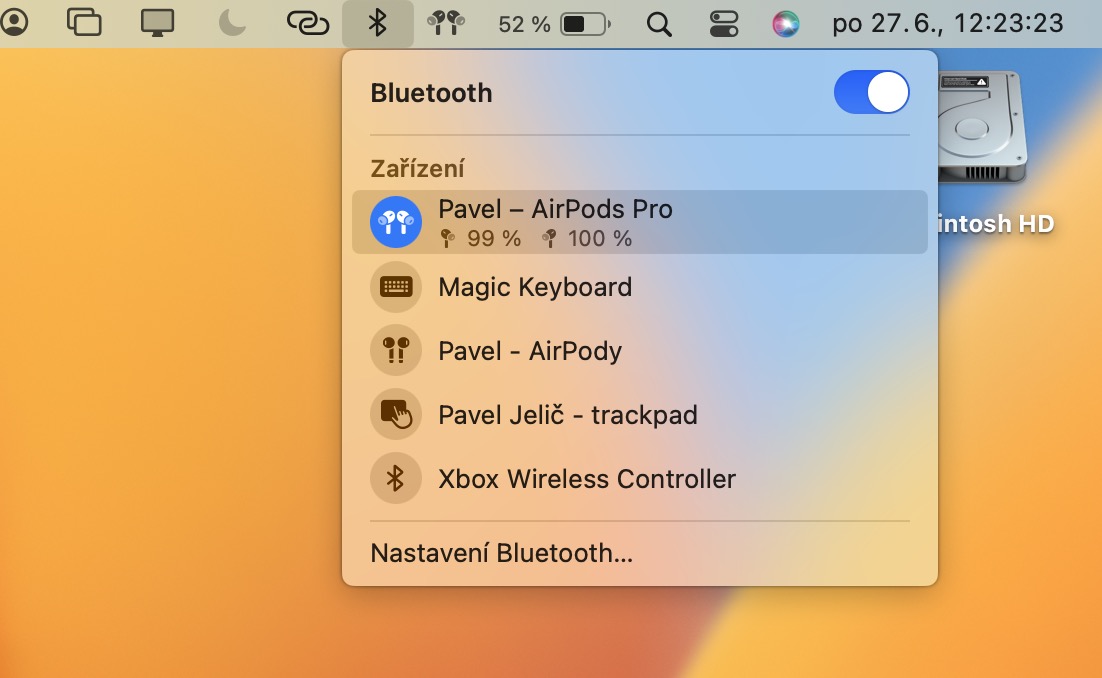
Mac'te Kontrol Merkezi
Stav pil AirElbette, Pod'larınızı bir Mac'te kolayca bulabilirsiniz. Tekrar, elbette, kulaklığınızın Apple bilgisayarınıza bağlı olması gerekir. Sonra yapmanız gereken tek şey, üst çubuktaki Bluetooth simgesine tıklamak, bu da küçük bir menü açacaktır. Sonra sadece, AirPod'lar, isimlerinin altında şarj durumlarını görebileceğiniz cihazlardır. Üst çubukta Bluetooth'u görmüyorsanız, Sistem Tercihleri → Bluetooth'a gidin ve simgenin üst çubukta görünmesini sağlayın.
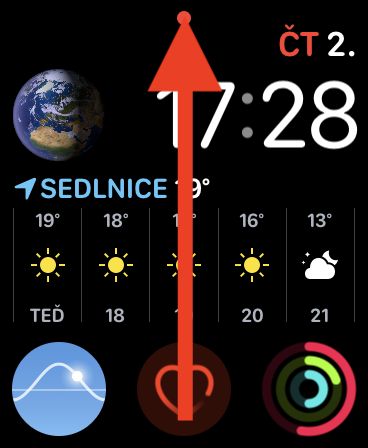
Pil açık Apple Watch
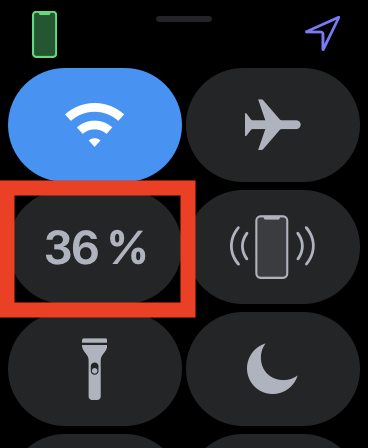
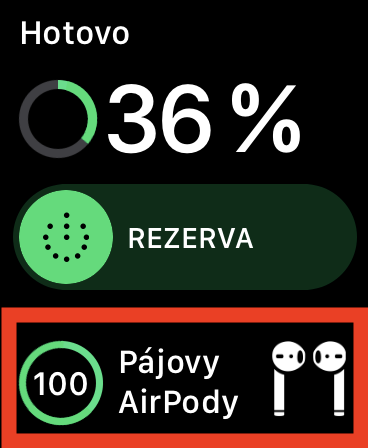
Birçok kişi kullanıyor AirBaklaları, bağlanacak şekilde çalıştırmak Apple Watchböylece gereksiz yere sürüklemek zorunda kalmazlar iPhone. İyi haber şu ki, Apple Watch'ta bile kulaklıkların pil şarj durumu Appkolayca öğrenebilirsiniz - elbette, kulaklıkların tekrar takılması gerekir Apple Watch Bağlandı. Ardından, saatinizde ekranın altından yukarı doğru kaydırarak Kontrol Merkezi'ni açın, saatinizin mevcut şarj durumuna dokunun ve ardından pil şarj durumu bilgilerini göreceğiniz yere kadar aşağı kaydırın. AirBaklaları bulacaksınız.







Açtığınızda devleti tamamen görmezden geliyorsunuz AirKilidi açılmış bir iPhone'un yanına yerleştirildiğinde, üzerinde grafikler ve şarj durumu bulunan beyaz bir kutu otomatik olarak açılacak.