İşletim sistemi. iOS Mail adında bir uygulama şeklinde yerel bir e-posta istemcisi sunmasına rağmen, birçok kullanıcı üçüncü parti uygulamaları kullanıyor. Google e-posta hesabı sahipleri, anlaşılabilir nedenlerden dolayı Gmail uygulamasına ilgi duymaya başladı. Eğer siz de onlardan biriyseniz, bugünkü ipuçları ve püf noktaları ilginizi çekebilir.
İmza ayarları
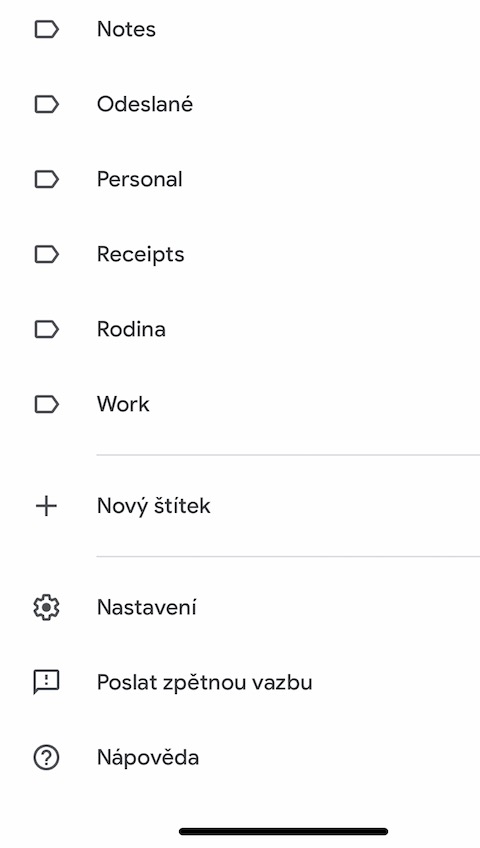
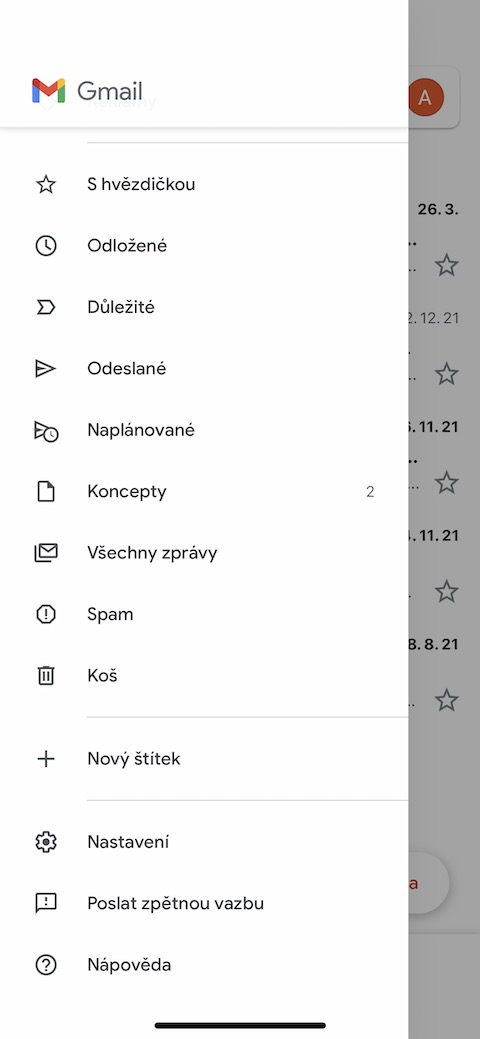
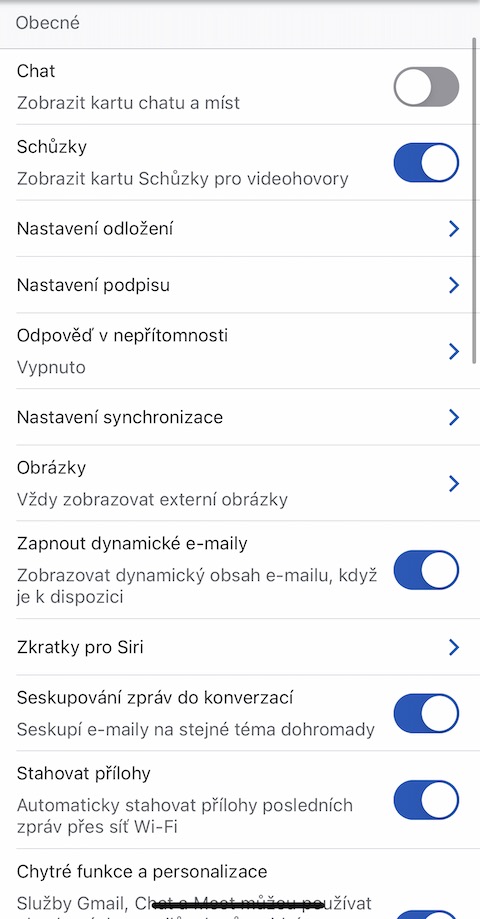
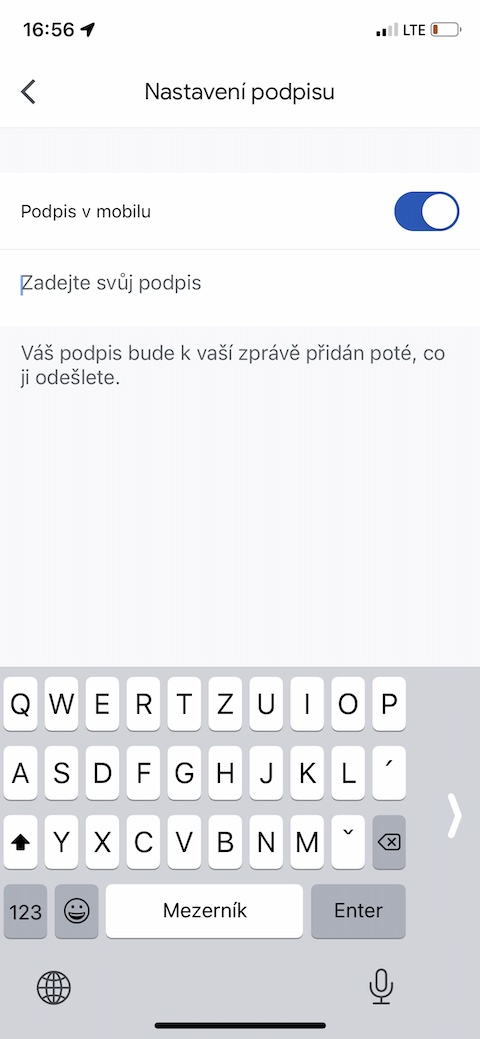
iPhone'dan gönderilen mesajlarınıza eklenen otomatik bir "iPhone'dan Gönderildi" imzası iOS Gmail uygulamasının bu sürümü ilk bakışta garip görünebilir. Ancak birçok sahiponeSahip oldukları kişileri göstermemek için saklıyorlar iPhone, ancak alıcının göndericinin büyük ihtimalle yolda bir yerde olduğunu bilmesi için, kısa veya olası hatalarla yazabilir. Mesajlarınızı gönderdiğiniz kişilerin cep telefonunuzdan yazdığınızı bilmesini istiyorsanız ancak otomatik imzanın temel versiyonundan memnun değilseniz, Gmail uygulamasının sol üst kısmındaki üç çizgi simgesine dokunarak imzayı değiştirebilirsiniz. Menünün alt kısmında Ayarlar'ı seçin, istediğiniz hesabı seçin ve İmza Ayarları'na dokunun. Mobil İmza öğesini aktifleştirin ve istediğiniz imzayı oluşturun.
Fotoğraf Galeri
Bildirimleri yönet
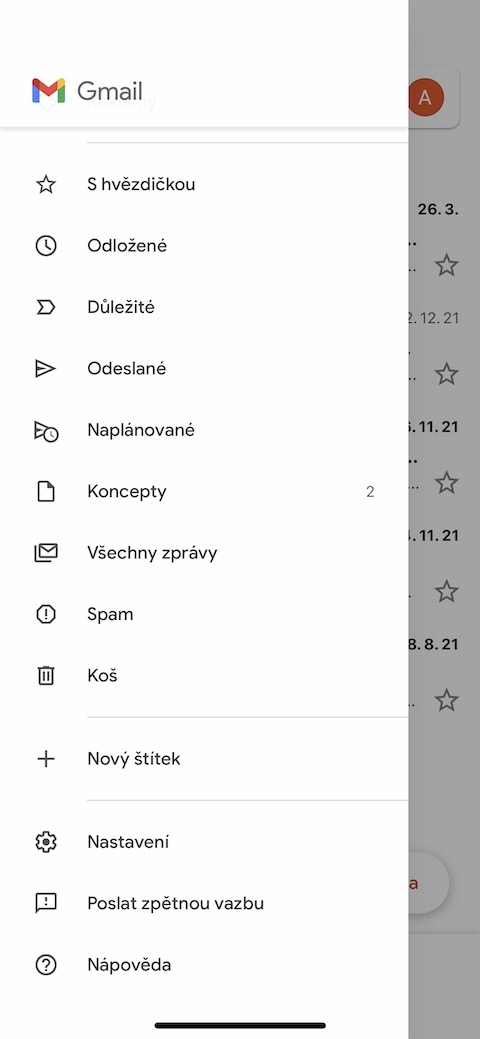
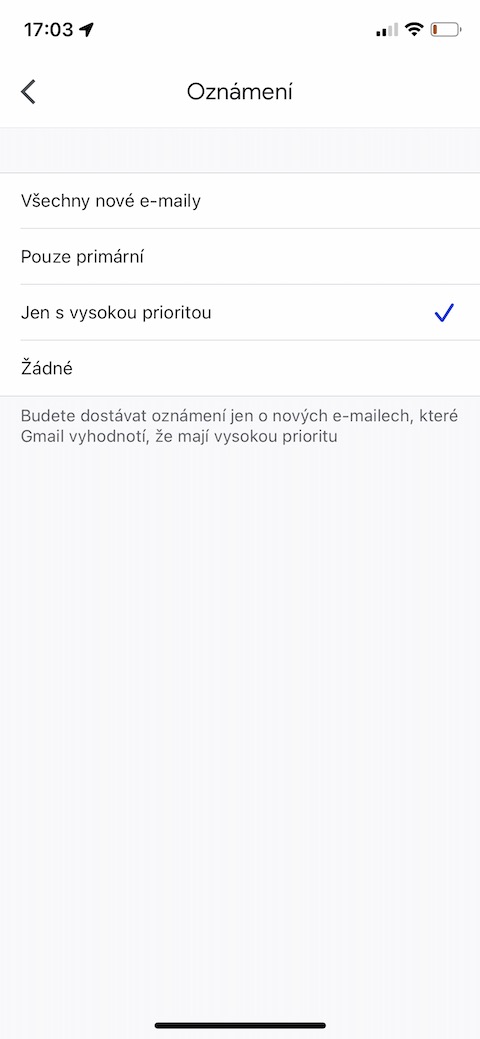
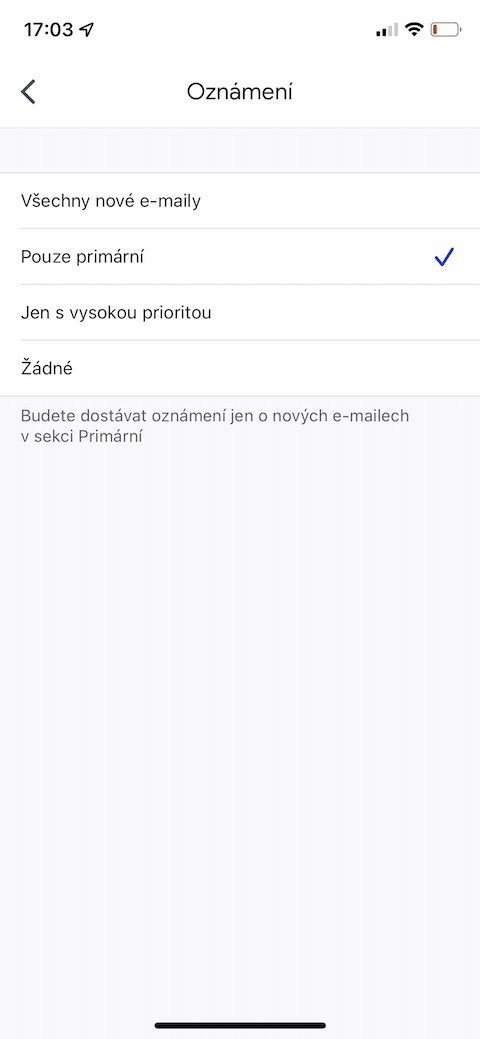
Aynı Gmail hesabına kişisel, iş ve belki de promosyon amaçlı e-postalar veya güncellemeler alıyorsanız, hayati önem taşımayan bildirimlerle kolayca boğulabilirsiniz. Gmail uygulaması için iOS Neyse ki, önemli mesajları otomatik olarak algılama yeteneği ile bildirim yönetimi sunuyor. Tekrar sol üst köşedeki üç çizgi simgesine dokunun ve Ayarlar'ı seçin. İstediğiniz hesabı seçin (uygulamada birden fazla hesap yönetiyorsanız) ve Bildirimler'e dokunun. Görünen listede, tıklayınonec Sadece bildirim almak istediğiniz mesaj türünü seçmeniz yeterlidir.
Fotoğraf Galeri
İletilerin arşivlenmesi
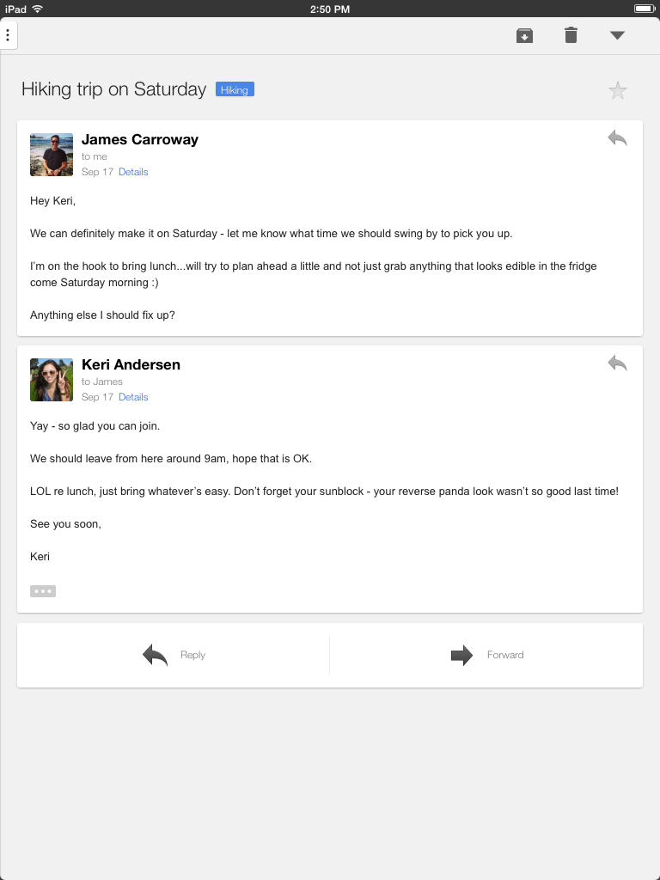
Gmail gelen kutunuzu düzenlemek istiyor ancak seçili konuşmaları doğrudan silmek istemiyorsanız, bunları arşivleyebilirsiniz. Arşivlenmiş bir konuşma ana mesaj genel görünümünden kaybolur ve yalnızca birisi mesaja yanıt verdiğinde gelen kutunuzda görünür. Pro Arşivlemek için önce seçili konuşmayı açın ve ardından ekranın üst kısmındaki çubukta bulunan oklu klasör simgesine (çöp kutusu simgesinin solunda) dokunun.
İlginizi çekebilir
Etiketler
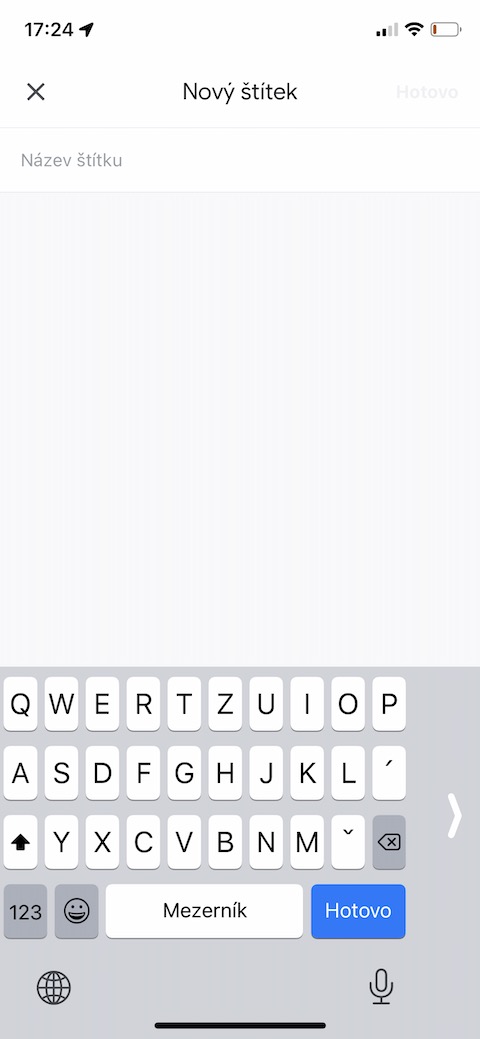
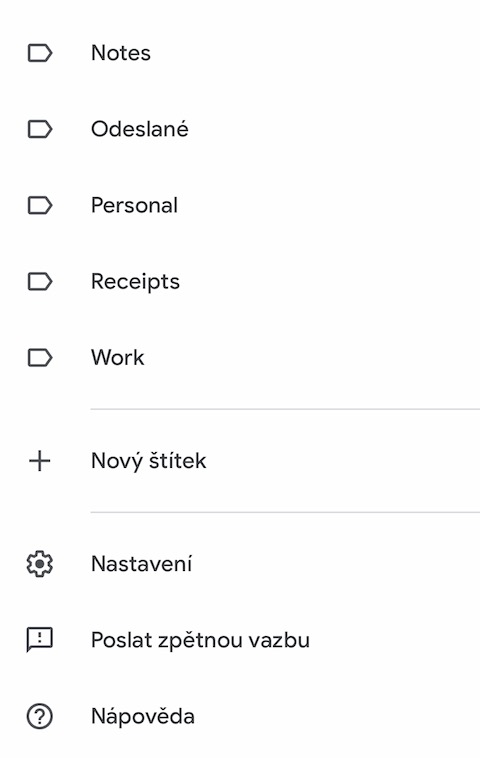
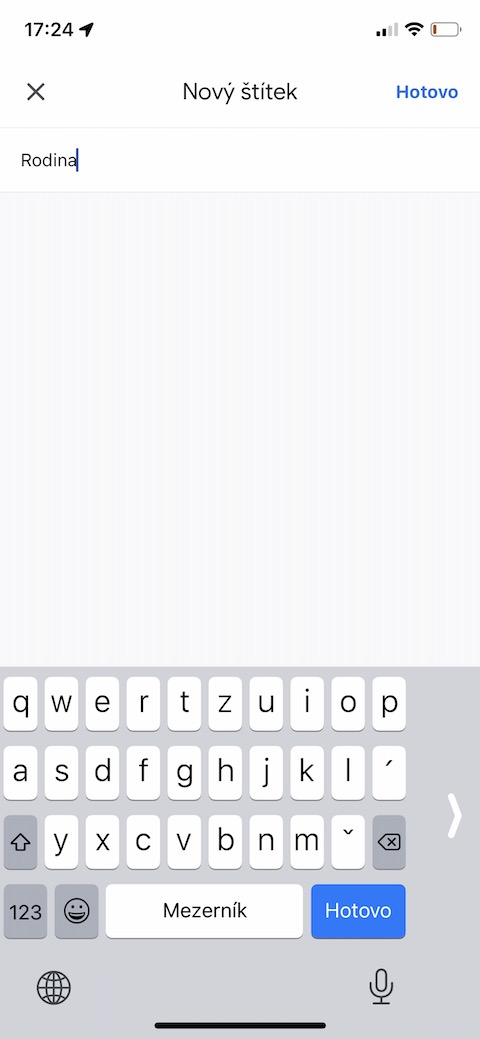
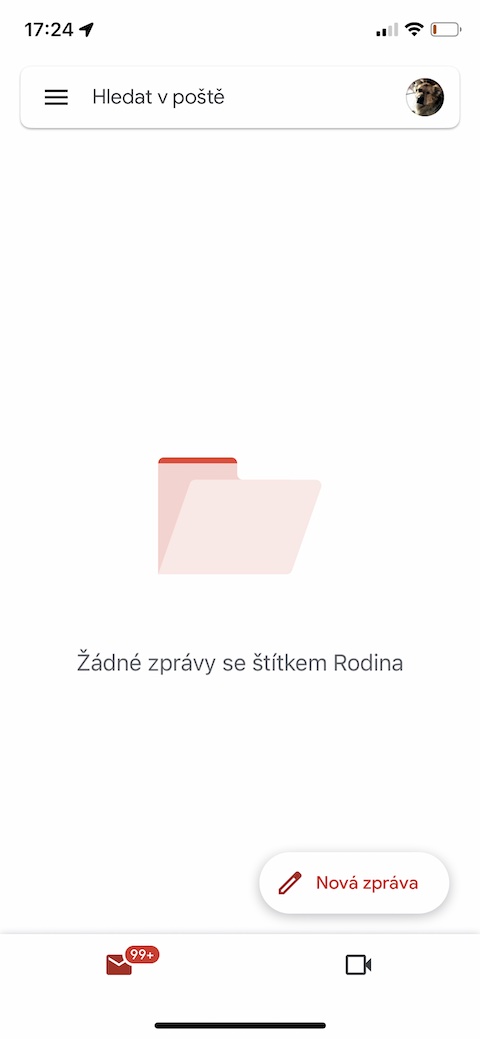
Gmail mesajları iOS Daha iyi görünürlük ve ayırt edilebilirlik için etiketlere isim de verebilirsiniz. Gmail uygulamasında, sol üst köşedeki üç çizgi simgesine dokunun ve menüdeki Etiketler bölümüne gidin. Yeni Etiket'e dokunun, bir isim verin ve sağ üst köşedeki Tamam'a dokunun. Pro Bir mesaja etiket atamak için öncelikle konuşmayı açın, ardından sağ üstteki üç nokta simgesine dokunun, Etiket'i seçin ve uygun etiketi seçin.
Fotoğraf Galeri
Tatil modu
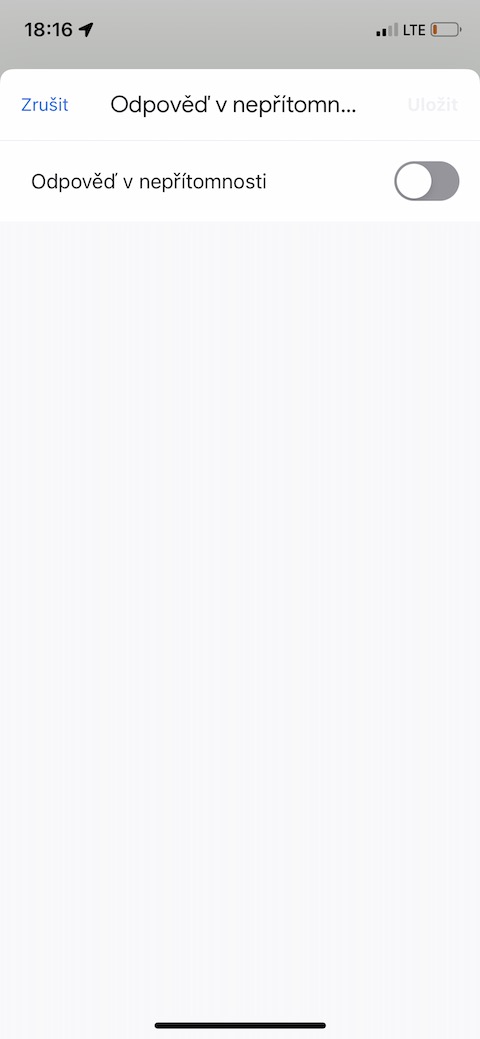
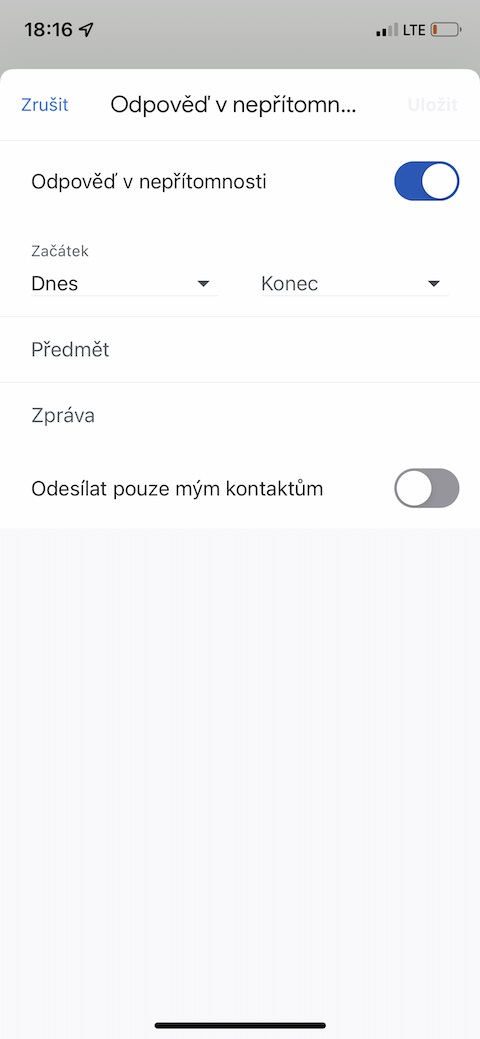
Tatile mi çıkıyorsunuz, e-posta kutunuza dikkat etmek istemiyor ama aynı zamanda size yazanları da tamamen yok saymak mı istemiyorsunuz? Yokluğunuz süresince Gmail'de otomatik yanıt ayarlayabilirsiniz. Gmail uygulamasında sol üst köşedeki üç çizgi simgesine dokunun ve Ayarlar'ı seçin. İstediğiniz hesabı seçin, Gıyabında yanıtla'ya tıklayın, ilgili öğeyi etkinleştirin ve ardından başlangıç ve bitiş tarihini ayarlayıp otomatik mesajı doldurun.
Fotoğraf Galeri