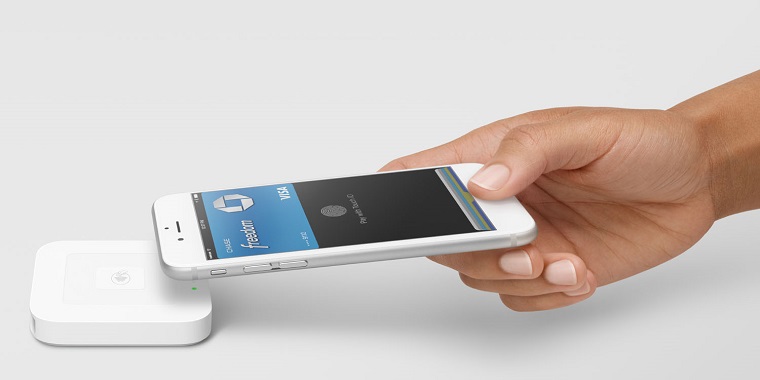
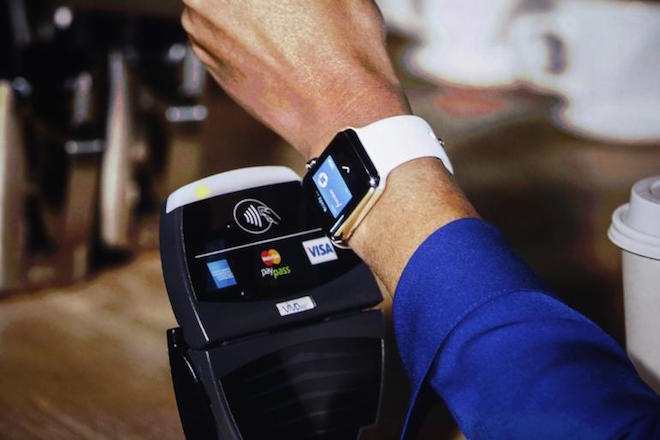
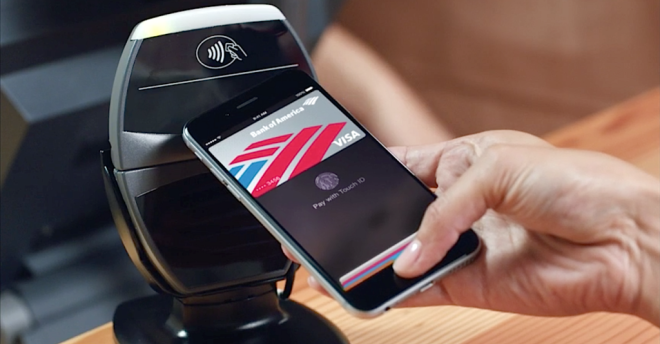
Apple servisi Apple PayÇek Cumhuriyeti'nde birkaç yıldır mevcut olan yerel halk arasında gerçekten çok popüler. Ve bahsetmeye bile gerek yok - teşekkürler Apple Pay çünkü yanınızda herhangi bir ödeme kartı taşımanıza gerek yok çünkü bunları yalnızca iPhone'unuzda veya iPhone'unuzda saklayabilirsiniz. Apple Watch ve onlar aracılığıyla ödeme yaparsınız. Ama gerçek şu ki, aracılığıyla Apple Pay Mac'inizin rahatlığında web sitesinden doğrudan kolayca ödeme yapabilirsiniz. Bu durumda, ödeme yaparken kendinizi doğrulayabilirsiniz Touch IDve eğer Apple bilgisayarınızda yoksa, iPhone'unuzda kontrol edin veya Apple Watch.
İlginizi çekebilir

Mac'te varsayılan sekme nasıl değiştirilir? Apple Pay
Do Apple Pay Elbette Mac'inizde birkaç farklı kredi kartı saklayabilirsiniz. Örneğin kişisel, şirket ve diğer kartlarınız varsa, bu seçeneği kesinlikle takdir edeceksiniz. Üzerinden ödeme yaparken Apple Pay Mac'te iletişim penceresinden hangi ödeme kartını kullanmak istediğinizi seçmeniz yeterlidir. O zaman sadece yetkilendirin ve işiniz bitti. Bu pencere görüntülendiğinde, varsayılan olarak ayarladığınız sekme her zaman otomatik olarak ilk önce görünecektir. Ödeme kartınızı temerrüde düşürmeniz durumunda Apple Pay Mac'te değiştirmek istediler, çünkü öncelikle başka birini kullanıyorsunuz, elbette yapabilirsiniz. Prosedür aşağıdaki gibidir:
- Öncelikle Mac'inizin sol üst köşesine dokunmanız gerekir simge .
- Bunu yaptıktan sonra beliren menüden seçim yapın Sistem Tercihleri…
- Daha sonra tercihleri yönetmek için mevcut tüm bölümlerin bulunduğu yeni bir pencere açılacaktır.
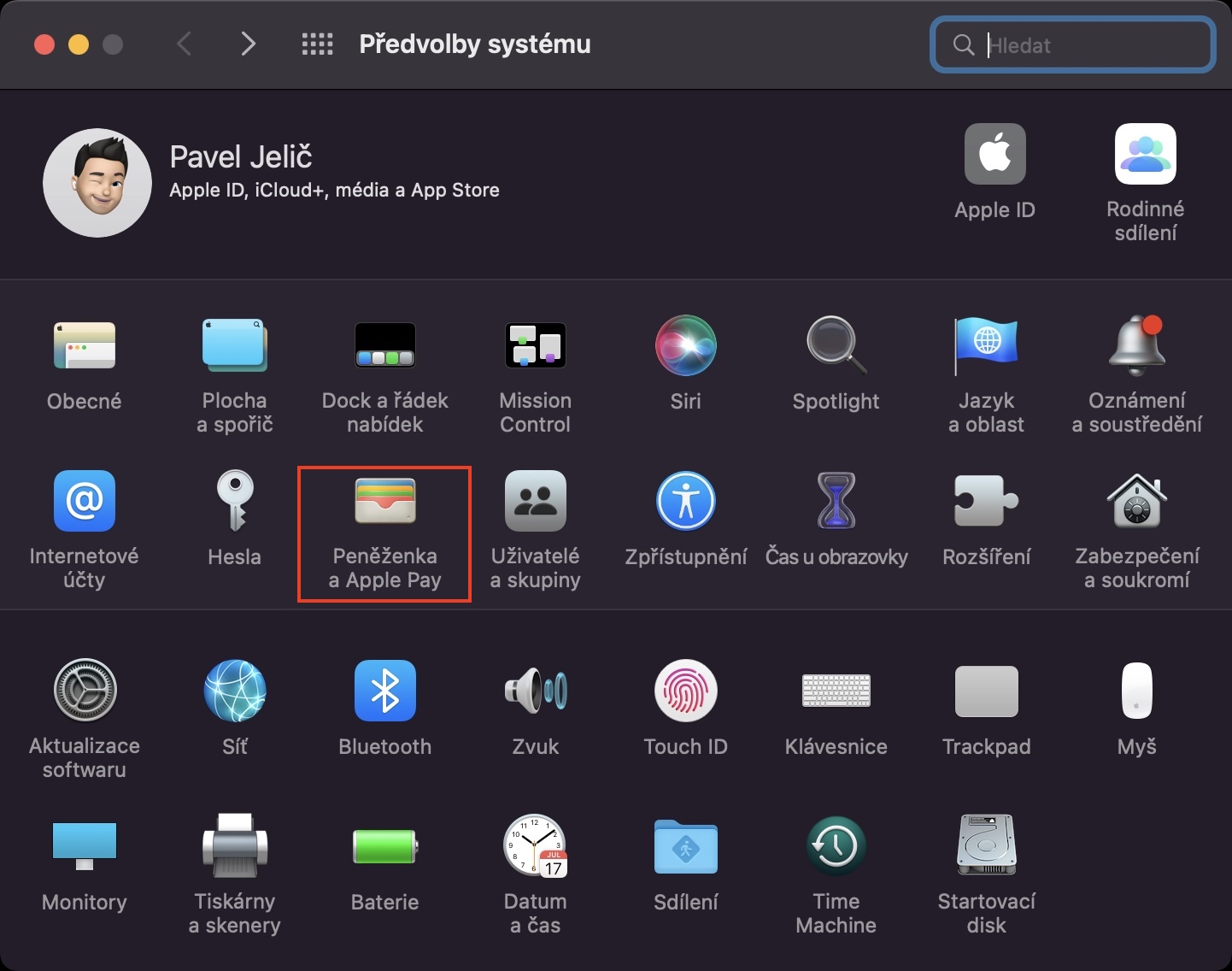
- Bu pencerede, "Bölüm" adlı bölümü bulun ve tıklayın. Cüzdan a Apple Pay.
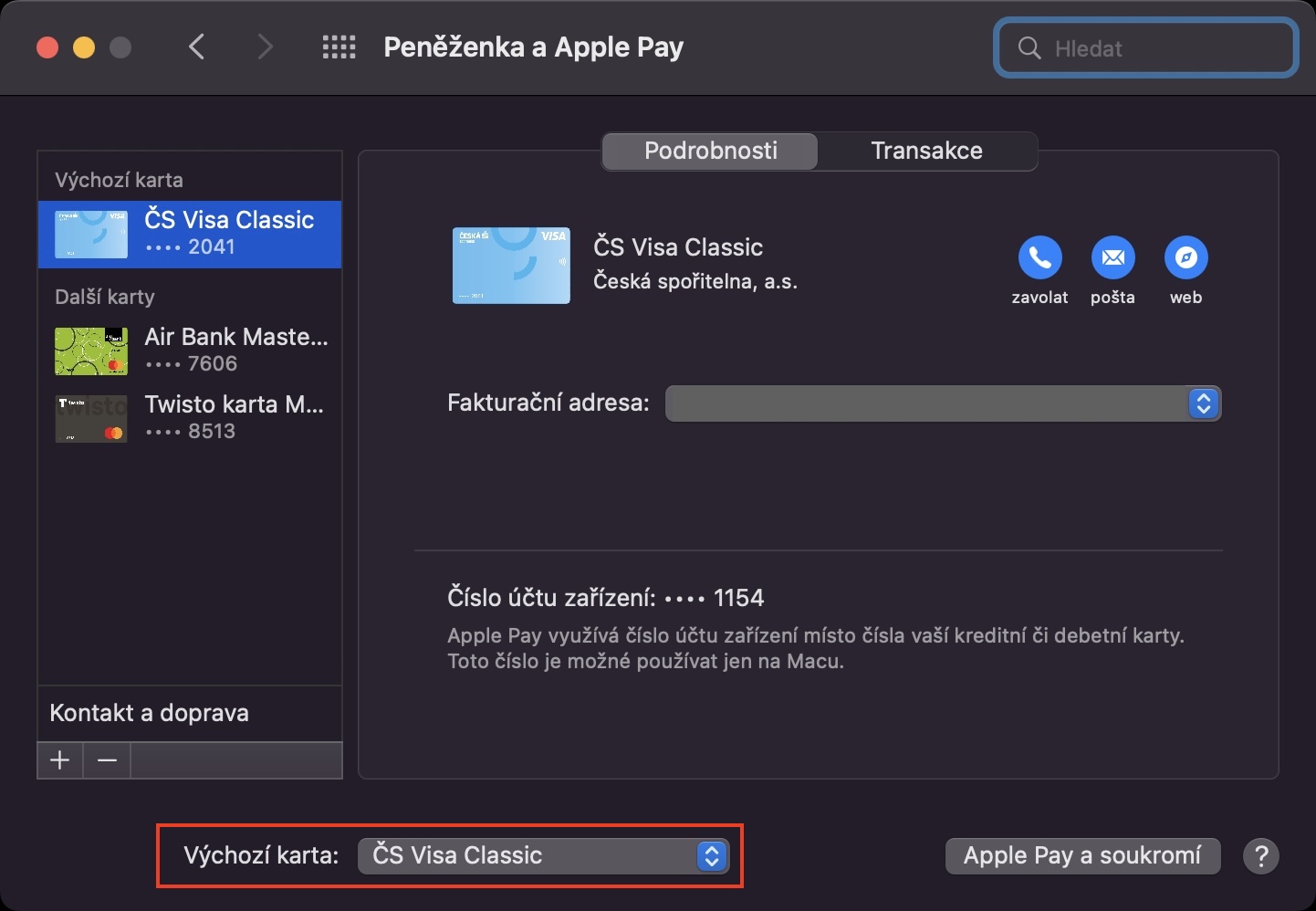
- Burada tek yapmanız gereken aşağıya tıklamak menü yanında Varsayılan sekme.
- Nakonec açık menüden varsayılan olacak ödeme kartını seçin.
Fotoğraf Galeri

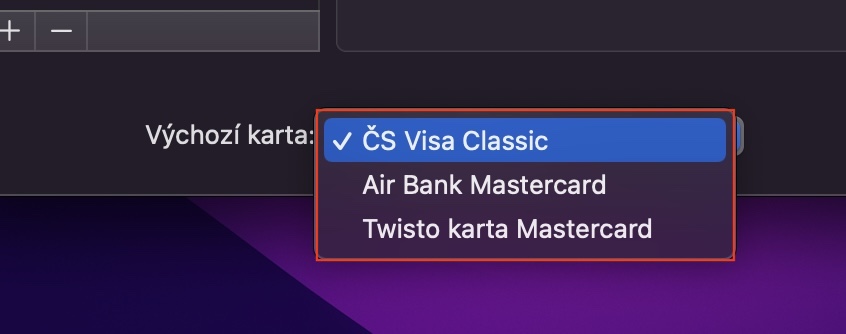
Yani yukarıdaki prosedürü kullanarak Mac'inizde varsayılan ödeme kartını ayarlamak mümkündür. Apple Pay. Yani bir kez web sitesine girdiğinizde Apple Pay ödeme yapın ve ödemeyi onaylamak için bir iletişim kutusu göreceksiniz, varsayılan kart hemen burada görünecek, seçmenize gerek kalmayacak - bu yüzden yapmanız gereken tek şey parmağınızı üzerine koymak Touch ID veya başka bir şekilde doğrulama yapın.