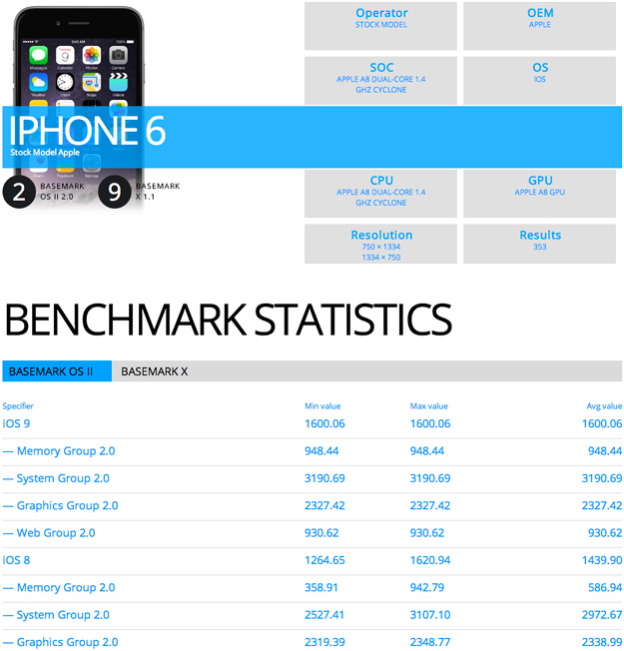
Pil, zamanla ve kullanıldıkça orijinal özelliklerini kaybeden bir tüketici ürünüdür. Bu, eski pillerin daha hızlı bittiği ve yenileri kadar enerji tutamadığı anlamına gelir. Çoğunlukla Apple cihazlarda, Pil Sağlığı verileri üzerinden pil durumunu izlemek mümkündür. Bu rakam size yüzde kaç olduğunu söyleyebilir maxŞu anda pili minimum kapasitede şarj edebiliyorsunuz. Pil sağlığının %80'in altına düşmesi durumunda, pil ömrünün kısalmasının yanı sıra kullanıcıların cihaz performansında da bozulma yaşayabileceği belirtiliyor. Bu sorunların yaşanmaması için pilin en kısa sürede değiştirilmesi gerekir.
İlginizi çekebilir
Mac'te Optimize Edilmiş Pil Şarjı nasıl etkinleştirilir (devre dışı bırakılır)
Pil sağlığı zamanla ve kullanıldıkça bozulur ancak bu süreci yavaşlatmanın birkaç yolu vardır. Genel olarak konuşursak, piller %20 ila %80 şarjlı olduklarında en iyi şekilde çalışırlar. Pil elbette bu aralığın dışında da çalışacaktır, ancak sık sık "tam olarak" şarj ederek veya "sıfıra kadar" boşaltarak pilin durumunu daha da kötüleştirebilirsiniz. Deşarj konusuna gelince, pilin %20'nin altına düşmesini engellemek mümkün değil; kullanıcının şarjı zamanında başlatması yeterli. Tam tersine %80 seviyesinde şarjı durdurabilirsiniz, bu da pil sağlığına yardımcı olacaktır. Mac'te aşağıdaki şekilde etkinleştirilebilen (devre dışı bırakılabilen) Optimize Edilmiş Şarj'ın yaptığı da tam olarak budur:
- Öncelikle ekranın sol üst köşesine dokunmanız gerekiyor simge .
- Bunu yaptıktan sonra menüden bir seçenek seçin Sistem Tercihleri…
- Daha sonra tercihleri yönetmek için mevcut tüm bölümleri içeren bir pencere açılacaktır.
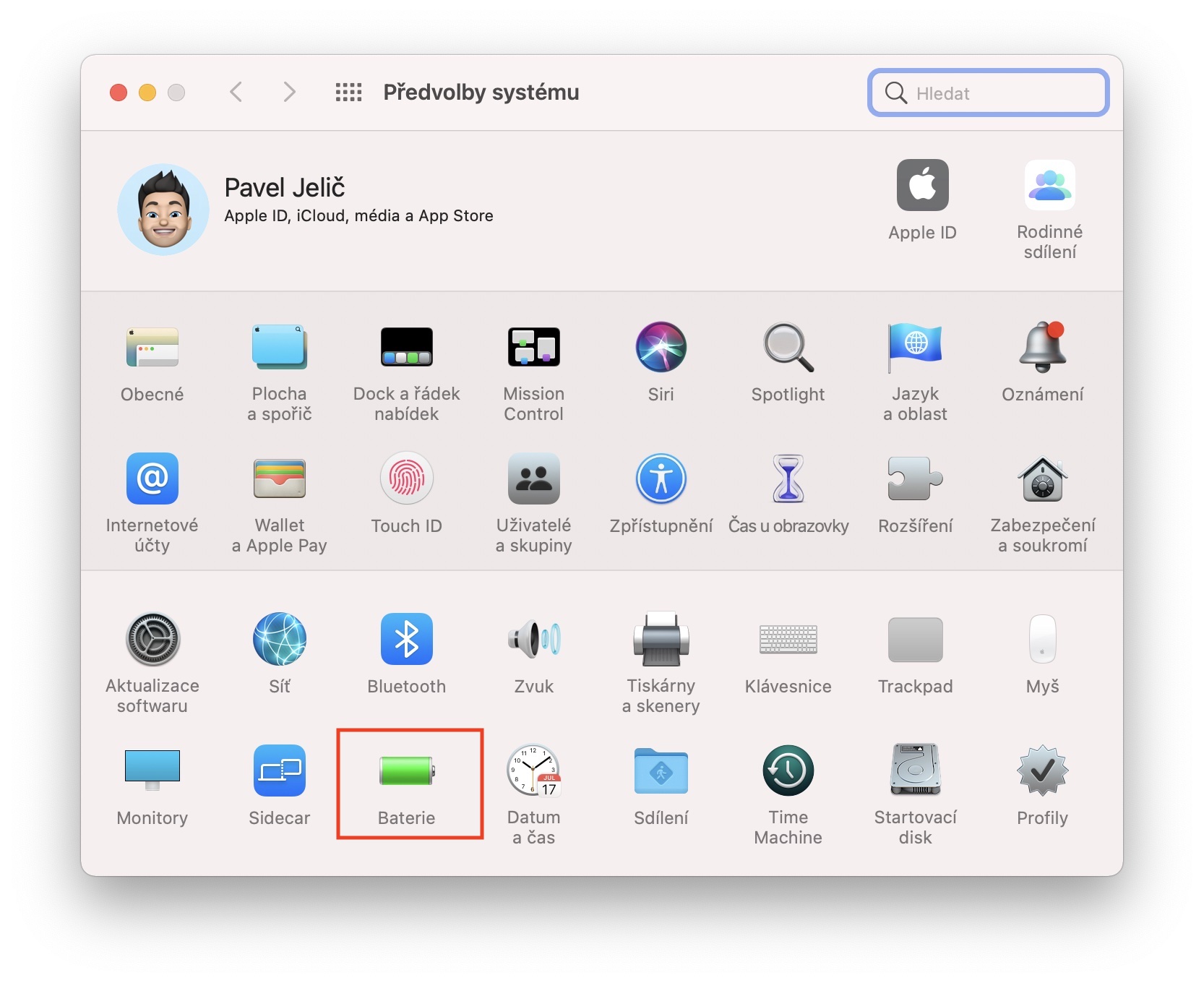
- Bu pencerede, "..." adlı bölümü bulun ve tıklayın. Pil.
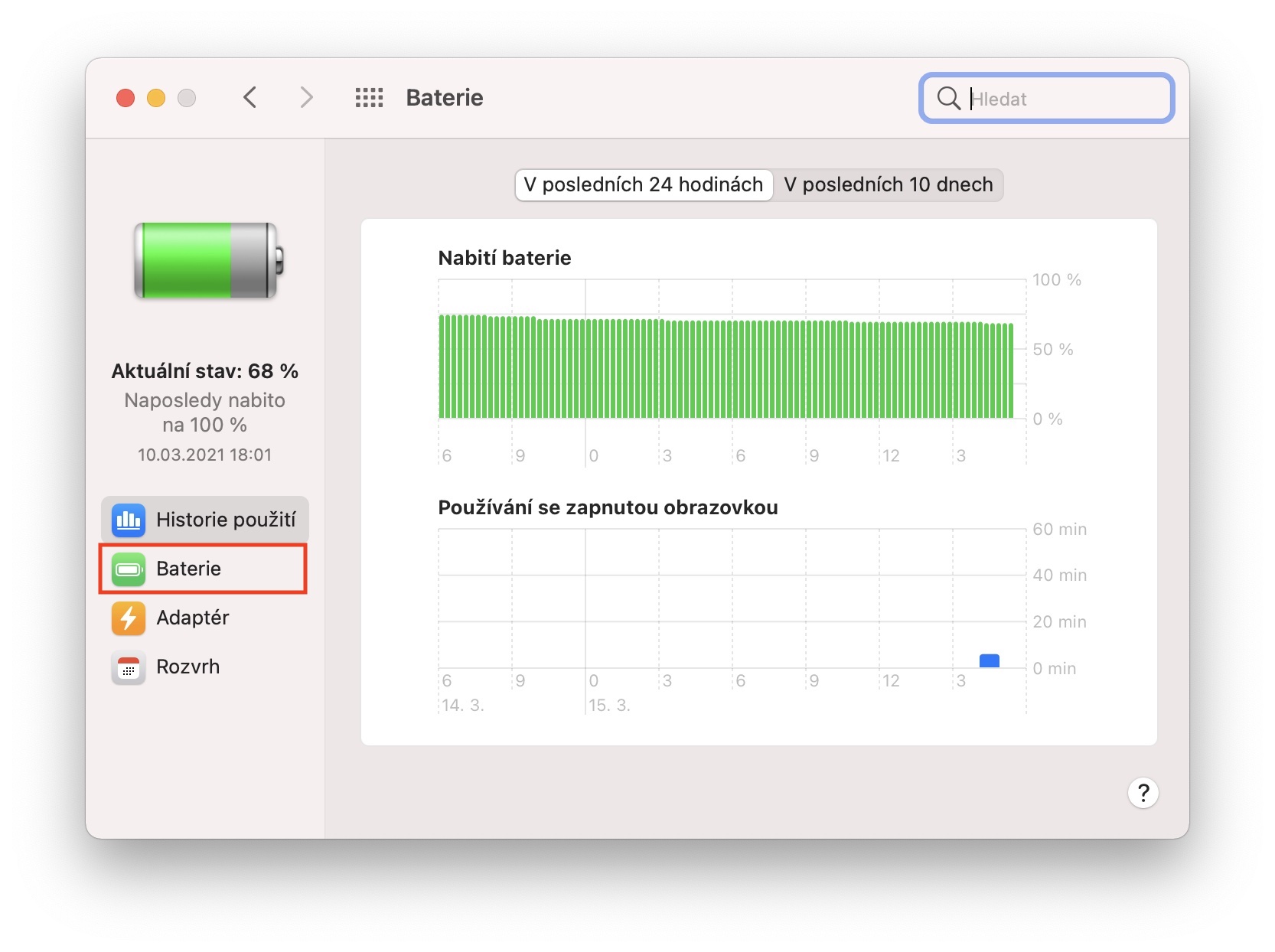
- Burada, pencerenin sol kısmındaki sütuna gidin Pil.
- Şimdi tek yapmanız gereken işaretli olup olmadığını işaretlenmemiş Optimize edilmiş şarj.
Fotoğraf Galeri

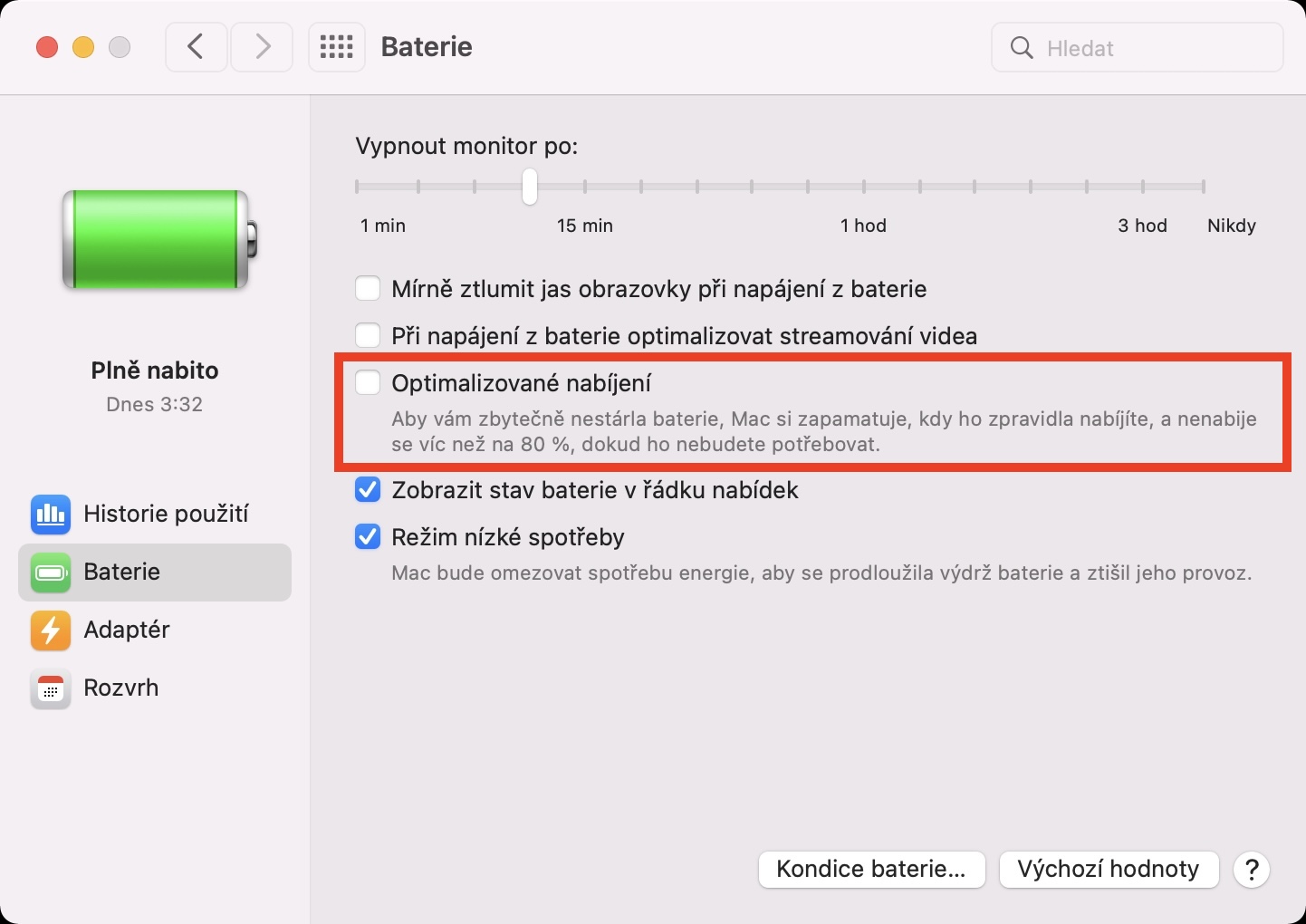
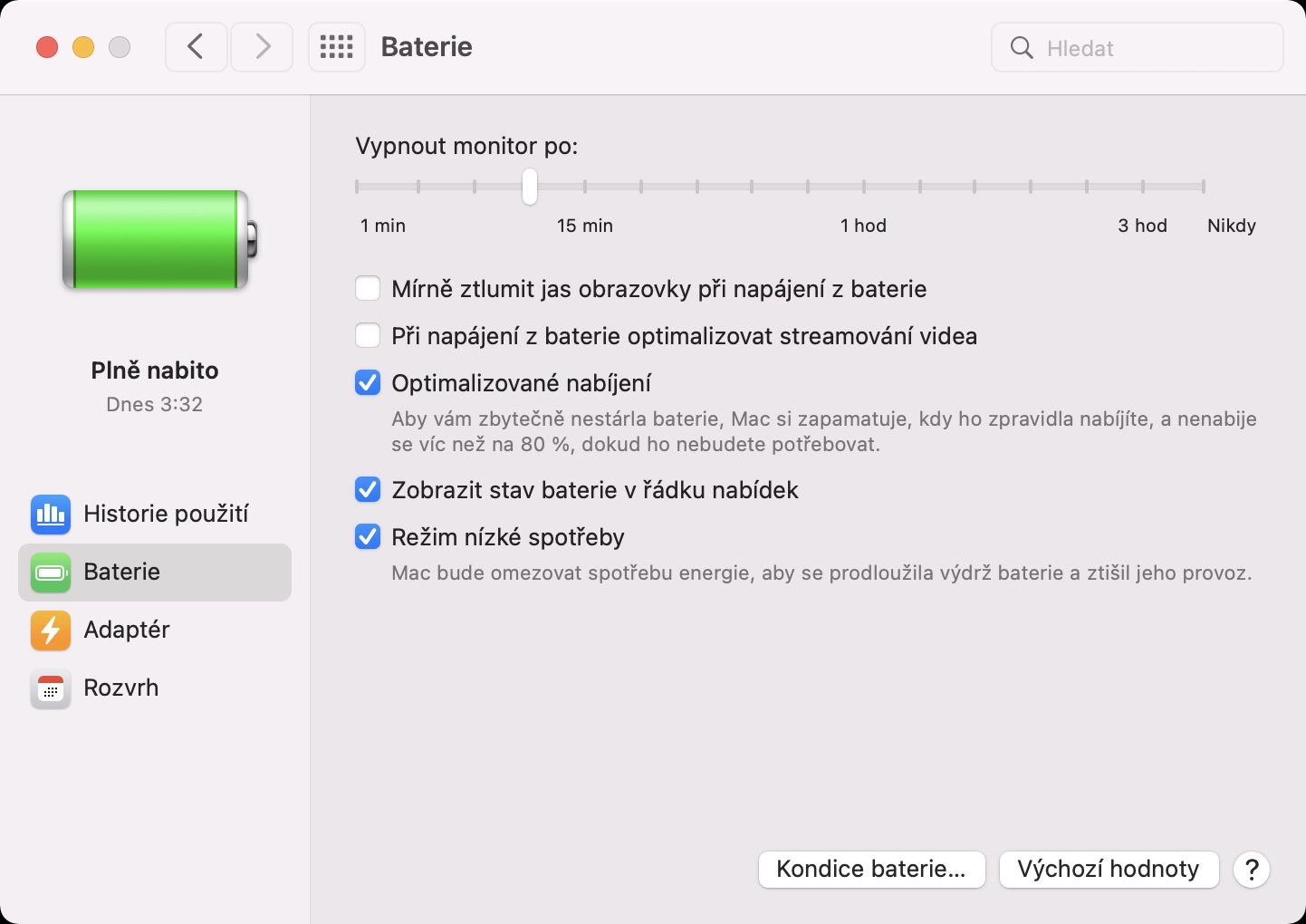
Yukarıdaki yöntemi kullanarak Mac'inizde Optimize Edilmiş Pil Şarjını etkinleştirmek veya devre dışı bırakmak mümkündür. Ancak, bu özelliğin şarjı %80 ile sınırlamaktan daha fazlasını yaptığını unutmamak önemlidir - çok daha karmaşıktır. Bunu kullanırsanız, sistem önce cihazınızı nasıl ve en önemlisi ne zaman şarj ettiğinizi bulmaya çalışacaktır. Buna dayanarak, bir tür şarj "planı" oluşturacaktır. Bunu oluşturduktan sonra, şarj sırasında pilin %80'in üzerine çıkmamasını sağlayacak ve son %20'si şarj cihazının bağlantısını kesmeden hemen önce şarj edilecektir. Tek dezavantajı, MacBook Her gün düzenli olarak şarj etmeniz gerekmektedir, aksi takdirde sistem kısıtlamayı gerçekleştiremeyecektir.