
iOS 15 birkaç gündür elimde beta tüm haberleri doğrulayabilen test uzmanları Apple sırasında WWDC 2021, ama aynı zamanda yeni sistemin derinliklerine inip, orada burada yeni bir şeyler ortaya koyabilirler. Sürükle ve Bırak özelliğindeki iyileştirmeler büyük bir sır değil, ancak test edenler bunun iPhone'u kullanmayı çok daha kolaylaştıran oldukça pratik bir şey olduğunu büyük ölçüde doğruluyor.
İlginizi çekebilir

Aşağıdaki Tweet'teki videoda görebileceğiniz gibi, Sürükle ve Bırak özelliği iOS 15 sistem genelinde çalışır ve bireysel uygulamalar arasında kullanılabilir. Videoda galeriden bir fotoğrafın nasıl alınıp masaüstünde ve açık uygulamalar listesinde istediğiniz yere (örneğin, Posta uygulamasına) nasıl taşınabileceği açıkça gösteriliyor. Bu yeni özelliğin işlevselliği yalnızca multimedya dosyaları için geçerli değildir; aynı şekilde bir makaleden kopyalanan metin alanlarını veya bir belgedeki daha sürekli metinleri taşımak da mümkündür.
Çapraz kullanarakapp sürükle ve bırak iPhone in iOS 15. Sonunda 🎉 #WWDC21 pic.twitter.com/1RbyPBGfcq
- Federico Viticci (@viticci) 7 Haziran 2021
Uygulamalar arasında Sürükle ve Bırak özelliği 2017'den beri iPad'lerde mevcuttur. Ancak, yukarıdaki tweet'in altındaki yorumlar (ve sadece yorumlar değil) kullanıcıların büyük bir kısmının bu özellikten habersiz olduğunu veya nasıl kullanılacağını bilmediğini göstermektedir. Bu, bu özelliğin iPad'e uygulanmasıyla düzeltilebilir. iOS 15 değişiklik. İşlevsellik açısından belirtmek gerekir ki, Sürükle ve Bırak kullanıldığında aktarılan içerik taşınmaz, kopyalanır. Yani yine orijinal pozisyonunda kalacaktır.
iOS 15
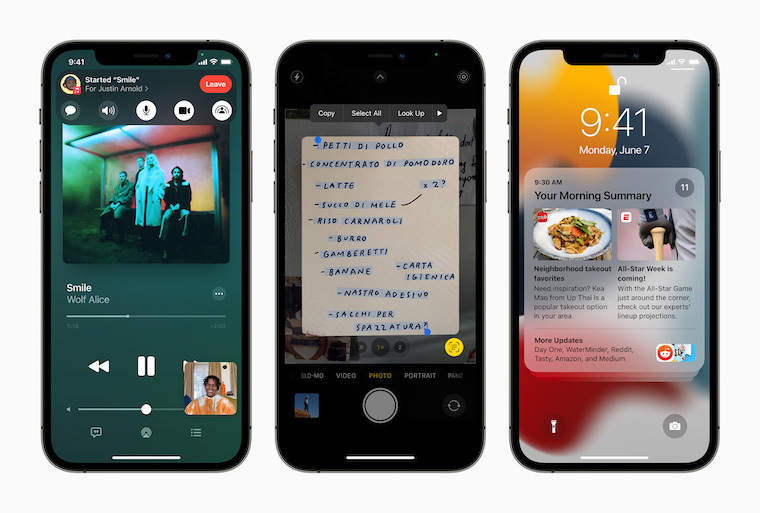

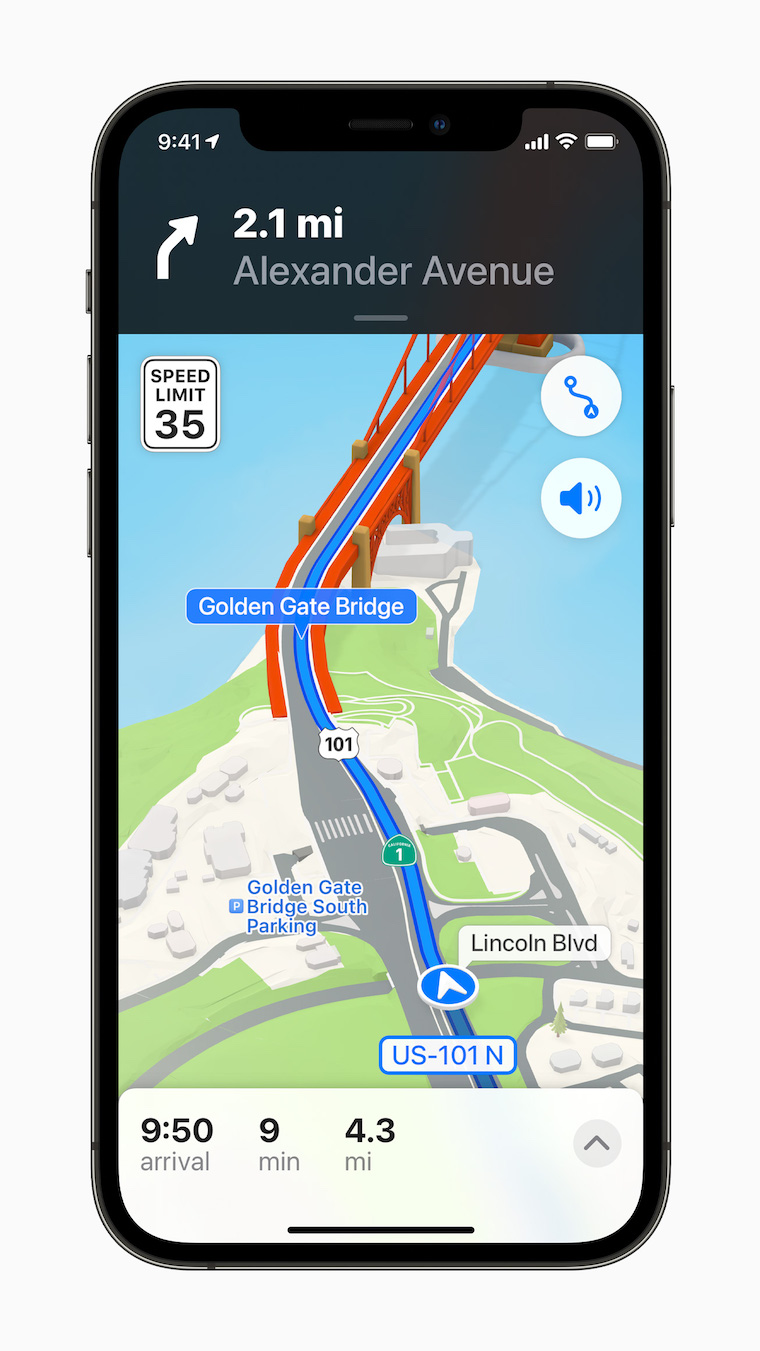
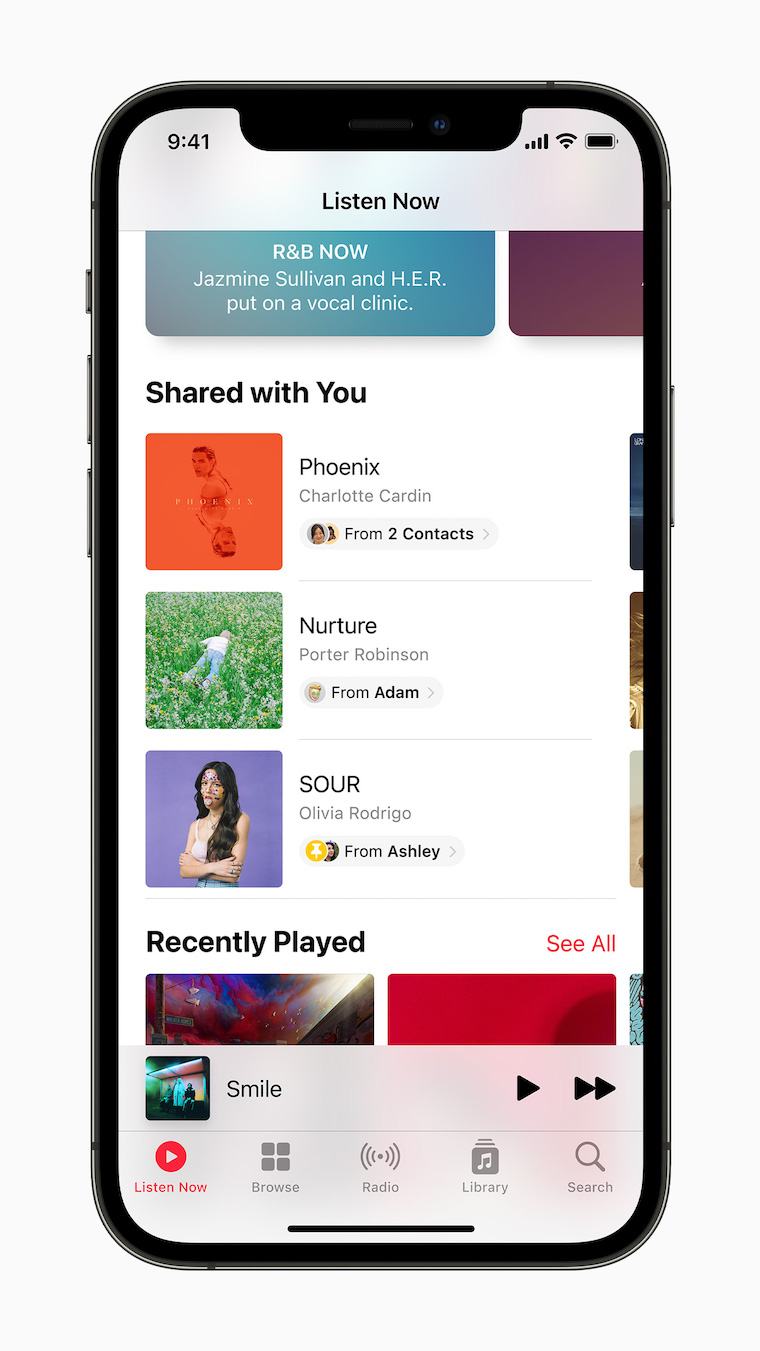
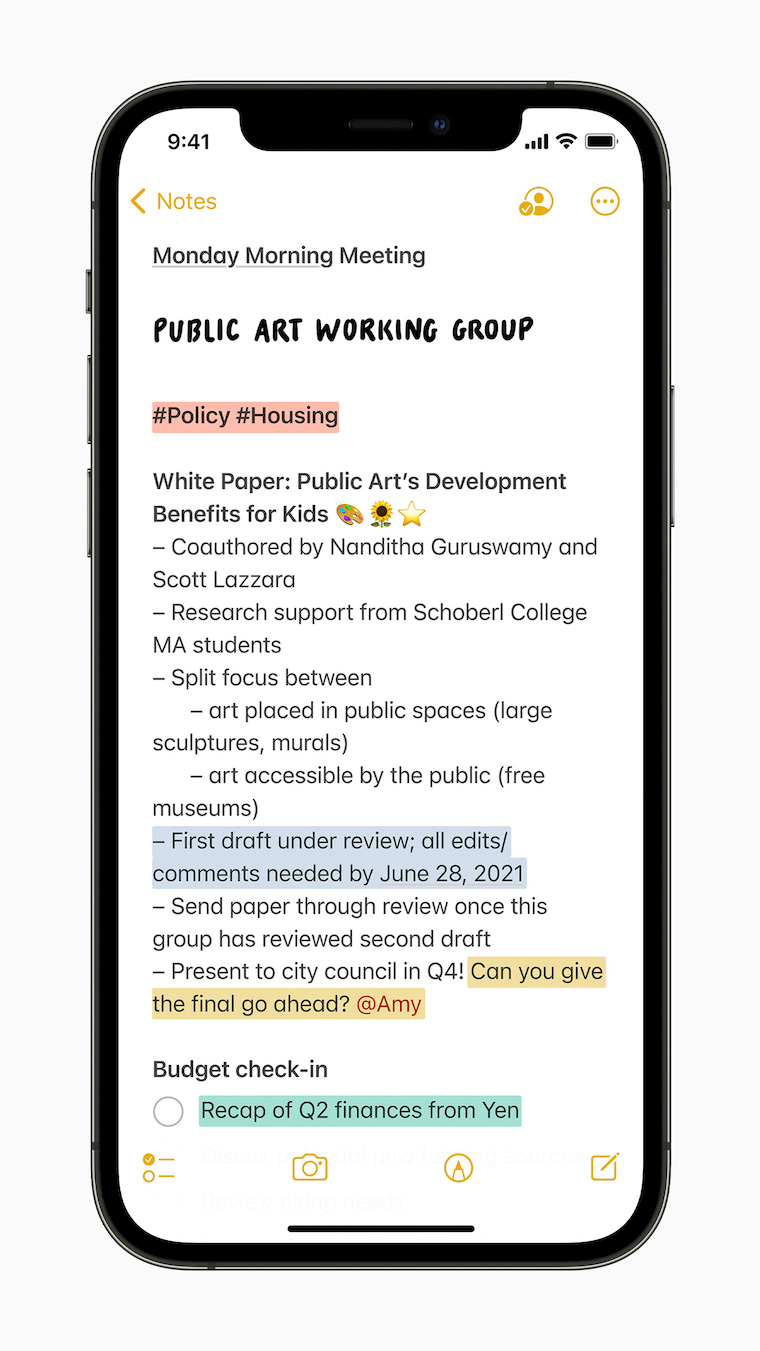
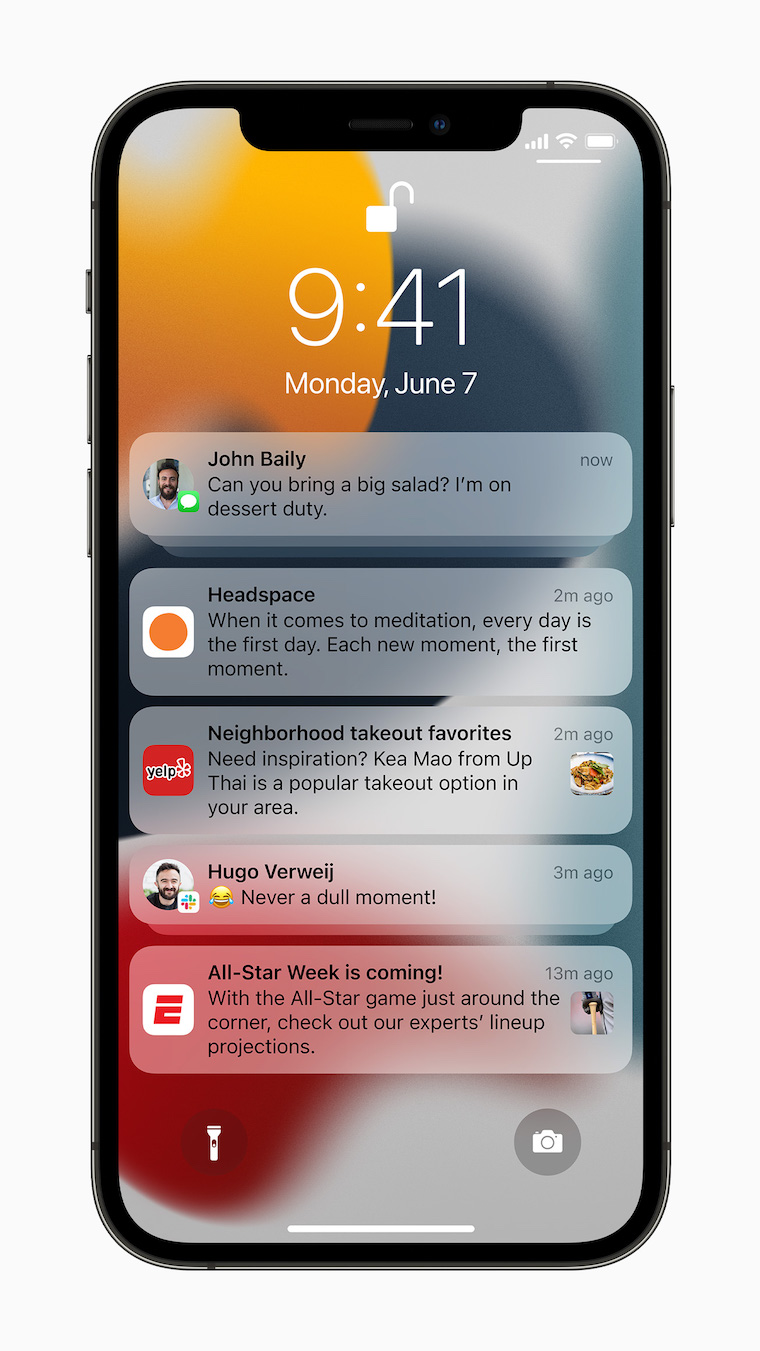
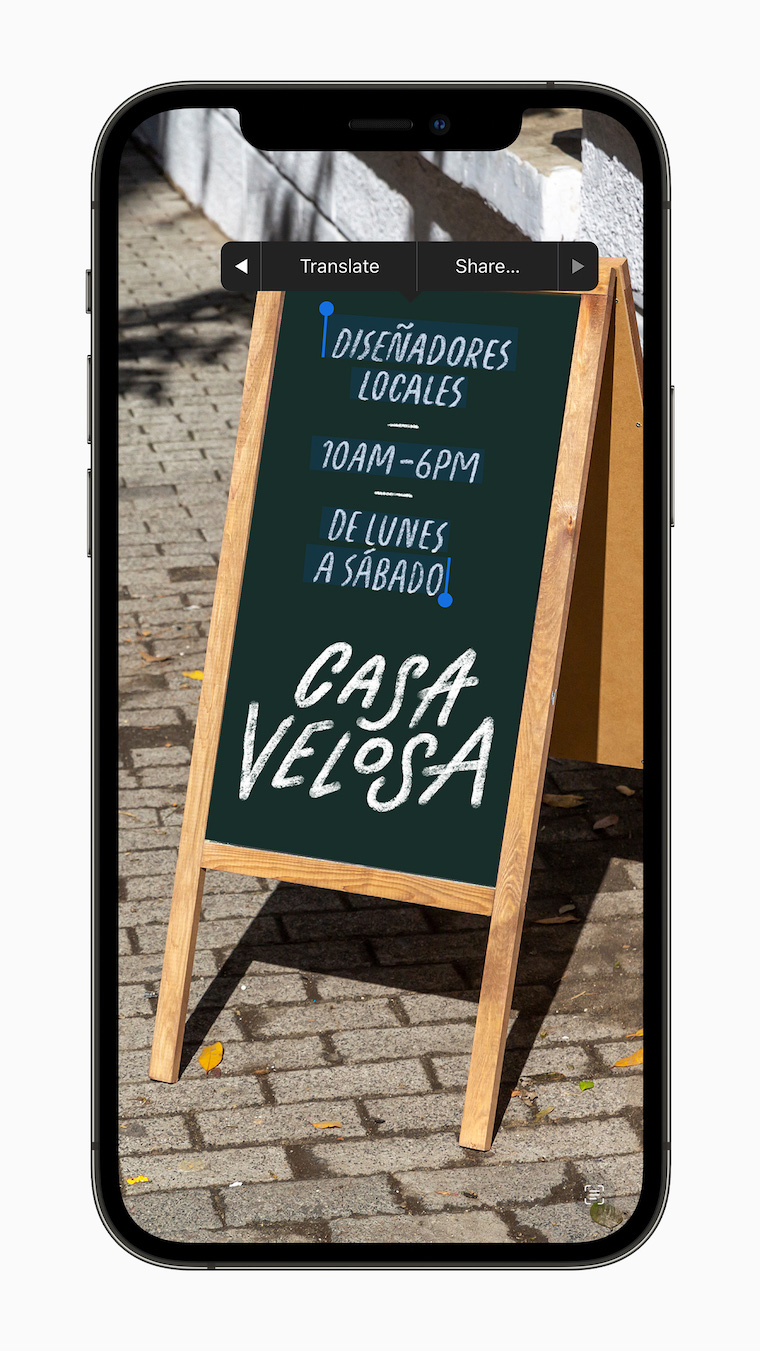
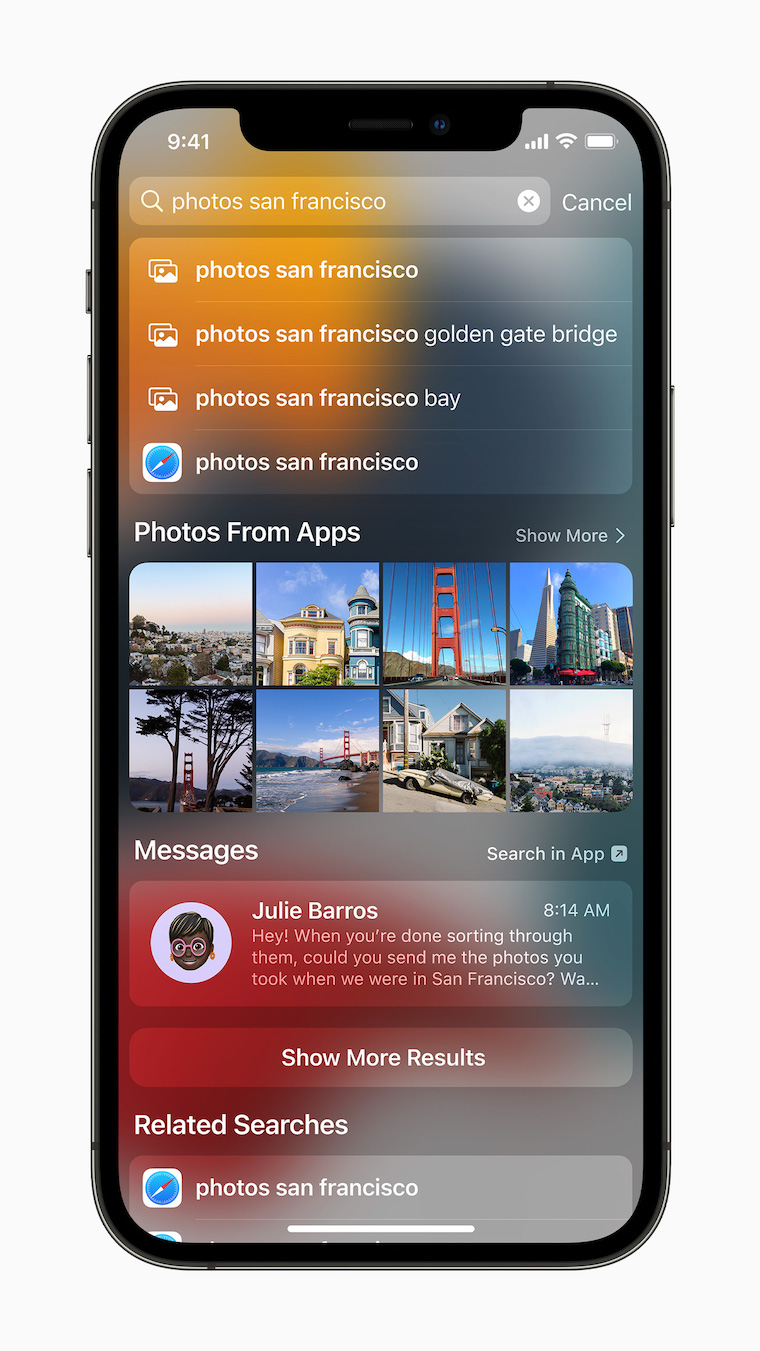
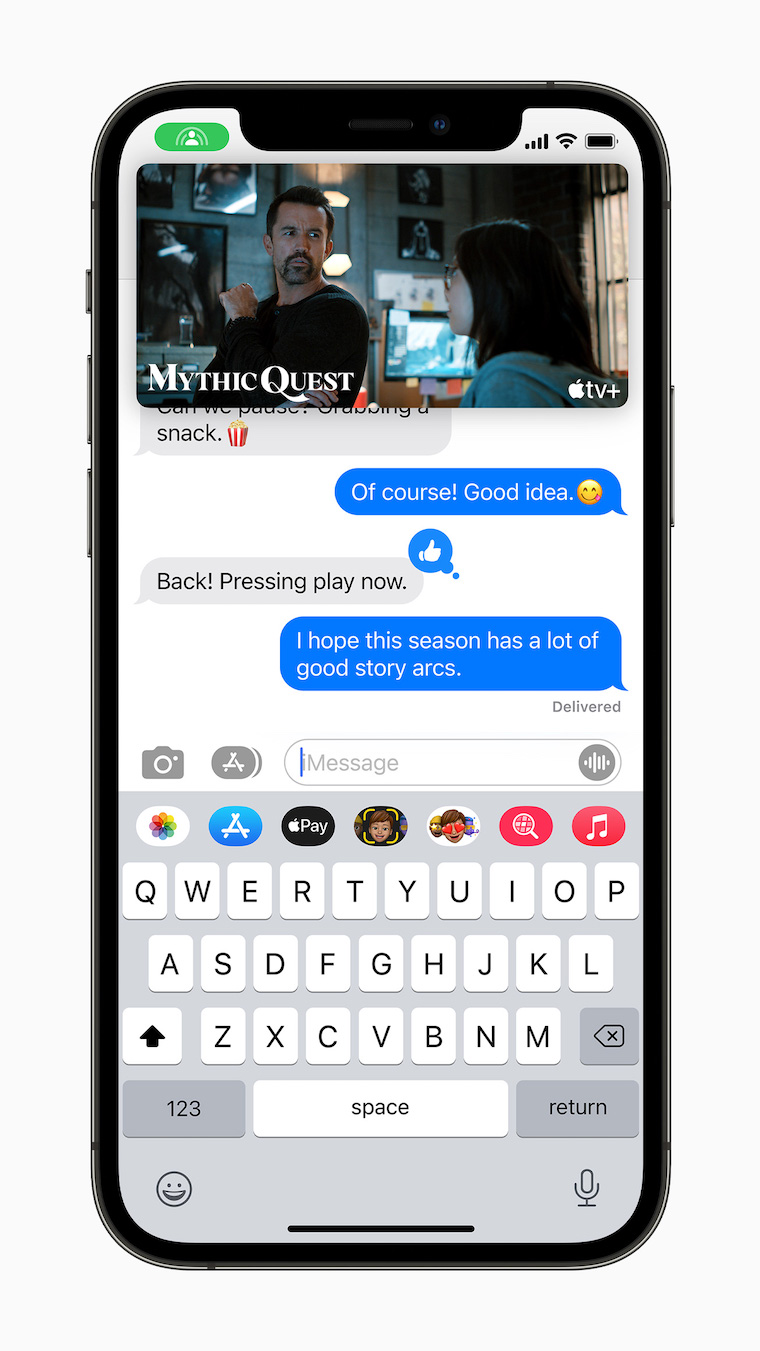
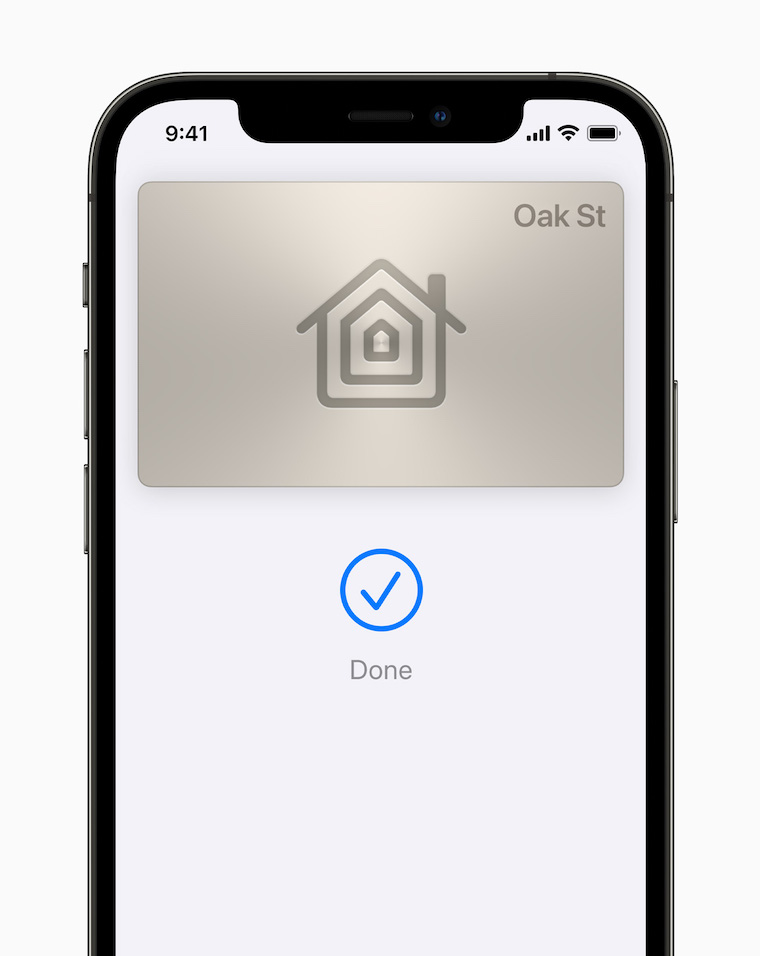


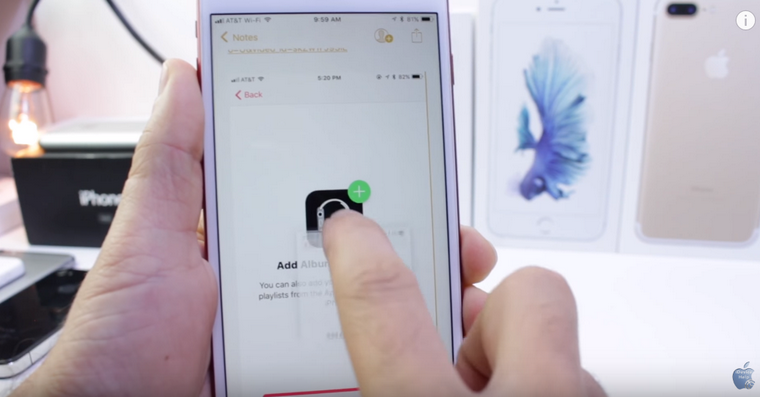
Fonksiyonu etkinleştirmek çok basit, sadece parmağınızı nesnenin üzerinde tutup seçin, ardından uygulamayı kapatmak için diğer parmağınızı kullanın (veya Home (Eski iPhone modellerinde buton) ve çoklu görev penceresinden hedef uygulamayı seçin, burada nesne, parmağınızı ekrandan hareket ettirip kaldırarak seçilen konuma eklenir.
İlginizi çekebilir









... peki, eğer bu "İşlevi etkinleştirmek çok basit, sadece nesneyi seçip parmağınızı üzerinde tutun, sonra diğer parmağınızı kullanarak uygulamayı bir hareketle kapatın (veya Home (Eski iPhone modellerinde "Button" (Tuş) ve çoklu görev penceresinden hedef uygulamayı seçip, parmağınızı ekrandan hareket ettirip kaldırarak nesneyi seçili konuma yerleştirmek) basittir, bu yüzden neyin karmaşık olduğunu bilmiyorum. :-)