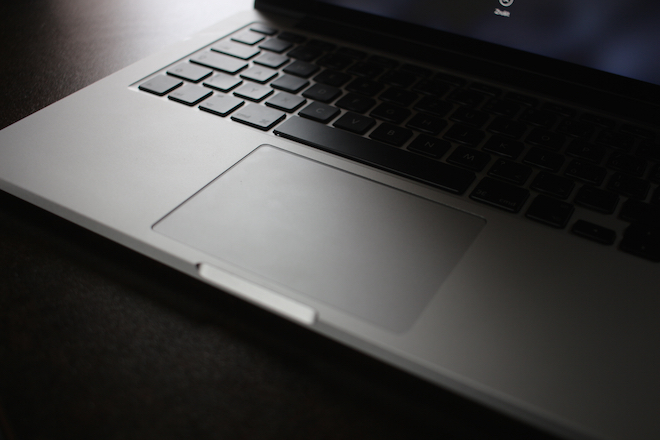
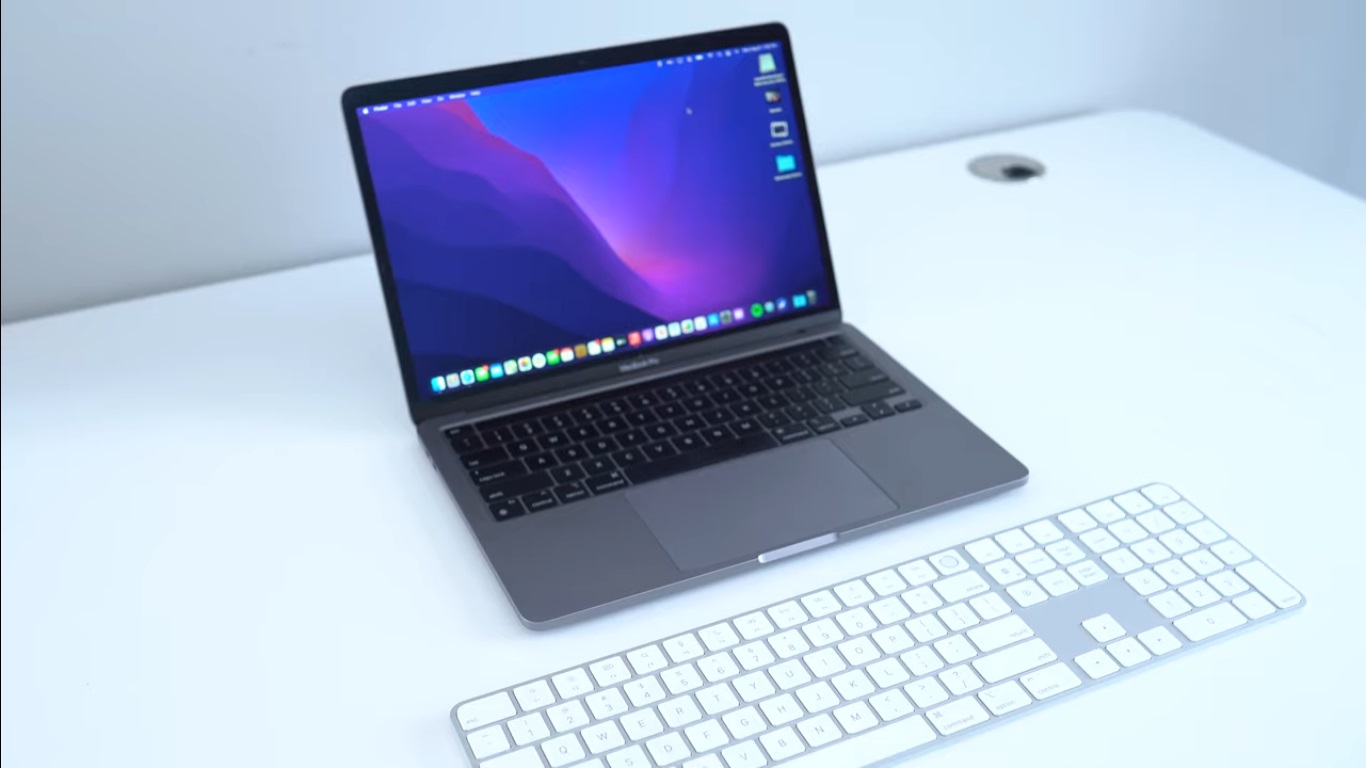
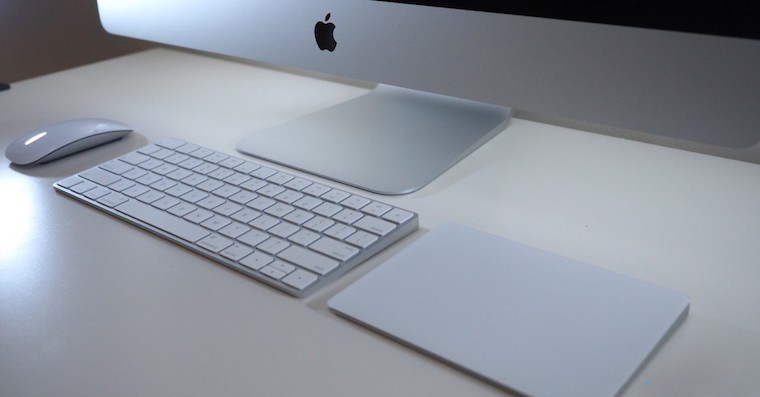
Bir macOS aygıtınız varsa, onu klavyeyle kontrol edebilirsiniz. trackpadveya fare. Şu anda MacBookú klavye benim trackpad entegre, bu yüzden Mac'lerde kullanmanız gerekir Magic Keyboard, Trackpad veya Fare. Bu aksesuarlardan herhangi birinin kullanıcısı olsanız da, tüm klavye kısayollarını veya hareketlerini bilmelisiniz. Ancak, bu kısayolların ve hareketlerin çoğu macOS'ta "sabittir", yani bunları değiştiremezsiniz. Neyse ki, macOS cihazlarının kontrolünü özelleştirmek için kullanılabilecek çeşitli programlar vardır. Bu makalede, bunlardan 5'ine bakacağız.
İlginizi çekebilir

BetterTouchAracı
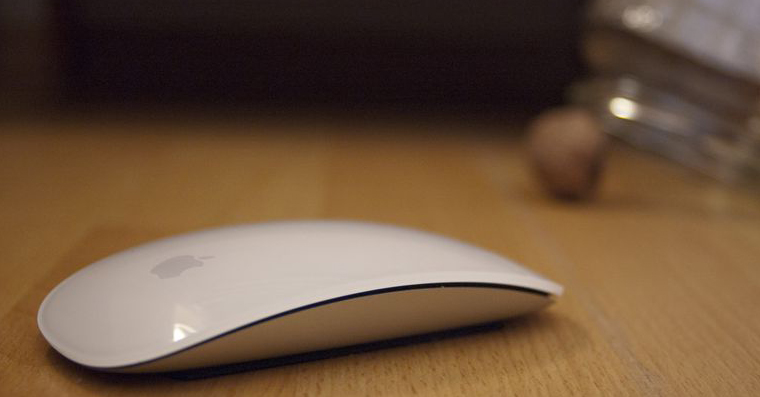
macOS'ta herhangi bir şeyi özelleştirmek için kullanabileceğiniz seçenekleri merak ettiyseniz, muhtemelen BetterTouchTool ile karşılaşmışsınızdır. Bu programın adı, tüm dokunmatik kontrolleri daha iyi özelleştirmenize izin vereceğini ima ediyor olabilir. Bu doğru, ancak BetterTouchTool ilk bakışta göründüğünden çok daha fazlasını sunar. Örneğin, davranışını tamamen özelleştirebilirsiniz Magic MouseAyrıca dokunma, kaydırma vb. durumlarda davranışı da değiştirebilirsiniz. Ayrıca kendi klavye kısayollarınızı oluşturabilir ve daha sonra tekrar çalıştırabileceğiniz çeşitli tuş hareketlerini kaydedebilirsiniz. Yukarıda belirtilen tüm eylemleri özelleştirmek için kullanılabilecek kapsamlı bir program arıyorsanız, BetterTouchTool tam size göre. Fiyatı iki yıl için 8.5 dolar, ömür boyu lisansı ise 20.5 dolara satın alabiliyorsunuz. Alternatif olarak, abone olabilirsiniz setapp, bu uygulamanın bulunduğu yer. Ayrıca 45 günlük deneme sürümü de bulunmaktadır.
Fotoğraf Galeri
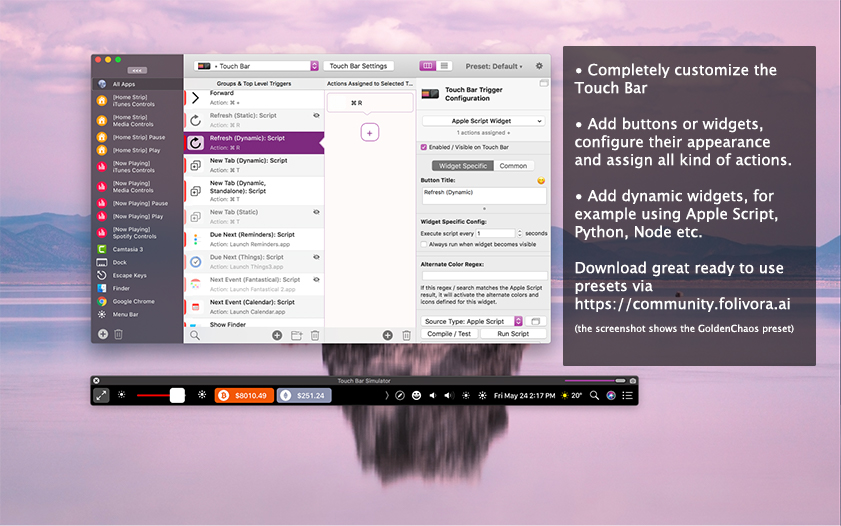
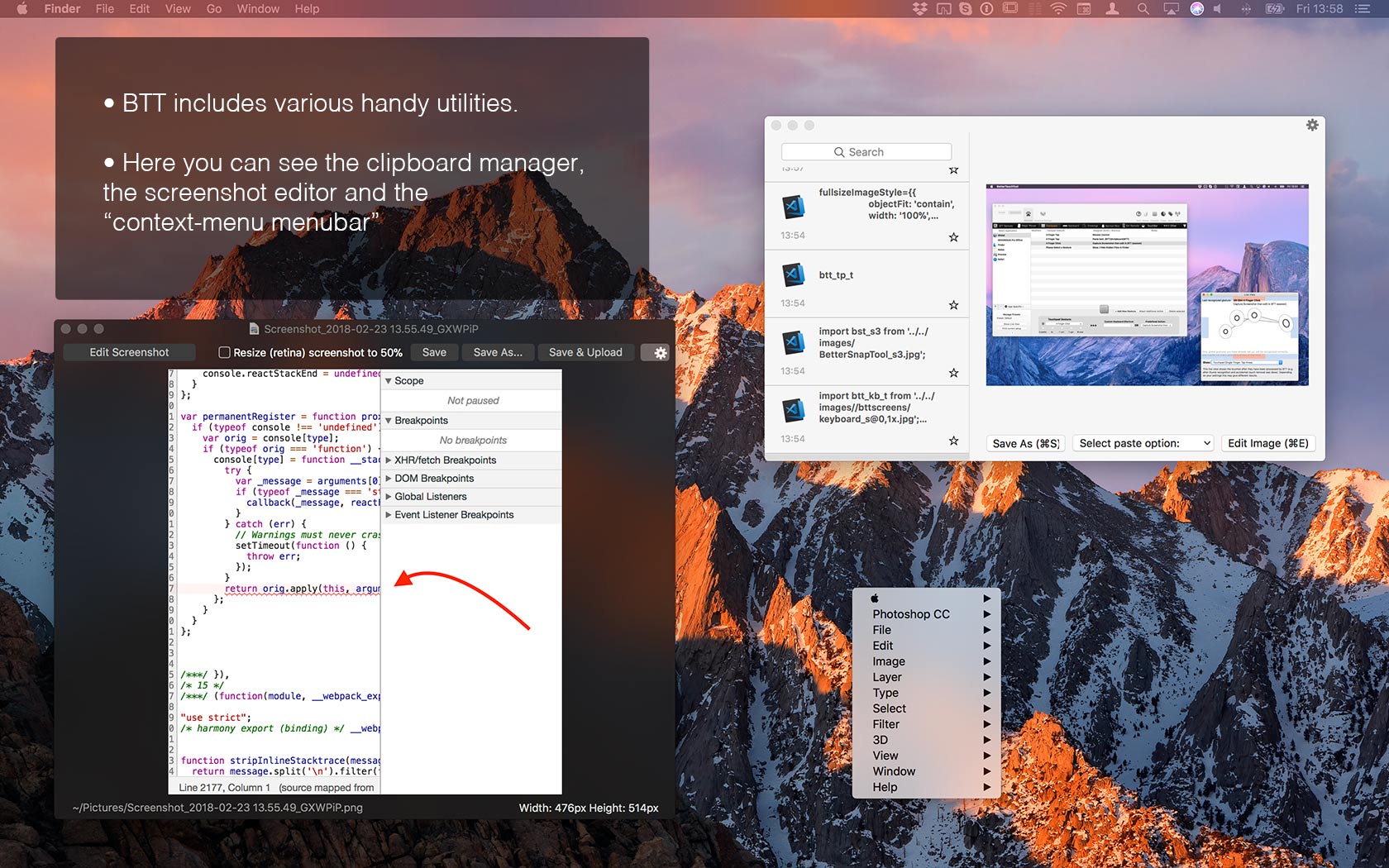
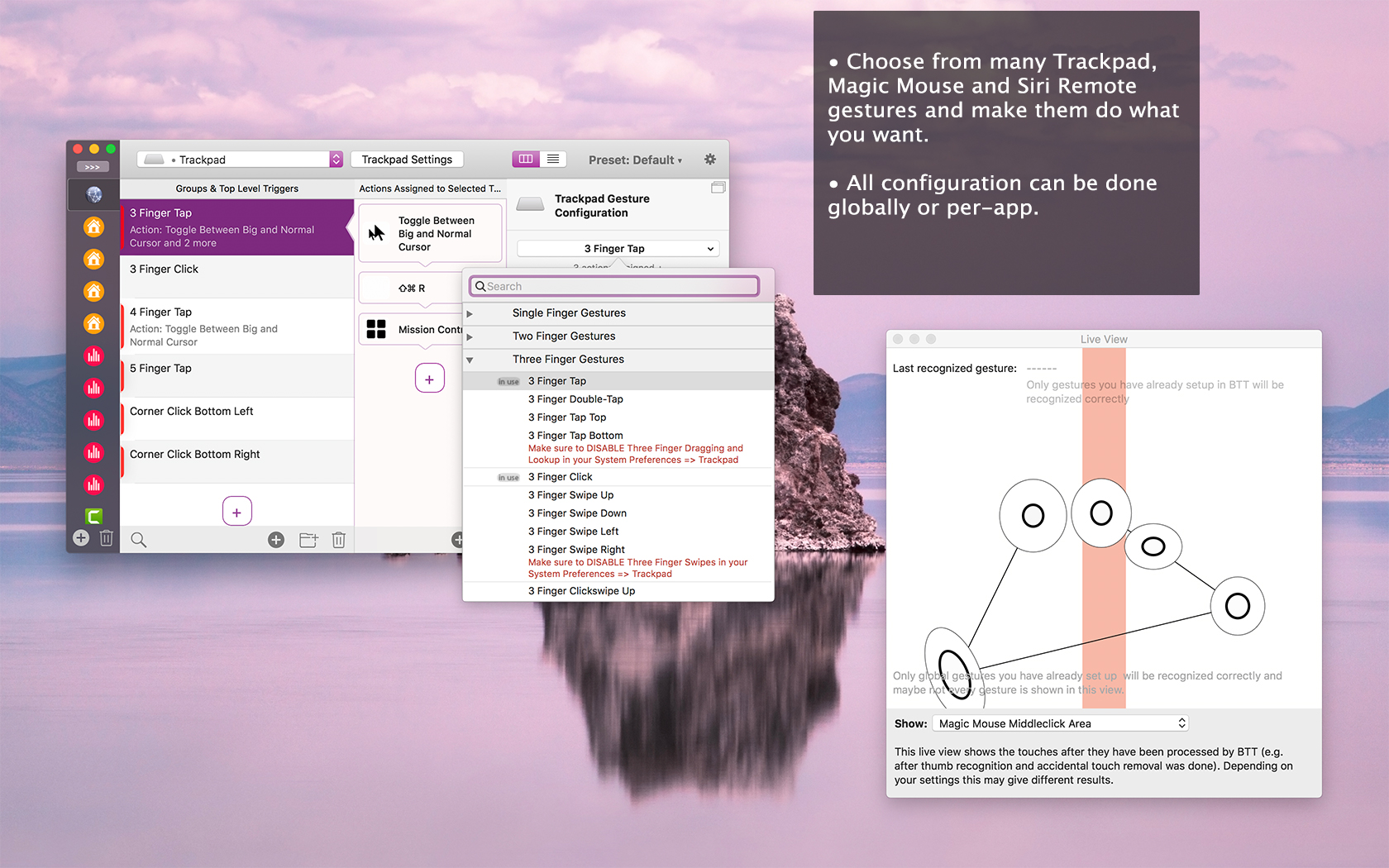
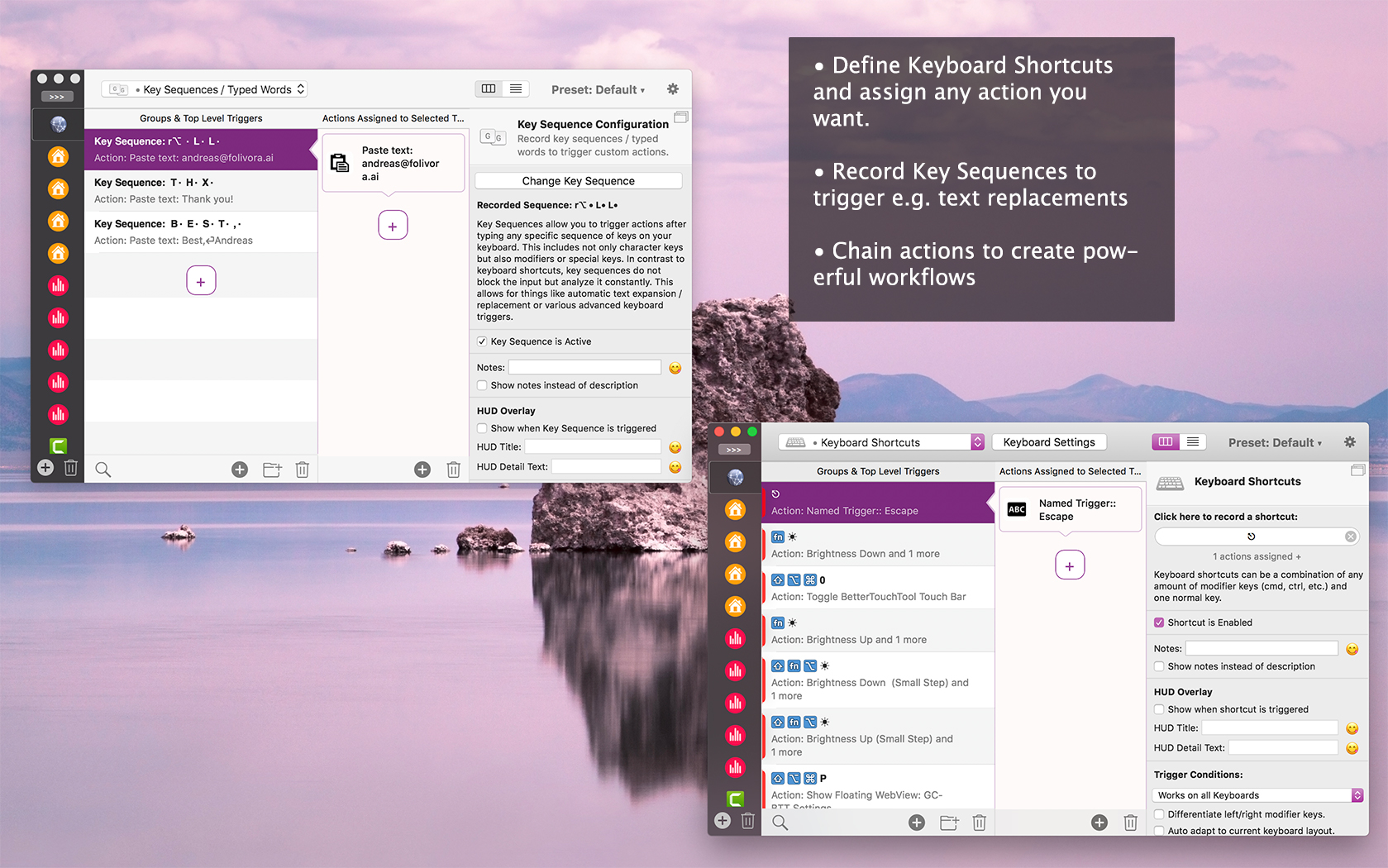
YönlendirmeFare
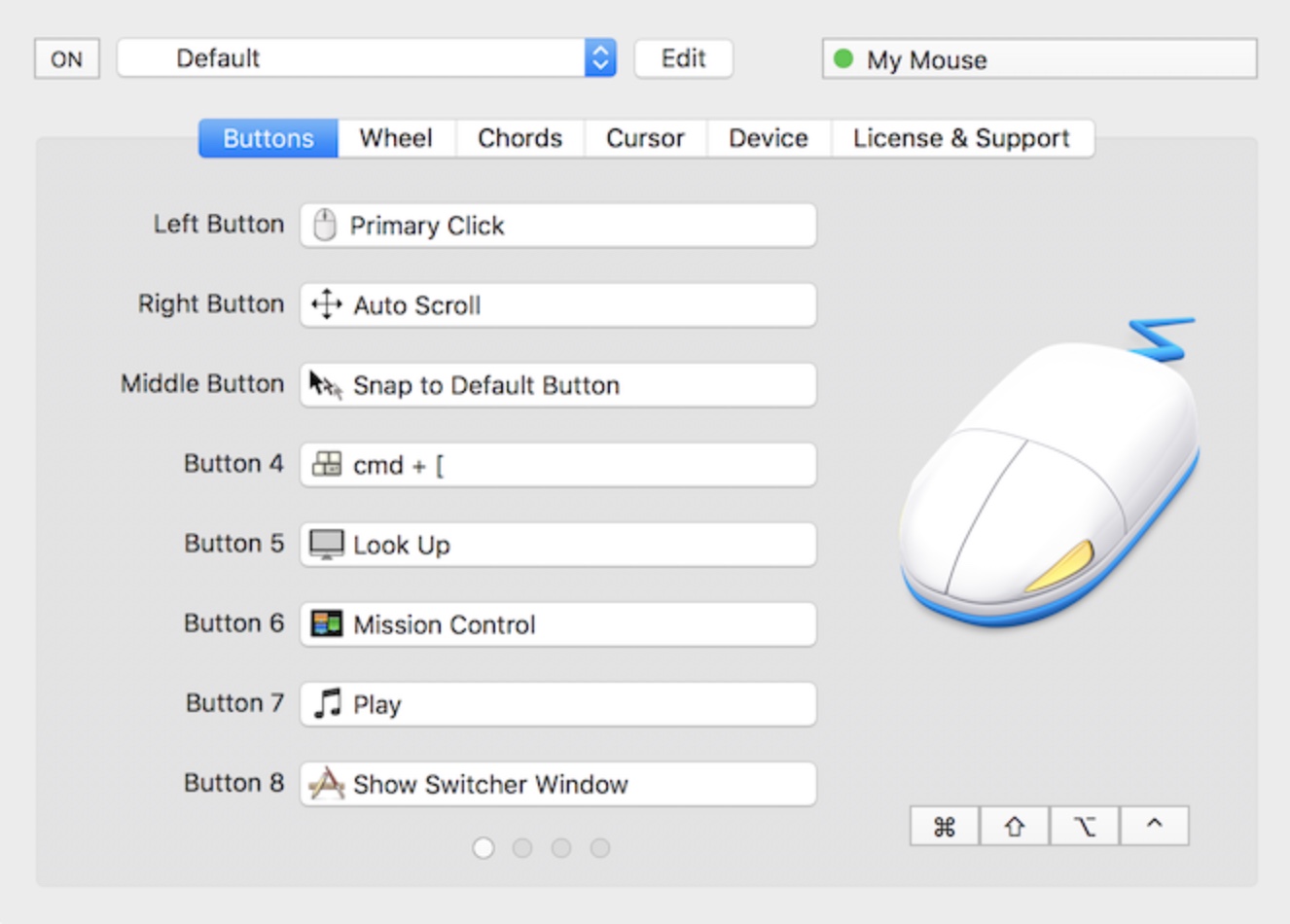
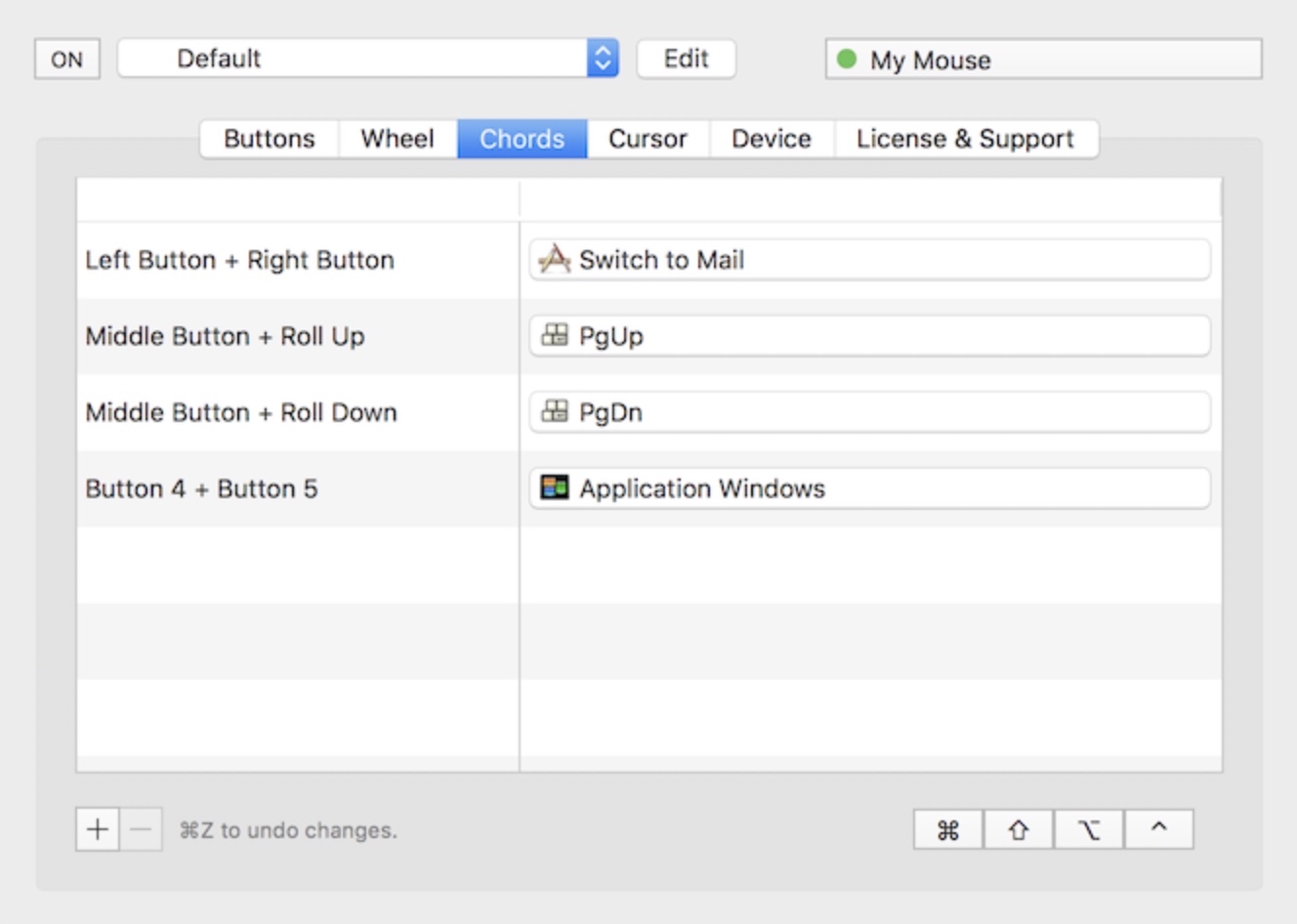
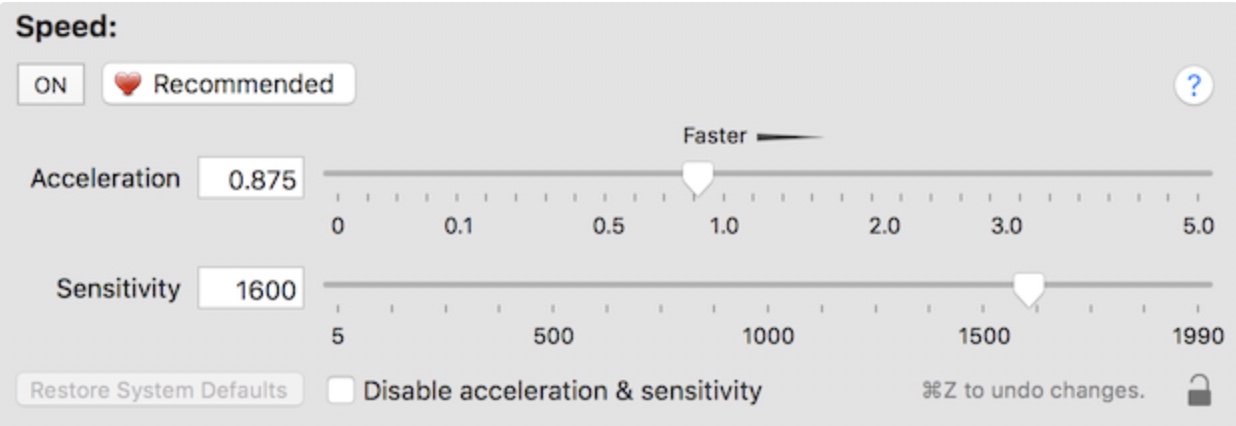
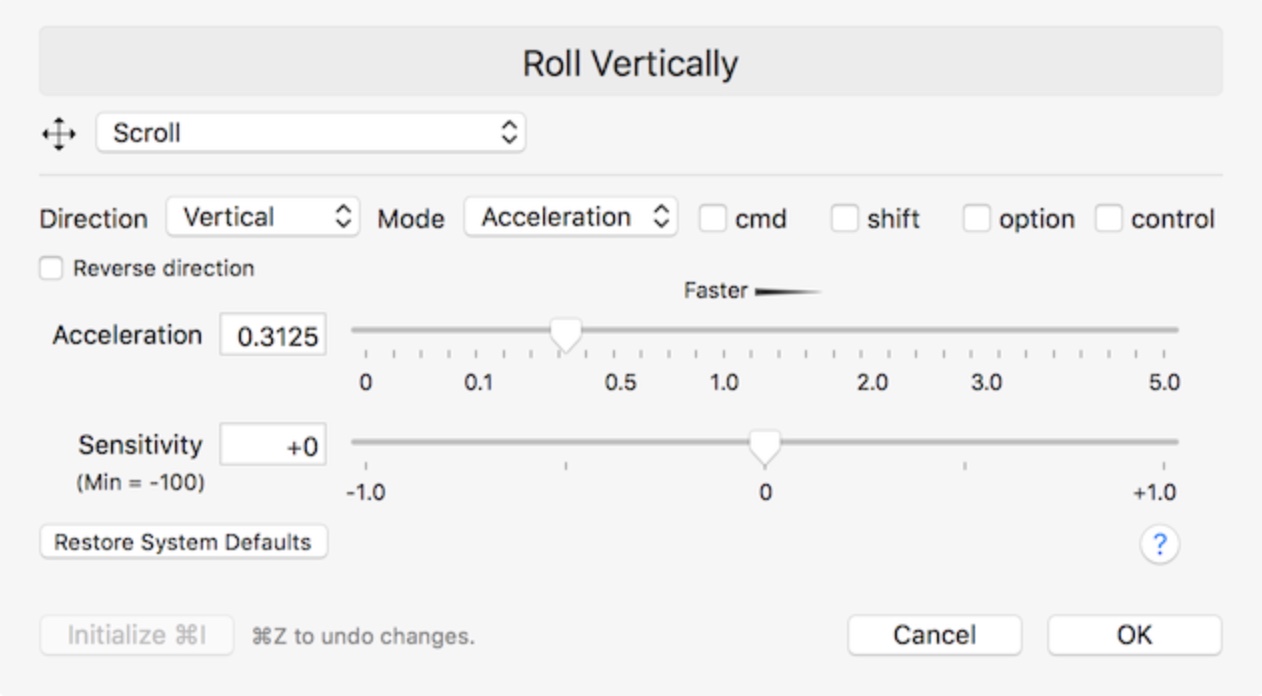
SteerMouse, tercihleri Sistem Tercihleri penceresinde bulunabilen basit bir yardımcı programdır. Bu uygulama zaten desteklenmiyor Magic Mouse olup olmadığını Magic Trackpadaksine, en tepkisiz farelerin davranışlarını değiştiren bir yardımcı programdır ve trackpadBu, örneğin Mac'inize bağlıysanız veya MacBookeski favori farenizi bağladınız mı veya trackpad ve bunun beklediğiniz gibi çalışmadığını gördünüz. En sık karşılaşılan sorunlar mouse'un yan tuşlarında veya diğer tuşlarda meydana geliyor. Bu yan düğmeler daha sonra örneğin web sayfaları arasında gezinmek için kullanılabilir. SteerMouse yardımıyla tüm bu butonları kendi hareketlerinize göre kolayca ayarlayabilirsiniz. Tekerleğin davranışını veya imlecin hızını da değiştirebilirsiniz. Eğer favori farenizi Mac'inize bağlamakta sorun yaşıyorsanız, SteerMouse kesinlikle sizin için biçilmiş kaftan. Bunun için 19.99 dolar ödeyeceksiniz.
Jitouch 2
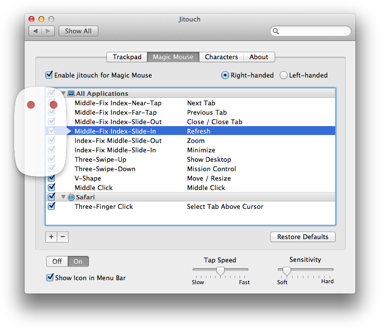
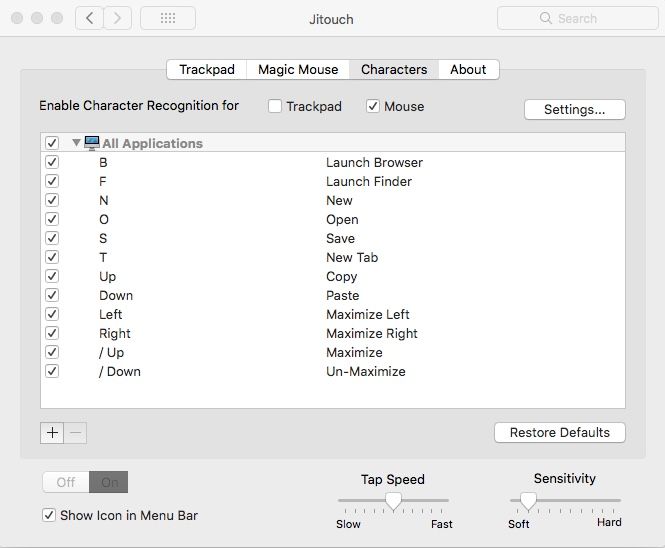
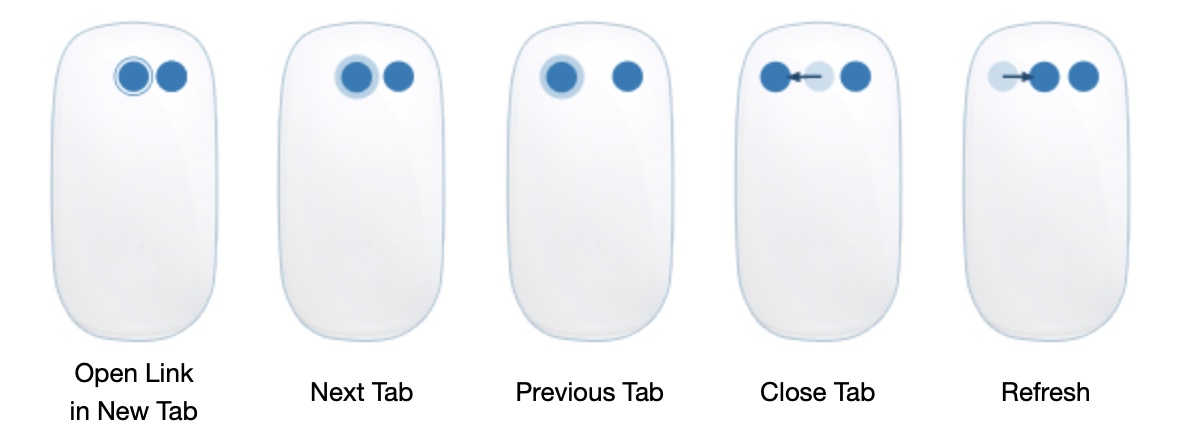
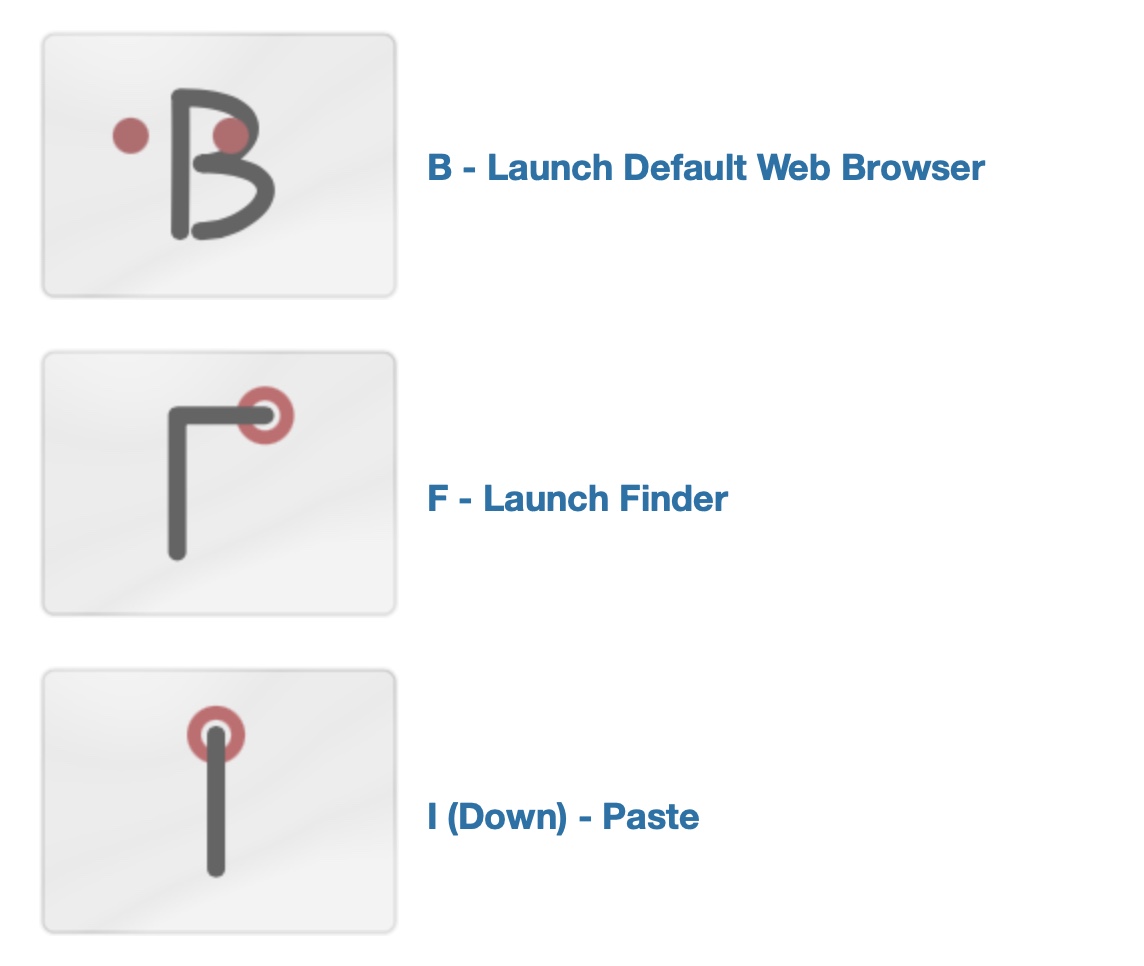
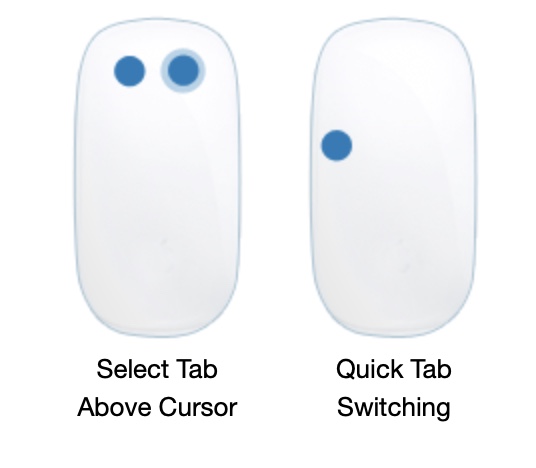
Bu uygulama biraz eski, son sürümü macOS Mojave için yayınlandı, ancak ücretsiz olduğunu bilmek güzel. Yukarıda belirtilen uygulamaların ikisi de satın alınabilir ve ücretsiz bir alternatif arıyorsanız, en azından Jitouch 2'yi deneyebilirsiniz. Basit bir uygulama ve tercihlerini Sistem Tercihleri'nde bulabilirsiniz... Jitouch 2 ile, trackpadhem elma benzeri hem de elma benzeri olmayan fareler ve fareler. Örneğin, bireysel düğmeleri veya hareketleri yeniden yapılandırma seçeneği var. Jitouch 2 yardımıyla, ekrana çizdiğiniz belirli bir harf veya sembolün otomatik olarak görüntülenmesini de sağlayabilirsiniz. Magic Mouse olup olmadığını Trackpad Bir uygulama açıldı. Varsayılan olarak, örneğin açıksa Magic Mouse Sağ tuşa basılı tutarak parmağınızla B çizerek varsayılan web tarayıcınızı açın.
Trackpad++
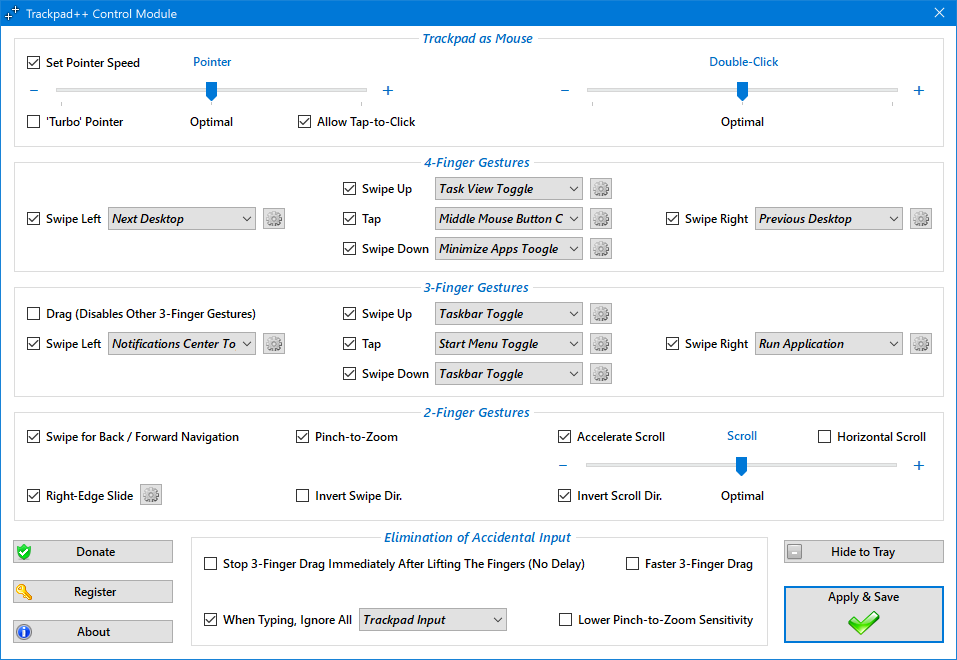
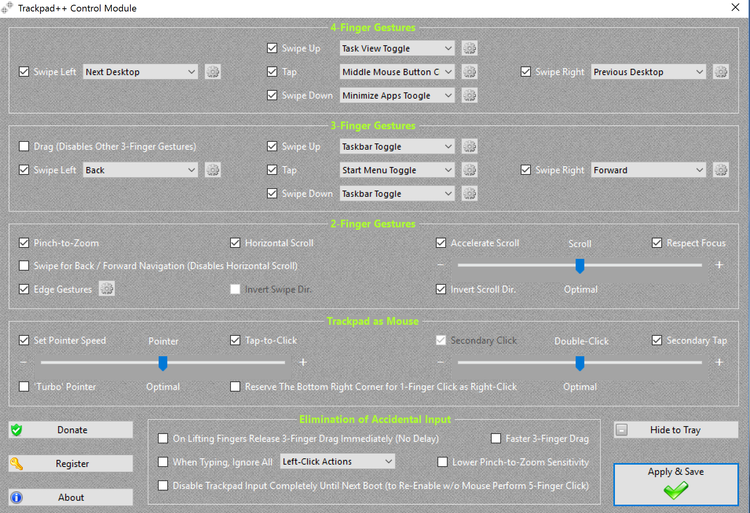
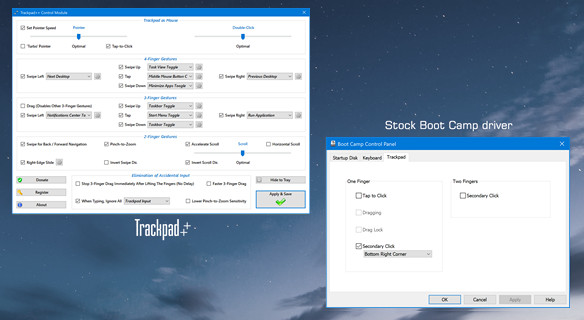
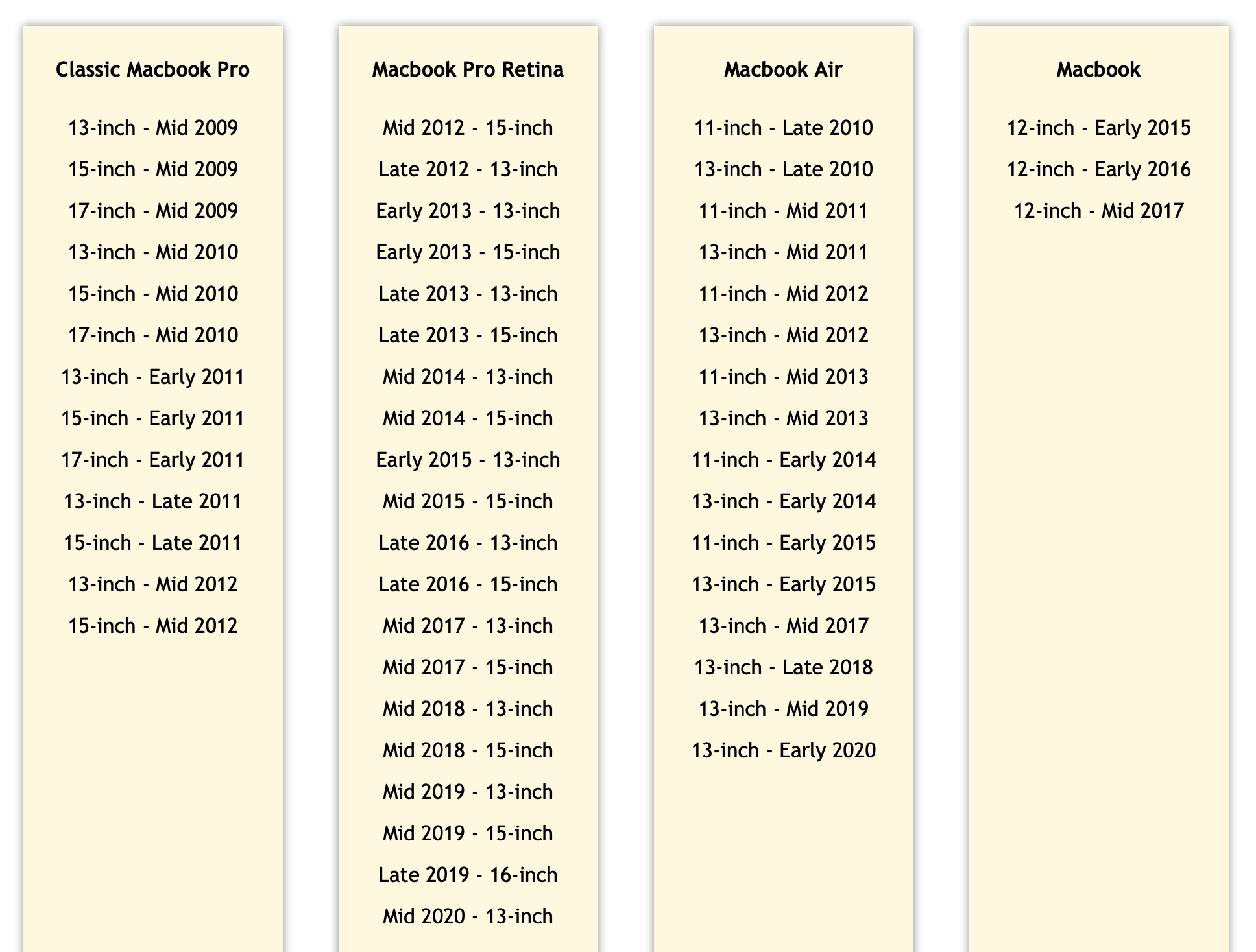
Uygulama Trackpad++ Mac'ler için tasarlanmıştır ancak macOS için tasarlanmamıştır. Özellikle, Mac'ler için tasarlanmış bir uygulamadır WindowsMac'inizde bulunan veya MacBook Boot Camp üzerinden kurulum yapabilirsiniz. Apple elbette pro sunuyor Windows bireysel denetleyiciler sayesinde trackpadya fareler sorunsuz çalışıyor, ancak bazı kullanıcılar nasıl çalıştığını beğenmeyebilir Windows ürerler Örneğin, farklı hareketleri ayarlayabilir, sayfalarda kaydırma yapabilir veya imleci daha iyi hareket ettirebilirsiniz. Boot Camp'ler ise Windows bir fareyle kullanırsınız ve sahip olursunuz trackpadsorunlar, işte böyle Trackpad++ sadece sizin için. Ayrıca uygulamanın tamamının ücretsiz olarak sunulması ve herkese destek sağlanması da memnuniyet verici. MacBook2009 ortasından 2020 ortasına kadar olan modeller. Trackpad++ desteklemiyor Magic Mouse olup olmadığını Magic Trackpad – bu durumda uygulamayı indirmek gerekir ExtraMagicaynı zamanda ücretsiz
- Başvuru Trackpad++ bu bağlantıyı kullanarak indirin
Fotoğraf Galeri
Galeriye girin
Karabiner Elemanları
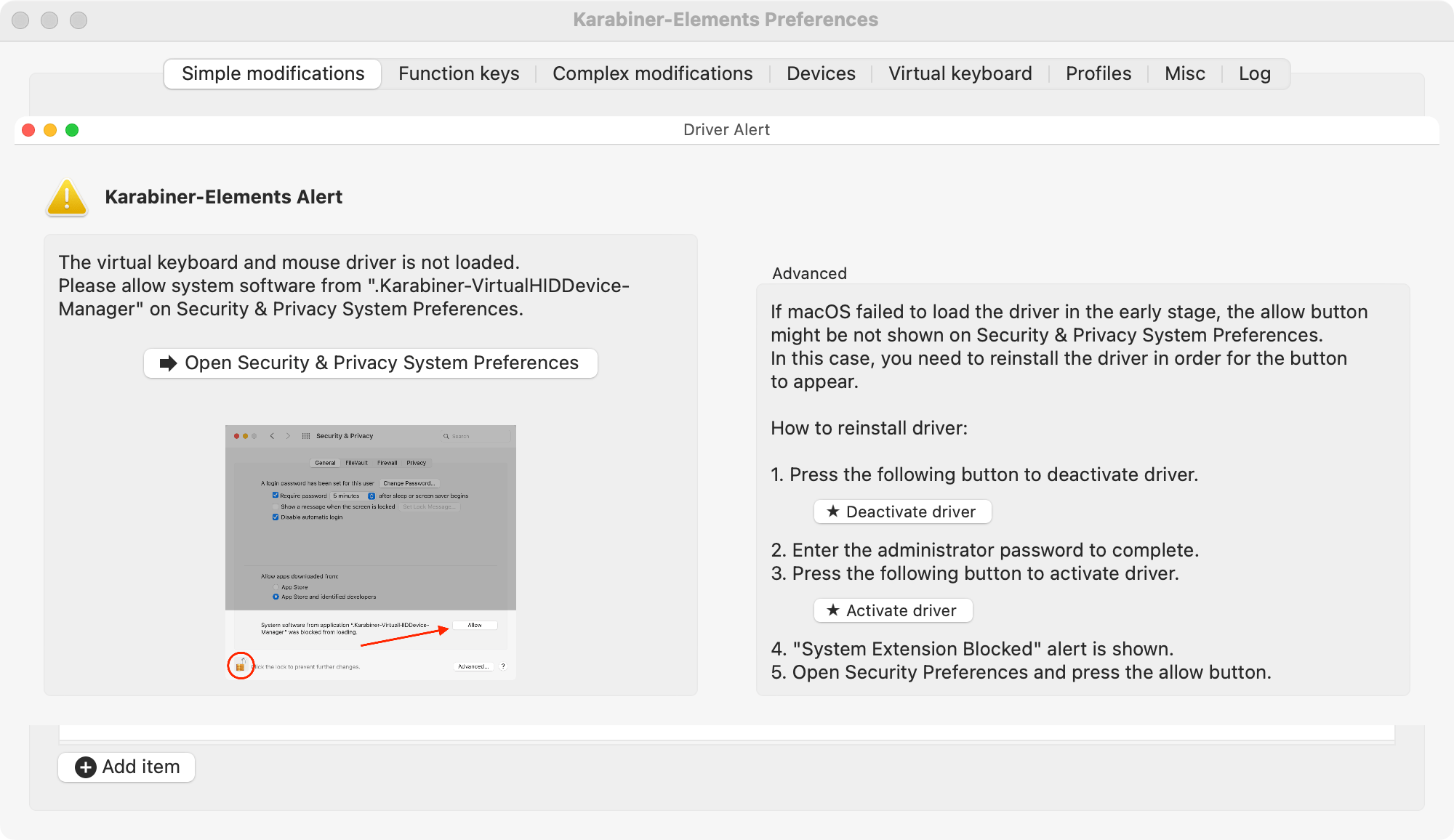
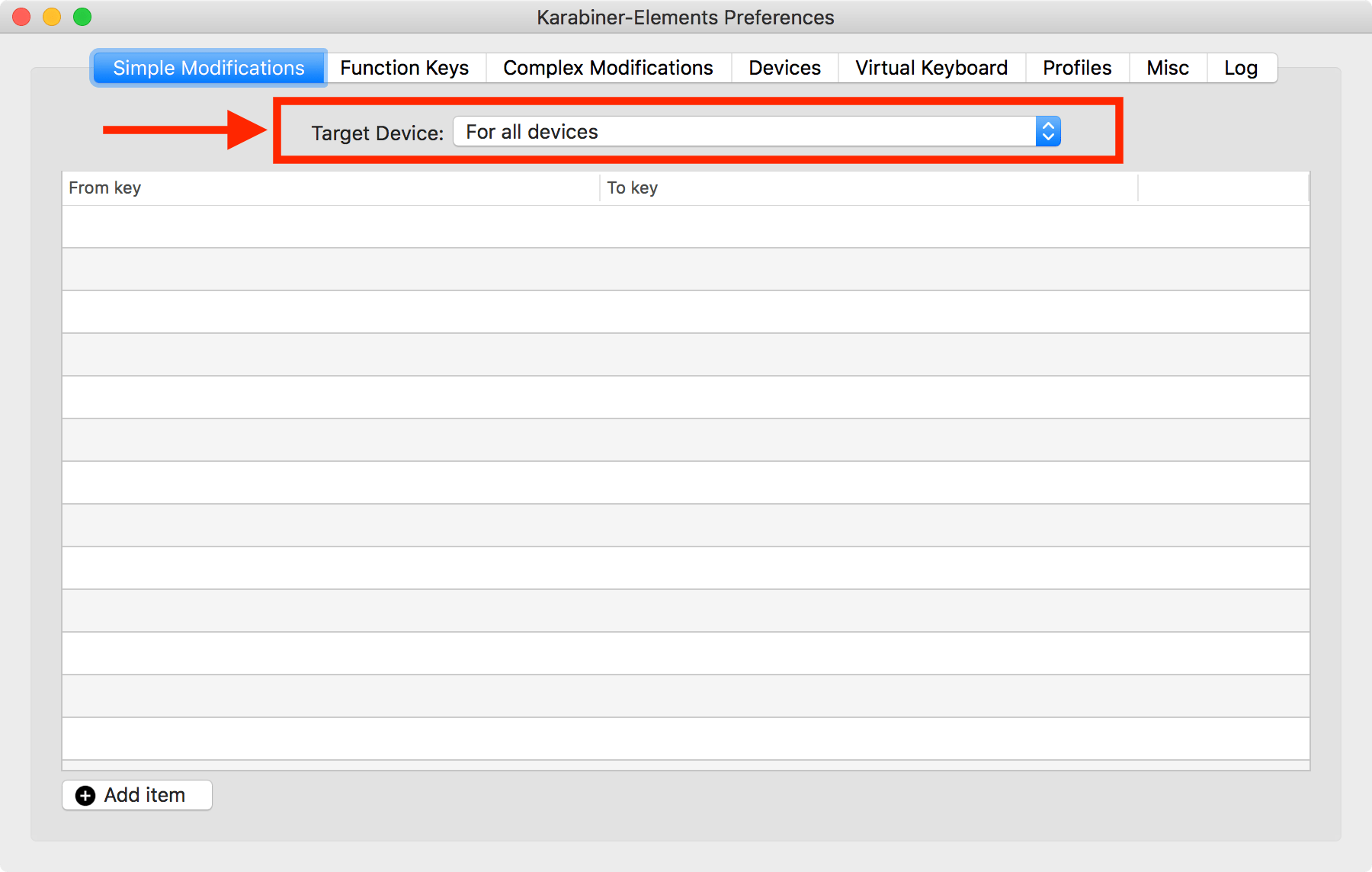
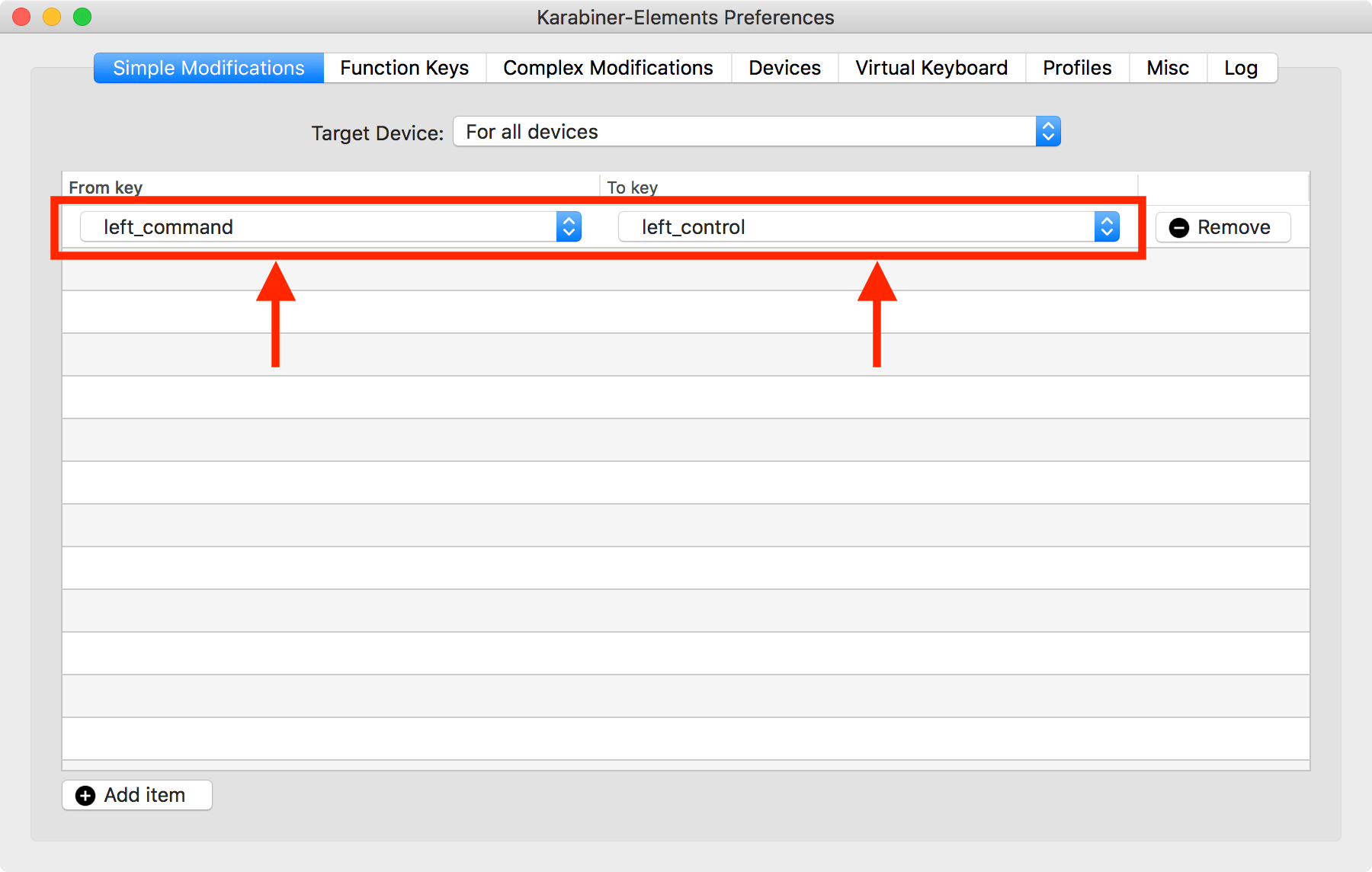
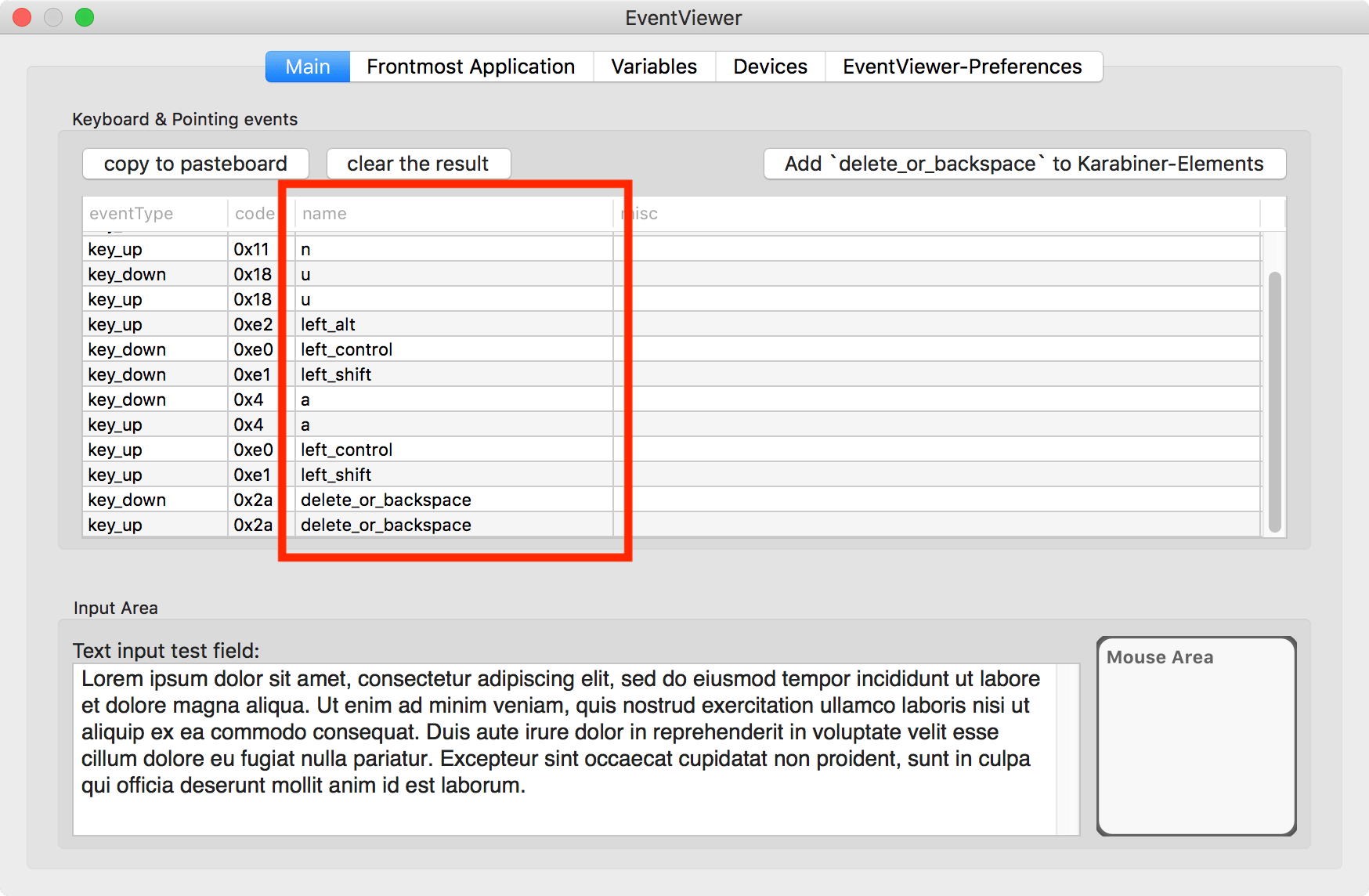
Hiç kendinizi Mac'inizde veya bilgisayarınızda olduğunuz bir durumda buldunuz mu? MacBookBir tuşun normalden farklı davranmasını mı ayarlamanız gerekiyor? Eğer öyleyse, büyük ihtimalle bunu başarabilen bir yazılım bulamamışsınızdır. Ama gerçek şu ki böyle bir uygulama var, adı Karabiner Elements. Bu uygulama yardımıyla klavyenizin davranışını tamamen özelleştirebilirsiniz. Hem fonksiyon tuşlarının hem de klasik harf ve sembollerin davranışını değiştirebilirsiniz. Örneğin N harfine bastığınızda P yazılması gibi kolayca ayarlayabilirsiniz. Gerçek şu ki Karabiner Elements uygulaması oldukça karmaşıktır - ancak biz size geçmişte zaten getirdik Talimatlar, bunun nasıl yapılacağını ayrıntılı olarak öğreneceksiniz. Karabiner Elements uygulaması ücretsiz olarak mevcuttur.
Fotoğraf Galeri