Elma AirPod'lar dünyada en çok tercih edilen kulaklıklar arasında yer alıyor. Eğer bir yere yürümeye karar verirseniz, büyük ihtimalle sokakta bu kulaklığı kullanan biriyle karşılaşırsınız. Rağmen AirPod'lar ses açısından mükemmel olmasa da, kullanıcılar onları özellikle kullanım kolaylığı ve hızları nedeniyle seviyorlar. iOS 14 Daha sonra, izin veren yeni bir özelliğimiz var AirSadece podları yeniden bağlayın – aşağıdaki makaleye bakın. Ama ne yapmalısınız? AirPod'larınızı macOS cihazınıza bağlayıp yalnızca birinin çaldığını mı görüyorsunuz? Bu yazıda bundan bahsedeceğiz.
İlginizi çekebilir
Bağlandıktan sonra Mac'te yalnızca bir oyuncu oynuyorsa ne yapmalı AirKoza
Mac'inize bağlanamamanızın birkaç farklı nedeni olabilir veya MacBookSadece bir kişi oynuyor. AirAltında. Bu sorunun çözümü oldukça basittir, ancak her kullanıcı için sorun farklı olabilir. Aşağıda en yaygın soruna bakacağız ses dengesini ayarlayarak, bu da açıklanan soruna neden olur. Daha sonra kullanabileceğiniz diğer seçenekler hakkında daha fazla konuşacağız:
- Öncelikle macOS cihazınızı bilgisayarınıza bağlamanız gerekir. AirBaklaları birbirine bağladılar.
- Bunu yaptıktan sonra sol üst köşedeki simgesine dokunun simge .
- Daha sonra, üzerine tıklayabileceğiniz bir açılır menü görünecektir. Sistem Tercihleri…
- Bu, sistem tercihlerini düzenlemeye yönelik bölümlerin bulunduğu yeni bir pencere açacaktır.
- Bu pencere içinde, "..." başlıklı bölümü bulun ve tıklayın. Ses.
- Şimdi üst menüdeki sekmeye gidin Çıkış.
- Buradaki tabloda üzerine tıklayın AirBaklalar, böylece onları işaretlersiniz.
- Nakonec olup olmadığını kontrol et Denge kaydırıcısı kurmak ortada.
Fotoğraf Galeri

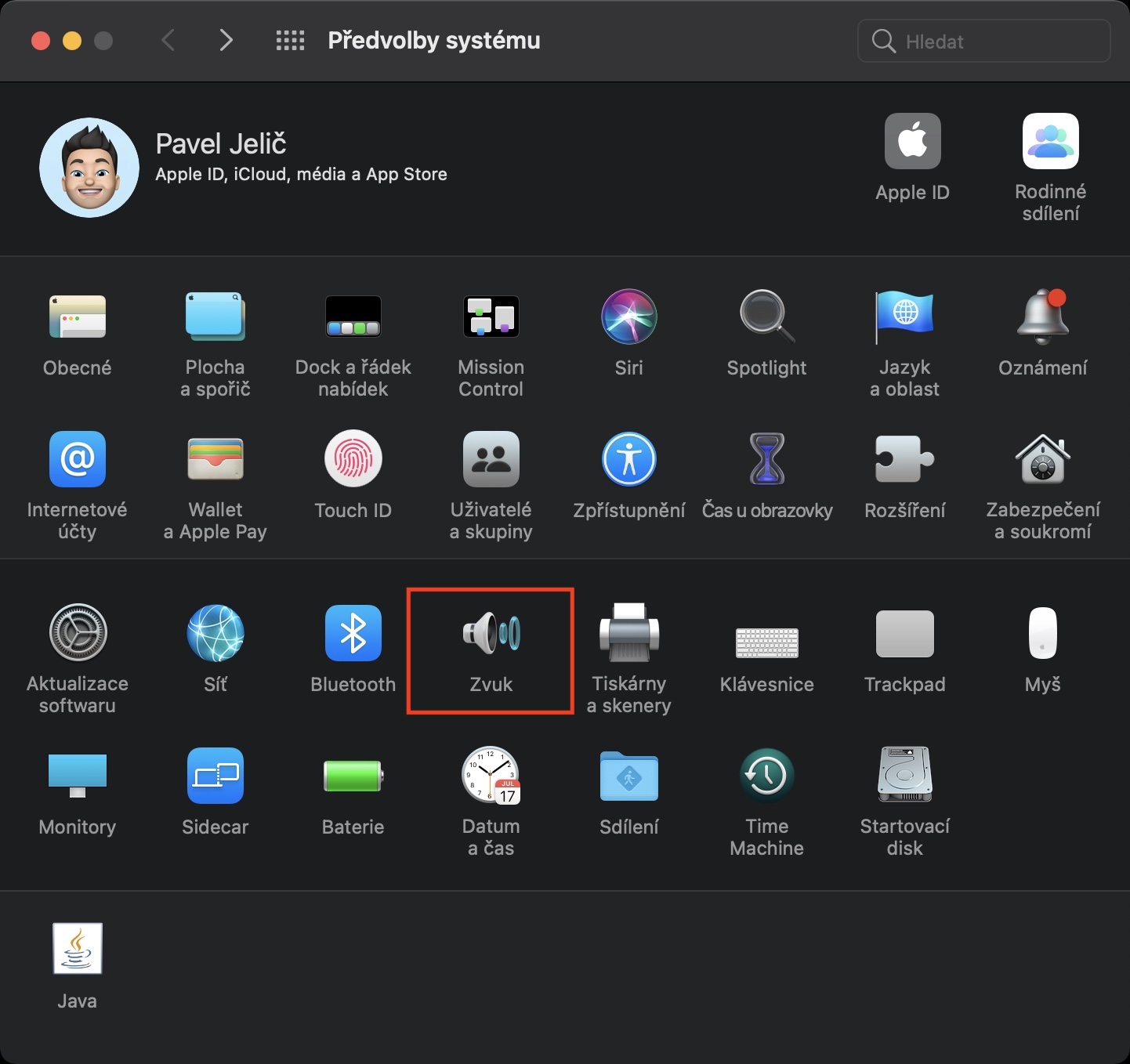
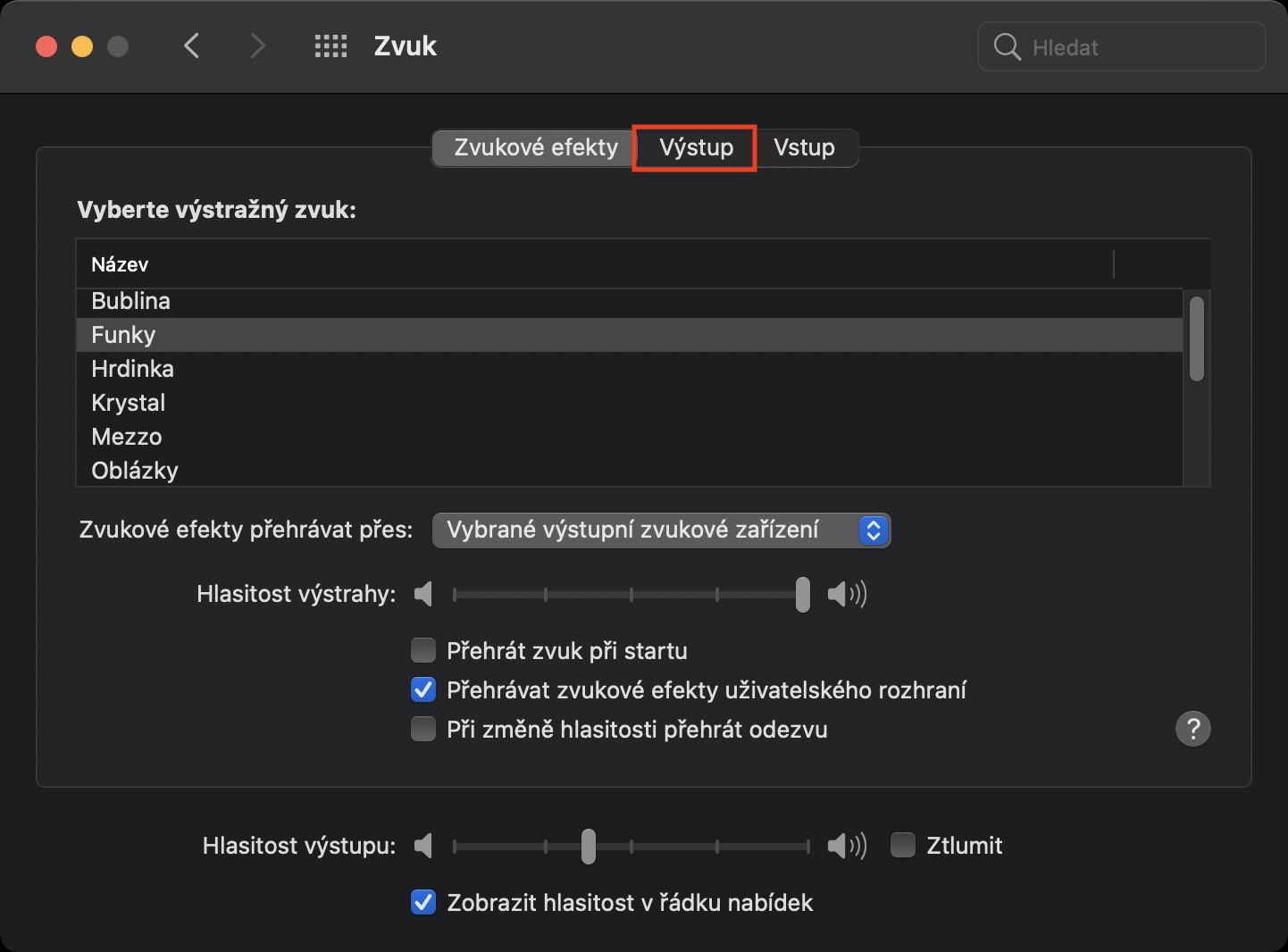
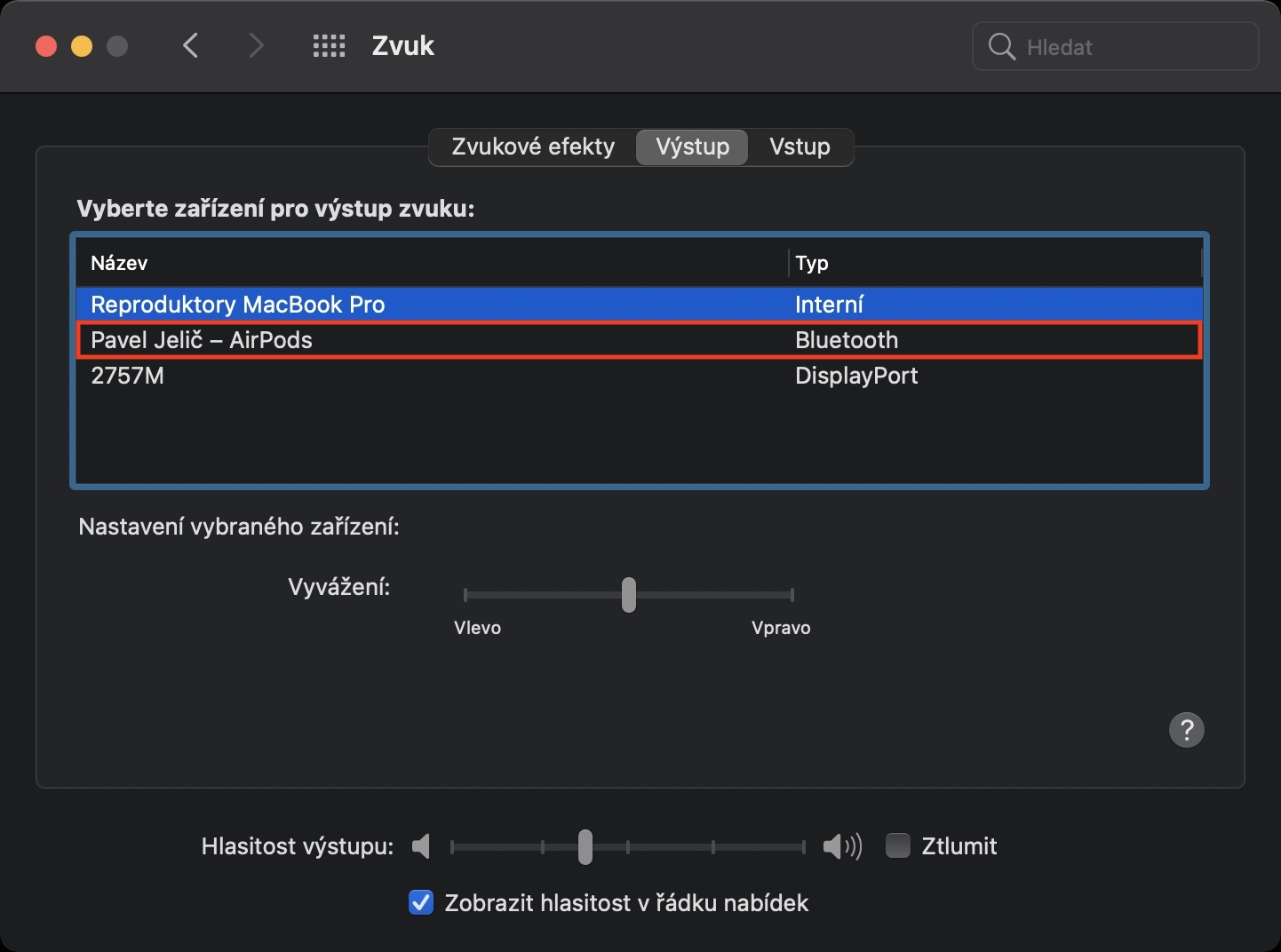
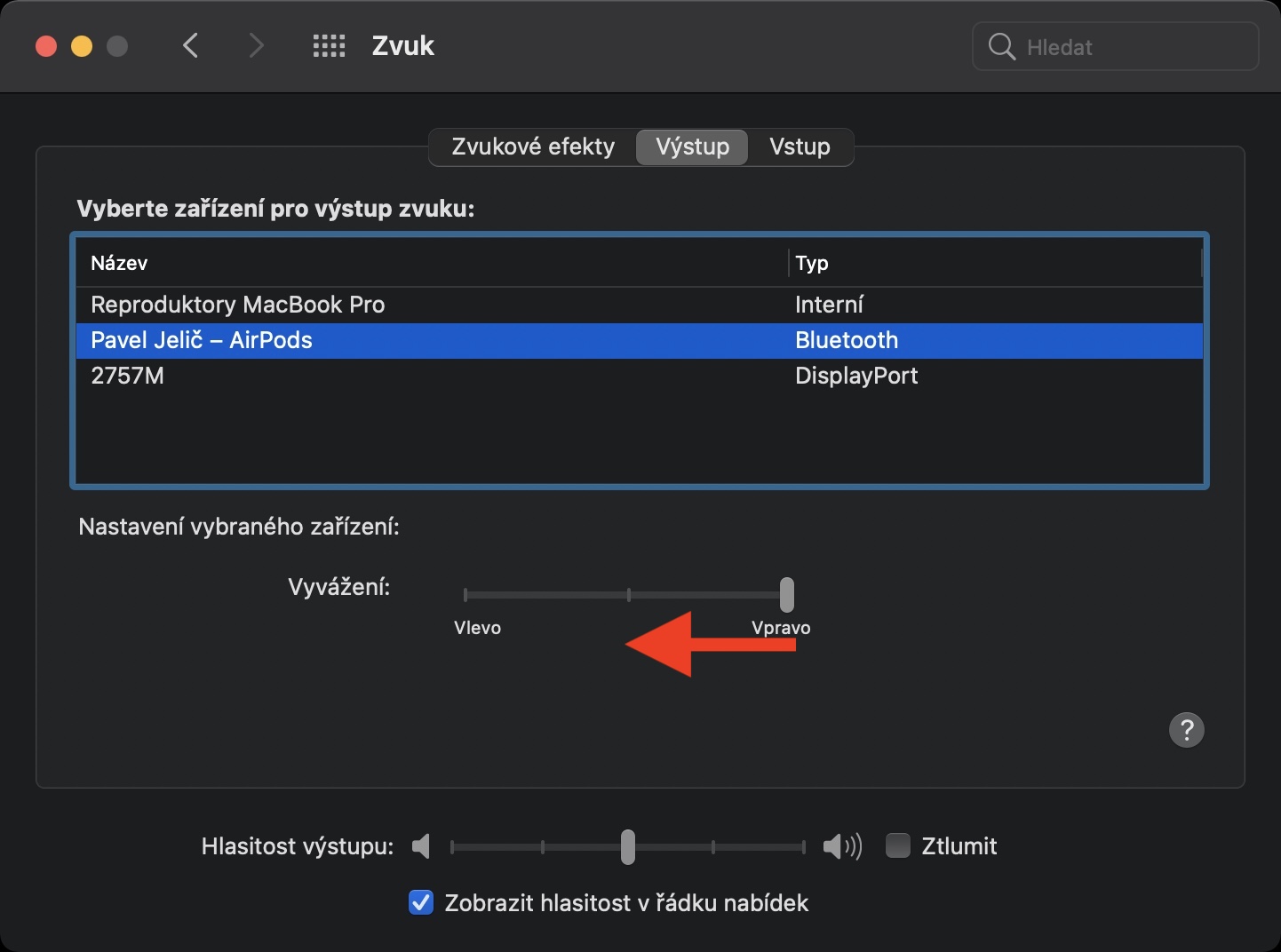
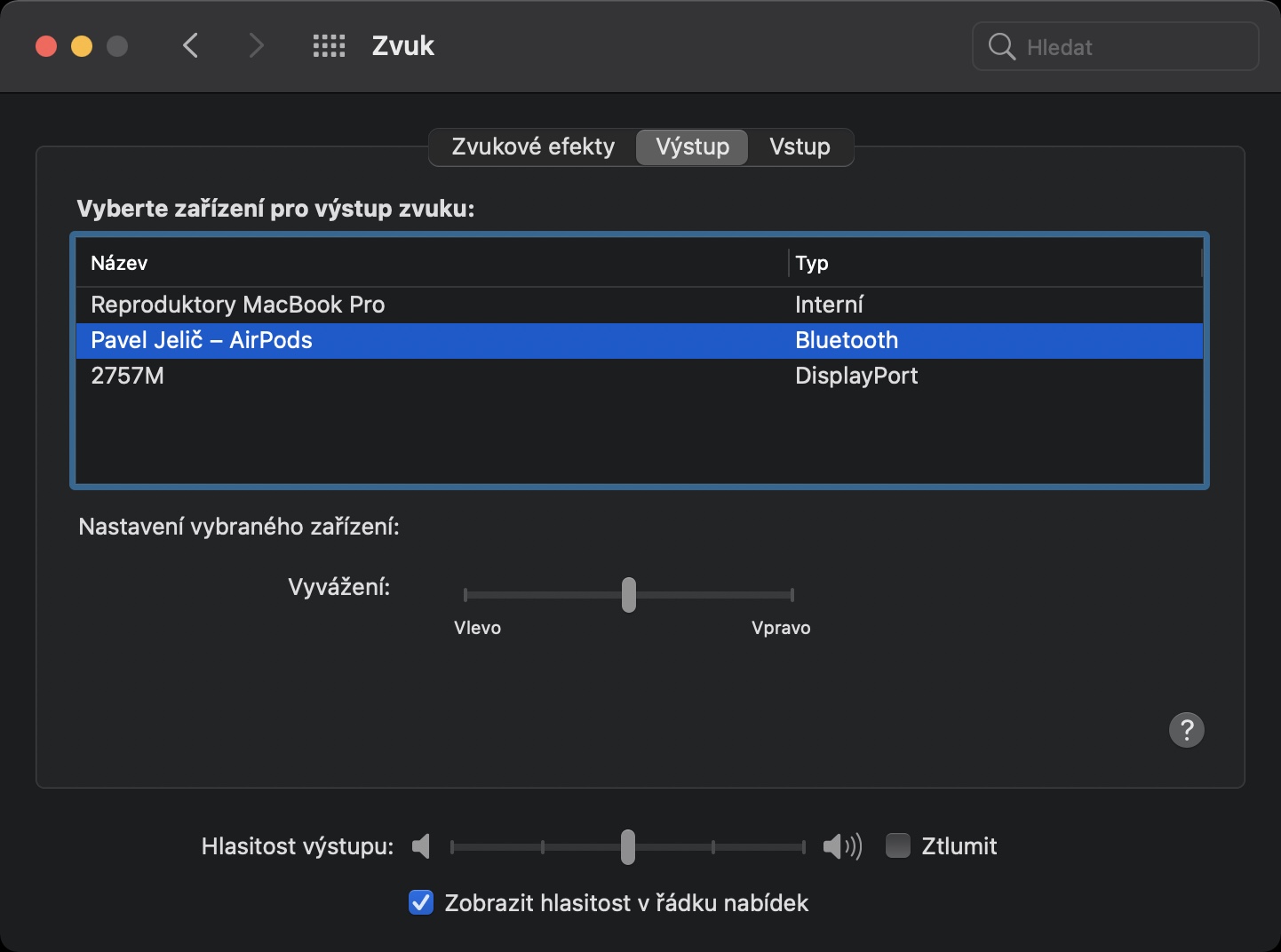
macOS bazen bir nedenden ötürü dengeyi sıfırlar ve bir kulaklığın hiç çalmamasına neden olur. Kaydırıcı ortada değilse, onu ortaya getirin, bu yalnızca bir kulaklığın çalınması sorununu çözmelidir. AirBunu çözebilirim. Öte yandan, kaydırıcınız ortadaysa, aşağıdaki gibi devam edin. macOS aygıtınızda şuraya gidin: /Kütüphane/Audio/Eklentiler/ – sadece düğmeyi basılı tutun Seçenek, üst çubukta simgesine dokunun Açık, ve sonra Kütüphane. Buradaki klasörde deneyin HAL dosyaları ara Anında Açık.driver a DVCPROHDAudio.eklenti, hangisini siliyorsun. Dosya burada bulunamazsa, bir klasöre geri gidin ve üzerine tıklayın Zorunluonents ve buradaki dosyayı silin AppleAES3Audio.component. Tek bir dosya bulamıyorsanız veya bu prosedür size yardımcı olmadıysa, o zaman gerekli olacaktır. AirPod'ları Sıfırla. Nasıl yapılacağını öğrenmek istiyorsanız aşağıya eklediğim yazıya tıklayın.
İlginizi çekebilir