
Apple cihazınızı kaybetmeniz veya birinin çalması durumunda, onu kurtarmanın hala bir yolu vardır.ancve onu tekrar bulup geri alabileceksin. Apple Bu durumlar için, hemen hemen tüm cihazlarda kullanılabilen bir Bul uygulaması vardır Applu. Bu uygulama yardımıyla internete bağlı olan cihazınızı uygulama içerisinde kolaylıkla bulabilirsiniz. Apple, Find My uygulamasını sürekli olarak geliştirerek internete bağlı olmasa veya kapalı olsa bile cihazınızı bulabilmenizi sağlıyor. Cihazınızı kaybettiğinizi anladığınız anda, sözde etkinleştirmeniz gerekir. kayıp modu. Gelin bu rejim hakkında bilmeniz gereken 5 şeye bu yazımızda bir göz atalım.
İlginizi çekebilir
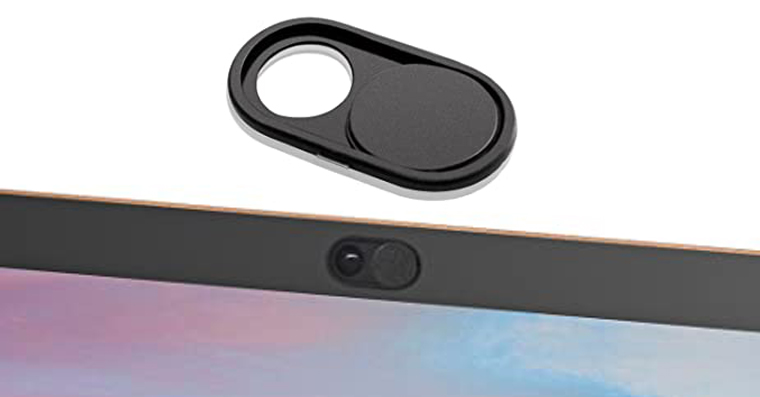
Kayıp modu ne yapabilir?
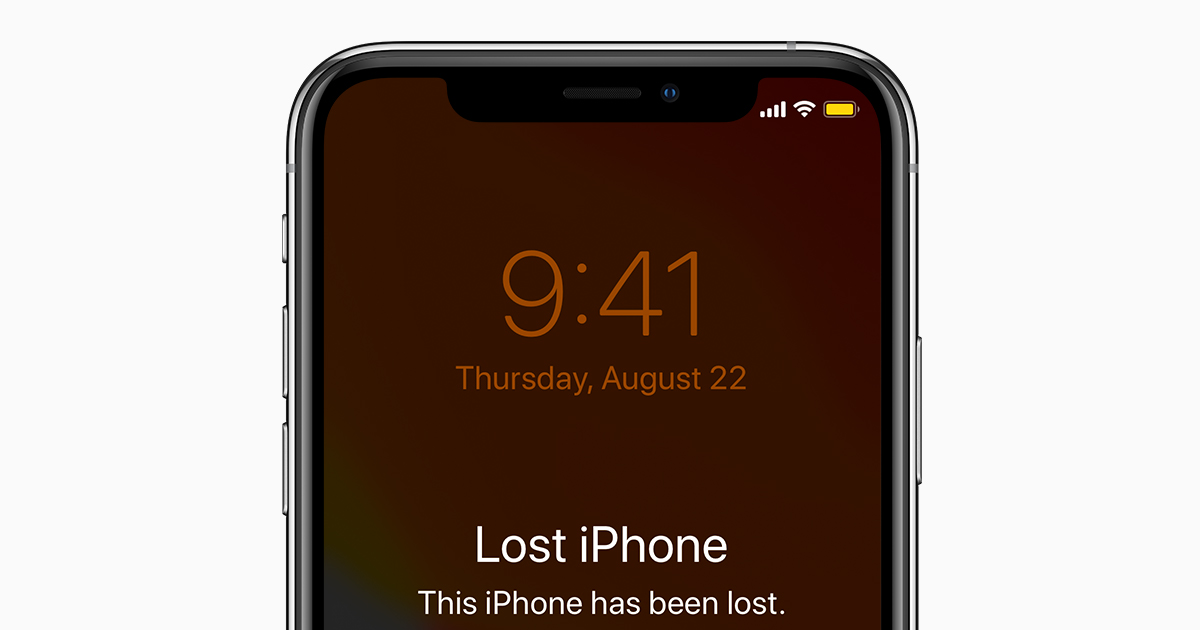
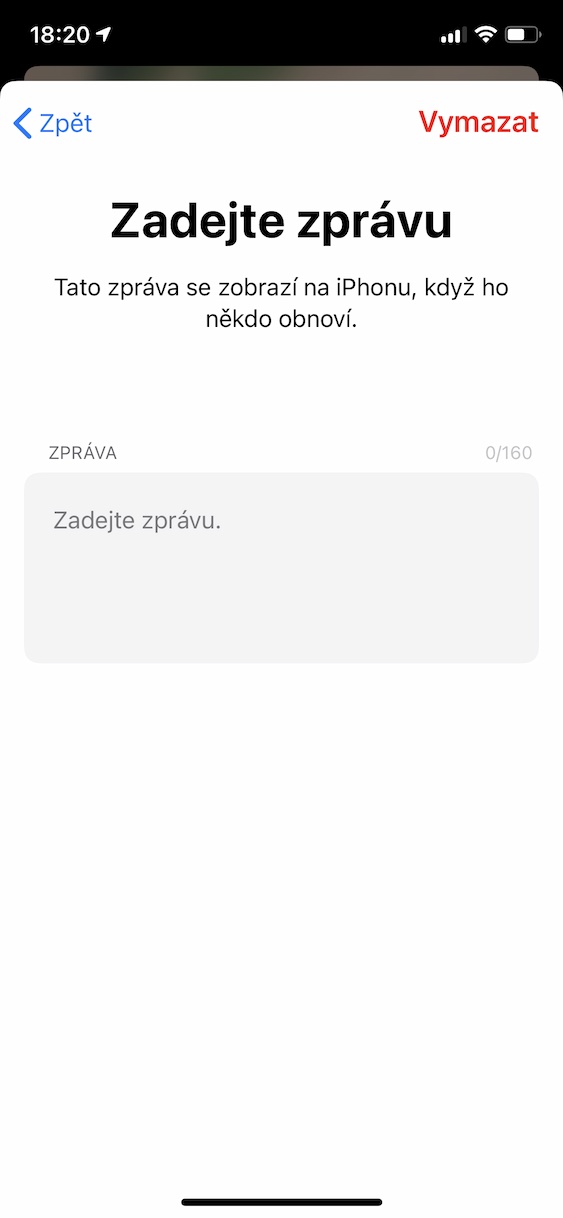
Kaybolan veya çalınan cihazınızda kayıp modunu etkinleştirdiğiniz anda birçok otomatik işlem gerçekleştirilir. Öncelikle cihazın tamamı kilitlenir ve cihazın kilidi açılana kadar hiç kimse ona erişemez. Ek olarak, kilitli ekrana bir mesaj, örneğin olası bir bulucu için bir kişi yazmak da mümkündür. Otomatik devre dışı bırakma da gerçekleşecek Apple PayBöylece bulunan cihazla hiç kimse ödeme yapamaz. NakoneKayıp modunun etkinleştirildiğini onaylayan bir e-posta otomatik olarak hesabınıza gönderilecektir Apple ID. Bu koşullar, cihazınızı size geri vermeye çalışabilecek potansiyel bir bulucu için idealdir. Ne yazık ki cihazı çalan biri için bu adımların pek bir anlamı kalmıyor.
Kayıp modu nasıl etkinleştirilir?
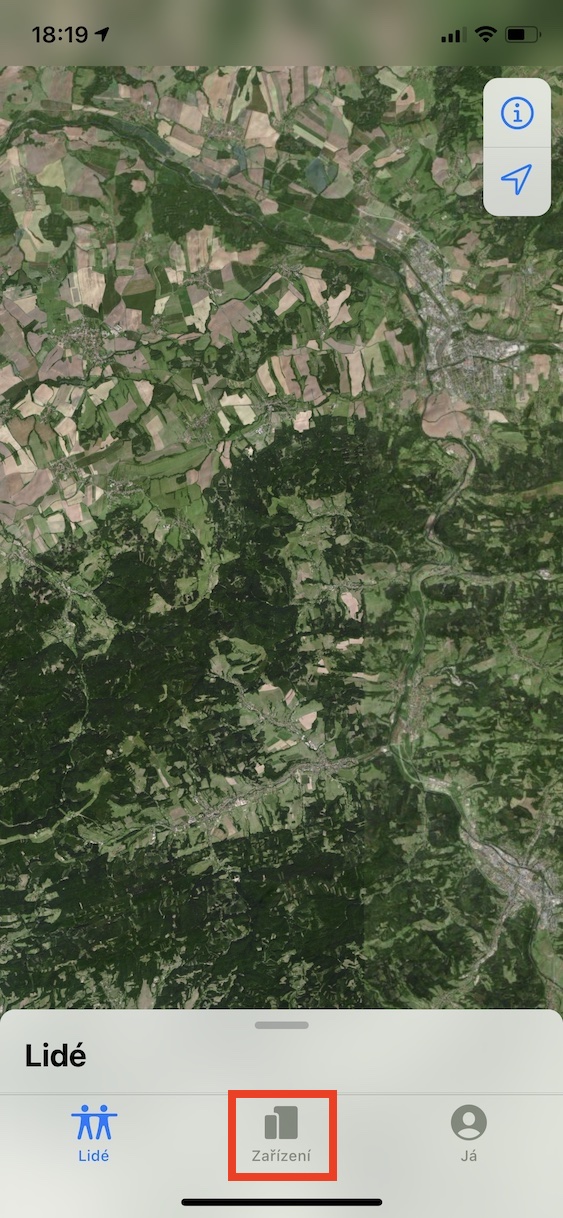
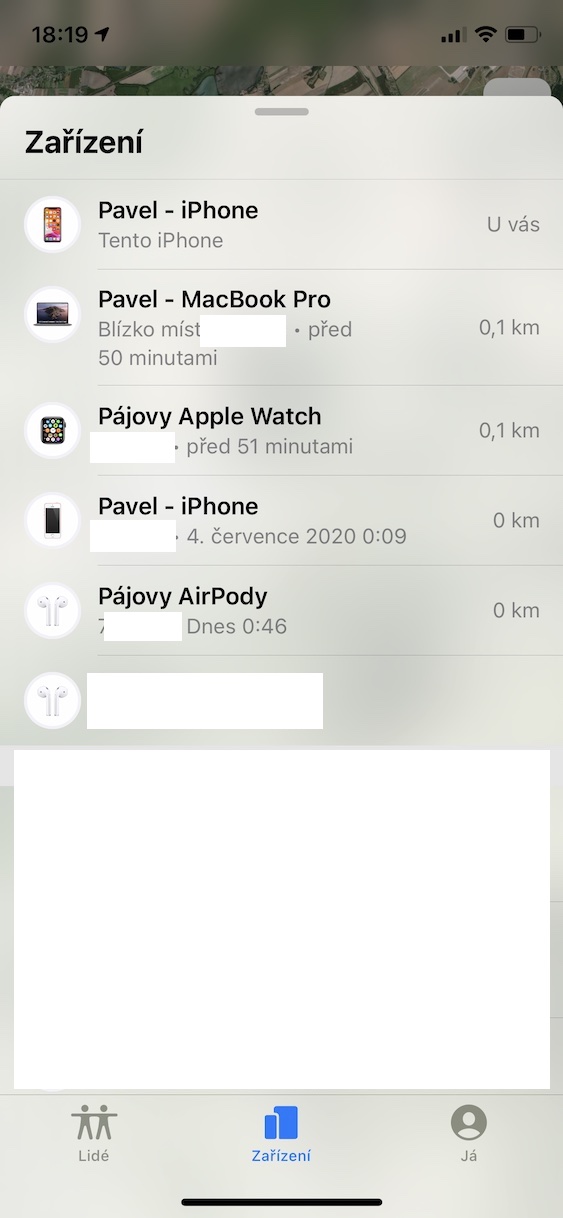
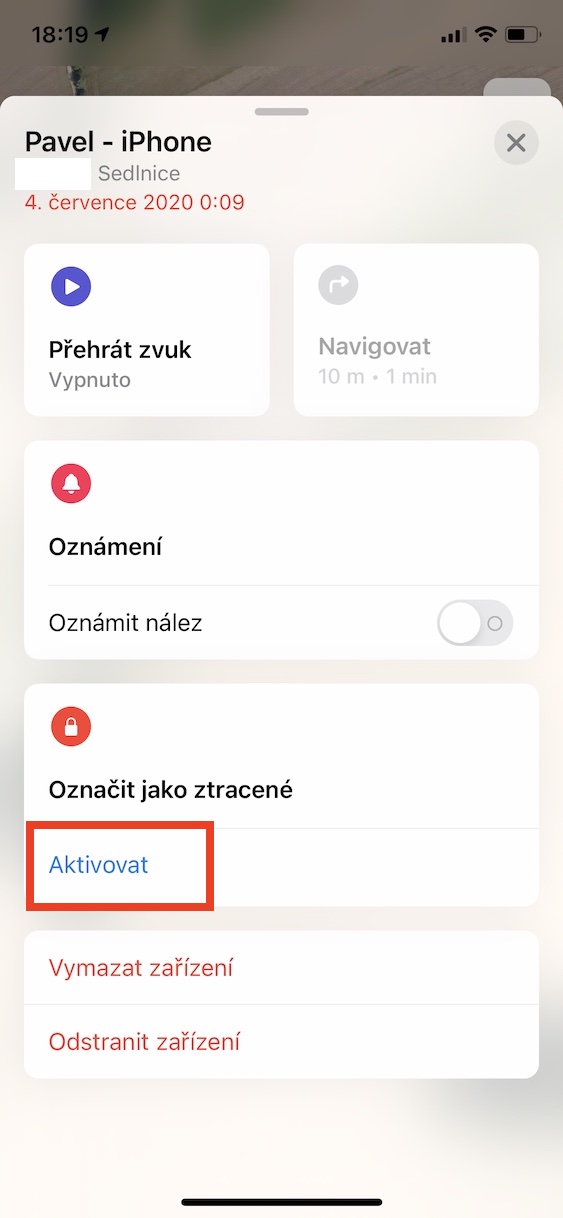
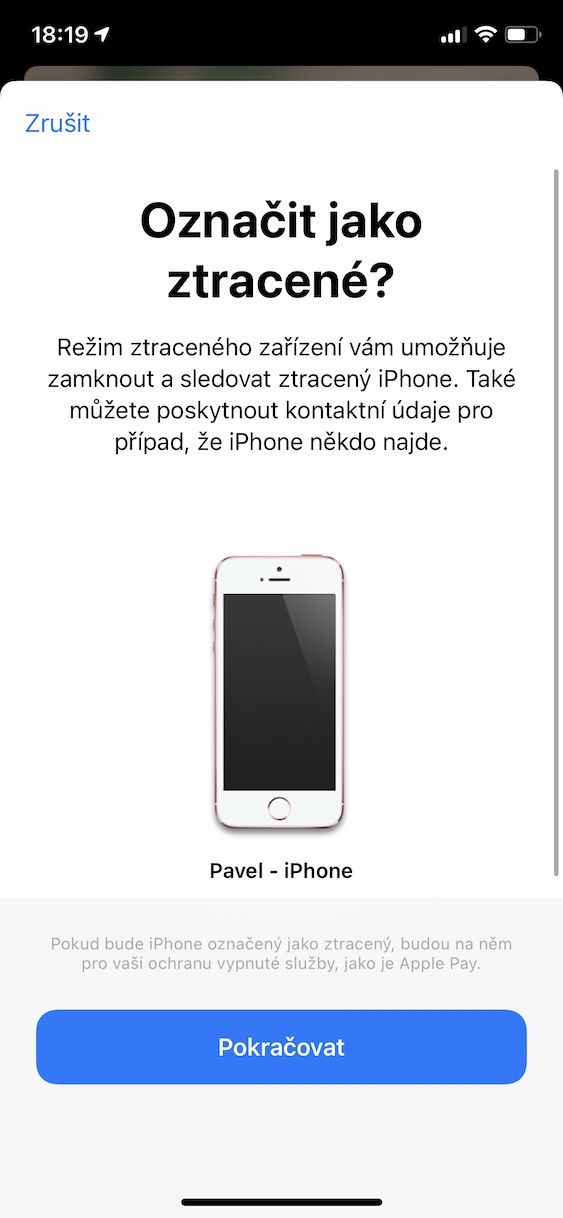
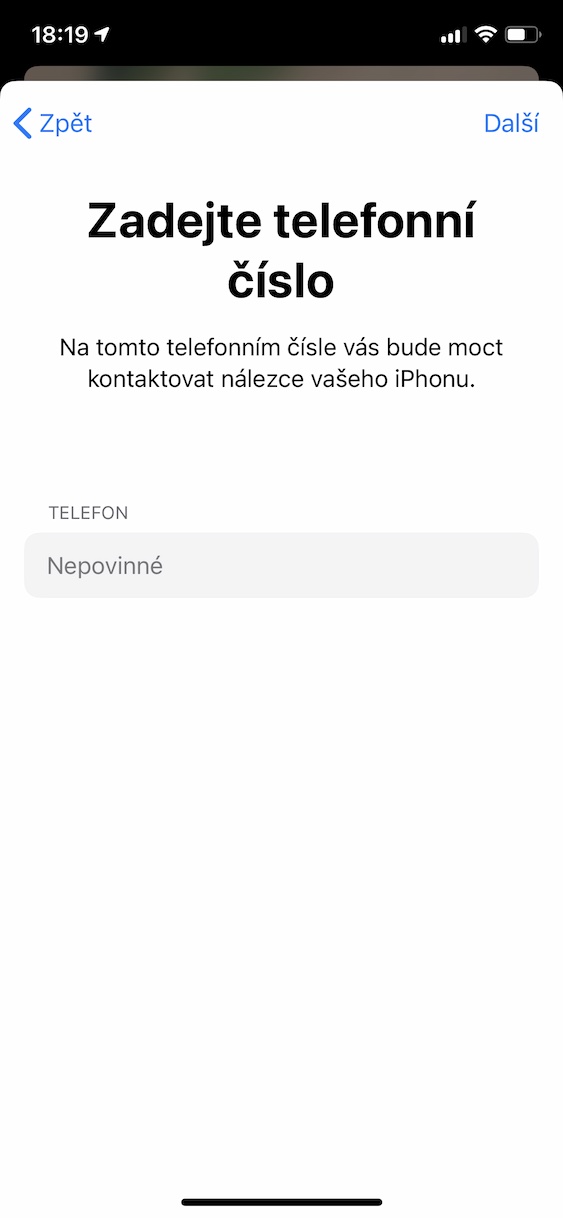
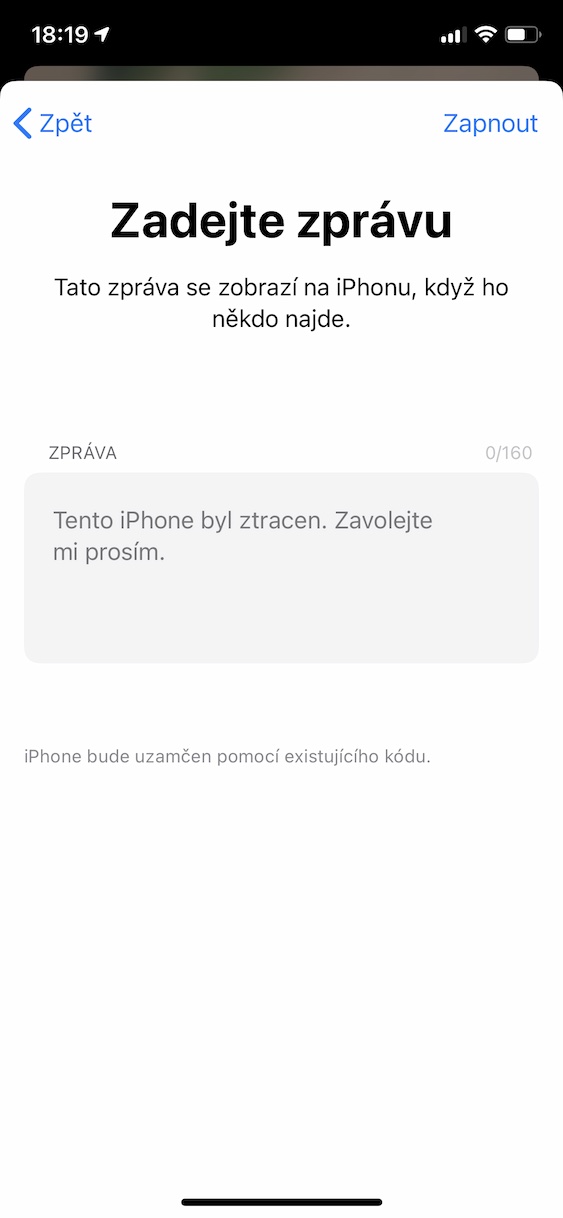
Size ait olan herhangi bir cihazda kayıp modunu kolayca etkinleştirebilirsiniz. Apple IDveya bunu doğrudan web arayüzünde yapabilirsiniz iCloud.com, nereye Apple ID sadece giriş yapın. Aktivasyon tüm cihazlarda hemen hemen aynıdır. Sadece uygulamayı açın Bulmak, ve ardından tıklayın cihaz, kaybettiğiniz veya sizden çalınan. Bunu yaptıktan sonra buradaki düğmeye tıklayın Etkinleştir seçeneğinde Kayıp olarak işaretleyin. Bundan sonra, belirli olanların cihazın kilit ekranında görüntülenip görüntülenmeyeceğini ayarlamanız yeterlidir. telefon numarası, muhtemelen herhangi biri İleti. Elbette telefon numarası girerken kendi numaranızdan başka bir numara girmeniz gerekiyor (eğer kaybettiyseniz). iPhone). Öncelikle sakin olun ve ancak ondan sonra karşınıza çıkan alanları doldurmaya başlayın. Mesajda, kişiyi cihazı iade etmeye motive edebilirsiniz; örneğin, ücretsiz bir kahve veya bir tür maddi ödülle.
Fotoğraf Galeri
Kayıp modu ve aktivasyon kilidi
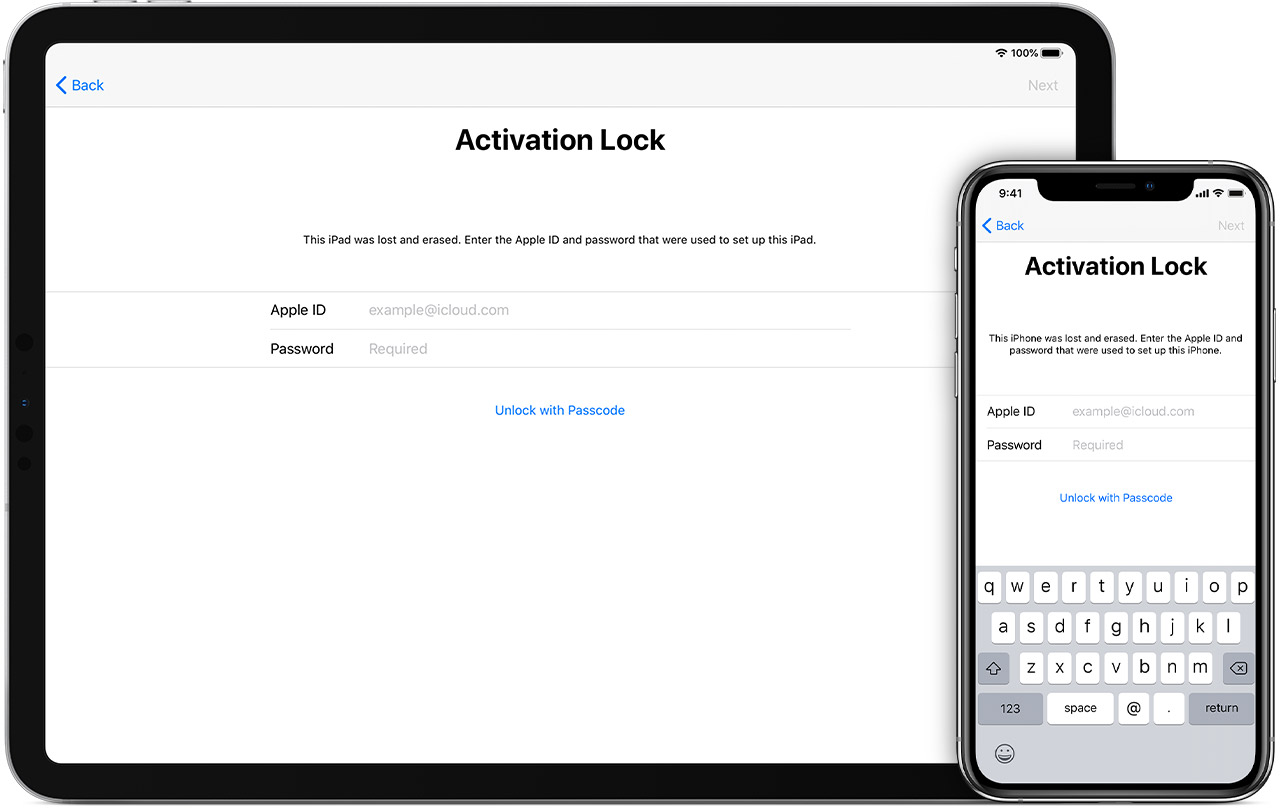
Bazılarınız kayıp modu ve aktivasyon kilidi terimlerini karıştırıyor olabilir. Bunların kesinlikle aynı şeyin farklı tanımları olmadığı unutulmamalıdır - bu terimlerin her ikisi de tamamen farklı bir anlama gelir. Kayıp modunu Bul arayüzü üzerinden manuel olarak etkinleştirmeniz gerekir, bu nedenle bu özellik etkinleşmeyecektir. Etkinleştirme Kilidi, cihazınızın arka planında her zaman çalışır ve cihazı çalan olası bir kişi, fabrika ayarlarına sıfırlama yapsa bile bu kilidi geçemez. Bu durumda veriler silinecek olsa da, cihazı yeniden başlattıktan sonra kullanılması gereken bir ekran görünecektir. Apple ID ve cihazın kayıtlı olduğu orijinal hesaba giriş yapmak için şifre. Hırsız bu bilgiyi bilmiyorsa cihaz onun için tamamen işe yaramaz - maxEn azından anakart hariç, parçaları karşılığında satabilir, anakart ise kilitli kalacak.
Kayıp modunu etkinleştirdikten sonra ne yapılmalı
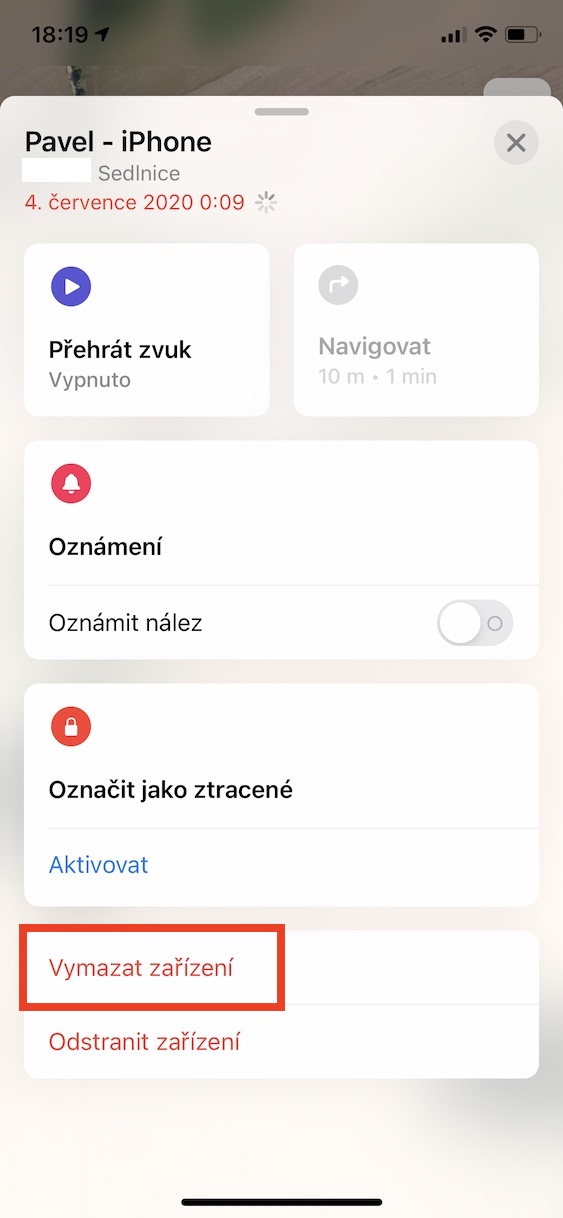
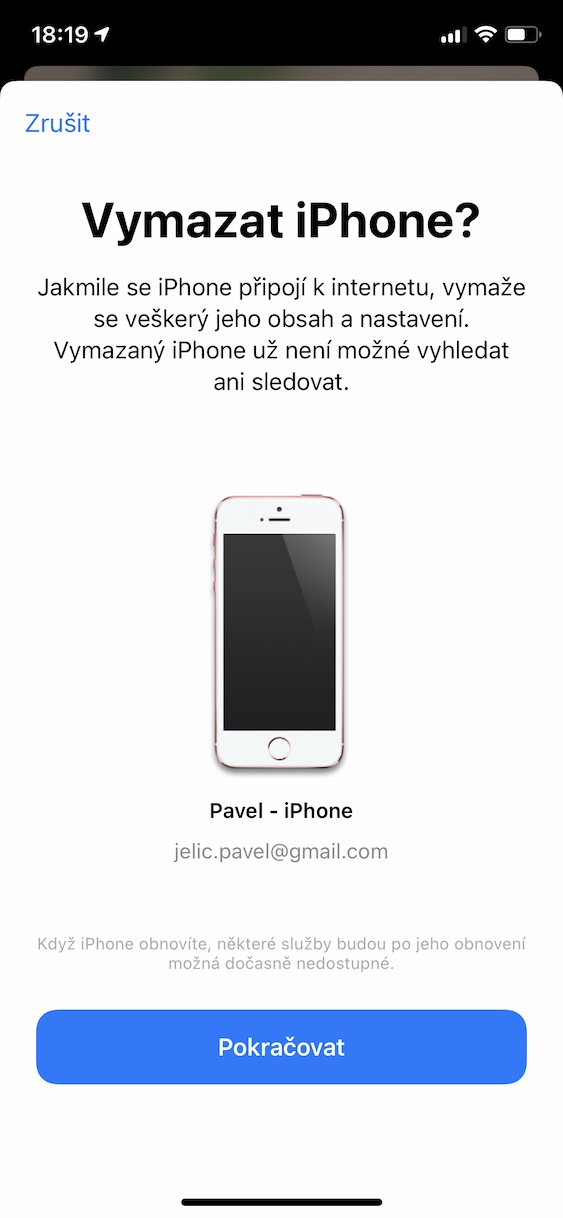
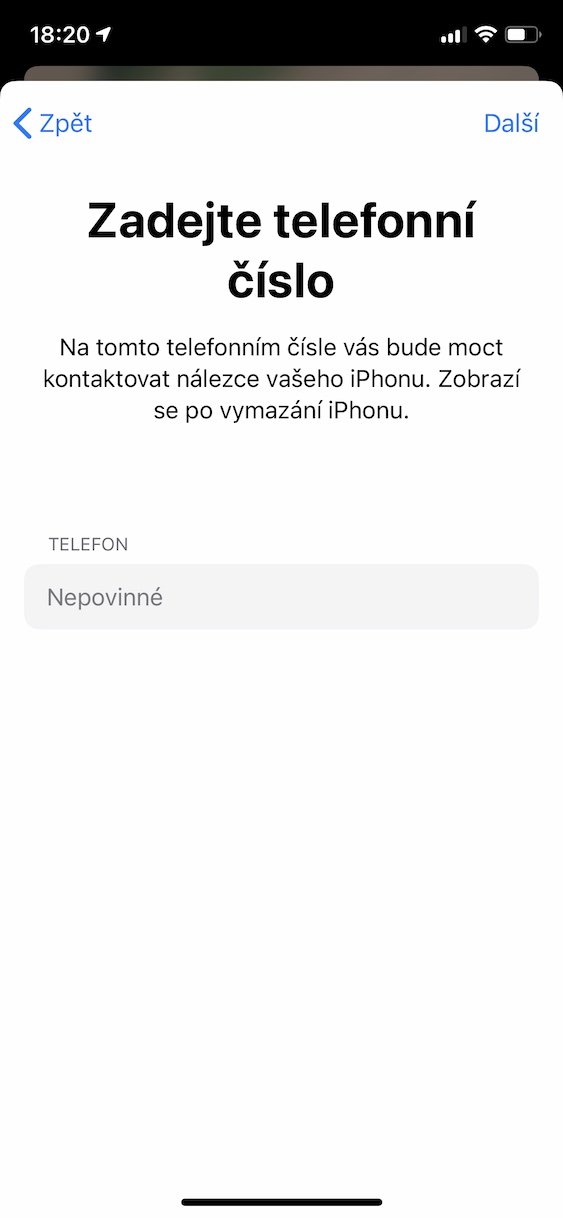
Cihazınızda kayıp modunu etkinleştirdikten sonra, cihazınızı mümkün olan en kısa sürede bulmaya çalışmalısınız ve kilitli kayıp cihazda görünen mesajda girdiğiniz telefon numarasını her zaman yanınızda bulundurmalısınız. Umudunuzu yavaş yavaş kaybediyorsanız ve bulan kişinin verilerinize hiçbir şekilde erişemeyeceğinden emin olmak istiyorsanız, birkaç tıklamayla cihazdaki tüm verileri silebilirsiniz. Bul bölümüne gidin , cihaza tıklayın ve ardından Cihazı Sil'e tıklayın . Ardından açılan diğer pencereleri de tıklayın. Bu, cihazın verilerini ve ayarlarını silecektir. Her durumda, silme işleminden sonra cihazı hiçbir şekilde bulmak artık mümkün olmayacaktır. Ancak, cihaz Etkinleştirme Kilidi ile kilitli kalmaya devam edecektir, bu nedenle cihaz bulan kişi için -en azından kişisel verileriniz olmadan- işe yaramaz olacaktır.
Fotoğraf Galeri
Kayıp modu nasıl kapatılır
Kaybettiğiniz cihazınızı bulmayı başaran şanslı azınlıktan biriyseniz, iki şey yapmanız gerekiyor: Kayıp Modunu devre dışı bırakın ve daha fazla kayıp yaşamamak için cihazlarınıza daha fazla dikkat etmeye başlayın. Kayıp Modunu devre dışı bırakmak istiyorsanız, Bul uygulaması arayüzüne geri dönün. Ardından Kayıp Modu etkin olan cihazınızı bulun , üzerine tıklayın ve söz konusu modu devre dışı bırakın.
İlginizi çekebilir






Merhaba, telefon boşalmışsa ve SIM devre dışı bırakılmışsa (elbette, aynı numarayı başka bir telefonda kullanıyorum) ne olur?one)?