
Mac masaüstünüzde veya MacBookHer zaman bir şeyler oluyor. Bazen masaüstünün tamamında tek bir pencere görüntülenir, bazen birkaçını yan yana yerleştirirsiniz, bazen masaüstünde dosyalar ve klasörlerle çalışırsınız, vb. Ancak zaman zaman belirli bir uygulama penceresini özel olarak etkileyen özel bir durumla karşılaşabilirsiniz. Belirli bir uygulamayı başlattıktan sonra ekranın dışında bir pencere veya daha doğrusu pencerenin üst kısmı belirebilir. Uygulamanın sadece üst çubuğunu kullanarak pencereyi taşıyabildiğiniz için pencere konusunda endişelenmenize gerek kalmıyor.ancve hareket et. Özellikle Filezilla uygulamasında, bazen de Adobe Photoshop'ta bu tarz sorunlar yaşanabiliyor. Bu eğitimde, böyle bir uygulamayı masaüstüne nasıl döndürebileceğinize ve taşıyabileceğinize bir göz atacağız - oldukça basit bir işlem, sadece nasıl yapılacağını bilmeniz gerekiyor.
İlginizi çekebilir

MacOS'ta bir uygulamanın üst kısmı masaüstünün dışında göründüğünde ve taşınamadığında ne yapmalısınız?
Kendinizi belirli bir uygulamanın penceresinin üst kısmının ekranın sınırları dışında göründüğü ve hareket ettirilemediği bir durumda bulduysanız, aşağıdaki şekilde ilerleyin:
- Masaüstünüzü diğer uygulamalardan temizleyin ve uygulama ön planı, yukarıda bahsedilen şekilde "kızıyor".
- Bunu yaptıktan sonra yola devam edin imleç bunlardan birine alt köşeler uygulama – doğru konumdaki imleç şuna dönüşür: iki ok.
- Klasik olarak pencereyi bu şekilde büyütür veya küçültürsünüz, bu da elbette hiçbir şeyi çözmez.
- Ancak bu durumda tuşu basılı tutmanız yeterlidir Opsiyon (eski cihazlarda Ara Toplam), ve daha sonra uygulamanın köşesini yakaladılar a yukarı doğru hareket etti (aşağıdaki galerideki GIF'e bakın).
Fotoğraf Galeri
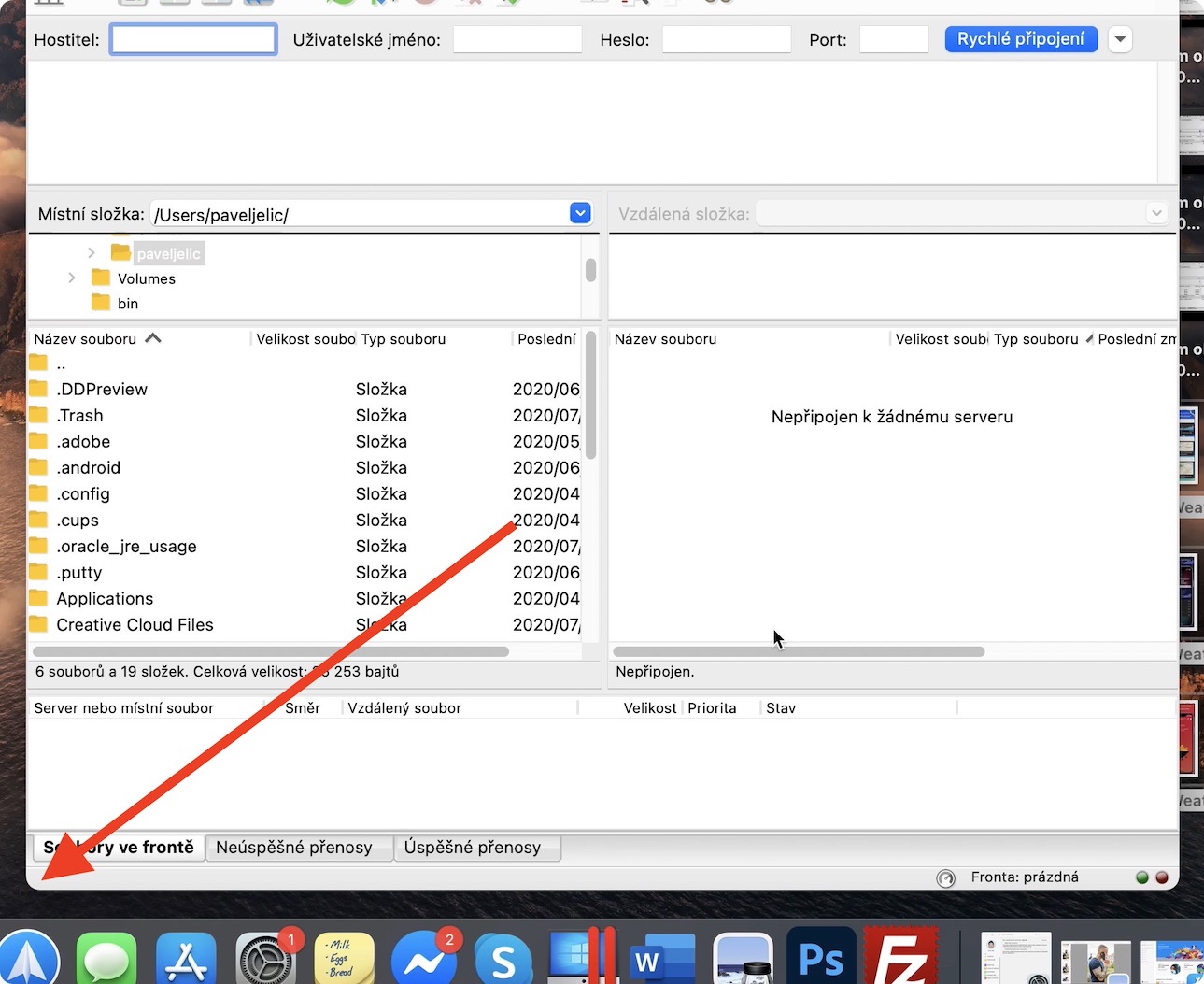
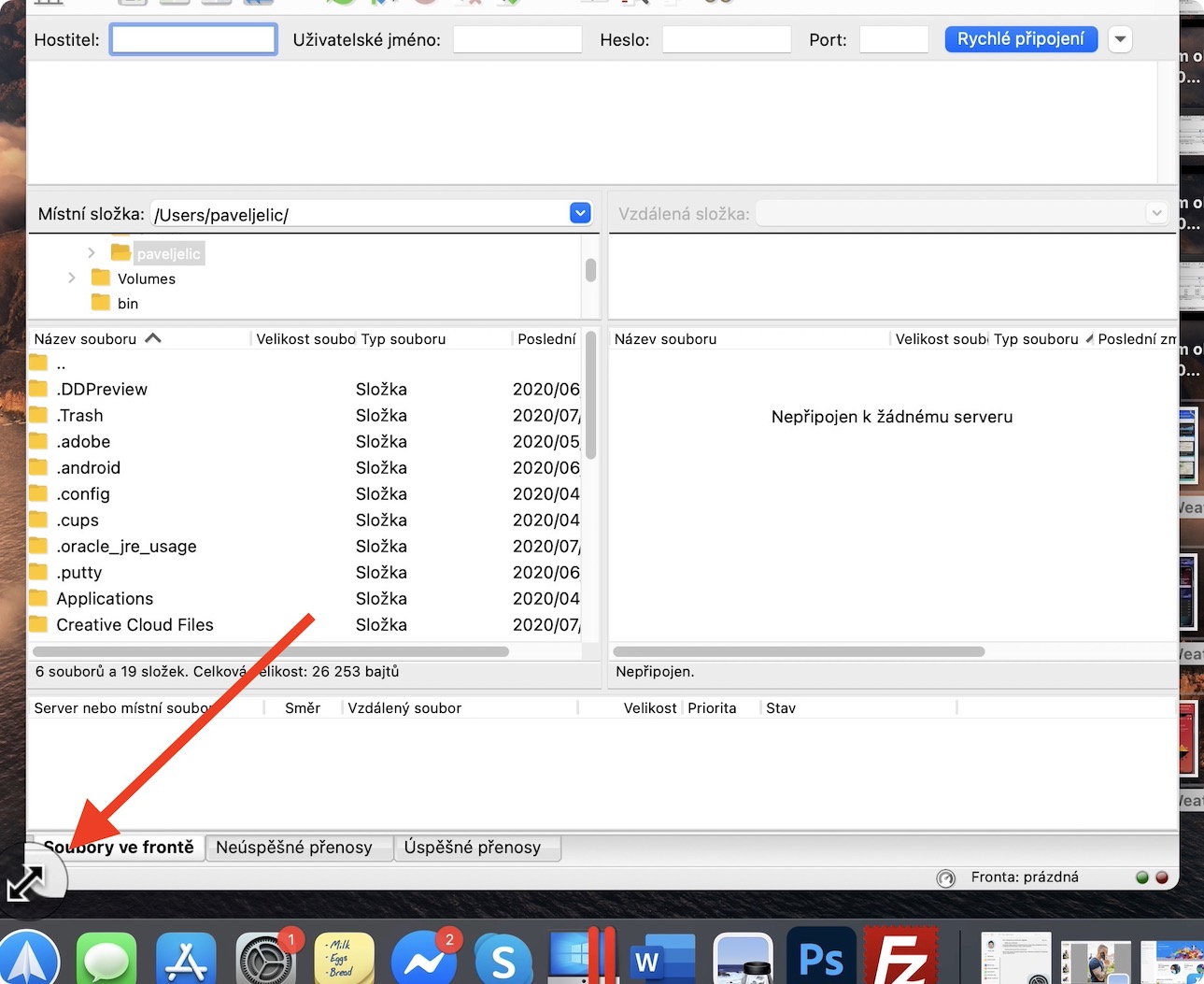
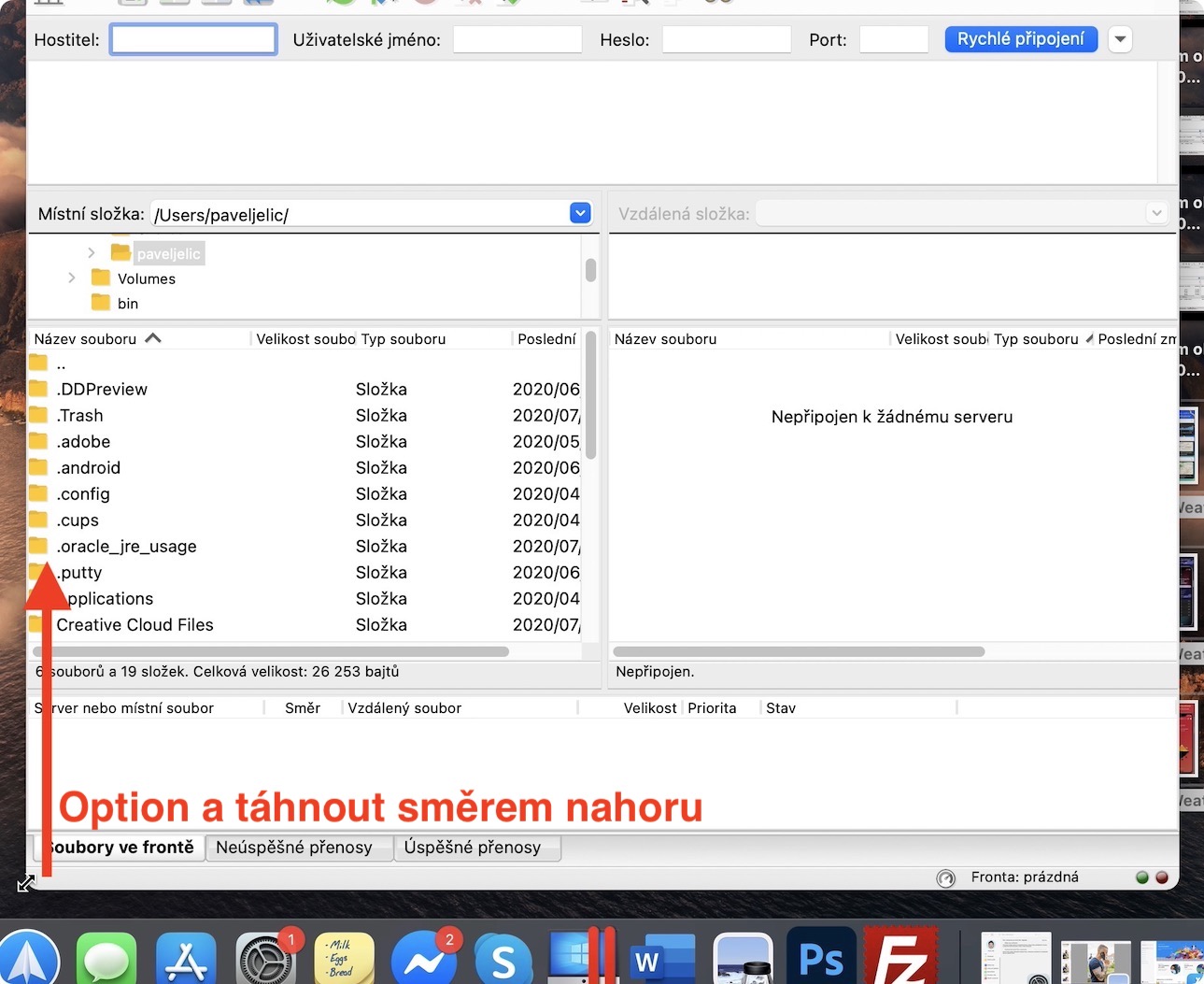
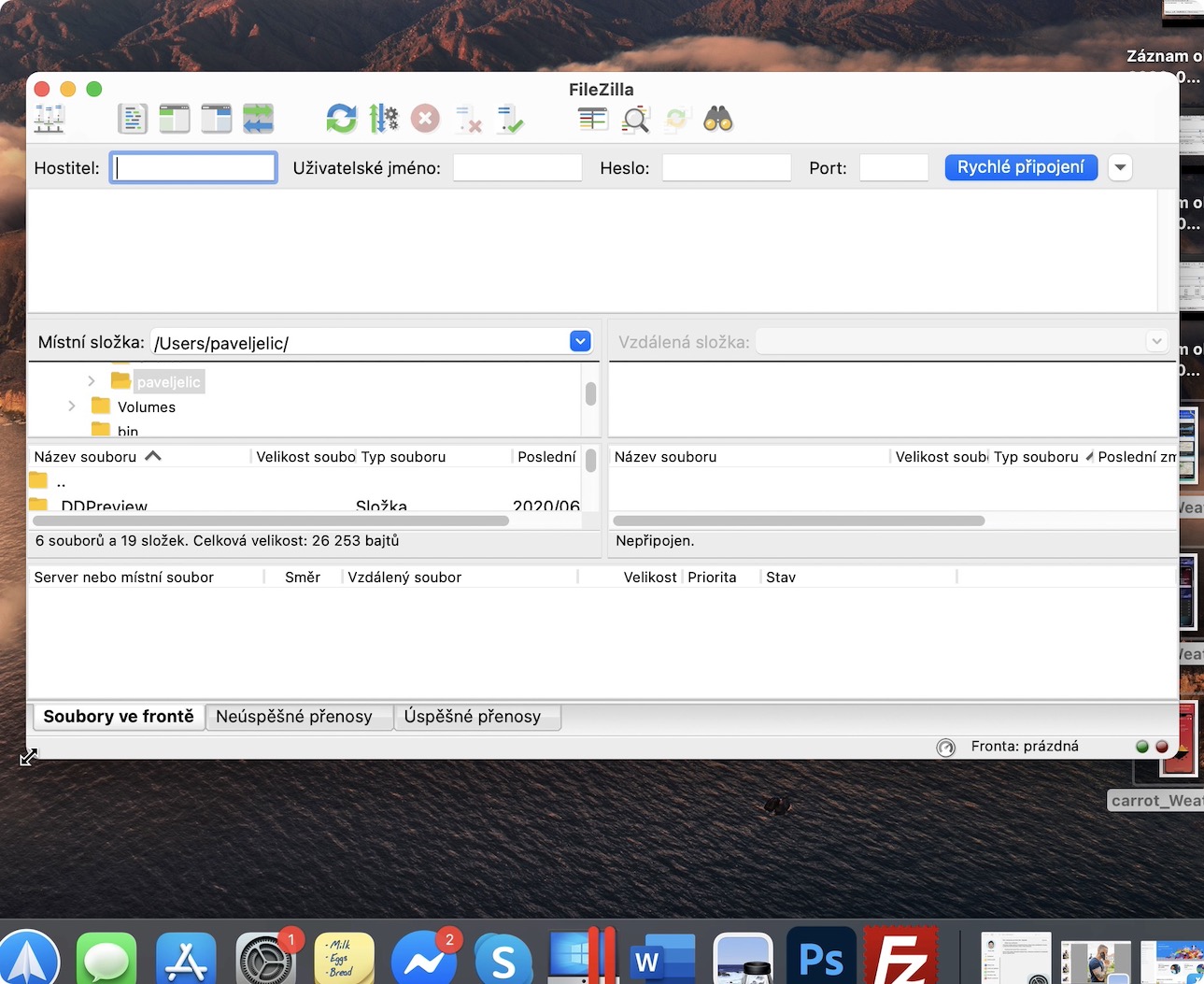
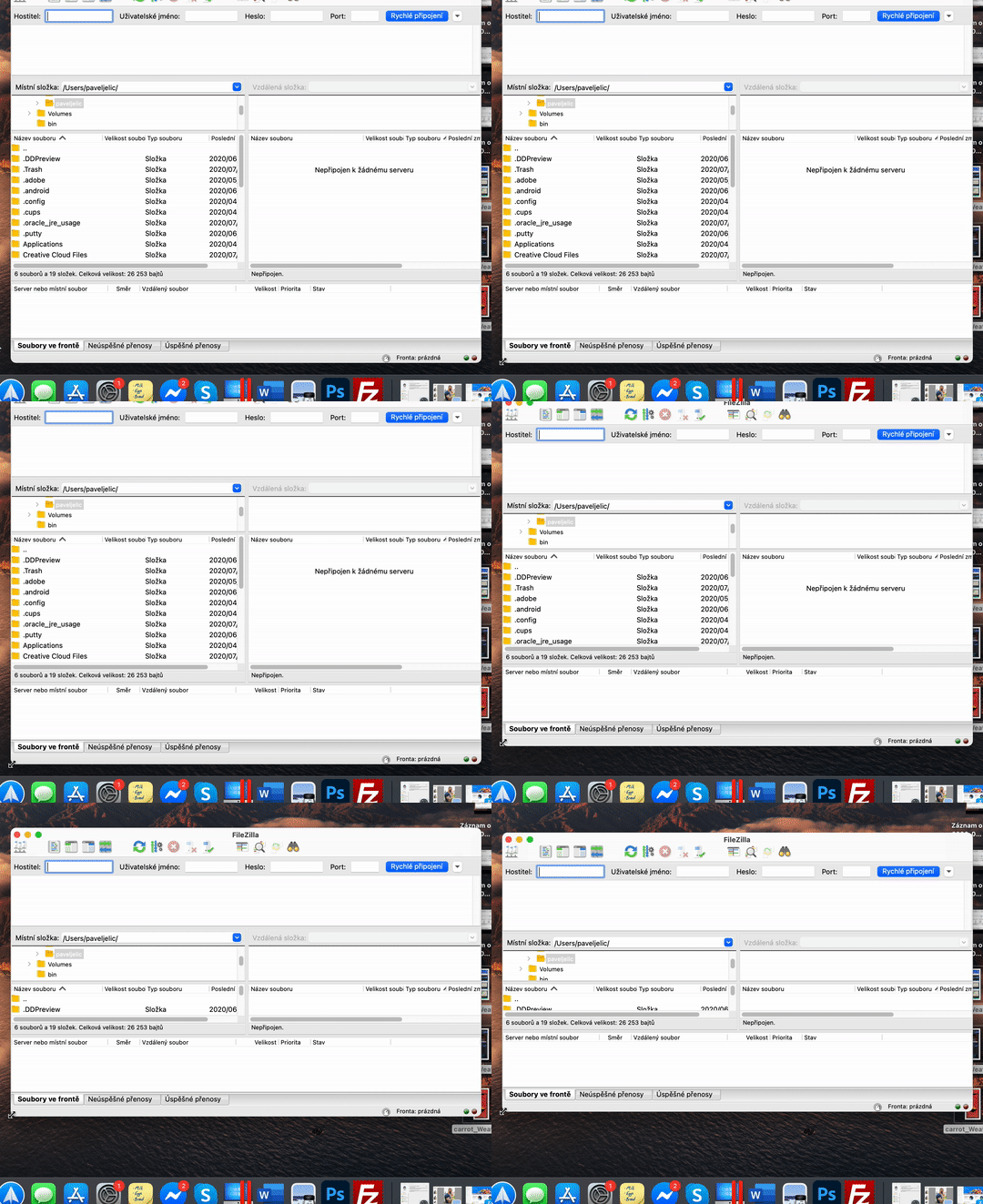
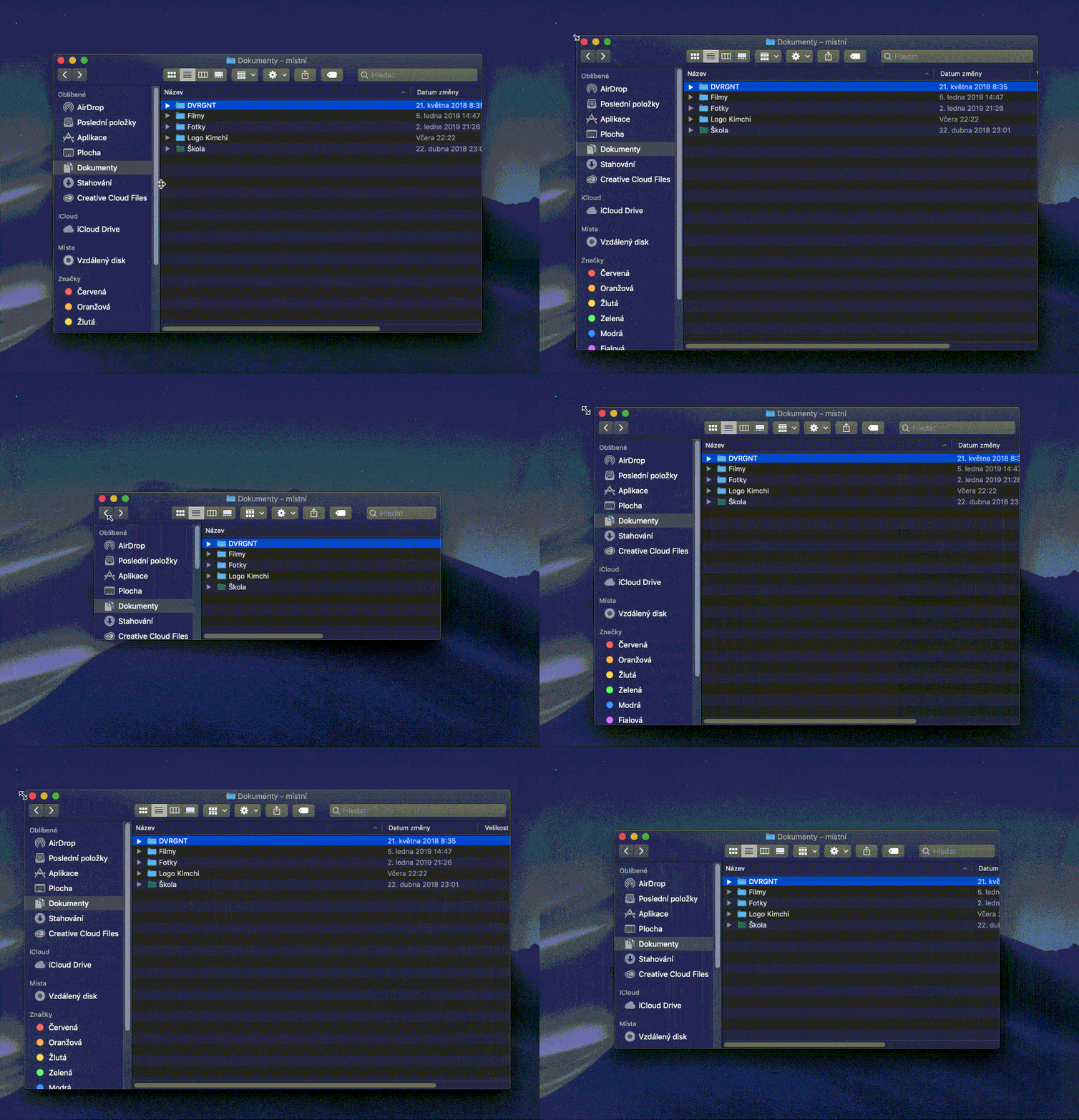
Bu, tüm uygulamanın "orantılı" bir şekilde küçülmesine yol açacaktır, yani uygulama penceresi yalnızca bir taraftan değil, her taraftan küçülecektir. Yani uygulamanın alt kısmını küçültürseniz üst kısmı da küçülecektir. Bu sayede uygulama penceresini, pencerenin üst kısmı masaüstünde görünecek şekilde küçültebilirsiniz. Boyutu küçülttükten sonra klasik olarak pencerenin üst kenarını alıp onu hareket ettirmeye ve diğer pencereler gibi onunla çalışmaya başlayabilirsiniz. Pencereyi farklı şekillerde yeniden boyutlandırmanıza olanak tanıyan birkaç benzer widget vardır. Aşağıya eklediğim yazıya tıklamanız yeterli.
İlginizi çekebilir








Diğer pencereleri de kapatmanıza gerek yok
Option/Alt yine de çalışıyor
ve ayrıca örneğin Finder alt çubuğu varsa, anahtarı tutmadan çekmek mümkündür
en azından Mac OS Catalina'da BigSur'da nasıl olacak göreceğiz
Sadece CMND tuşuna (dalgalı veya dalgalı çizgilerin olduğu veya nasıl doğru şekilde etiketleneceğine) ve oka basın...
sol ok pencereyi sola hareket ettirir
sağ ok pencereyi sağa taşıyacaktır
yukarı ok uygulama penceresini tam ekrana genişletecektir…
İyi ipucu, bunu bilmiyordum. Mac'imde hiç çalışmadı nestKeşke köşede üst bar olsaydı. Ne yazık ki, Windowseh bazen oluyor ve bu ipucu orada işe yaramıyor :(