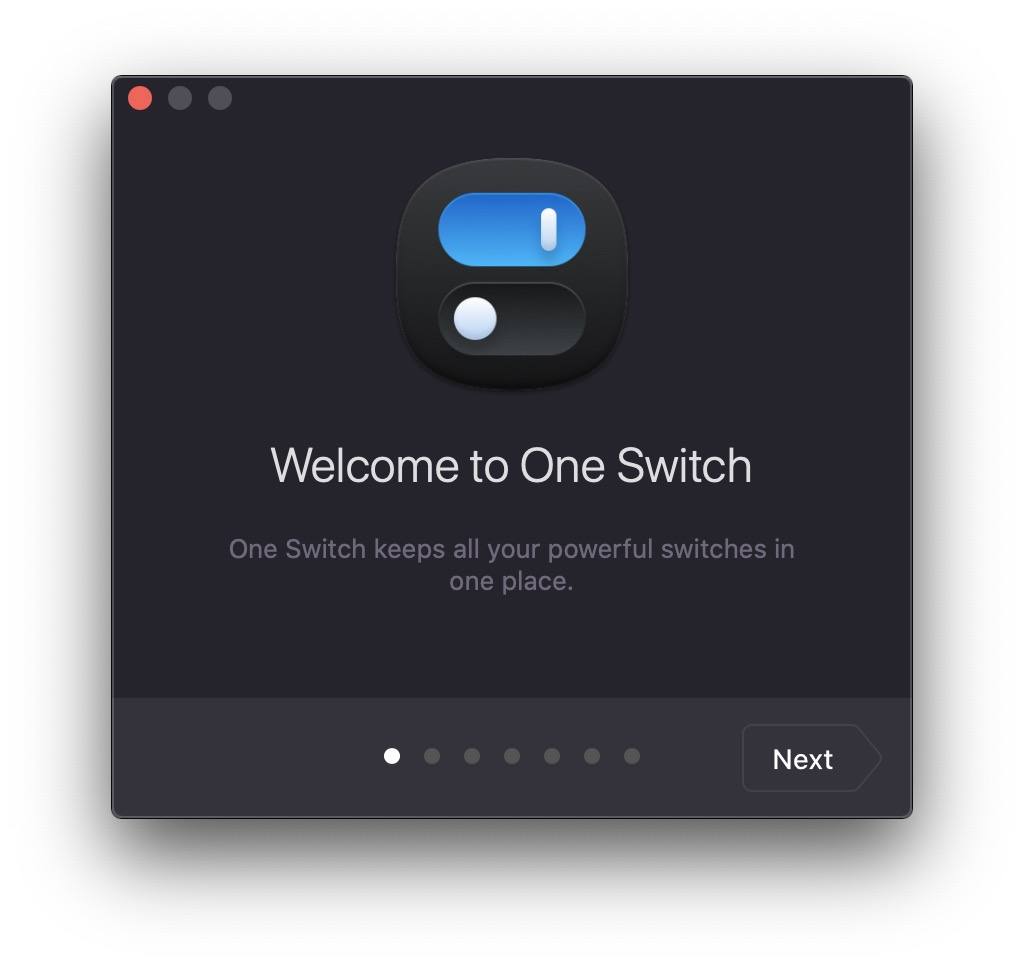
Uygulama One macOS için Switch oldukça basittir. Üst çubukta, gün içinde tek bir simge aracılığıyla ayarlayabileceğiniz neredeyse tüm ayarları görebilirsiniz. Örneğin, devre dışı bırakma/devre dışı bırakma seçeneklerini bulabilirsiniz. True Tone, Gece Vardiyası, Rahatsız Etmeyin modu, Uyku Önleme modu ve daha fazlası - tüm seçeneklere bir sonraki paragrafta detaylı olarak bakacağız. Basitçe söylemek gerekirse, birden fazla uygulama yüklemek ve üst çubukta karışıklık olmasını istemiyorsanız, o zaman One Switch kesinlikle işinize yarayacaktır.
İlginizi çekebilir

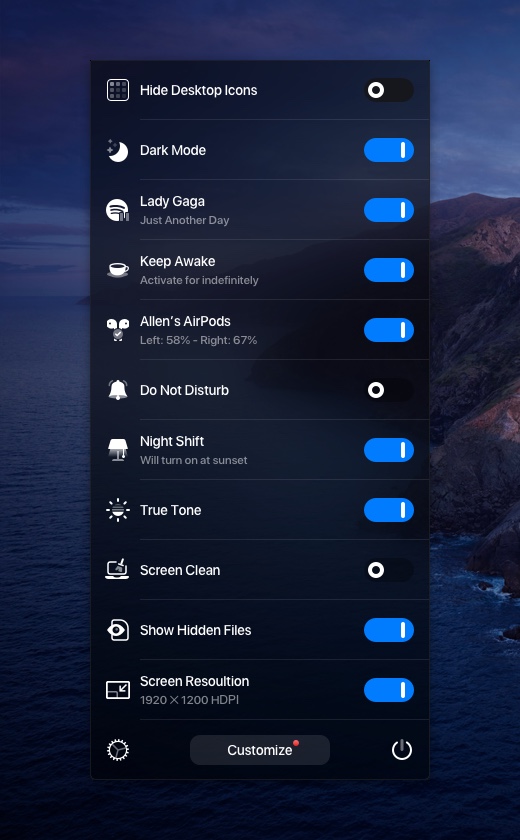
Zaman zaman Mac'imizde belirli özellikleri hızlıca devre dışı bırakmamız veya çeşitli işlemler yapmamız gerekir. Ancak hiçbirimiz bu özellikleri Sistem Tercihleri'nde aramak istemeyiz. İşte bu yüzden uygulama burada. One İhtiyacınız olan tüm ayarları tek bir ikon üzerinden sağlayabilen bir anahtar. Birincisi, üst çubukta sayısız farklı simge olmayacak, sadece bir tane olacak ve ikincisi, sistem tercihlerine tıklayarak çok fazla zaman kazanacaksınız. İçinde One Elbette, simgeye tıkladığınızda görünen seçenekleri görüntülemek için Switch'i manuel olarak yapılandırabilirsiniz. Aşağıdaki ayarlar varsayılan olarak mevcuttur:
- Masaüstü simgelerini gizle
- Karanlık mod
- Mac Uyku Önleme Modu
- Ekran koruyucusu
- bağlantıları AirKapsüller
- Rahatsız etmeyin modu
- gece mesaisi
- True Tone
Fotoğraf Galeri
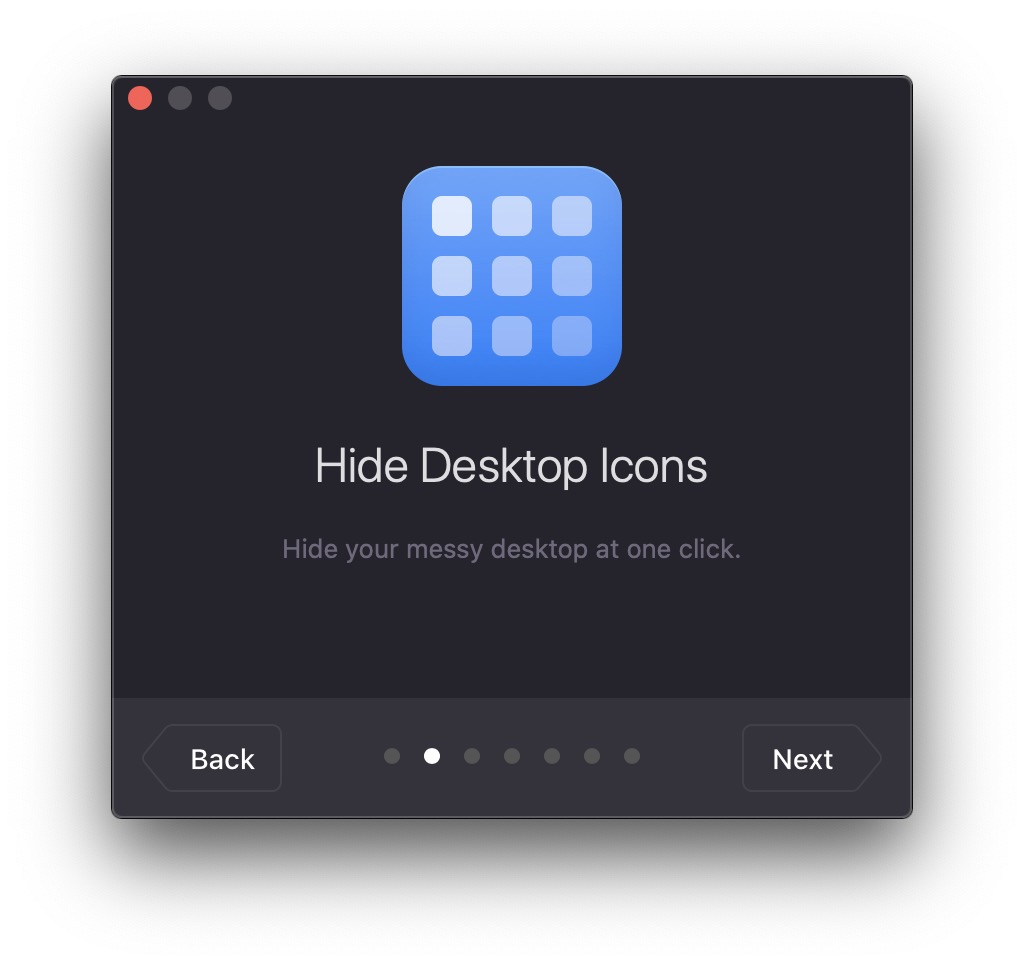
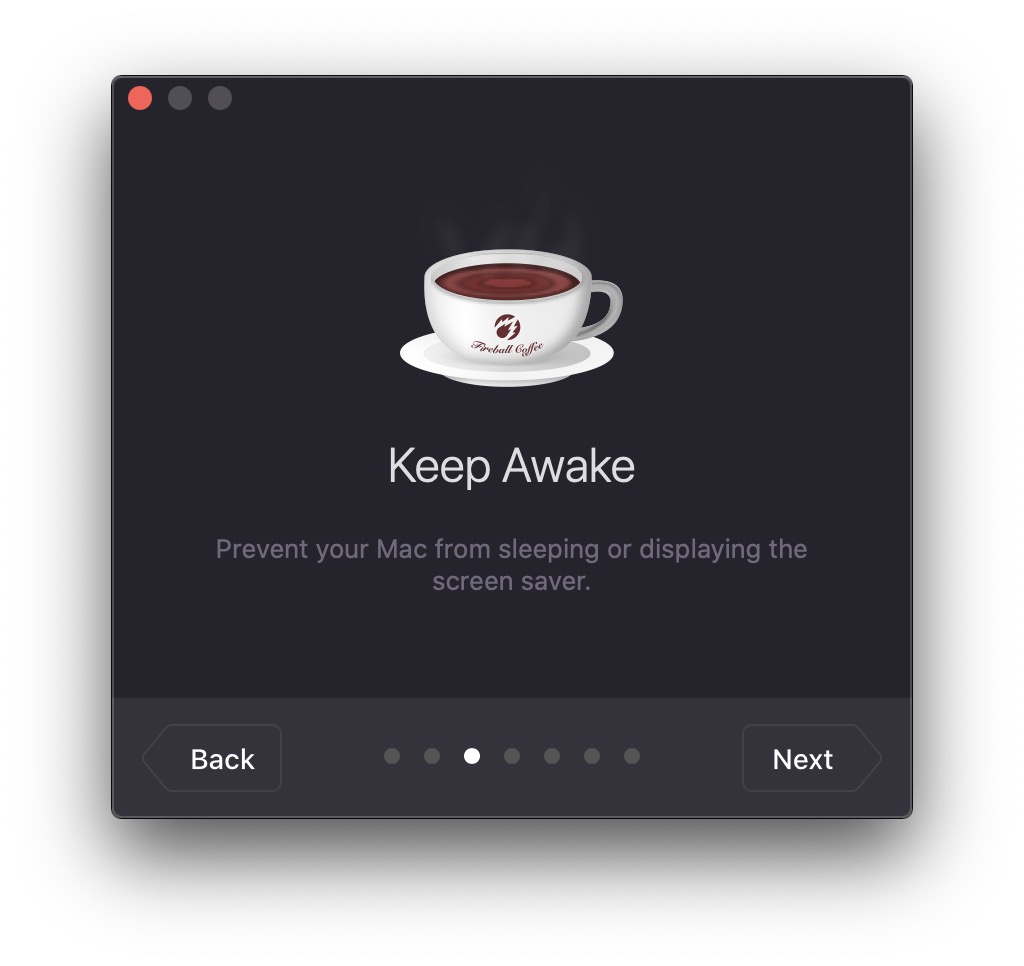
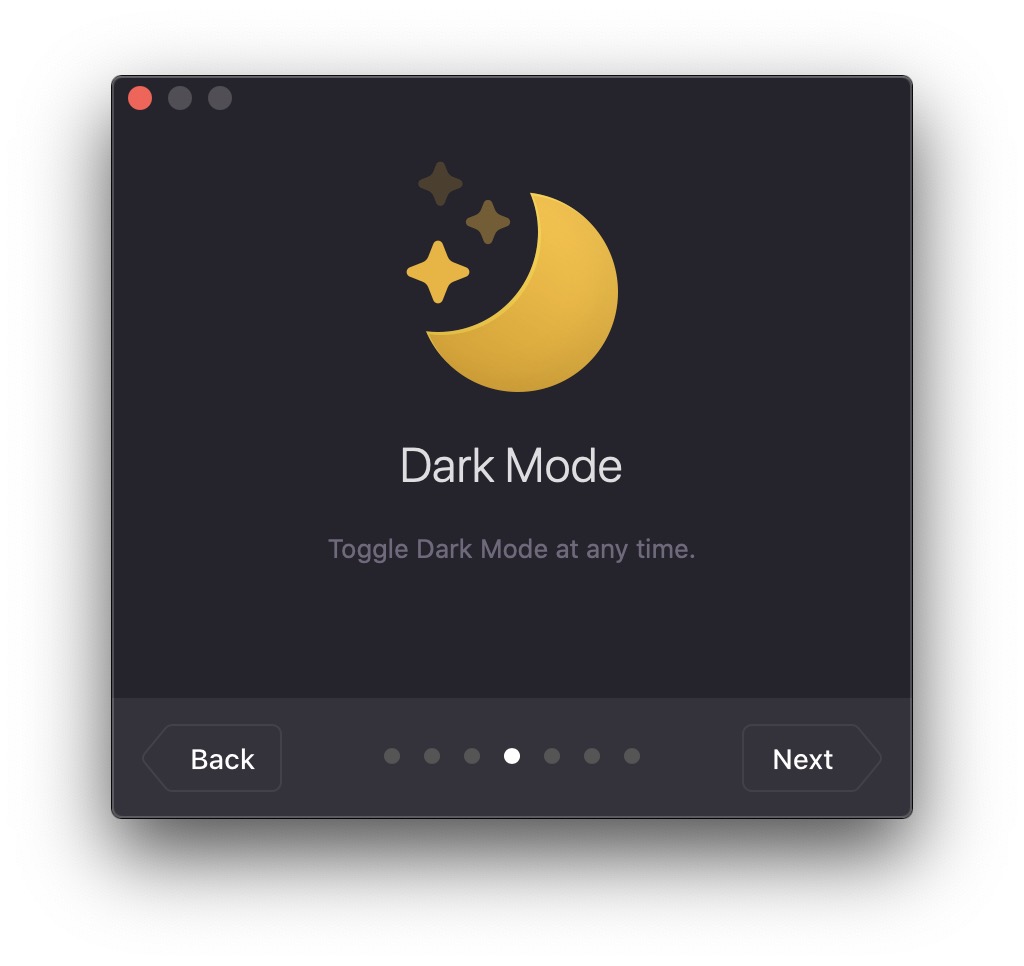
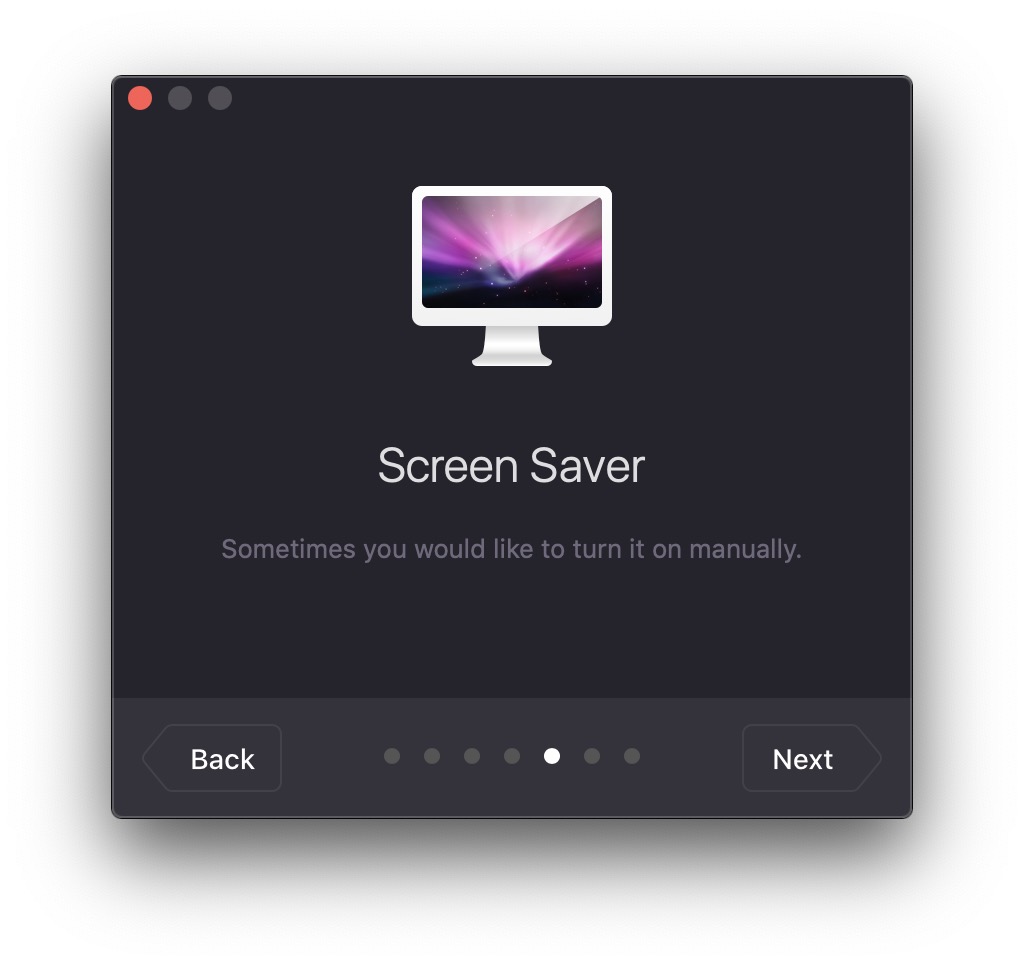
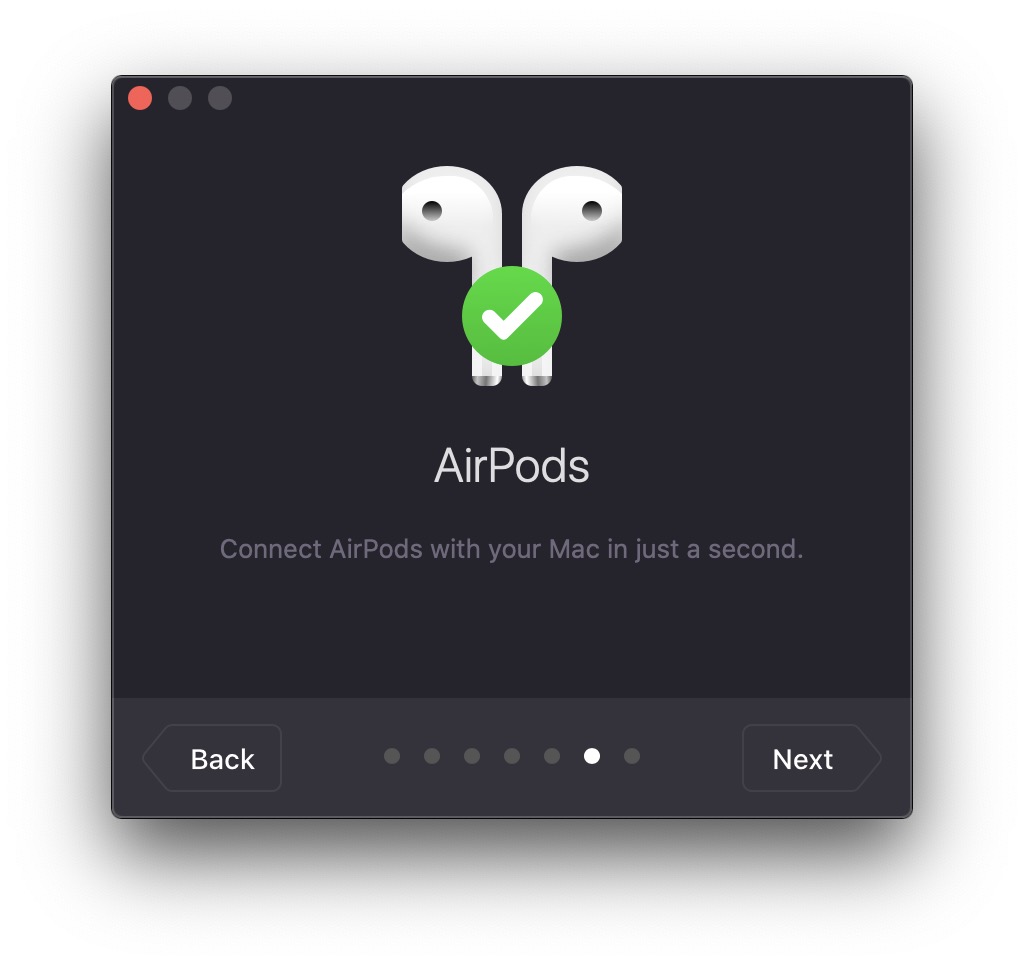
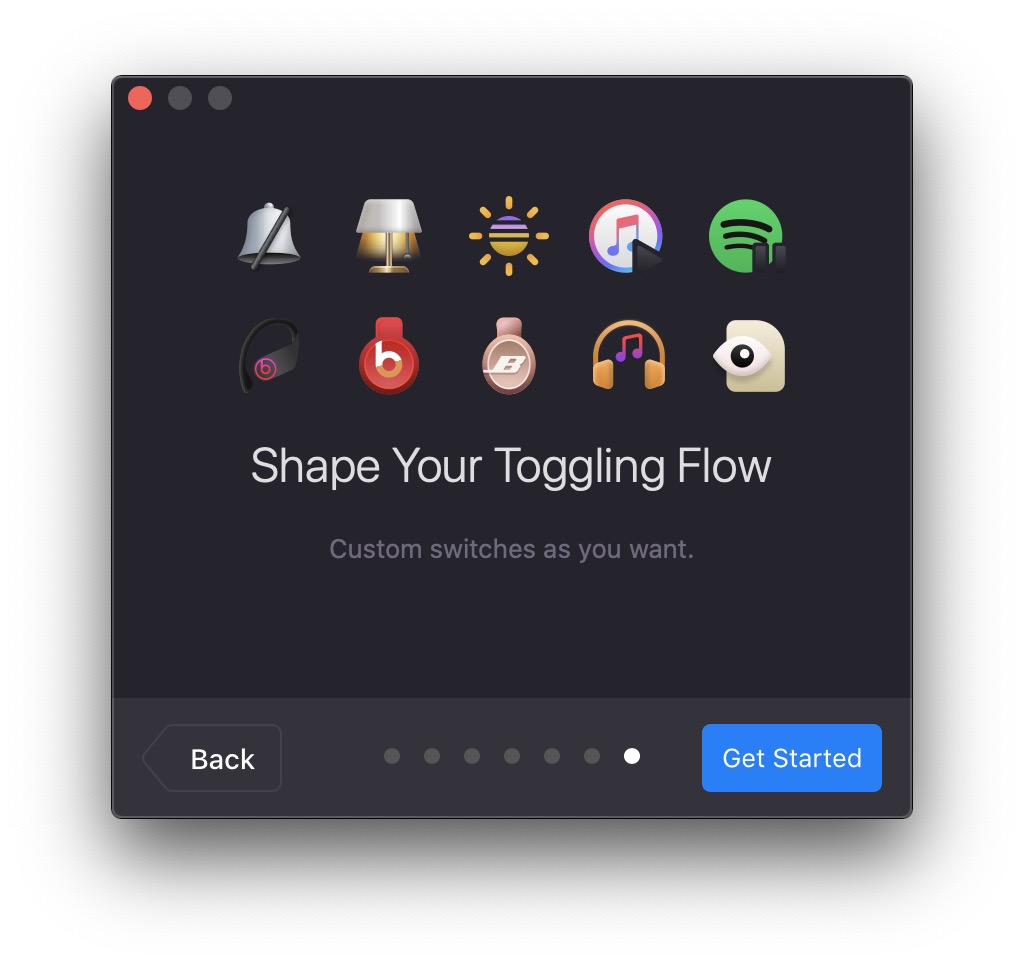
Seçili seçenekler için çeşitli ek ayarları da görüntüleyebilirsiniz. Seçeneklerin üzerine gelin ve sağdaki ok simgesine tıklayın. Tıkladıktan sonra ek ayarlar görünecektir; örneğin, "Uyanık Kal" seçeneği (Mac'in uyku önleyici modu) için bu modun aktif olacağı süreyi ayarlayabilirsiniz. Ancak yukarıdaki seçenekler listesi burada bitmiyor, çünkü uygulama arayüzünde "Özelleştir" seçeneğini seçerseniz, hızlı erişim için diğer seçenekleri de ayarlayabilirsiniz. Daha doğrusu, bunlar aşağıdaki seçeneklerdir:
- Müzik çalmak
- Gizli dosyaları göster
- Uyku ekranı
- Ekran çözünürlüğünü değiştirme
- Ekran temizleme
- Klavyeyi kilitleme
- Ekran kilidi
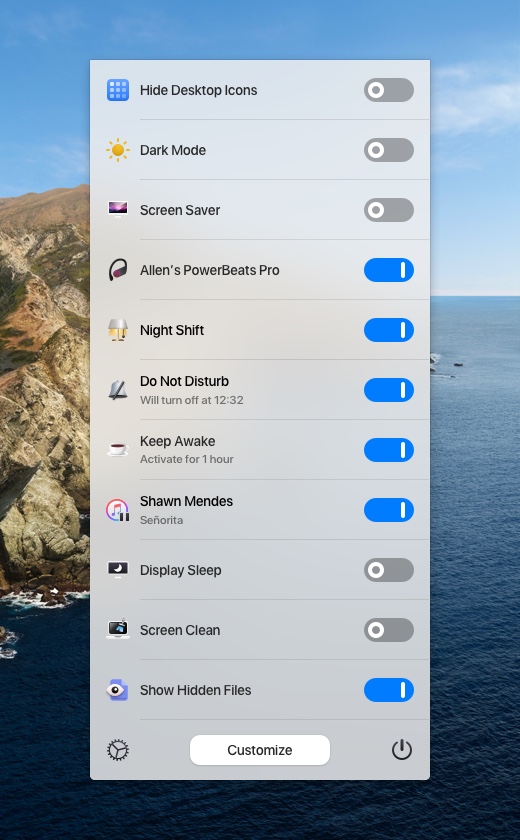
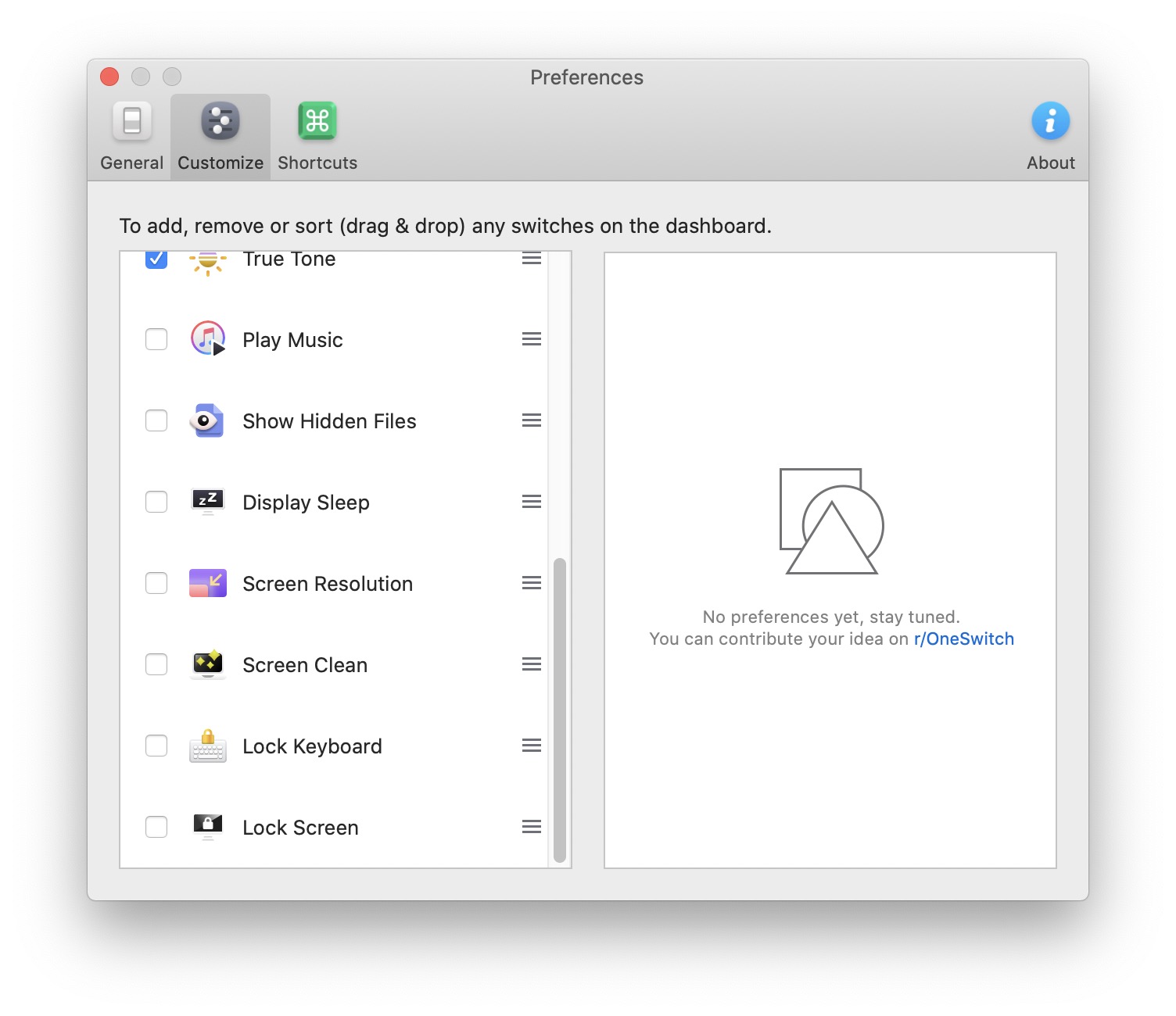
Elbette, Özelleştir menüsünde sürükleyip bırakarak sırayı değiştirmek de kolaydır. Ayarlarda ayrıca, giriş yaptıktan sonra uygulamanın otomatik başlatılmasını etkinleştirme seçeneğini veya üst çubuktaki simgeyi değiştirme seçeneğini de bulacaksınız. Ayarlarda ilginç bir bölüm de var Shortcuts, yani kısaltmalar. Her seçenek için kolayca bir klavye kısayolu oluşturabilir, böylece belirli bir seçeneği hızlı bir şekilde açabilir veya kapatabilirsiniz. Eğer uygulama One Switch ilginçtir, bir haftalık denemenin parçası olarak deneyebilirsiniz. Daha sonra uygulamayı sadece 5$ karşılığında satın alabilirsiniz. One Switch yalnızca macOS 10.14 Mojave ve üzeri sürümlerde çalışır.