Eğer Mac'inizde oturum açtıysanız veya MacBookBir VPN yüklediyseniz ve bir süre sonra kaldırdıysanız, onu çöp kutusuna sürüklemenin VPN'i Mac'inizden tamamen kaldırmayacağını görünce şaşırabilirsiniz. Bir VPN yüklediğinizde, profili macOS tercihlerinde görünür ve uygulamayı silerek bunu silemezsiniz. Bu nedenle, bu profili manuel olarak silmelisiniz. Bunu nasıl yapacağınızı öğrenmek istiyorsanız, bu makaleyi sonuna kadar okuyun.
İlginizi çekebilir

Mac'ten VPN nasıl yönetilir veya tamamen kaldırılır
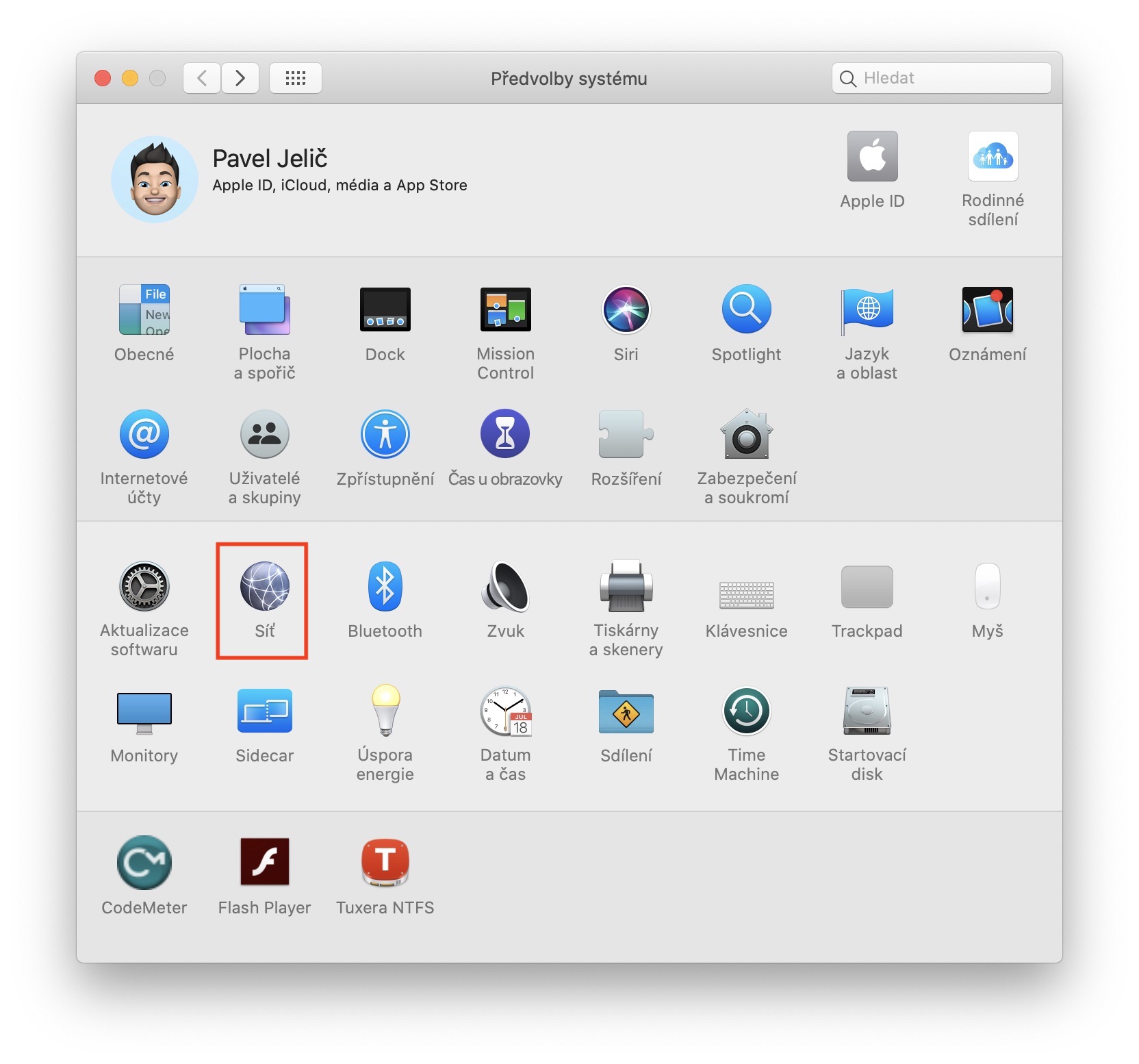
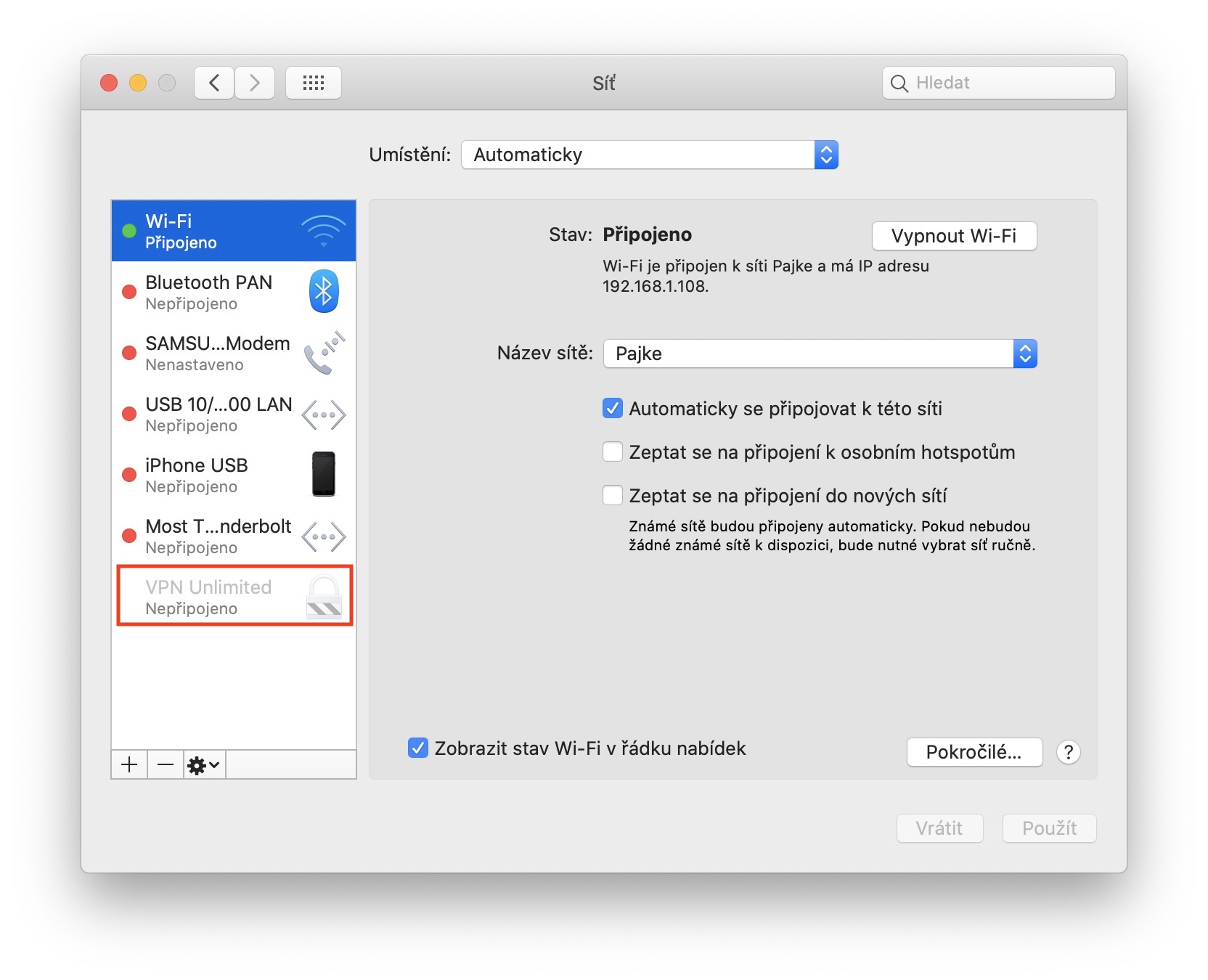
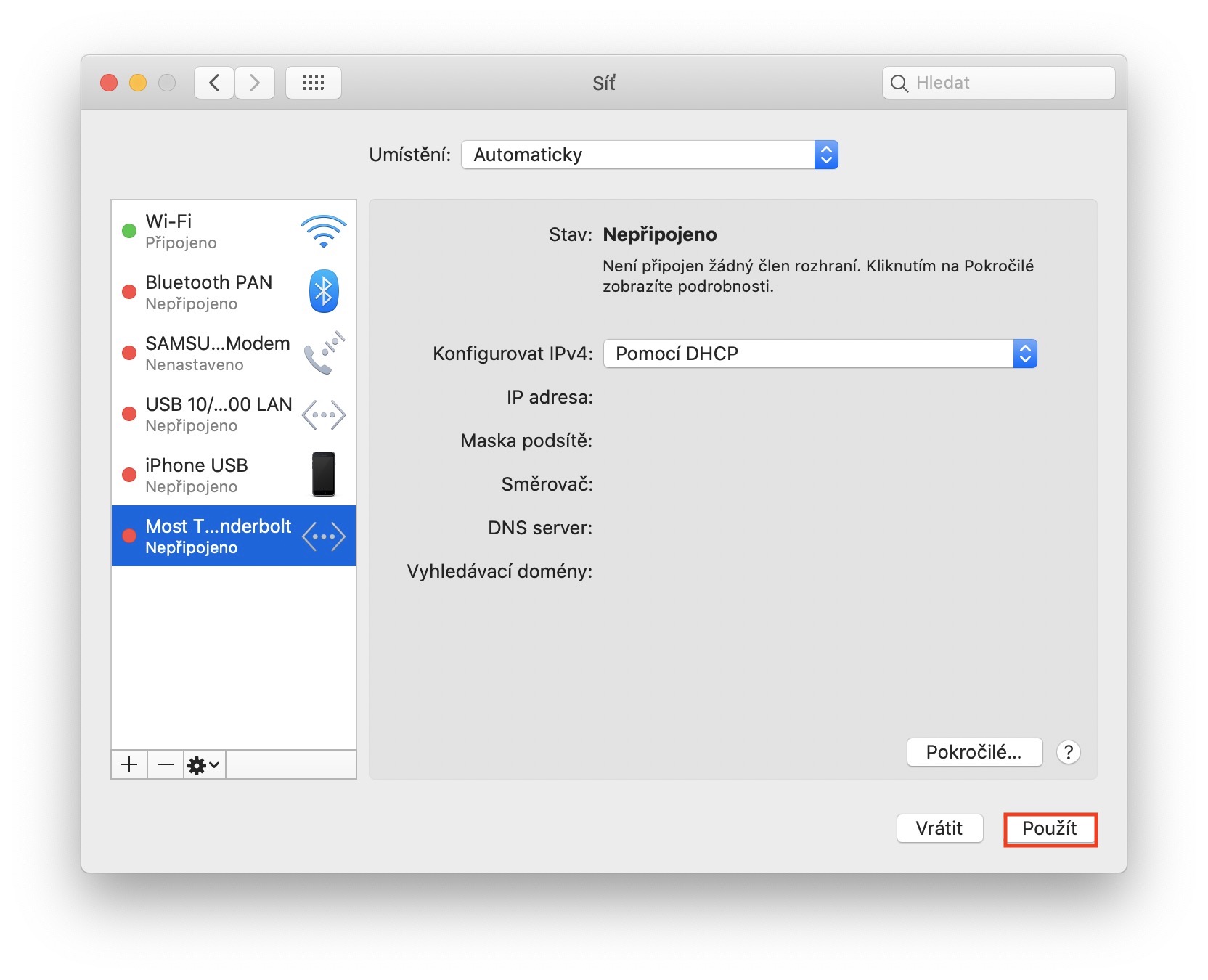
Böylece bunu Mac'inizde kullanabilirsiniz veya MacBookVPN uygulama yapılandırma profilini silmek için sol üst köşedeki öğesine dokunun simgesi. Ardından açılır menüden bir seçenek seçin Sistem Tercihleri… ve yeni bir pencere açılana kadar bekleyin. Yeni tercihler penceresinde bölümü bulun Dikmek, hangisine tıklarsınız? Daha sonra sol menüde bulun VPN yapılandırma profili silinen VPN uygulamaları ve tıklamak onun üzerine. Daha sonra sol alt köşedeki simgesine dokunun simge –yapılandırma profilini tamamen kaldıran. Daha sonra sağ alt köşedeki butona tıklayarak VPN profilinin silinmesini onaylamayı unutmayın. Kullanmak. Yanlışlıkla yanlış profili sildiyseniz endişelenmeyin; bunun yerine Geri Al'a basmanız yeterlidir; bu, tüm değişiklikleri geri alır.
Fotoğraf Galeri

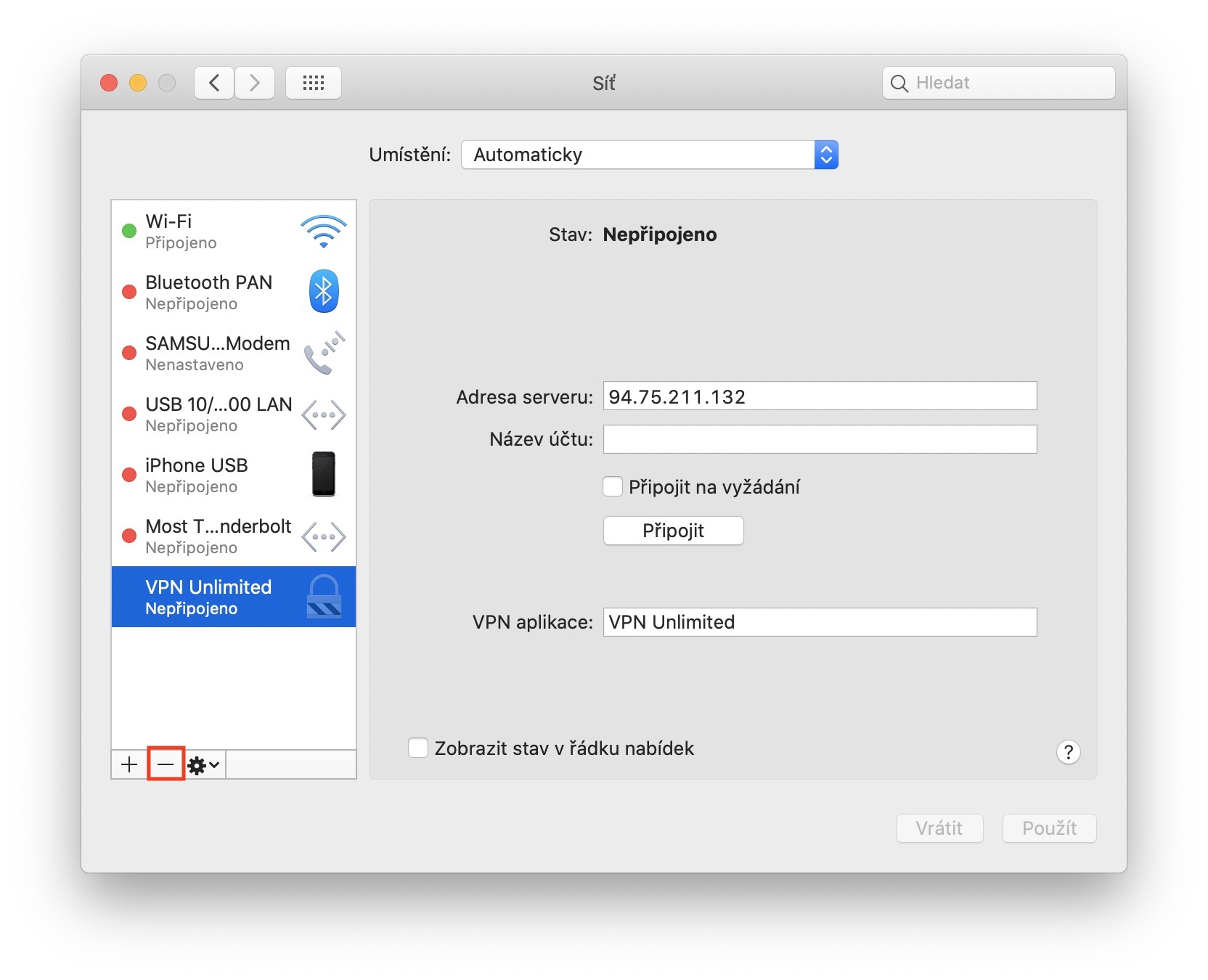
Ağ ayarlarında VPN yapılandırma profillerini silebilmenizin yanı sıra elbette bunları da yönetebilirsiniz. VPN'de örneğin sunucunun IP adresini, hesabın adını ayarlayabilir veya bu VPN'nin simgesinin menü çubuğunda görüntülenip görüntülenmeyeceğini ayarlayabilirsiniz. Öte yandan bir ağ arayüzü eklemek isterseniz sol alt köşedeki + simgesine dokunmanız yeterlidir. O zaman sadece belirli gereksinimleri ayarlamanız gerekir; arayüz tercihlerde görünecektir.