
E-posta hesaplarınızı yönetebilecek basit bir e-posta istemcisi arıyorsanız, yerel Mail uygulaması Applu. Kullanıcılar genellikle uygulamanın basitliğini beğeniyorlar ve bu da kullanıcıların onu bu kadar çok kullanmaktan keyif almasının nedenlerinden biri. Ancak yine de içinde biraz daha gelişmiş birkaç fonksiyon bulacaksınız.
İlginizi çekebilir

Mail'e e-posta hesabı nasıl eklenir?
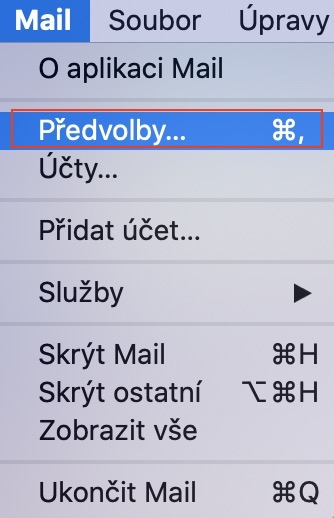
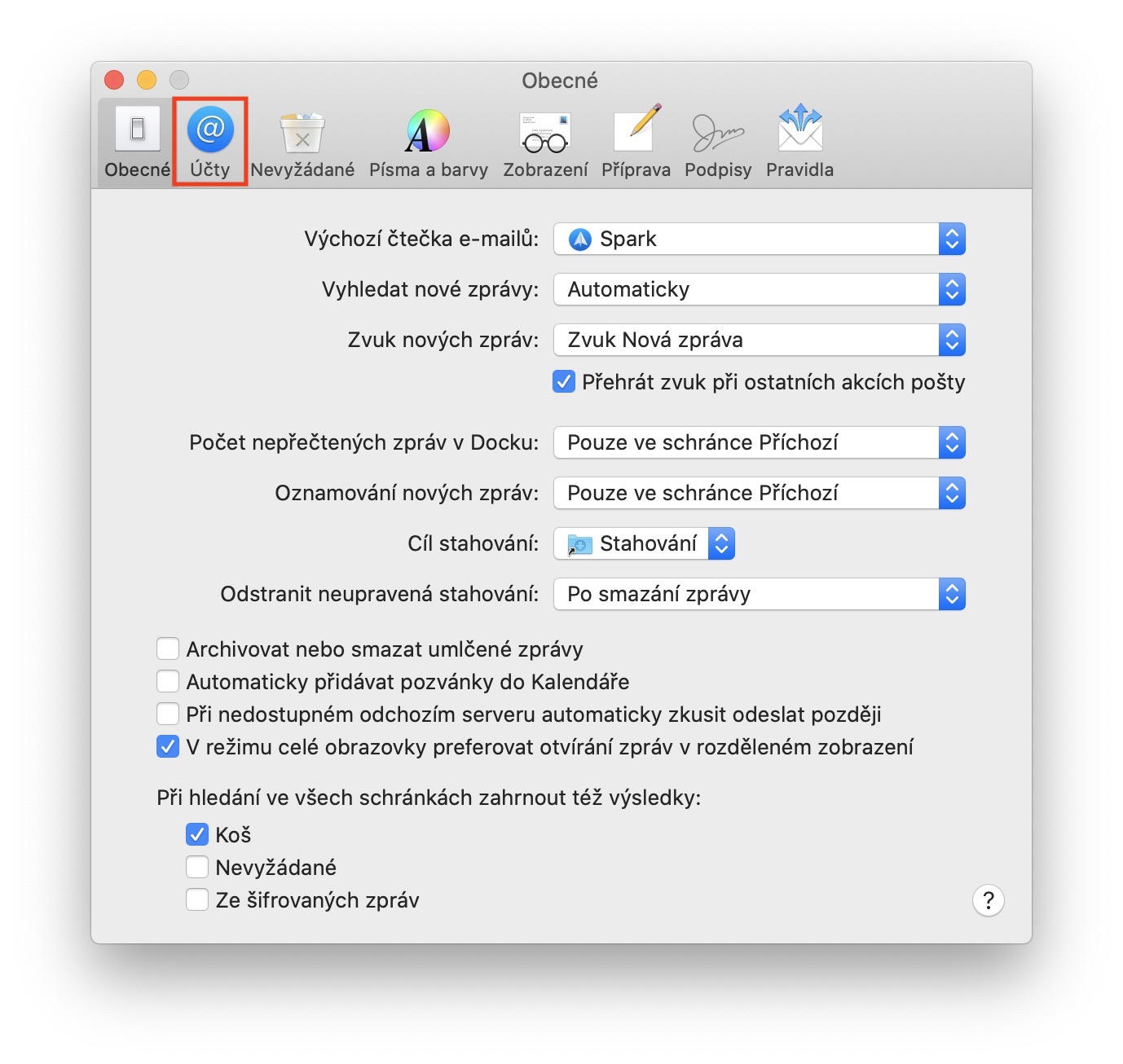
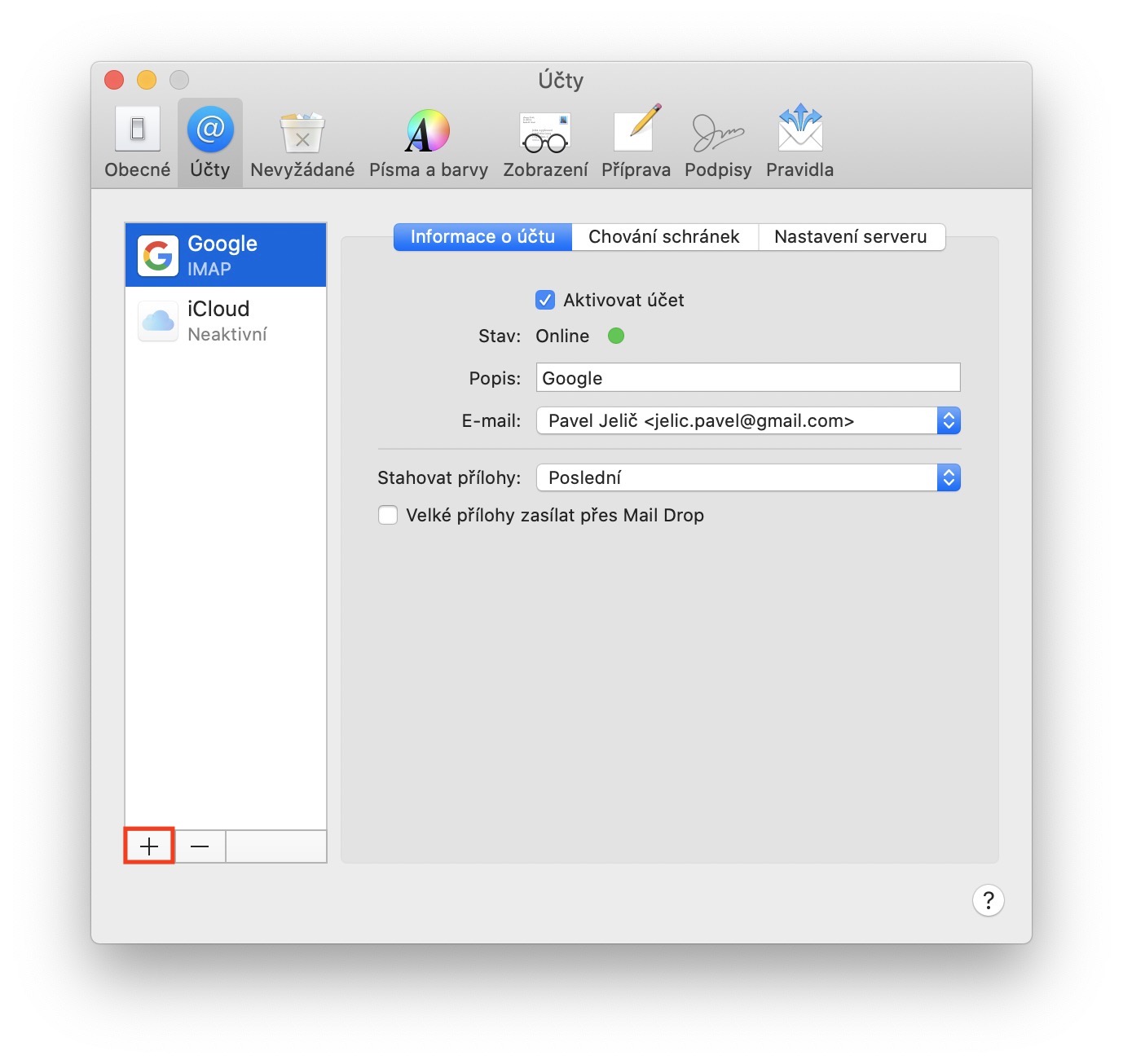
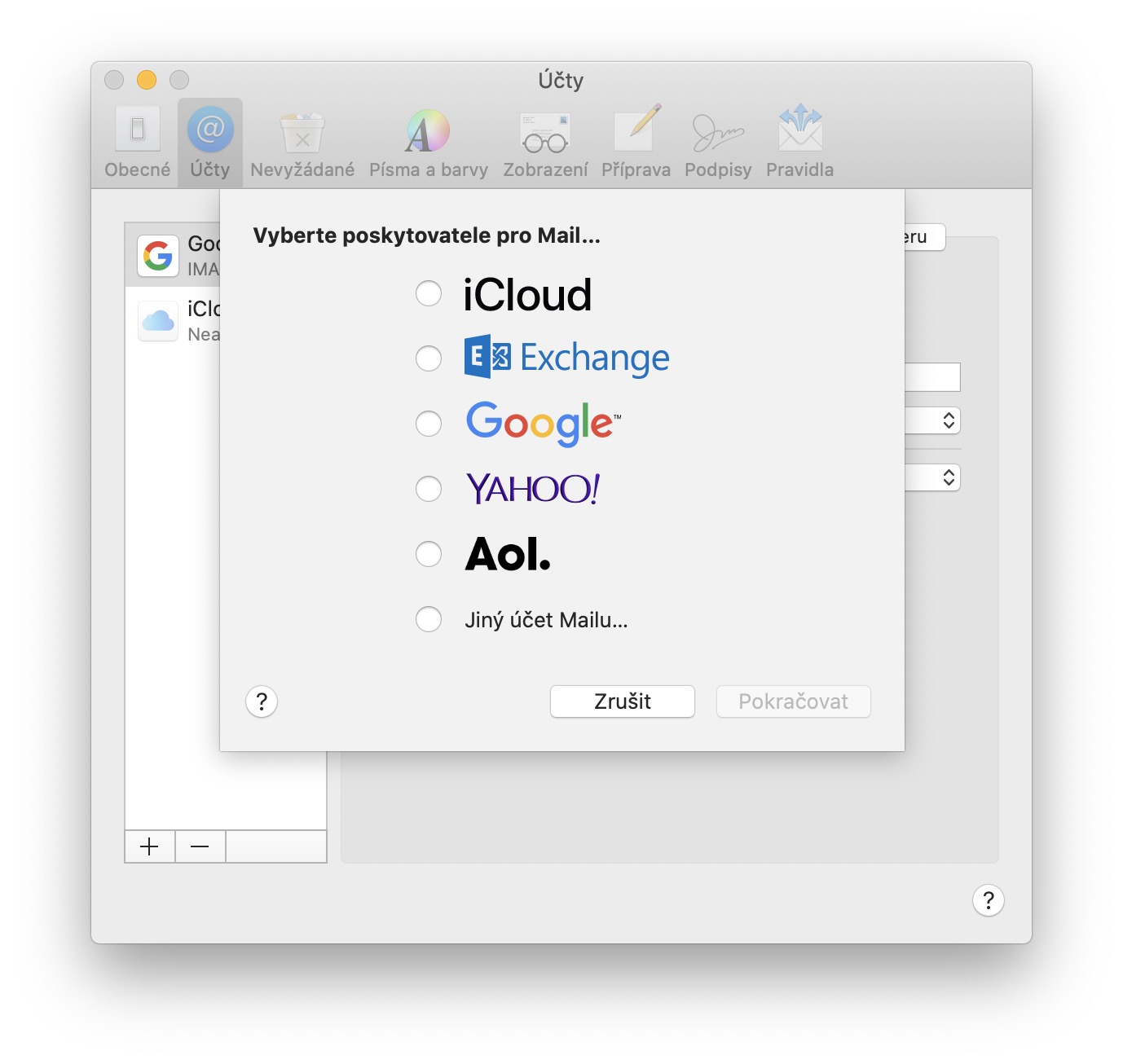
Mac'inizdeki Mail uygulamasına yeni bir hesap eklemek oldukça basittir. Mail uygulamasını açın ve üst çubukta kalın yazılmış Mail sekmesine tıklayın. Ardından Tercihler… seçeneğini seçin ve yeni pencerede üst menüdeki Hesaplar bölümüne gidin. Daha sonra + simgesine tıklayın ve hesabınızla ilgili gerekli tüm bilgileri doldurun. Örneğin, List, Center veya benzeri bir hizmetten e-posta ekleyecekseniz, gelen ve giden posta sunucularını bulmanız gerekecektir. Bu bilgiyi bu hizmetlerin her birinin yardım bölümünde bulabilirsiniz. Bu hesaplar için POP ve IMAP seçenekleri de mevcuttur.
POP3 ve IMAP arasındaki farklar
İlgili

Mail'e Google vb. dışında bir internet hesabı eklemeye karar verdiğinizde genellikle POP3 ve IMAP arasında bir seçim yapmanız gerekir. POP3, belirli bir posta kutusuna gelen tüm e-postaların otomatik olarak cihazınıza indirilmesini sağlayan eski bir protokoldür. Yani binlerce e-postanız varsa, Mail uygulaması birkaç gigabayt boyutunda olabilir. Ancak POP3'ün bir avantajı var; internet bağlantısına ihtiyaç duymadan, çevrimdışı olarak e-postalarınıza erişebilirsiniz. IMAP ve POP3 e-postaları nestdoğrudan cihaza indirir, ancak yalnızca "önizleme"sini indirir. Fiziksel olarak tüm e-postalar internet posta kutusu sağlayıcısının sunucusunda saklanır. Sonuç olarak, IMAP kullanılarak eklenen bir e-posta hesabı iPhone'unuzun depolama alanını işgal etmiyor, ancak diğer yandan POP3'te olduğu gibi tüm e-posta mesajlarınızı çevrimdışı olarak kullanamıyorsunuz. Günümüzde genellikle IMAP kullanılmaktadır çünkü POP3 e-postaların kolayca silinmesi ve daha sonra geri getirilememesi sağlanmaktadır.
temel bilgiler
Okurlarımızın çoğunun Mail'in nasıl çalıştığını bildiğini varsayıyorum; bu makalede her şeyi bir arada tutmak için temel kontrollere de bakacağız. İşin çoğunu, birkaç simgenin bulunduğu üst çubukta yapacaksınız. Soldan birincisi tüm yeni mesajları yüklemek için kullanılır, ikincisi ise yeni bir mesaj oluşturmak için kullanılır. Arşivlemek, silmek, yanıtlamak ve iletmek için ek simgeler kullanılır. Bu çubuğun sağ kısmında şunu bulacaksınız: Belirli bir simgenin ne işe yaradığının tam açıklamasını öğrenmek istiyorsanız, imleci simgenin üzerine getirin ve birkaç saniye bekleyin. Daha sonra ayrıntılı bir açıklama göreceksiniz.

Dinamik panolar
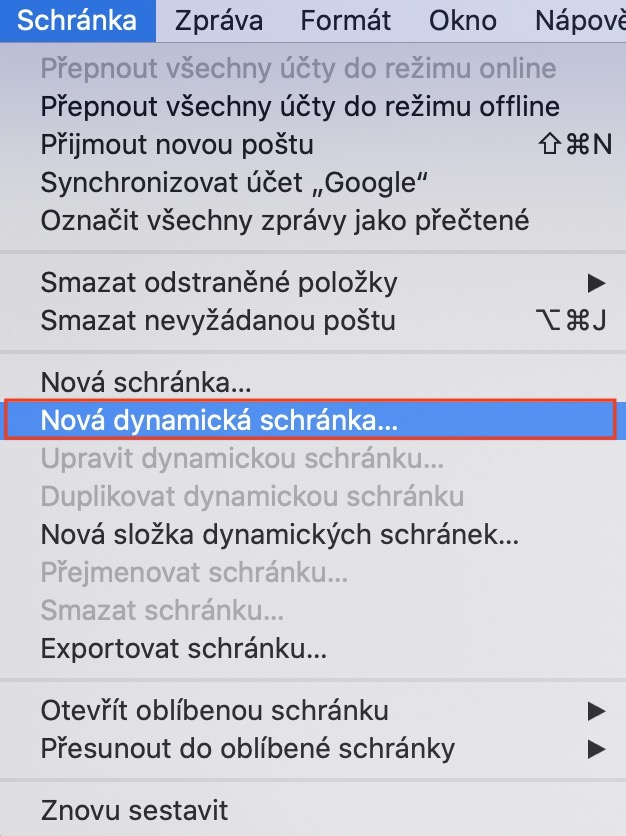
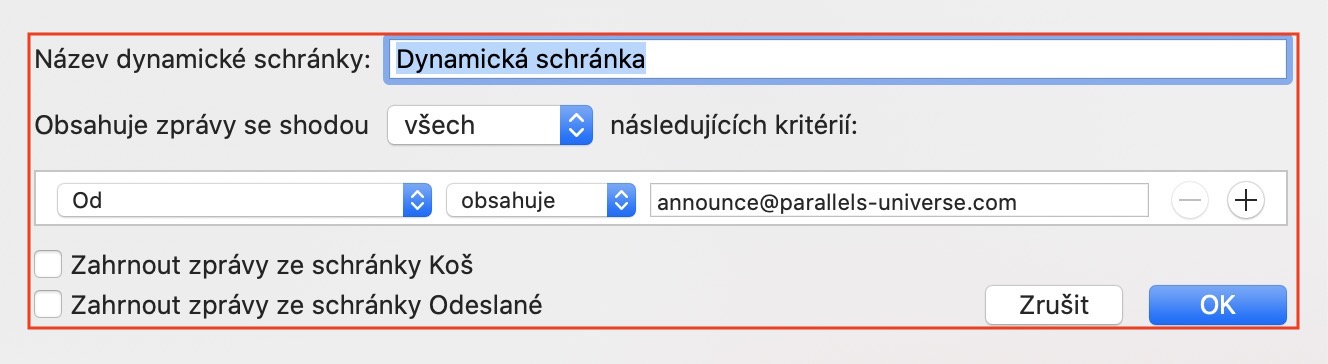
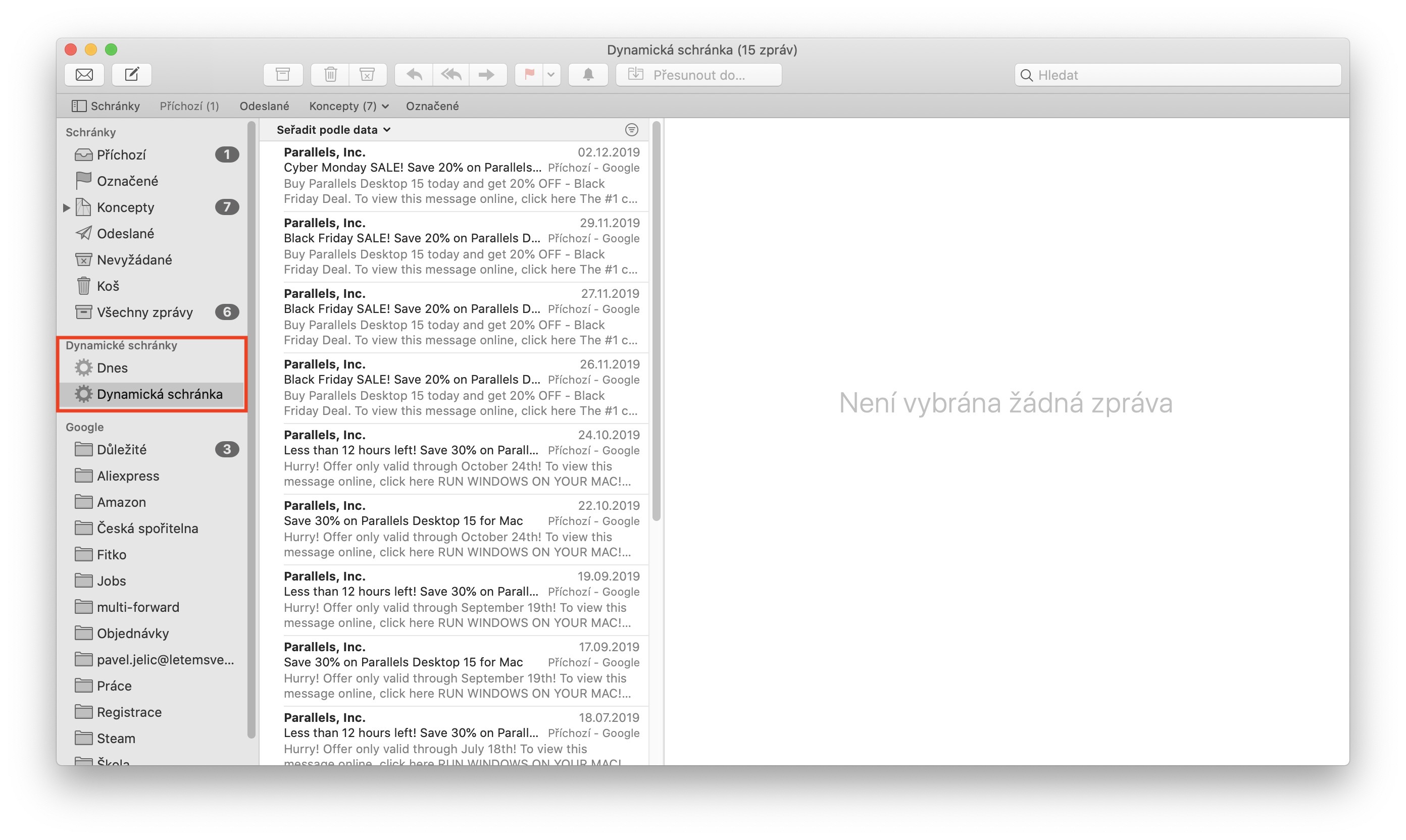
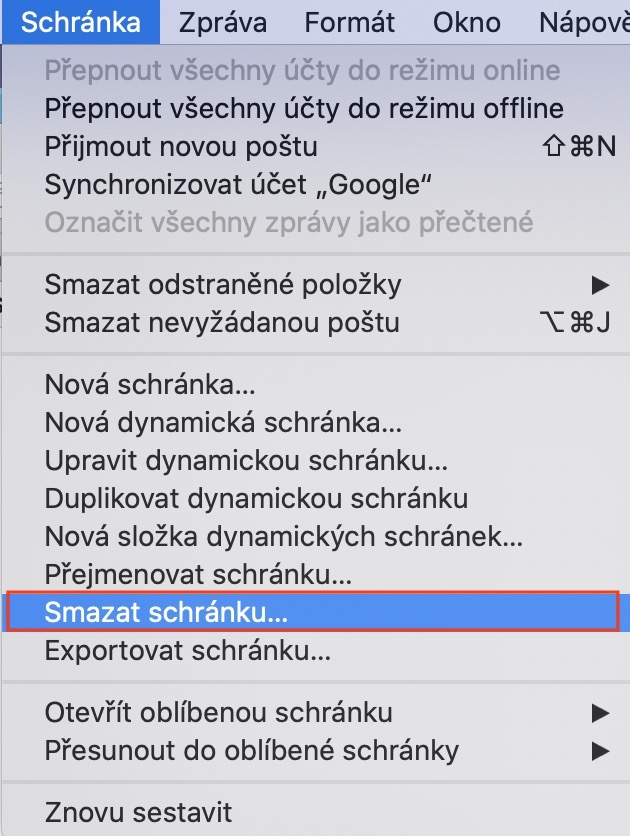
Mail uygulamasındaki dinamik posta kutusu seçeneği oldukça ilgi çekici. Mail uygulamasının sunduğu birkaç gelişmiş özellikten birinin dinamik posta kutuları olduğu söylenebilir. Dinamik sayfalar, birden fazla hesapta saklanan, ancak sizin belirlediğiniz ölçütlere uyan e-postaları görüntüler. Bu, örneğin belirli bir proje üzerinde çalışırken ve e-postalar aynı anda birden fazla gelen kutusuna geldiğinde kullanışlıdır. Pro Dinamik bir posta kutusu oluşturmak için aktif Posta uygulaması penceresinin üst çubuğundaki seçeneğe tıklamanız yeterlidir. Kutu, oradan bir seçenek seçin Yeni dinamik pano… Menüleri ve metin alanlarını kullanarak yalnızca bu posta kutusunun kriterlerini tanımlamanız yeterlidir. Bu şekilde oluşturulan dinamik pano daha sonra şu şekilde görünecektir: Mail'in sol paneli. Pro Dinamik bir posta kutusunu silmek için tek yapmanız gereken işaretlenmiş sol panelde ve ardından üst çubuktaki sekmeye basın dolaplar, seçeneğe dokunun Panoyu sil.
Abonelikten çık
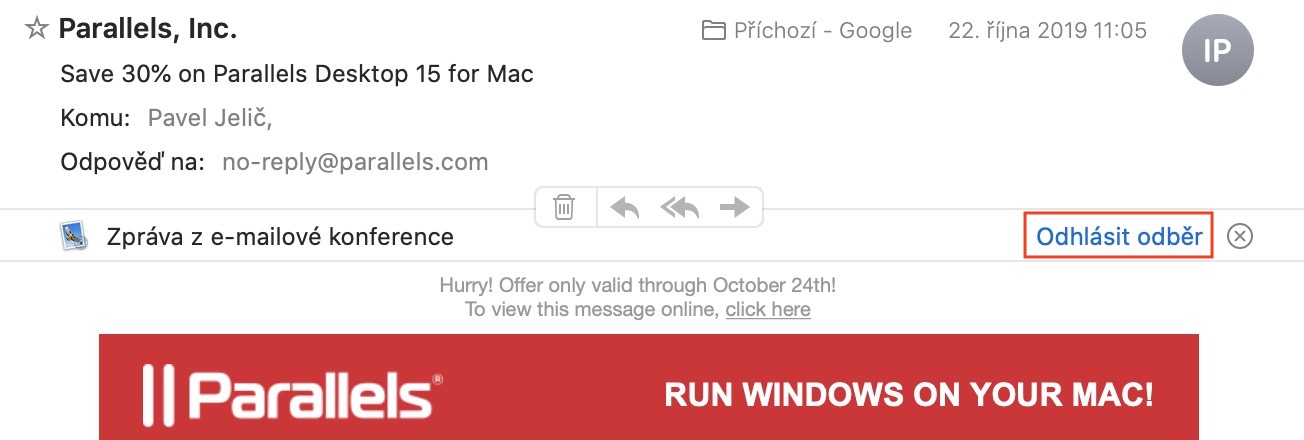
Bir diğer ilginç özellik ise e-posta listelerinden kolayca abonelikten çıkabilme özelliğidir. Eğer sık sık pazarlama mesajları veya broşür ve promosyon içeren istenmeyen mesajlar alıyorsanız, bu tür e-postaların sonunda abonelikten çıkmanızı sağlayan küçük bir düğme olduğunu muhtemelen biliyorsunuzdur. Ancak, Mail uygulaması bu "düğmeyi" mesajın en üstüne taşıyarak abonelikten çıkmayı daha da kolaylaştırıyor. Mail uygulaması böyle bir e-postayı tanıdığında, e-postanın başlığının altında "E-posta listesinden mesaj" metniyle küçük bir çubuk belirir ve burada sağ taraftaki mavi "Abonelikten Çık" metnine dokunarak abonelikten çıkabilirsiniz.




macOS Catalina'da Mail uygulaması oldukça sorunlu... Spam ve çöp kutusu klasörleri sürekli kayboluyor, sadece Mail uygulamasının ayarlarını açtığımda görünüyorlar ve uygulamayı kapatıp yeniden başlattıktan sonra tekrar kayboluyorlar... ve bunun Exchange hesabından klasörlere abone olmakla hiçbir ilgisi yok...
Bir Outlook hesabına bağlanamamayı kaçırdınız.
İki faktörlü kimlik doğrulamaya bağlı bir Outlook.com hesabım var ve düzgün çalışıyor, ancak klasörler de kayboluyor....
Merhaba, lütfen bana bir konuda yardım edin. Mac bilgisayarımda bir posta hesabım var ve e-posta gönderdiğim bir sürü klasörüm var. Klasörleri tekrar tekrar alfabetik olarak sıralamanın bir yolu var mı lütfen? Kendi kendimi eğittim ve o zamanlar manuel vites değiştirme dışında bunu çözemedim. Tavsiye için çok teşekkür ederim