
Önceki yazılarımızdan birinde, iPhone veya iPad'inize e-kitap ekleme ile ilgili bir soru ortaya çıkmıştı. Birçoğunuz, iPhone veya iPad'inize e-kitap eklemek için cihazınızı bir kabloyla bilgisayarınıza bağlamanız ve ardından cihazınız üzerinden dosya yüklemeniz gerektiğini düşünebilirsiniz. FinderBu kitapların eklenebileceği e-kitaplar bölümünü bulabilirsiniz. Ancak bunun tam tersi geçerlidir, çünkü bu durumda kitapları şu şekilde alacaksınız: iOS veya iPadOS cihazını tamamen farklı bir şekilde. Bu makalede, nasıl olduğunu öğreneceksiniz.
İlginizi çekebilir
E-kitaplar Mac'te iPhone veya iPad'e nasıl aktarılır
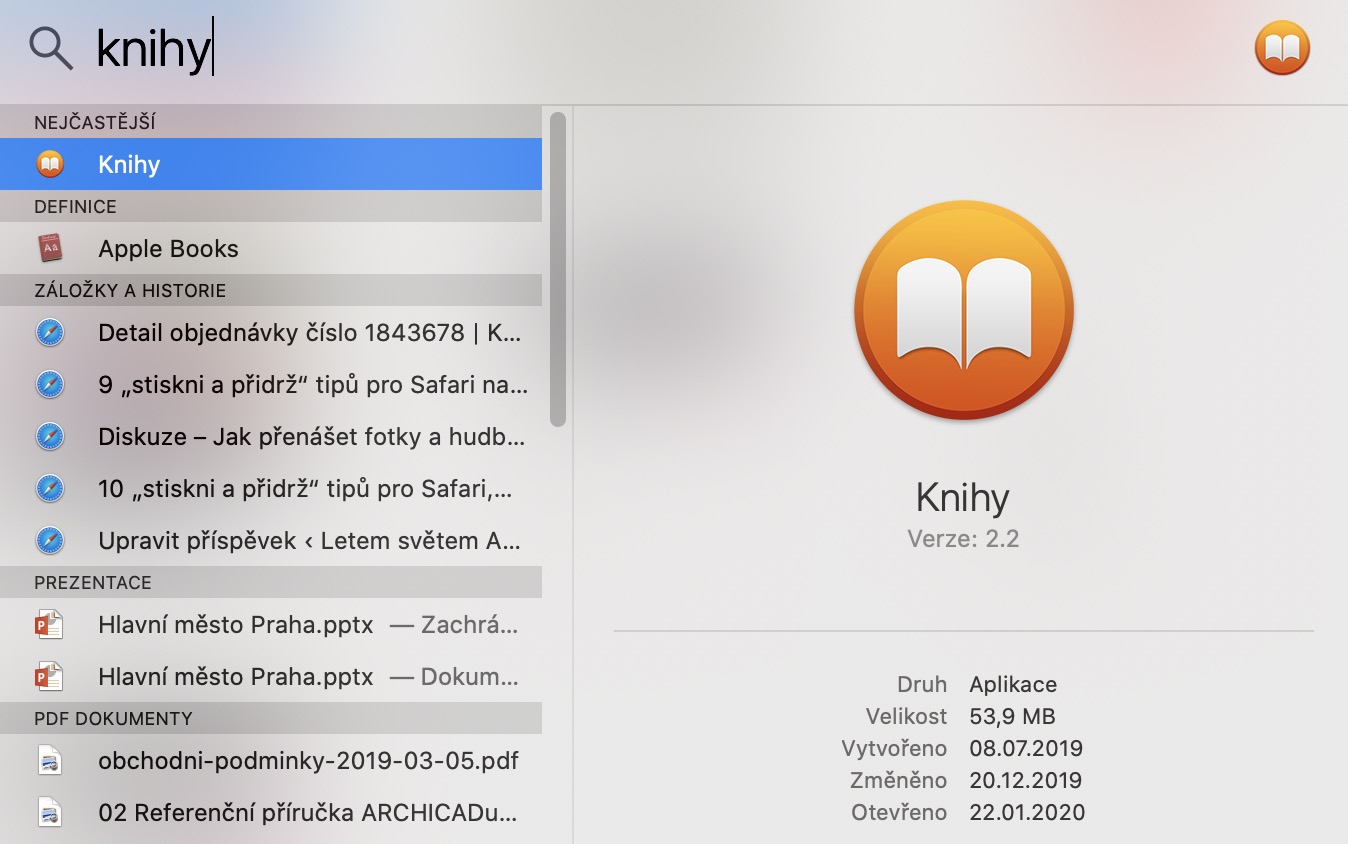
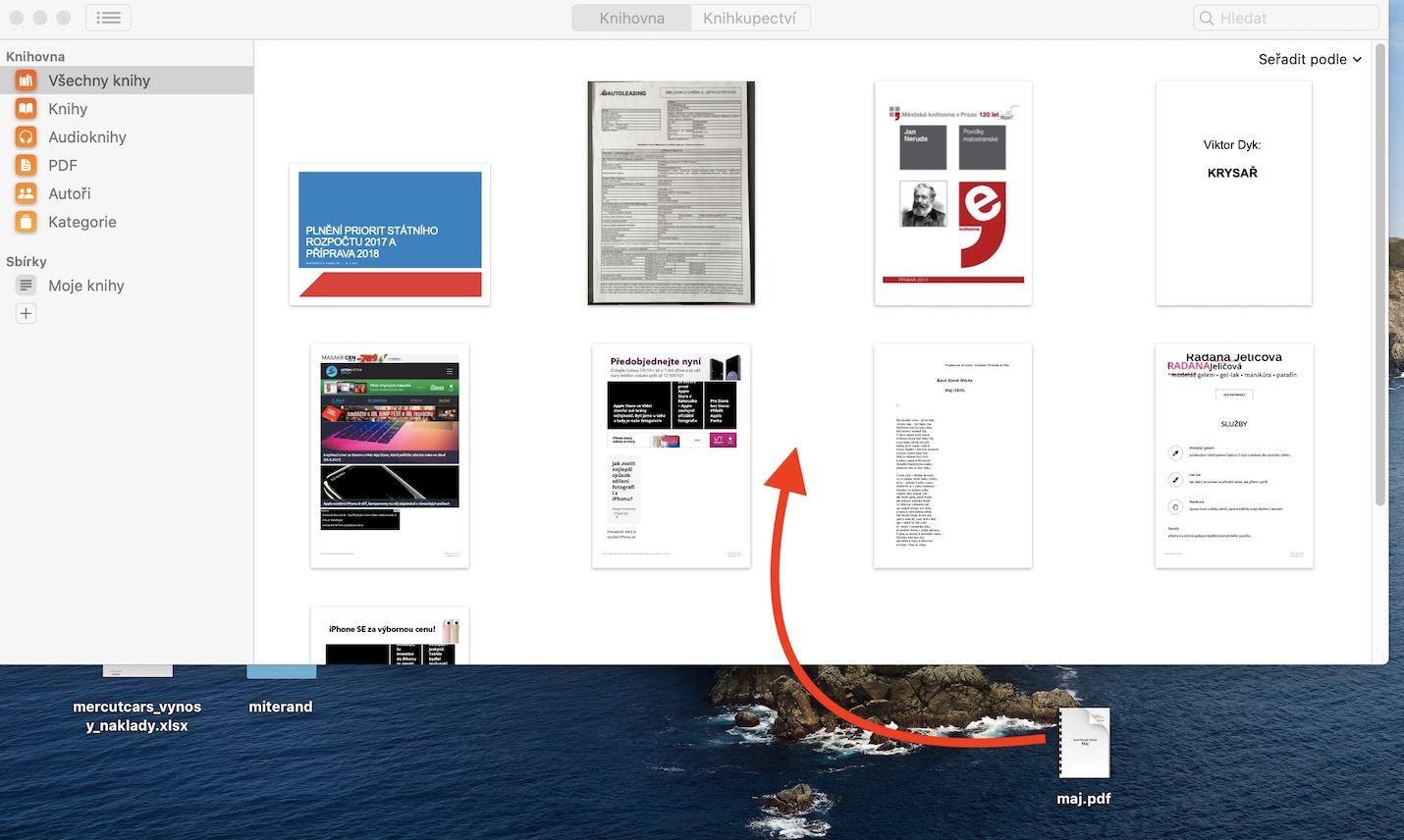
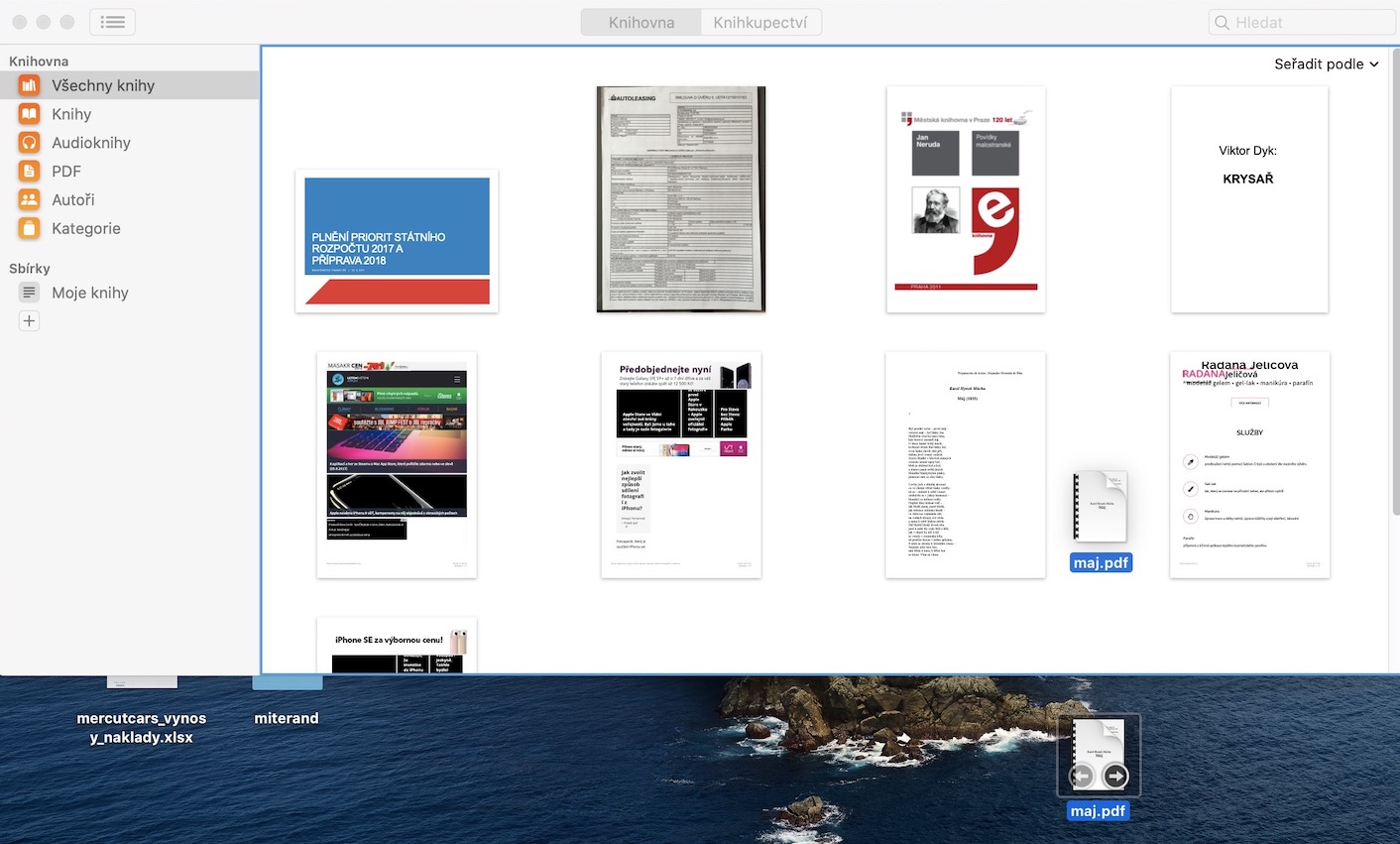
iPhone veya iPad'inize e-kitap eklemek için Mac'inizdeki uygulamaya gidin Kitabın. Bunu klasörde de bulabilirsiniz Başvuru, ya da bunu çalıştırabilirsin spot (sağdaki büyüteç üstte veya bir klavye kısayolunda Komut + Ara Çubuğu). Başlattıktan sonra mevcut tüm kitapların bulunduğu bir pencere göreceksiniz. Bir e-kitap eklemek istiyorsanız masaüstünden (veya başka bir yerden) eklemekten daha kolay bir şey yoktur. Kitaplar uygulamasına. Bir e-kitap ekleme seçeneğini imlecin yanında göründüğünden tanıyabilirsiniz yeşil +. Kitap taşındıktan sonra şuraya yüklenecektir: iCloud (Kayıt süreci i simgesi sayesinde izlenebilir)Cloud(eklenen kitaplara bakınız). E-kitap yüklendikten sonra, aynı hesap altında kayıtlı olan iPhone, iPad ve diğer cihazlarınızda bulabilirsiniz. Apple ID.
Fotoğraf Galeri
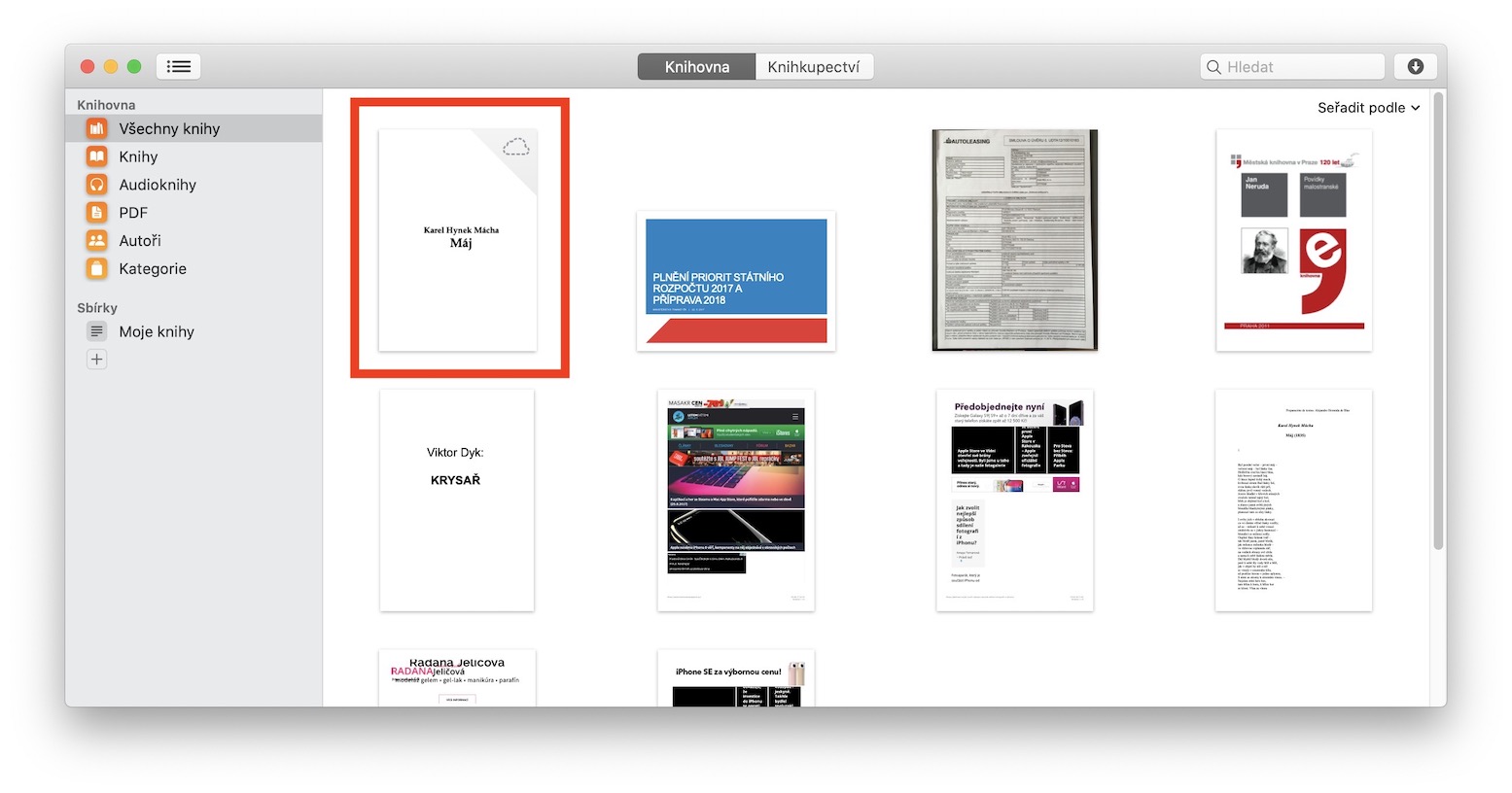
E-kitapların iPhone veya iPad'e eklenmesi aygıt yöneticisi aracılığıyla gerçekleşmez. Finderu, ancak ayrı Kitaplar uygulaması aracılığıyla. Bu seçenek iyi bir seçenek mi yoksa gereksiz yere karmaşık mı ve cihaz yönetimi altında birleştirilmeli mi? FinderPeki, bunu sizin takdirinize bırakıyorum. Kitaplar uygulamasında Tercihler'i de kontrol etmeyi unutmayın (üst çubuktaki Kitaplar sekmesi -> Tercihler). Burada örneğin EPUB formatındaki e-kitapları okurken satır kaydırmayı, monitör uykusunu, senkronizasyonu ve daha fazlasını ayarlayabilirsiniz.




Kitaplar uygulaması üzerinden e-kitap eklemenin avantajı, tüm başlıkların başlığını, yazarını ve diğer niteliklerini düzenleyebilmemizdir. Finder İndirdiğiniz kitapları artık Mac'inizden silemiyor olmanız can sıkıcı - onları silerseniz, bilgisayarınızdan da siliniyorlar.Cloudu.
Bu yüzden birkaç tane indirdim audiokitaplar var ama iki tanesi hariç hiçbirini okumadım. Daha çok okul için oldukları için bu kitaplara ilgi duymuyorum :D
Ama bunu yaparken internetten arama, indirme, yükleme gibi işlerin de yapılması gerekiyor. Bu yüzden böyle bir hizmet için ödeme yapmanın daha iyi olduğunu düşünüyorum Audiolibrix'te de var, uygulamada da var, ama onların ve bununla pek alakası yok. Ama birinin para ödemektense işi yapmayı tercih edeceğini de anlıyorum. audiokitaplar, müzikler, vb.
ProSorun şu ki audiokitaplar bu şekilde çalışmıyor ve Mac'ten iPhone ve iPad'lere aktarılamıyor.
Öğretici için çok teşekkür ederim!