
Mesajlar uygulaması - veya daha doğrusu, özellikle iMessage – İlk bakışta çok fazla endişelenmenize gerek olmayan bir şey gibi görünüyor. Mesaj gönderip alıyorsunuz - daha ne olsun? iMessage istek? Ancak birkaç faydalı ipucu ve tüyoyla iPhone'unuzda mesajlaşmayı daha ilgi çekici, etkili, eğlenceli ve kullanışlı hale getirebilirsiniz.
İlginizi çekebilir
Profilini oluştur

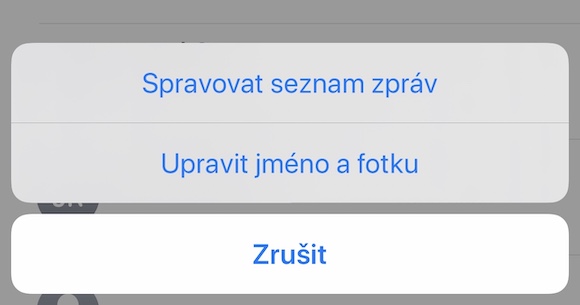
Bu özellik işletim sisteminin bir parçası olacak iOS 13, yakında göreceğimiz – cihaz sahipleri betasürümü var, ancak artık bir profil oluşturabilirler. İÇİNDE iMessage Adınızı ve soyadınızı içeren kendi profilinizi oluşturabilir ve başkalarının sizi tanımasına yardımcı olmak için kendi profil resminizi ekleyebilirsiniz. Nasıl yapılır?
- Mesajlar'ı açın -> Ayarlar (sağ üstte üç nokta) -> Adı ve fotoğrafı düzenleyin.
Ayarlar bölümünde, adınızın ve fotoğraflarınızın kimlerle paylaşılacağını da belirtebilirsiniz; bu da gizliliğinizi çok iyi korumanıza olanak tanır. Örneğin, sadece adınızın paylaşılmasını ve fotoğrafınızın paylaşılmamasını ayarlamak mümkün değildir, ancak bu, profil resmi eklemeyerek kolayca çözülebilir.
Konumu arkadaşlarınızla paylaşın
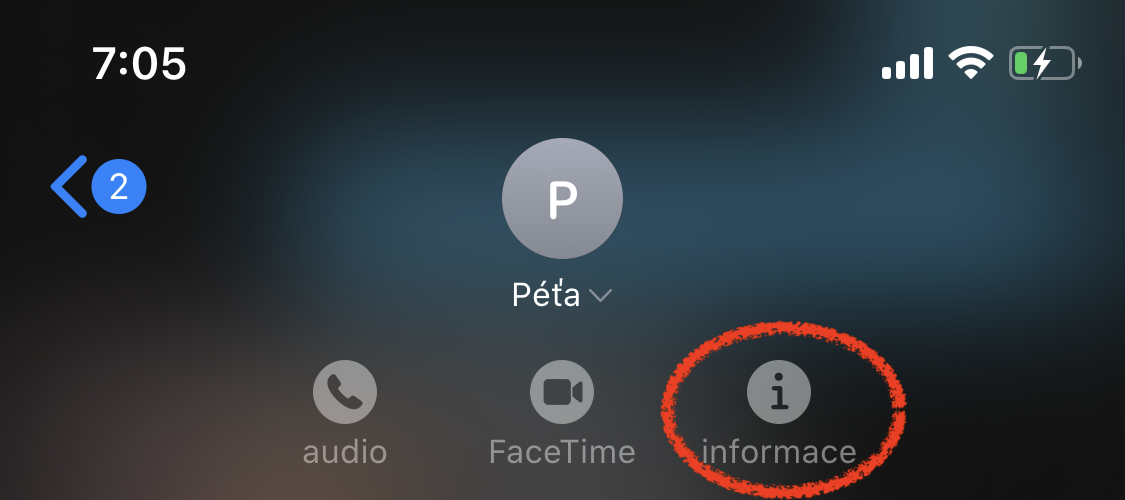
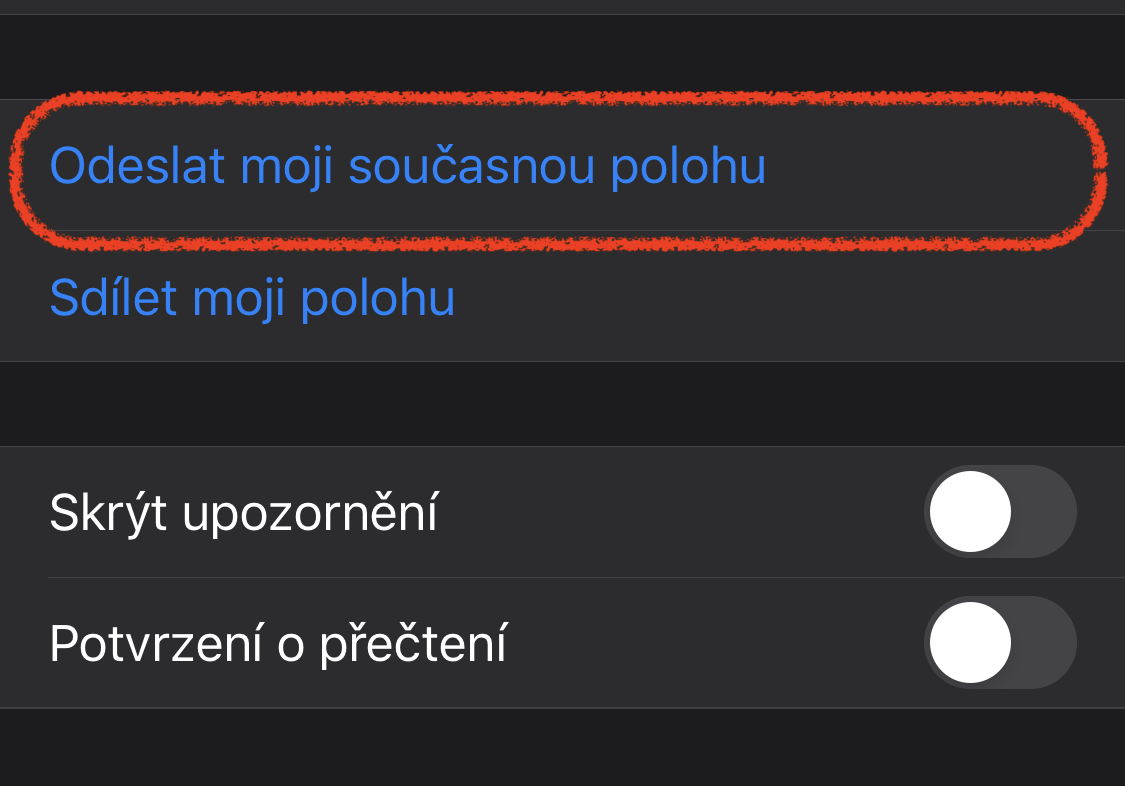
Apple kullanıcılara mevcut tam konumlarını kişilerle güvenli bir şekilde paylaşma olanağı sunar. Bu, özellikle bir toplantı ayarlarken ve söz konusu kişiyi olabildiğince doğru bir şekilde yönlendirmeniz gerektiğinde kullanışlıdır. Ancak konumunuza yönelik "bağlantının" amaçlanacağı gerçeğine katlanmalısınız. Apple Her elma yetiştiricisinin kesinlikle arkadaş olmadığı haritalar. Konumunuzu nasıl paylaşırsınız?
- Uygun mesaj dizisini açın
- Kişinin adına dokunun ve ardından daire içindeki küçük "i" harfini seçin.
- "Geçerli konumumu gönder" seçeneğini seçin.
Kendi emojinizi yaratın
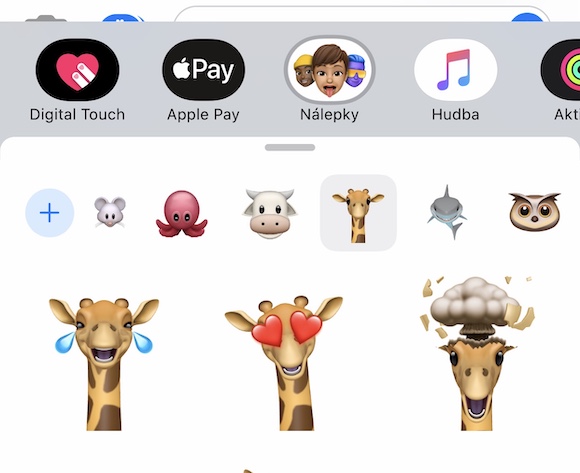
Klasik emojilerden sıkıldınız mı? Boş ver. iPhone X'un gelişiyle Animoji adı verilen kendi animasyonlu yüzlerimizi yaratma fırsatını yakaladık, bir yıl sonra bunlara Memoji eklendi. Animoji'ler zaten oluşturulmuş durumda ve bunları "sadece" yüzlerinizle kontrol edebiliyorsunuz (ve dolayısıyla bunlarla fiili olarak çeşitli ifadeler yaratabiliyorsunuz), ancak Memoji'leri sıfırdan oluşturabilirsiniz. Ana fikirleri size benzemeleri ama hayal gücünüzün sınırı yok, daha abartılı emoji kombinasyonlarından hoşlanıyorsanız işte size bunu başarabileceğiniz harika bir fırsat. Ancak bu özelliğin yalnızca şu cihazlarda mevcut olduğunu kabul etmelisiniz: iPhoneve iPad'ler ile Face ID.
- Metin giriş alanına dokunun.
- Klavyenizin üstünde küçük simgeler göreceksiniz; yüz simgesinin bulunduğu "Çıkartmalar"a dokunun.
- Göndermek istediğiniz Animoji'yi seçin.
Grup bildirimlerinden rahatsız olmayın
Zaman zaman hepimiz bir süre sonra ilgimizi kaybettiğimiz bir grup sohbetine dahil oluyoruz. Bu durumda, bu grup görüşmesinden gelen bildirimler gerçekten can sıkıcı olabilir. Hemen hemen hepimizin pek çok arkadaşı, gruba mümkün olduğunca çeşitli saçmalıklarla spam göndermeyi veya gruba gönderdikleri tarzda, örneğin bir cümle veya bir satır gibi uzun mesajlar yazmayı ve böylece grubu bunaltmayı sever. bildirimleri olan kişi. Onlardan kolayca nasıl kurtuluruz?
- Mesajlar uygulamasını başlatın ve konuşmaları görüntüleyin, ancak açmayın. chat.
- Sessize almak istediğiniz konuşmayı bulun ve sola kaydırın; beliren seçeneklerden "Bildirimleri gizle"yi seçin.
Okundu bilgilerini kapat
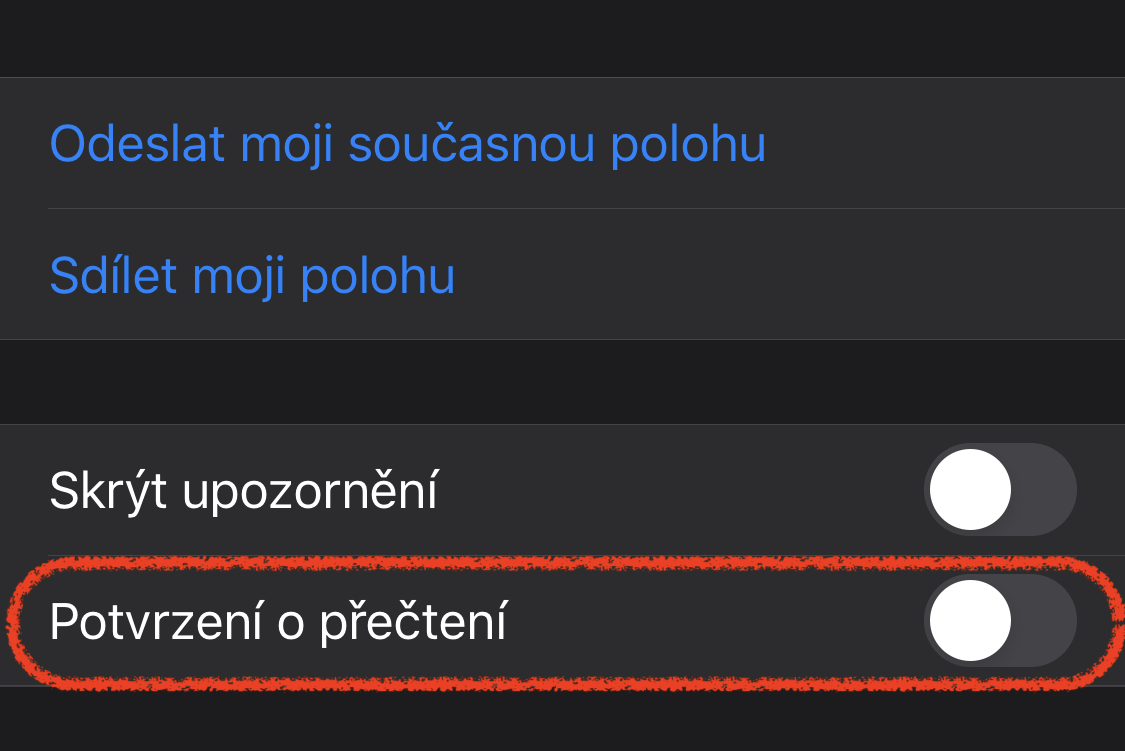
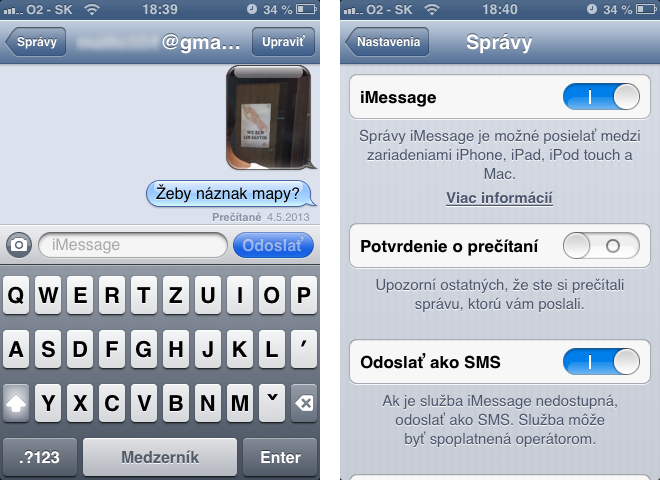
Okundu bilgisi iMessage yararlıdır, ancak bunlara her zaman ihtiyacımız olmaz - ya da daha doğrusu, gönderenin mesajını ne zaman okuduğumuzu bilmesini her zaman istemeyiz. Sonuçta, mesajı okursanız, diğer taraf mantıksal olarak sizden kısa sürede yanıt vermenizi bekleyebilir ve yanıtlamazsanız, ciddi bir sorunla karşılaşabilirsiniz. Bu bilgiyi başkalarıyla paylaşmak istemiyorsanız, aşağıdaki prosedürü deneyin:
- Mesajlar uygulamasını açın ve istediğiniz konuyu seçin.
- Gönderenin adına ve simgesine tıklayın ve daire içine alınmış "i" sembolünü seçin.
- "Makbuzları Oku" seçeneğini kapatın.








Sadece şunu eklemek istiyorum, eğer sakıncası yoksa fotoğrafı veya ismi düzenleyemezsinizcloud iki sırasıyla. İki telefon. sayılar ama genel olarak anlaşılabilir bir durum. Ama keşke mümkün olsaydı ve herkes kendi fotoğrafını kullanabilseydi de, bu fotoğrafı mı, yoksa şu fotoğrafı mı kullandığım açıkça anlaşılabilseydi. oneTelefonda.
Mesajı önceliklendirmenin bir yolu yokimessage Birinden. Bir VIP e-postasında olduğu gibi, bildirim açılır pencere olarak görünebilir...b
"İsim ve fotoğraf paylaşımı yapılamıyor." şeklinde bir hata alıyorum. ProBenim için de aynıCloud ve ve iMessage Farklı hesaplarınızı kullanıyorsunuz veya giriş yapmadınız.
Bir yerde düzenlenebilir mi? İÇİNDE Apple id Ben normalde bağlantılıyım.
"İsim ve fotoğraf paylaşımı yapılamıyor." şeklinde bir hata alıyorum. ProBenim için de aynıCloud ve ve iMessage Farklı hesaplarınızı kullanıyorsunuz veya giriş yapmadınız.
Bir yerde düzenlenebilir mi? İÇİNDE Apple id Ben normalde bağlantılıyım.
Telefon numarasını Ayarlar -> Mesajlar -> Gönderme ve alma bölümüne girdim. Oraya girilmesi gerekiyor AppleKimliği.