
internet tarayıcısı Safari Şaşırtıcı derecede az sayıda kullanıcı Mac'lerinde varsayılan olarak bunu kullanır. Ancak, doğru şekilde kullanırsanız gerçekten faydalanabileceğiniz kullanışlı, çok yönlü, güçlü bir araçtır. maxben.
İlginizi çekebilir
Her sitede resim içinde resim
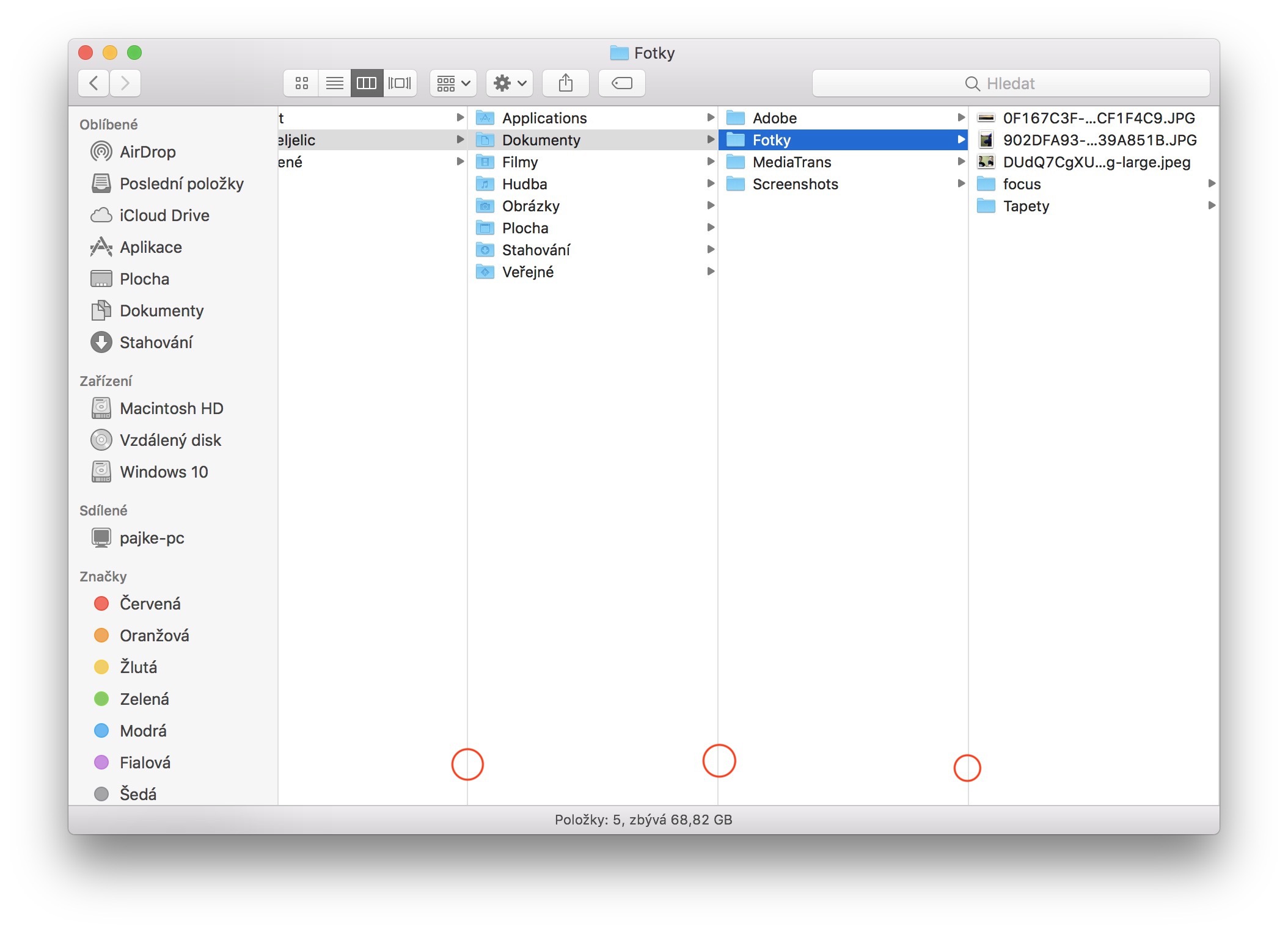
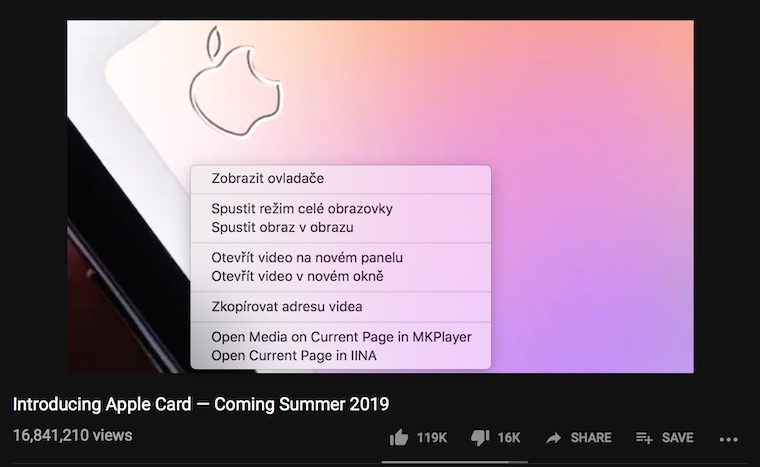
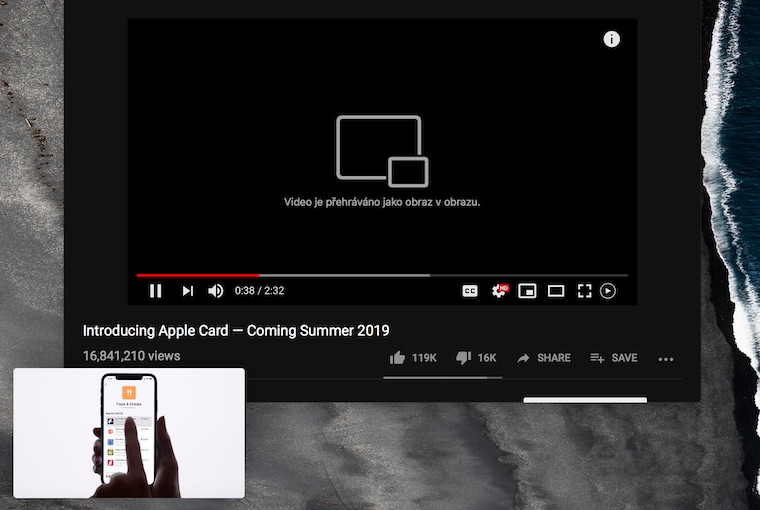
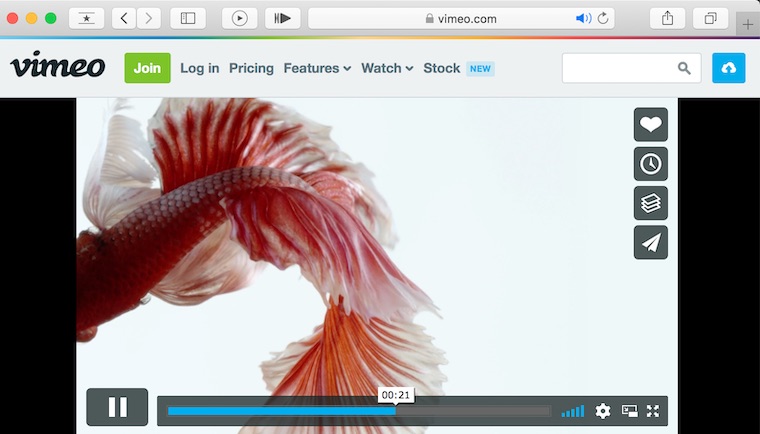
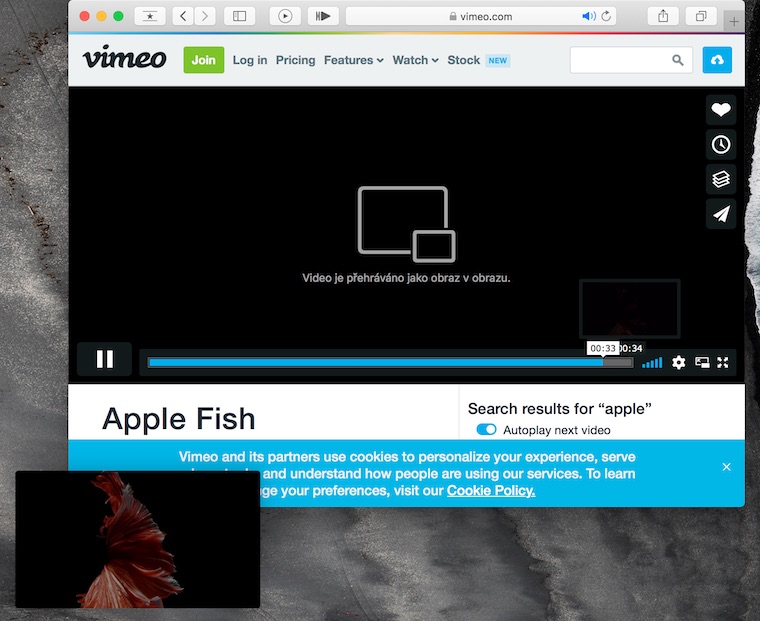
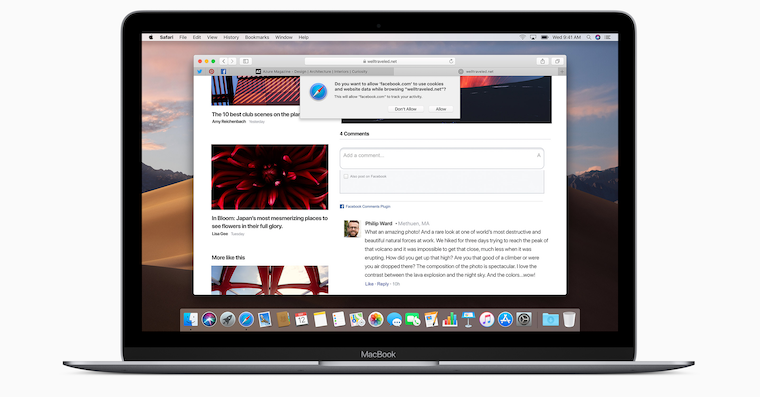
En iyi şeylerden biri Safari Resim içinde Resim fonksiyonudur. Son zamanlarda tarayıcıyı ziyaret etti Chrome, Safari ancak bu konuda öncü konumdadır ve bu özelliği yalnızca YouTube'da değil, Vimeo gibi diğer web sitelerinde de sunmaktadır. YouTube'da videonun üzerine sağ tuşa çift tıklandığında fonksiyon menüsü belirirken, diğer web sitelerinde ilgili ikonu doğrudan oynatıcının içinde bulabilirsiniz.
Fotoğraf Galeri
Özelleştirilebilir araç çubuğu
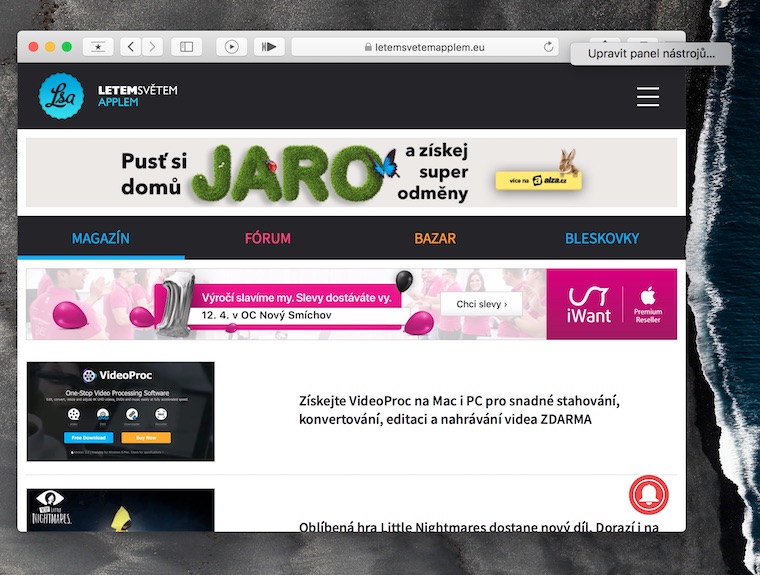
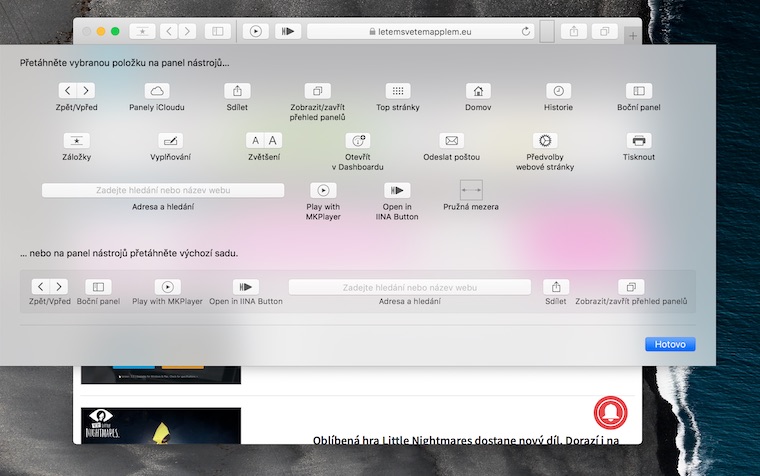
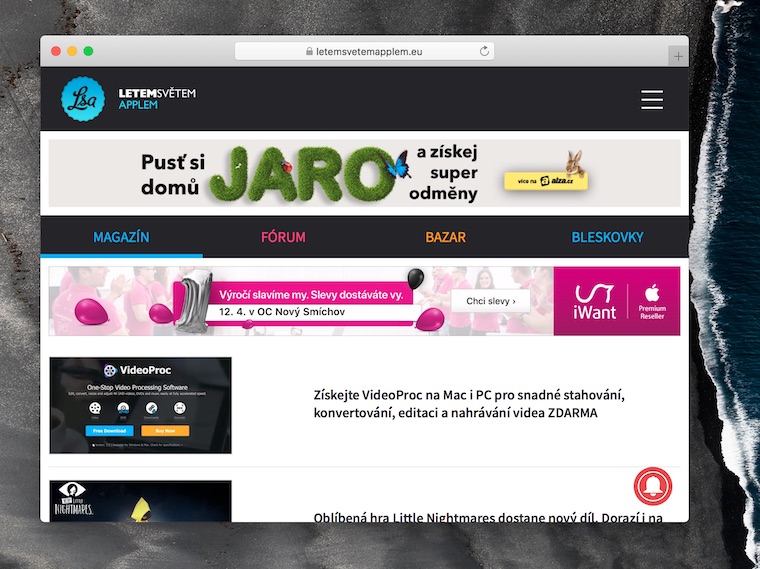
Safari mükemmel miniMinimalist bir web tarayıcısı, ancak bu, işlevlerinin veya ayarlarının bir şekilde sınırlı olduğu anlamına gelmiyor. Tarayıcı araç çubuğunuzun "temiz" mi yoksa dolu mu olmasını istediğiniz size kalmış.oneçeşitli araçlara ve uzantılara. Sadece aç Safari, araç çubuğuna sağ tıklayın ve düzenle'yi seçin. Daha sonra Sürükle&Bırak fonksiyonunu kullanarak tek tek öğeleri kolayca taşıyabilirsiniz. İsterseniz tamamen tertemiz bir bar elde edebilirsiniz.
Fotoğraf Galeri
Prosekmelerde arama
Çoğumuz web'de gezinirken yalnızca bir sekmeyi açık tutuyoruz. Safari Tüm açık panellerde gezinmenize yardımcı olabileceği gibi, aynı anda tüm sekmelerde arama yapmanıza da olanak tanır. Pencerenin sağ üst köşesindeki sekmeler simgesine tıklayın Safari ve ardından Ctrl+F klavye kısayoluna basın.
Fotoğraf Galeri


Bildirimleri kapat
Elbette, herhangi bir web sitesini ziyaret ederken yanlışlıkla bildirimleri açmayı kabul etmişsinizdir. Peki can sıkıcı bildirimlerden nasıl kurtuluruz? Açılır bildirimi kapatmak istediğiniz web sitesini açın. Ayarlar simgesine tıklayın ve açılır menüdeki bildirimi devre dışı bırakın.
Kartı sabitle
Birden fazla kartla çalışırken belirli bir kartı aramak bazen insanüstü bir görev olabilir. İÇİNDE Safari Ama bunun için kolay ve etkili bir çözüm var, o da kartı pinlemek. İstediğiniz kartı seçmek için Command + sabitlemek istediğiniz kartın numarası klavye kısayolunu kullanın. Daha sonra üst çubuğa sağ tıklayıp "Paneli sabitle"yi seçmeniz yeterli.

Sekmeyi sessize al
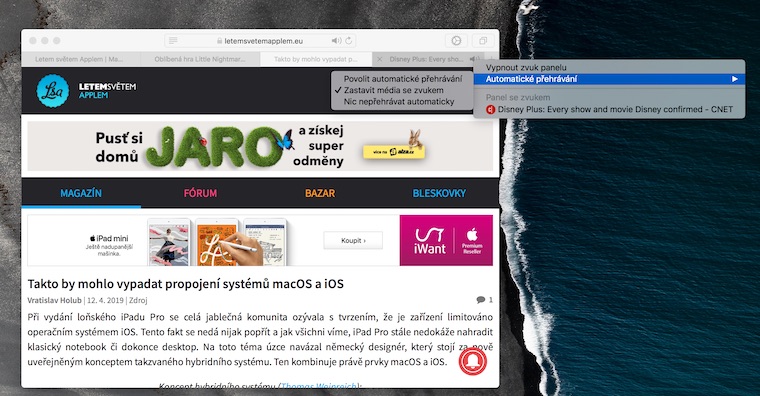
Birden fazla sekme açıkken Safari Aniden, bununla birlikte sıklıkla başka bir hoş olmayan durum ortaya çıkar: bazı web sitelerinde, genellikle uygun ses efektleri eşliğinde, otomatik video oynatma. İlk şoku yaşamanızı engellemek istemiyoruz; adres çubuğundaki hoparlör simgesine tıklayarak sesi kapatabilirsiniz. Karşınıza ses yönetimi seçenekleri çıkacak.
Durum çubuğunda URL önizlemesi
Bağlantılara tıkladığınızda tam olarak neye tıkladığınızı bilmek istiyorsanız, bu tam size göre. Safari Tüm URL'yi görüntüleme seçeneği. Önceki sürümlerde tarayıcı, bağlantının üzerine gelerek URL'yi görüntülemenize olanak tanıyordu ancak bugün bu durum biraz daha karmaşık. Mac ekranınızın üst kısmındaki menü çubuğunda, tarayıcınız açıkken, Safari Görünüm -> Durum Çubuğunu Göster'i seçin. Bağlantının üzerine imlecinizi getirdiğinizde bağlantı URL'si tarayıcı penceresinin alt kısmında görünecektir.
Sayfayı PDF olarak kaydet
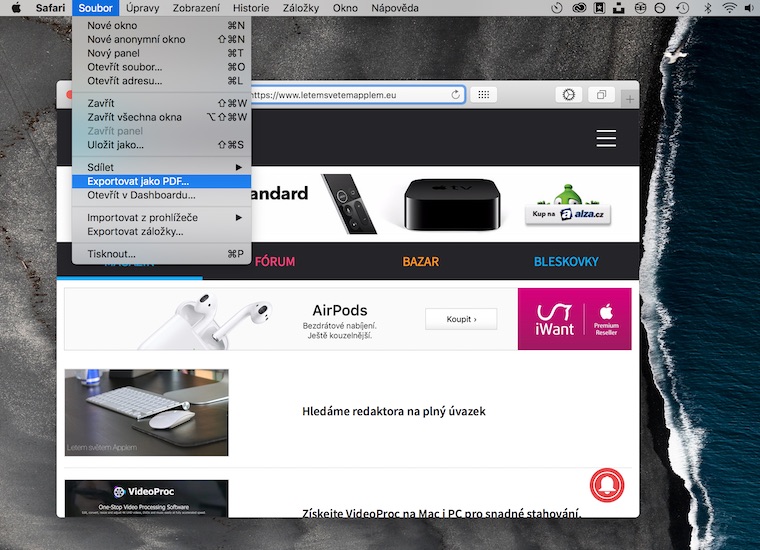
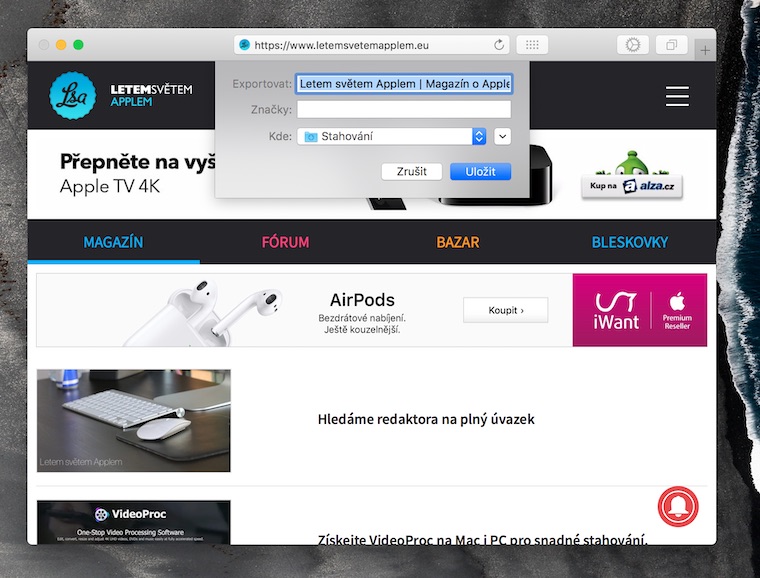
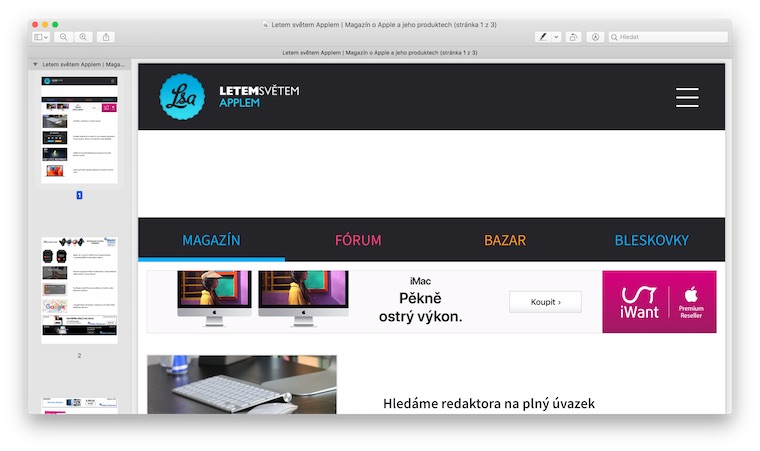
Bir web sayfasını PDF formatına aktarmak için Safari özel bir eklenti yok, bu doğal bir özellik. Dışa aktarmak istediğiniz sayfayı açın, Mac ekranınızın üst kısmındaki menüden Dosya'ya tıklayın ve "PDF Olarak Dışa Aktar"ı seçin. Daha sonra sadece dosya adını ve konumunu seçmeniz yeterli.
Fotoğraf Galeri
Sayfaları paylaşma AirDamla
AirDrop, içeriği paylaşmanın harika bir yoludur Apple cihazlar. Şu anda görüntülediğiniz web sitesine ihtiyacınız var Safari Mac'inizde mi, iPad'inizde mi açıyorsunuz? Sadece paylaşım simgesine (oklu dikdörtgen) tıklayın, seçin Airİstediğiniz cihazı menüden seçip bırakın.
Aktivasyon Handoff
Handoff ve Süreklilik, birden fazla bilgisayarda çalışmayı kolaylaştıran harika özelliklerdir Apple cihazları aynı anda kullanın. Eğer açık bir web sayfanız varsa Safari iPhone'unuzda, Mac'inizde görüntülemeye devam edebilirsiniz. Sol tarafta DockBu durumda, telefon sembolü olan bir tarayıcı simgesi görebilirsiniz. Hiçbir şeyi kopyalayıp yapıştırmanıza gerek yok - sadece tıklayın ve iPhone'unuzdaki sayfa Mac tarayıcınızda açılacaktır.
Okuyucu modu
Eğer bir web sitesine göz atıyorsanız Safari Mac'inizde, muhtemelen aşina olduğunuz okuyucu modunda çalıştırabilirsiniz Safari v iOS. Okuyucu modunu etkinleştirerek tüm reklamlardan ve diğer dikkat dağıtıcı unsurlardan kurtulacak ve sayfa şu şekilde görüntülenecektir: miniminimalist, okunması kolay bir düzen, ayrıca yazı tipini ve boyutunu da değiştirebilirsiniz.
Proi ile bağlantıCloudem
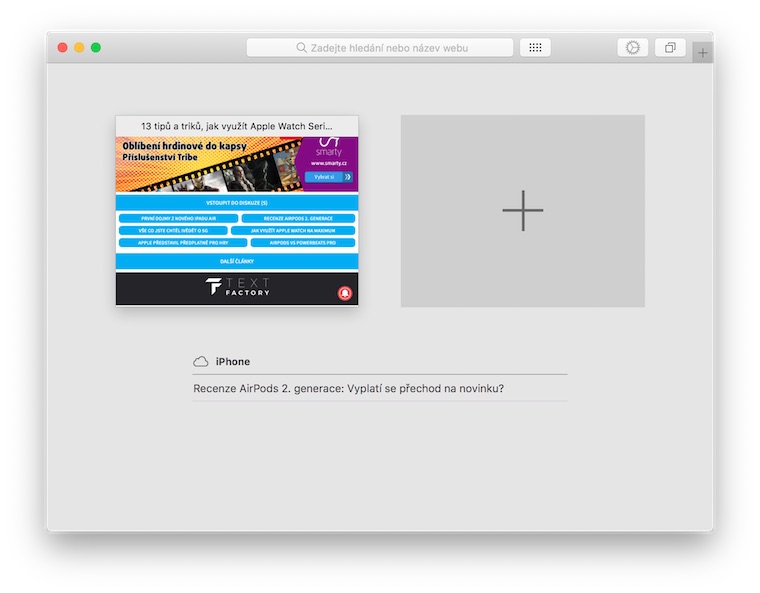
Platform veCloud teklifler Safari bir diğer kullanışlı özellik ise aynı cihazla ilişkili diğer cihazlarınızdaki tarayıcıda hangi sayfaların açık olduğunu görebilme yeteneğidirCloud hesap. Yeter artık Safari Sekmeler simgesine tıkladığınızda ilgili liste tarayıcı penceresinin alt kısmında görünecektir.


































Gerçekten sadece sahip olmak istedim safari ve chrome verilerini r..ti'ye...ama işe yaramıyor safari daha yavaş... 4K video ile çalışmıyor... fare hareketlerine tepkisi korkunç derecede yavaş... chrome çok hızlı, yeterli ram'im var bu yüzden safari neden
Bunun tersi doğrudur (ve bunda 4k video).
Mna safari Kesinlikle her şey için tamamen uygundur, tek nedenim kromdur, bir DPD sevkiyatı için etiket yapmam gerektiğinde, bu yüzden sayılarıministrace desteklemiyor safari : - /
Proi ile bağlantıCloudem benim için Mac'te veya v'de çalışmıyor iPhone. Ne dersiniz?
Birkaç haftadır Vivaldi'yi deniyorum ve yavaş yavaş alışıyorum. Safari. Maalesef. Daha yavaş, gezinme inanılmaz hızlı çalışıyor, ileri, geri, yıldırım hızında, hiçbir şey atlamıyor. Çeviri çalışmaları, Safari Şarjlı. Çekçe, birçok ayar var.
Ben de yükledim. chrome ama muhtemelen onu en sık kullanıyorum safari a chrome Çünkü web siteleri var safari düzgün çalışmıyorlar ve chrome sorun yok ama bunun hata olup olmadığını söylemek zor safari veya web sitesi yazarları
Sanırım bu benim hatam. Safari… Çok sayıda sayfa Safari Doğru çalışmıyorlar, FireFox ve Opera'da sorunsuz çalışıyorlar.
yani bilmiyorum, firefox ve opera'nın çekirdeği google'dan geliyor, chromium da bunun üzerine kurulu chrome ve yakında da edge MS'den aynı çekirdek üzerinde büyük bir tekel olacak ve bu da web'de olmadığı gibi krom çekirdeğinde çalışmayacak